
使用指南
配合截圖,一步一步教你使用 NORAZO。
1開始使用——登入
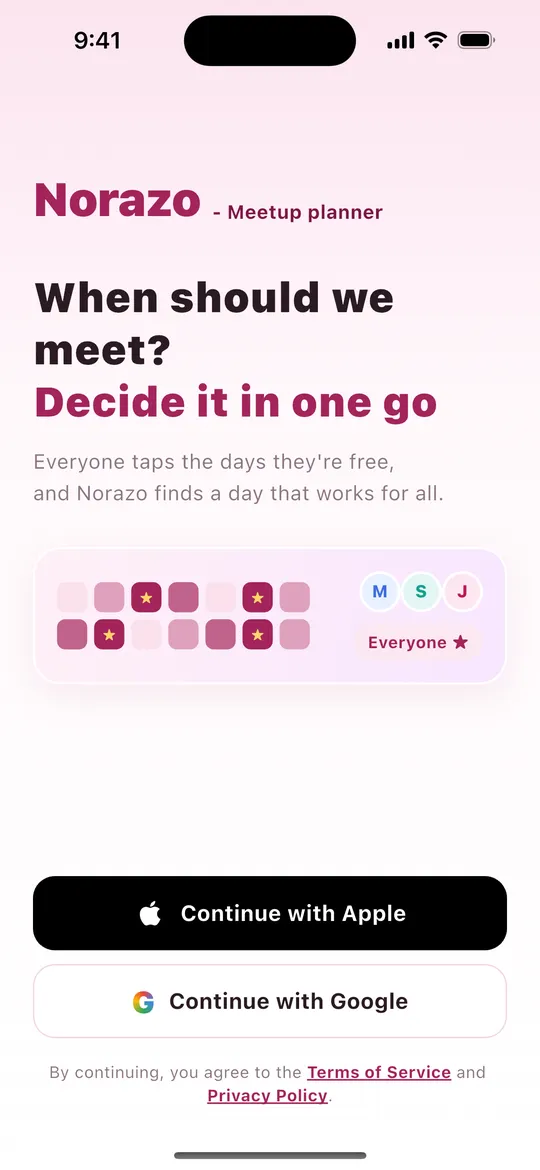
- 開啟 App,進入登入畫面。
- 點選使用 Apple 繼續(iPhone)或使用 Google 繼續。
- 首次登入會自動建立帳號,無需設定密碼。
使用 Apple 的「隱藏電子郵件地址」也沒問題。登入即表示你同意服務條款和隱私權政策。
2首頁
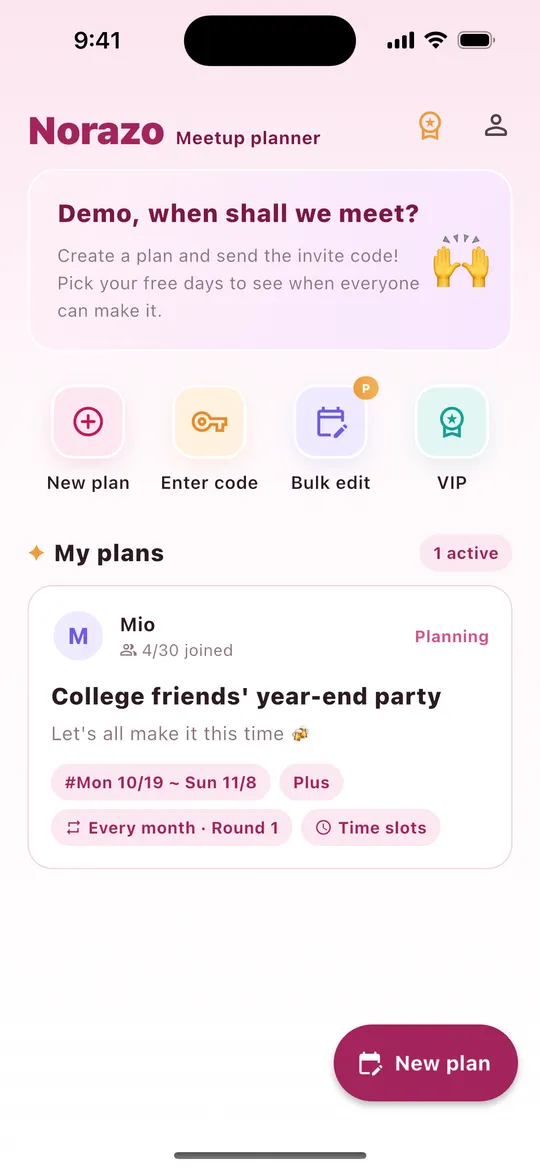
| 位置 | 功能 |
|---|---|
| 獎牌(右上角) | 查看 VIP 方案 |
| 人像(右上角) | 我的資訊(名字、語言、更新、使用指南、聯絡我們、登出、刪除帳號) |
| 新增約定 | 建立約定(與右下角的大按鈕相同) |
| 輸入邀請碼 | 輸入朋友給你的 8 位邀請碼加入約定 |
| 批次修改 Basic | 一次修改多個約定中的空閒日期 |
| 我的約定 | 你參與的約定,標有「協調中」或「已確定」 |
3建立約定
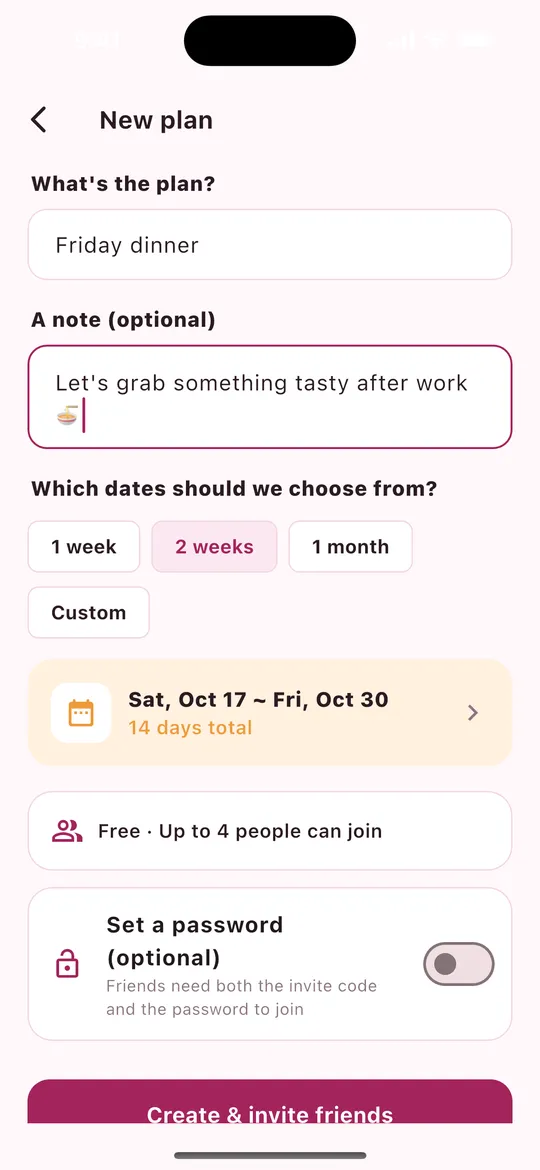
- 要約什麼呢?——輸入約定名稱(必填)。
- 備註(選填)——寫一句話給朋友們看。
- 從哪段日期裡選?——選擇 1 週、2 週、1 個月,或自訂。
- 畫面上會顯示這個約定的人數上限(免費 4 人、Basic 10 人、Plus 30 人)。
- 設定密碼(選填)——設定後,朋友需要邀請碼和密碼才能加入。
- 點選建立並邀請朋友。
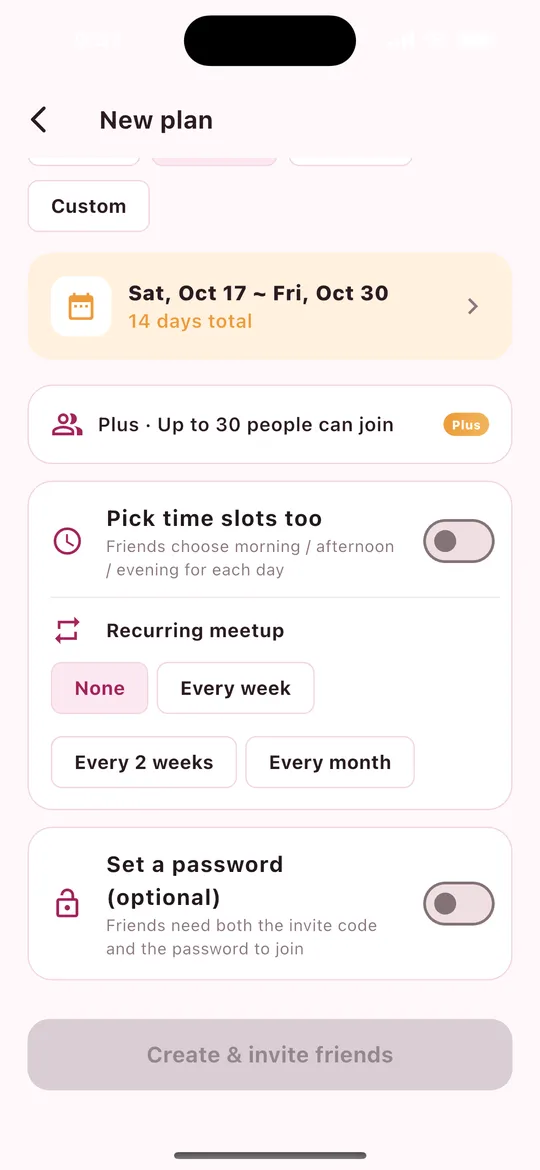
僅限 Plus 會員 Plus(右側截圖)
- 同時選擇時段——朋友可以為每一天選擇上午 / 下午 / 晚上。
- 定期聚會——每週、每兩週或每月一次。日期確定後,會自動為同一批成員開啟下一輪。
你可以同時發起的進行中約定數量:免費 3 個、Basic 10 個、Plus 30 個。約定的日期過去後,就不再計入。
4邀請朋友
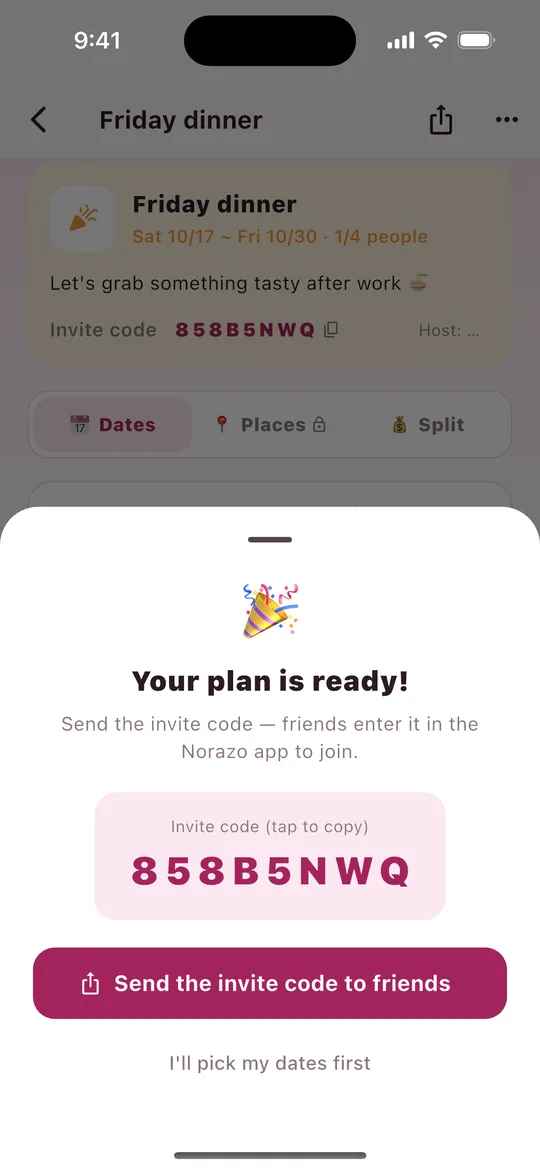
- 建立約定後,會得到一個 8 位邀請碼。點選即可複製。
- 點選把邀請碼發給朋友,使用 LINE、簡訊等分享出去,其中附有下載連結。
- 之後想再次傳送,可點選約定右上角的分享,或點選邀請碼複製。
朋友安裝 NORAZO 並登入後,在輸入邀請碼中填入邀請碼即可。
5選擇有空的日期
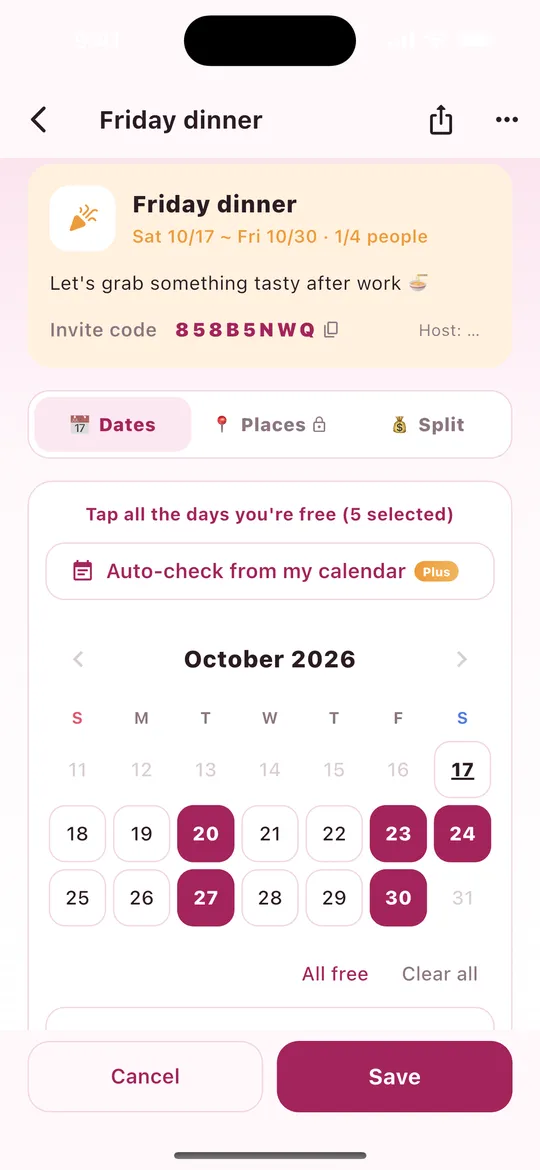
- 點選約定底部的選擇我有空的日期。
- 點選所有有空的日子。再點一次可取消。
- 點選全部有空或全部清除,可一次性更改所有日期。
- 在可選時段的約定中,為每一天選擇上午 / 下午 / 晚上。
- 下方可以留言備註(例如:「平日只有晚上可以」)。
- 點選儲存。(點選取消會放棄修改。)
根據我的行事曆自動勾選 Plus——自動勾選手機行事曆中沒有行程的日子。行事曆內容不會離開你的手機。
6最佳日期與確定日期
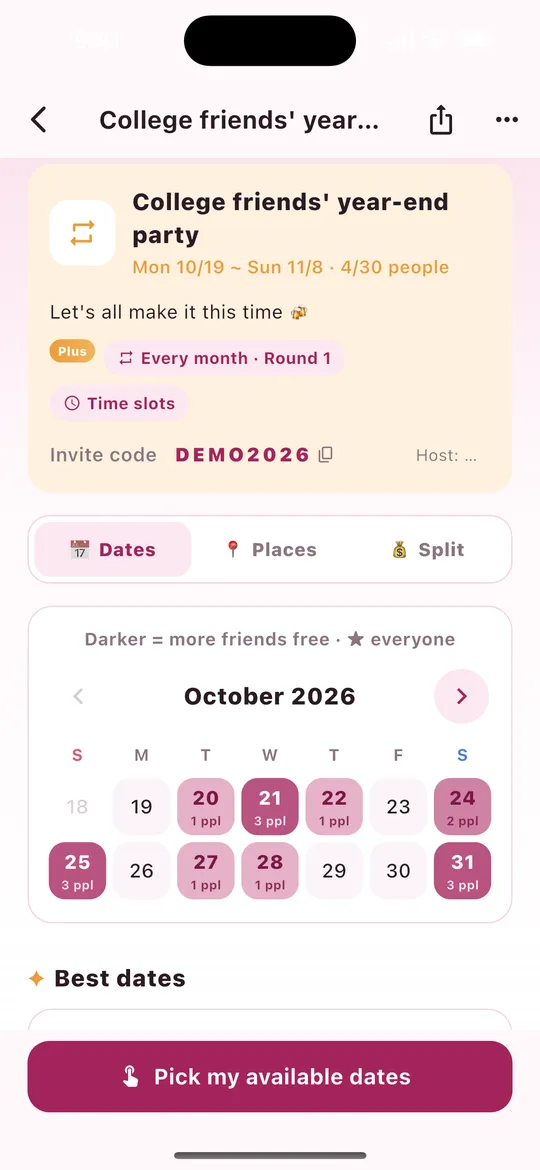
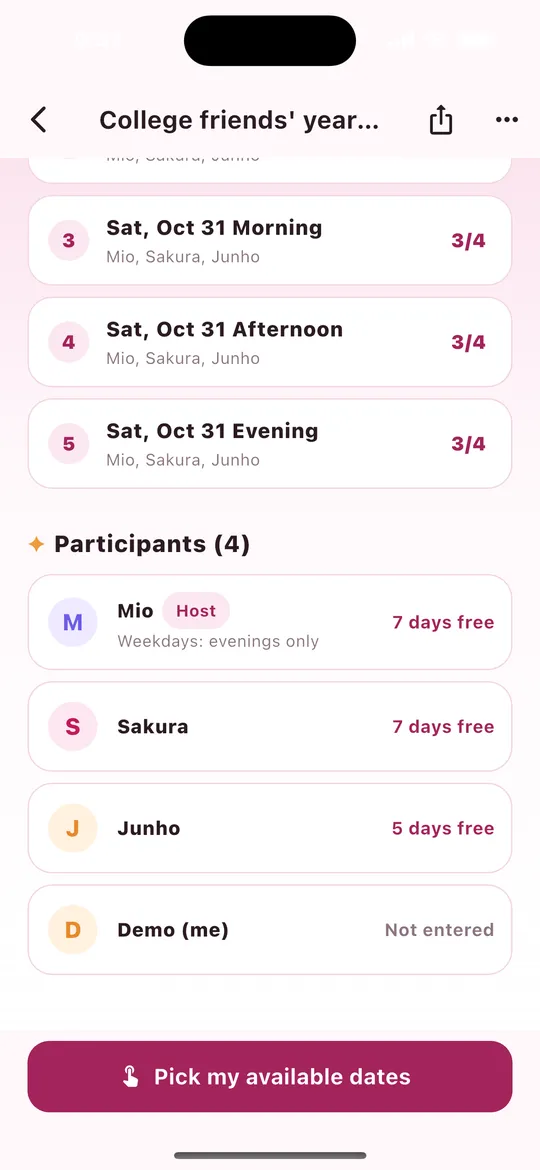
- 顏色越深,有空的朋友越多。★ 表示全員都有空。
- 最佳日期——按能參加的人數從多到少排序,人數相同則日期早的在前。可以看到誰有空。
- 參與者——顯示每位朋友有空的天數,或「未填寫」。
- 確定日期(發起人)——點選最佳日期上的確定按鈕,或點選行事曆中的某一天並選擇確定這一天,所有人都會收到通知。
- 確定後,用加入行事曆把它加入你的行事曆。
- 提醒 Plus——發起人可點選參與者旁的提醒 N 人,催一催還沒選日期的朋友(每 3 小時可傳送一次)。
7用邀請碼加入
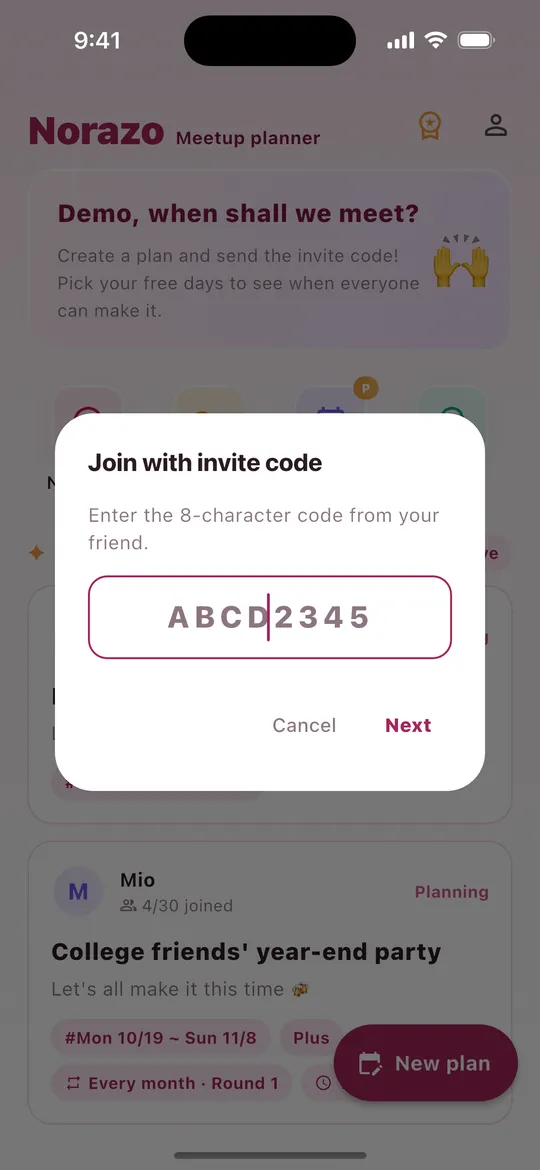
- 在首頁點選輸入邀請碼。
- 輸入朋友給你的 8 位邀請碼,點選下一步(不區分大小寫)。
- 如果約定設有密碼,也請一並輸入。
- 約定會開啟,你可以馬上選擇日期。
無法加入?可能是邀請碼有誤、約定已滿員(取決於發起人的方案)或約定的日期已過。請向發起人確認。
8決定去哪裡 Basic
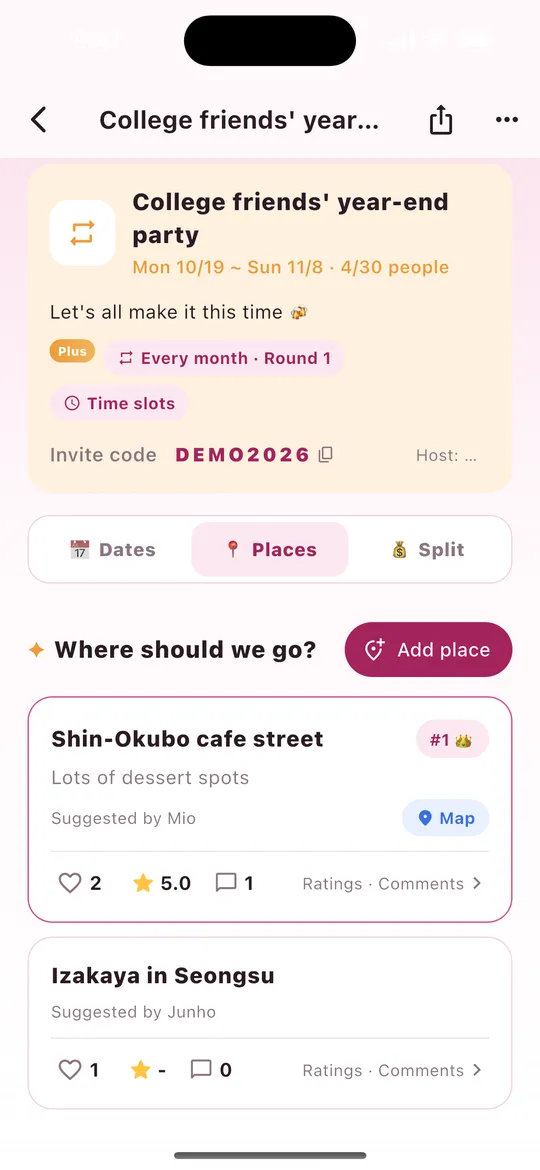
- 在約定中開啟📍 地點標籤。
- 點選新增地點 → 名稱 → 備註 → Google 地圖連結(選填)。可以直接貼上 Google 地圖的「分享」文字,只會保留連結。
- 用 ♡ 投票,點選某個地點可以打 ★ 評分並留下留言。
- 地圖會開啟 Google 地圖。得票最多的地點會顯示第 1 名 👑。
由 Basic 或 Plus 發起人建立的約定可以使用。免費約定的標籤上會顯示 🔒。
9分攤費用 Basic
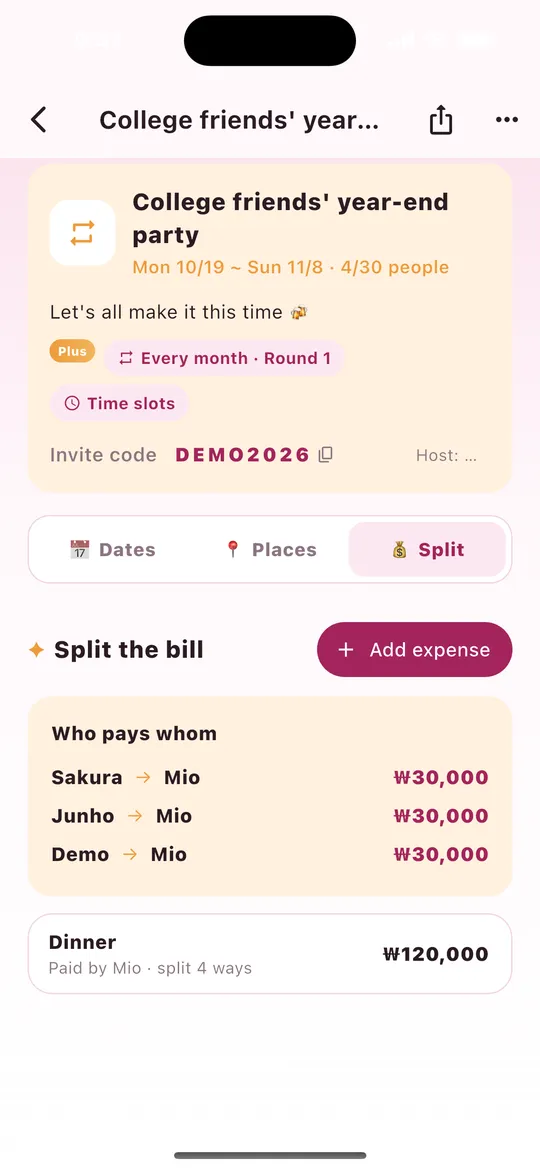
- 開啟💰 分帳標籤 → 新增支出。
- 輸入內容(例如:晚餐)、金額和貨幣(₩ · ¥ · $)。
- 選擇付款人和分攤成員。
- 「誰付給誰」會以最少的轉帳次數顯示需要轉帳的明細。
- 輸錯的記錄可以點垃圾桶按鈕刪除(新增者或發起人可操作)。
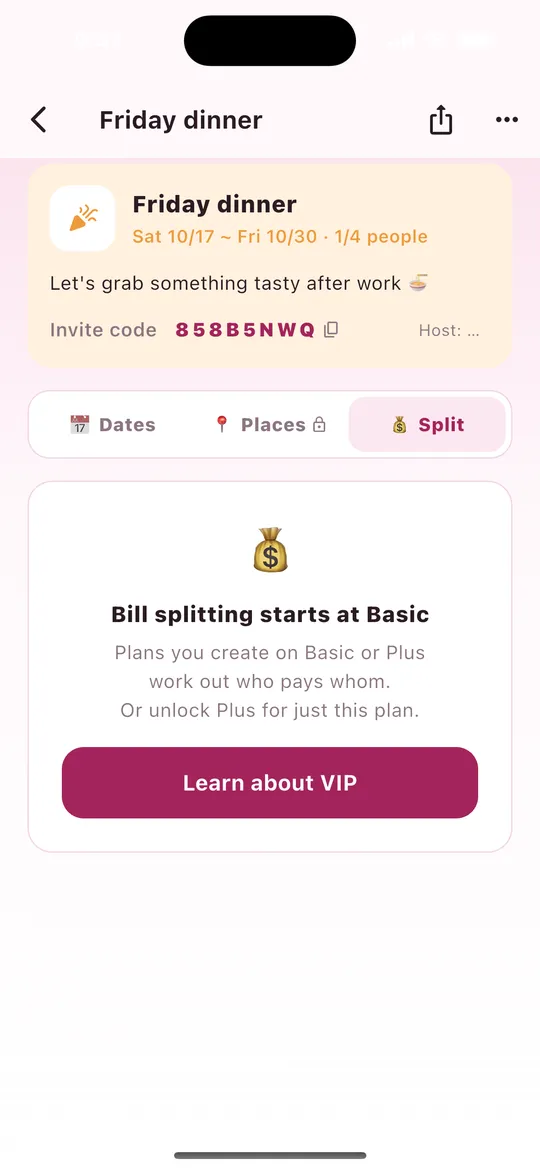
不同貨幣會分開計算。NORAZO 只負責計算,不會轉移資金。免費約定會顯示右側的提示。
10選擇時段(上午、下午、晚上) Plus
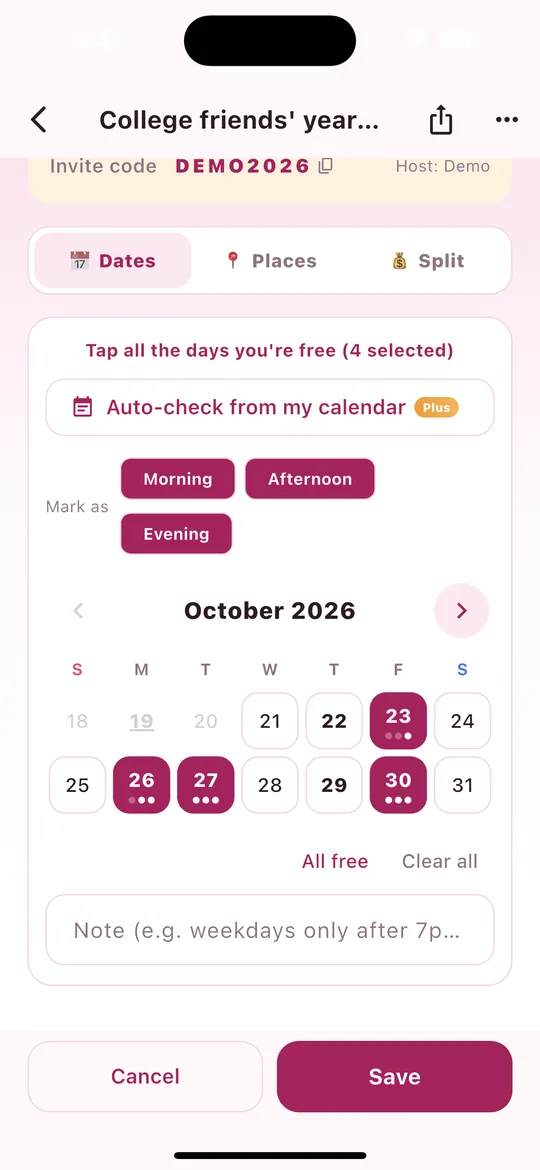
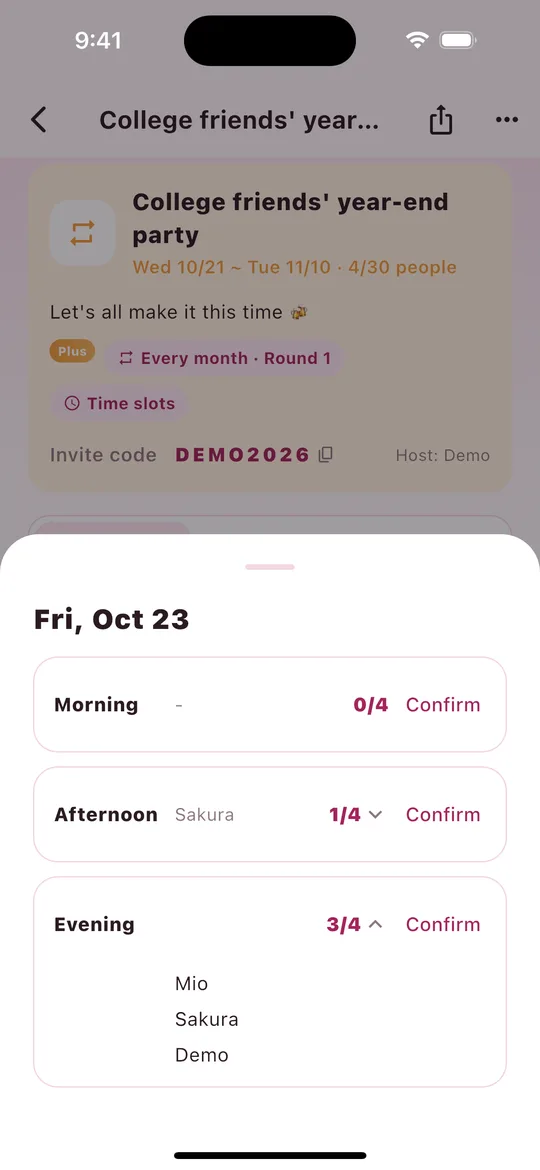
發起人建立約定時開啟同時選擇時段後,大家不僅可以對齊日期,還能對齊上午(9–12 點)、下午(12–18 點)和晚上(18–23 點)。
- 點選選擇我有空的日期。行事曆上方會出現標記為按鈕(上午、下午、晚上)。
- 只保留你有空的時段,然後在行事曆上點選日期,點到的日期就會帶上這些時段。(一開始三個時段都是開啟的。)
- 日期下方的三個小點依次代表上午、下午和晚上,深色的點表示你有空的時段。
- 點選儲存就完成了!
查看誰有空(右側截圖)
- 在約定的行事曆上點選某個日期,就能看到每個時段有多少人有空(例如 3/4)以及是誰。
- 人數多時,名字最多顯示 3 行。點選該行可每行一個名字列出所有人,再點一次收起。
- 最佳日期按天排序,與時段無關。時段在確定日期時再選(見下一節)。
時段、定期聚會、裝飾約定和提醒適用於 Plus 約定:即發起人為 Plus 會員時建立的約定,或發起人購買了僅此約定升級 Plus的約定。參與者即使使用免費版也可以使用。
11按時段確定日期 Plus
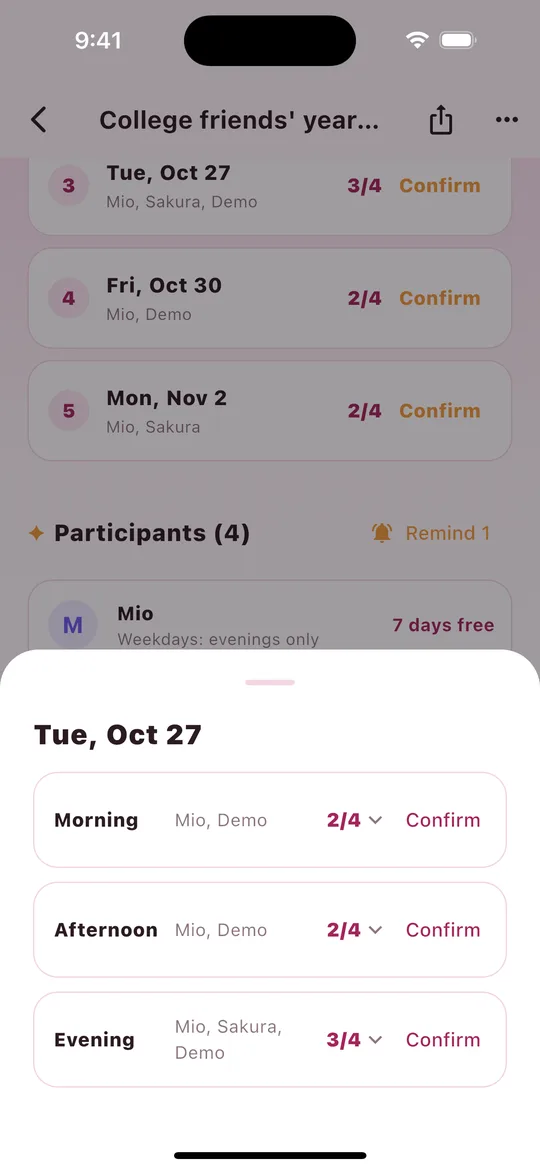
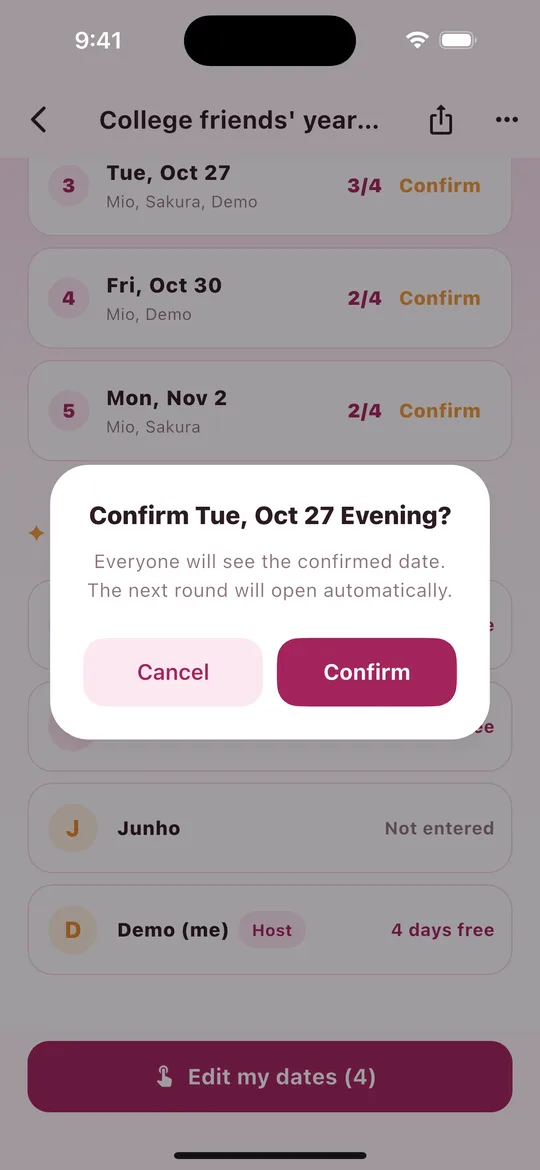
- 發起人點選最佳日期上的確定後,會開啟當天的時段清單。
- 點選最多人可以參加的時段旁的確定。
- 在「確定 10月27日(週二)晚上 嗎?」中點選確定就完成了!
- 之後約定頂部也會顯示時段,例如已確定!10月27日(週二)晚上。
- 最佳日期清單中,已確定的日期也會顯示時段。
- 除發起人外,所有人都會收到確定通知(推播)。
- 加入行事曆會按該時段把約定加入你的行事曆(例如 18:00–23:00)。
- 確定錯了?在右上角 ⋯ 選單中選擇取消確定。
12根據我的行事曆自動勾選 Plus
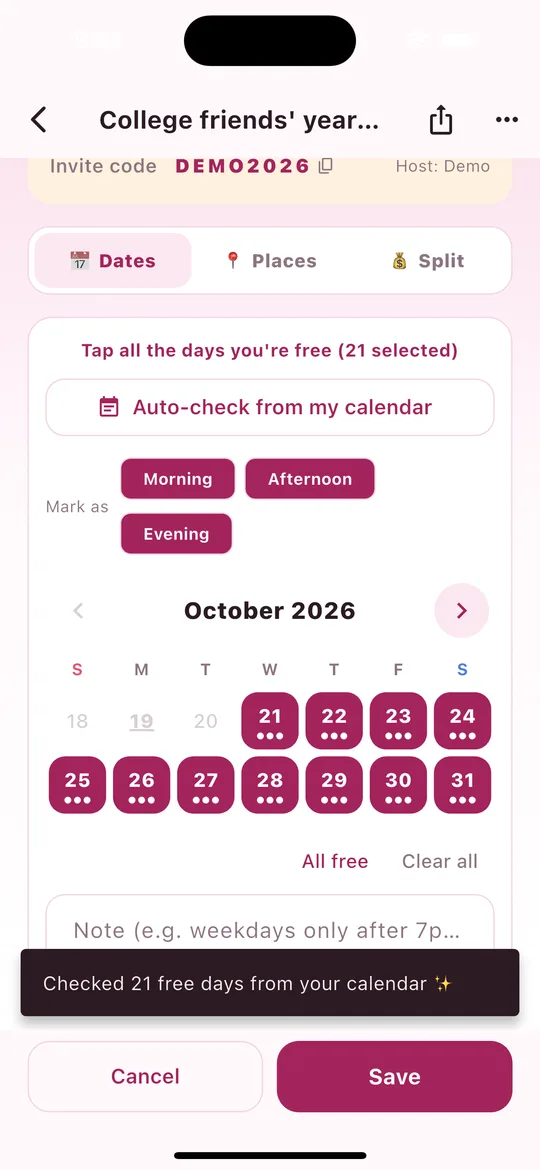
讀取手機行事曆(同步到裝置上的任何行事曆,如 Google 行事曆或 Apple 行事曆),自動勾選你沒有行程的日子。
- 在約定中點選選擇我有空的日期(或修改我的日期)。
- 點選根據我的行事曆自動勾選。
- 首次使用時,手機會請求行事曆權限,請點選允許。
- 你會看到「已根據你的行事曆勾選 N 個空閒日 ✨」,空閒日也已勾選。
- 如有需要再調整日期,然後點選儲存。(儲存之前不會存入任何內容。)
- 在可選時段的約定中,只會排除與行程衝突的時段。例如當天晚上有安排,則只勾選上午和下午。
- 全天行程的日子和已過去的日子不會被勾選。
- 節假日、生日等唯讀行事曆會被忽略。
- 你的行事曆只在手機上讀取,不會傳送到我們的伺服器,只儲存你選擇的日期。
你本人是 Plus 會員時即可使用(按使用者而非按約定)。如果你拒絕了權限,請在 設定 › 隱私權與安全性 › 行事曆 › NORAZO 中重新允許(Android:設定 › App › NORAZO › 權限)。
13提醒朋友與全員選好通知 Plus
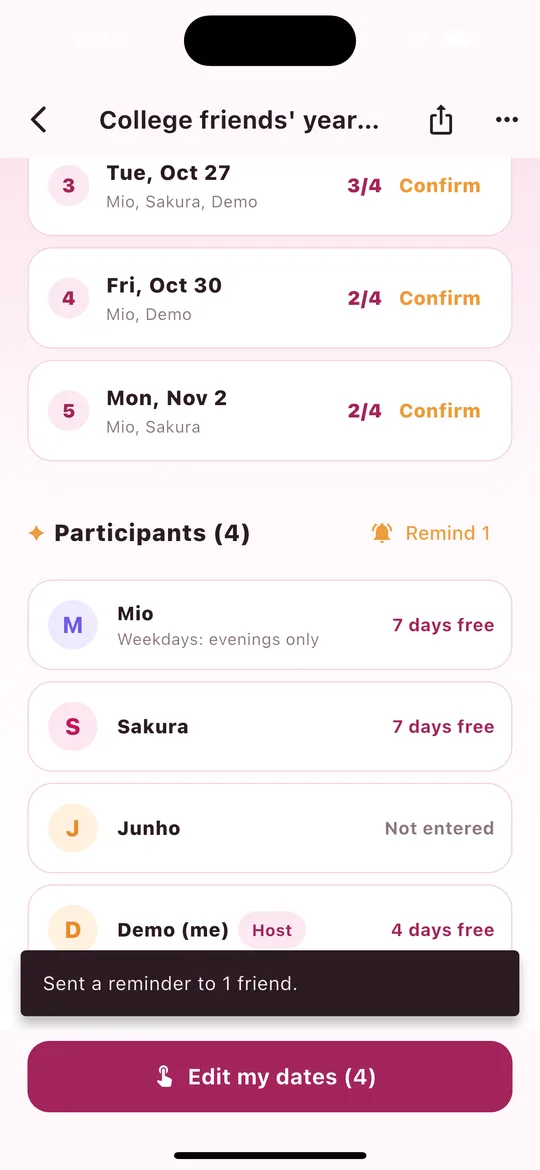
- 在約定中向下捲動。參與者旁邊有提醒 N 人按鈕(僅發起人可見)。
- 點選後,只會向還沒選日期(「未填寫」)的朋友傳送推播通知。
- 看到「已向 N 位朋友傳送提醒。」就完成了!
- 每個約定每 3 小時可傳送一次。太快再點會顯示「幾個小時後才能再次傳送提醒。」
- 儲存了 0 個日期的朋友同樣算作「未填寫」,也會收到提醒。
- 如果大家都已選好,會顯示「大家都已選好日期。」
- 全員選好通知:所有參與者都選好日期後,發起人會自動收到「大家都選好日期了,該確定啦!」
14定期聚會(自動建立下一輪) Plus
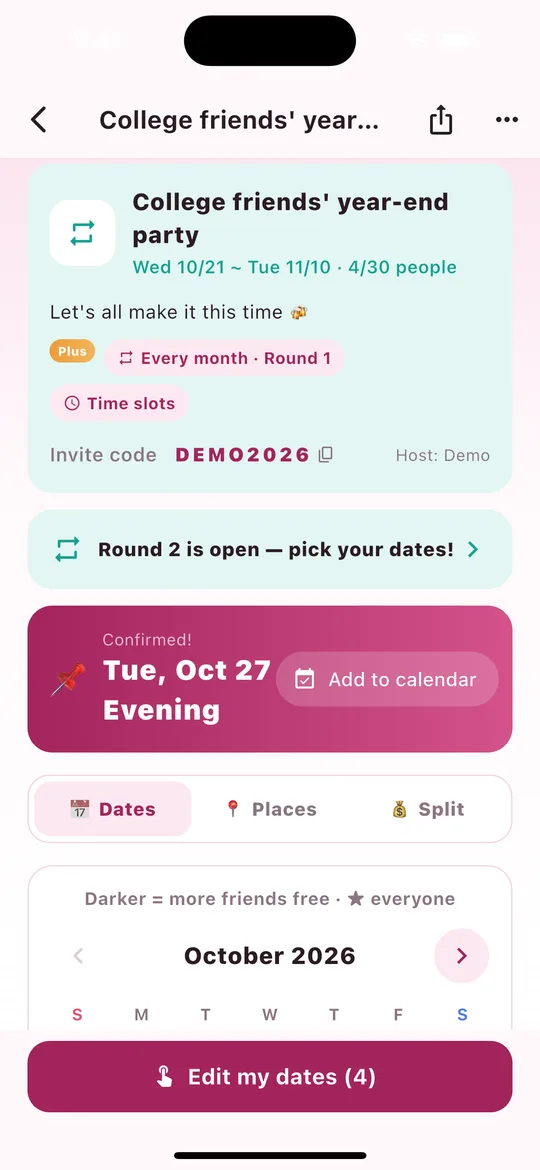
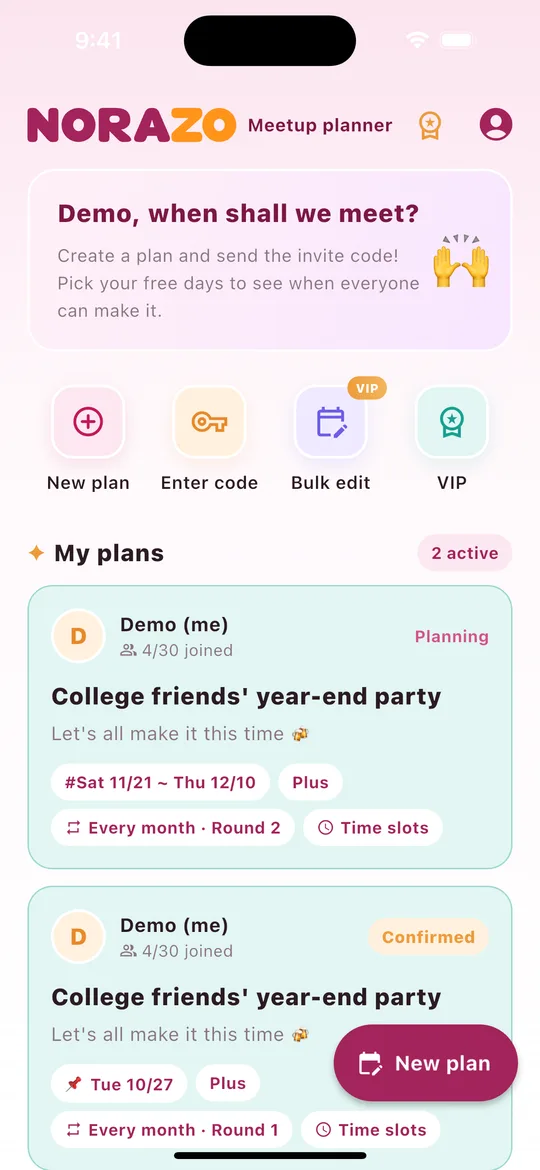
如果你們每週、每兩週或每月都會聚一次,建立約定時請選擇定期聚會。
- 建立約定時,選擇定期聚會 → 每週、每兩週或每月。
- 像平時一樣收集日期,由發起人確定。
- 一旦確定,就會自動建立下一輪,成員和設定(時段、密碼、主題)都和上一輪相同,只有候選日期會順延一個週期。
- 所有人都會收到「第 2 輪已開啟——快來選日期吧!」,約定中會出現第 2 輪已開啟按鈕,點選即可前往。
- 每一輪會分別顯示在首頁的「我的約定」中,例如「每月 · 第 1 輪 · 已確定」/「每月 · 第 2 輪 · 協調中」(右側截圖)。
- 下一輪會有新的邀請碼。現有成員已自動加入,無需重新加入。
- 日期和備註每一輪都要重新填寫。
15裝飾約定(主題色) Plus
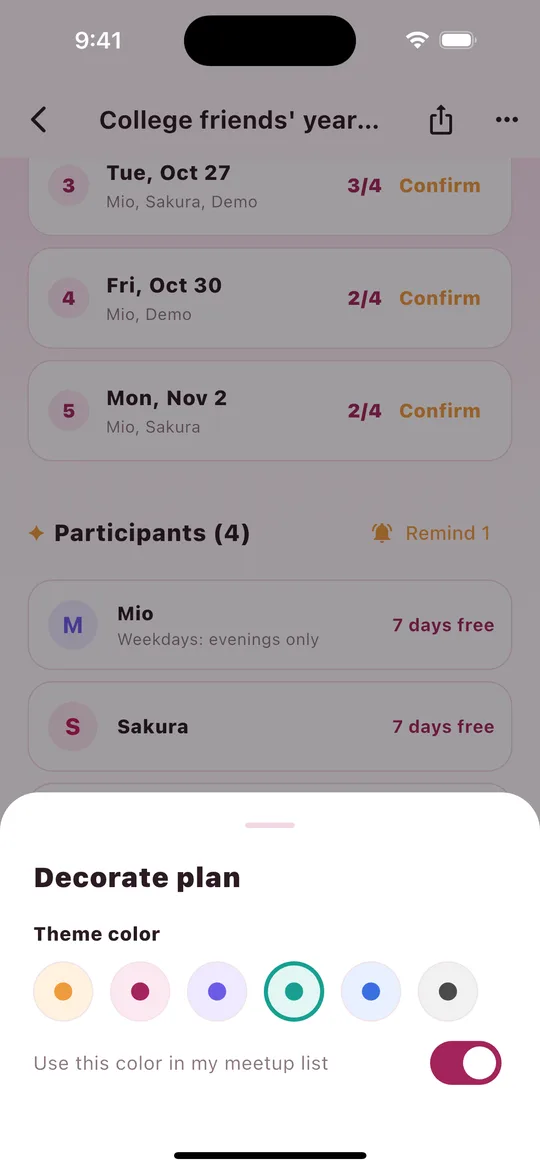
- 發起人點選約定右上角的 ⋯ → 裝飾約定。
- 從 6 種主題色中選一種,約定頂部的卡片會立即變色。
- 開啟在我的聚會清單中使用此顏色,首頁上該約定的卡片也會使用同樣的顏色。
方便一眼分辨不同的約定。約定中的所有人看到的顏色都一樣。
16通知(推播)一覽
| 通知 | 傳送對象 | 時機 | 方案 |
|---|---|---|---|
| 約定已確定 | 除發起人外的所有人 | 發起人確定日期時 | 免費 |
| 提醒 | 還沒選日期的朋友 | 發起人點選提醒 N 人時(每 3 小時一次) | Plus 約定 Plus |
| 全員選好 | 發起人 | 所有參與者都選好日期時(自動) | Plus 約定 Plus |
| 下一輪已開啟 | 所有人 | 定期聚會確定並建立下一輪時(自動) | Plus 約定 Plus |
- 點選通知會直接開啟對應的約定。
- 在 App 內時,頂部會出現橫幅,底部會顯示訊息提示。
- 通知會以收件人在 App 中選擇的語言送達。
- 收不到通知?請在手機的設定 › 通知 › NORAZO 中允許通知。
17VIP 方案
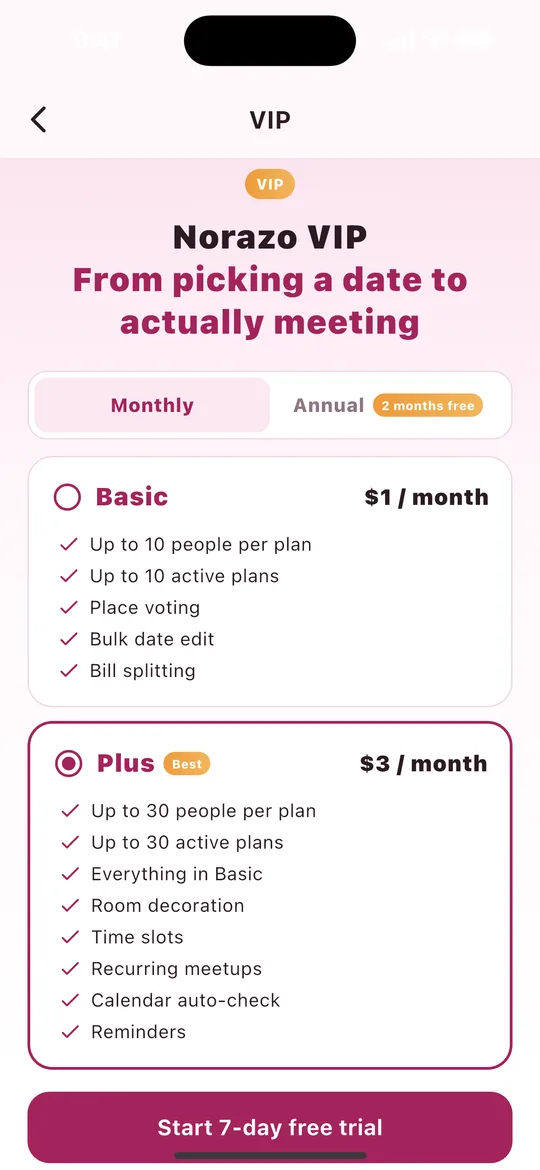
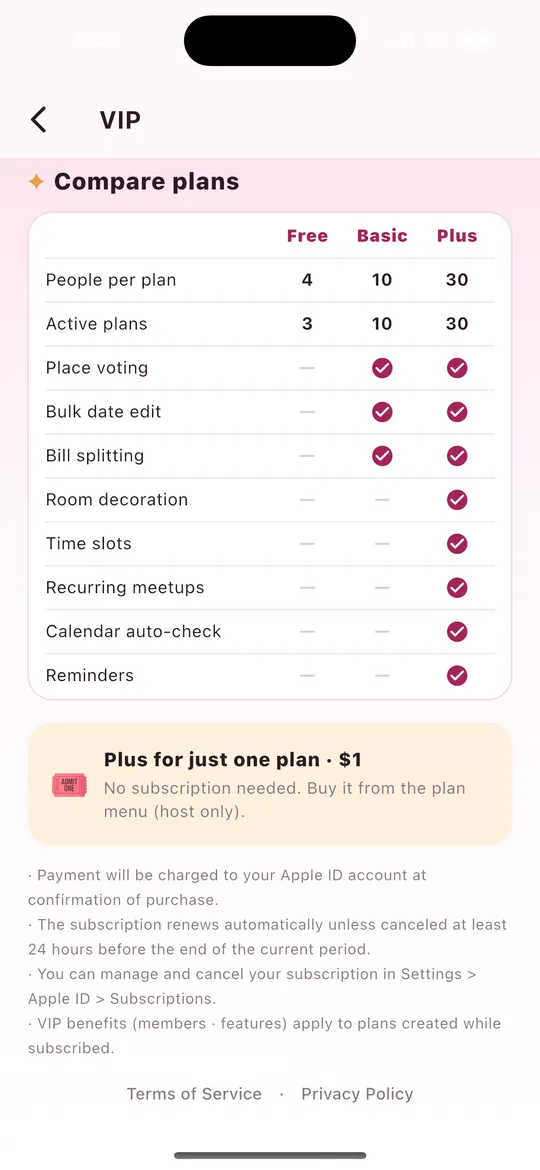
| Basic | Plus | |
|---|---|---|
| 月繳 | $1 | $3 |
| 年繳 | 月費的 10 倍(免費 2 個月) | 月費的 10 倍(免費 2 個月) |
| 每個約定人數 · 進行中的約定 | 10 · 10 | 30 · 30 |
| 功能 | 地點投票、批次修改日期、分帳 | 包含 Basic 的全部功能 + 裝飾約定、時段、定期聚會、行事曆自動勾選、提醒 |
- 點選首頁的獎牌或 VIP → 月繳/年繳 → 選擇方案 → 購買。新使用者可能會看到 7 天免費試用。
- 僅此約定升級 Plus($1)——無需訂閱,只升級單個約定。由發起人在約定的 ⋯ 選單中購買。
- VIP 權益(人數上限和功能)適用於你訂閱期間建立的約定。
18管理、取消、退款與恢復
VIP 使用你的 Apple 或 Google 帳號扣費,因此需要在商店的設定中取消,而不是在 App 內取消。刪除 App 或帳號並不會取消訂閱。
在 iPhone / iPad 上取消
- 開啟設定 → 點選頂部的你的名字(Apple ID) → 訂閱項目。
- 選擇 NORAZO - 聚會規劃。
- 點選取消訂閱(或取消免費試用)並確認。
也可以前往 App Store App → 右上角頭像 → 訂閱,在這裡還能切換 Basic ↔ Plus 或月繳 ↔ 年繳。
在 Android 上取消
- 開啟 Google Play 商店 → 右上角頭像 → 付款和訂閱 → 訂閱項目。
- 選擇 NORAZO - 聚會規劃。
- 點選取消訂閱並按提示操作。
網頁版:play.google.com/store/account/subscriptions。
取消之後會怎樣?
- 在已付費的期限結束前,你仍可繼續使用 VIP,只是之後不會再扣費。
- 請在目前期限結束前至少 24 小時取消,以避免下一次扣費。
- 在免費試用期間取消,試用結束時不會扣費。
- 之後你會回到免費版,已有的約定和資料保持不變。
退款
- Apple——登入 reportaproblem.apple.com → 選擇該筆購買 → 申請退款。
- Google Play——購買後 48 小時內,可在 Play 商店的訂單記錄中申請。超過此時間,請參閱 Google Play 的退款政策。
恢復購買(換新手機時)
- 確認新手機上的商店使用同一個 Apple ID / Google 帳號。
- 用與之前相同的方式(Apple 或 Google)登入 NORAZO。
- 點選 VIP 畫面底部的恢復購買。
19我的資訊——名字、語言、登出、刪除帳號
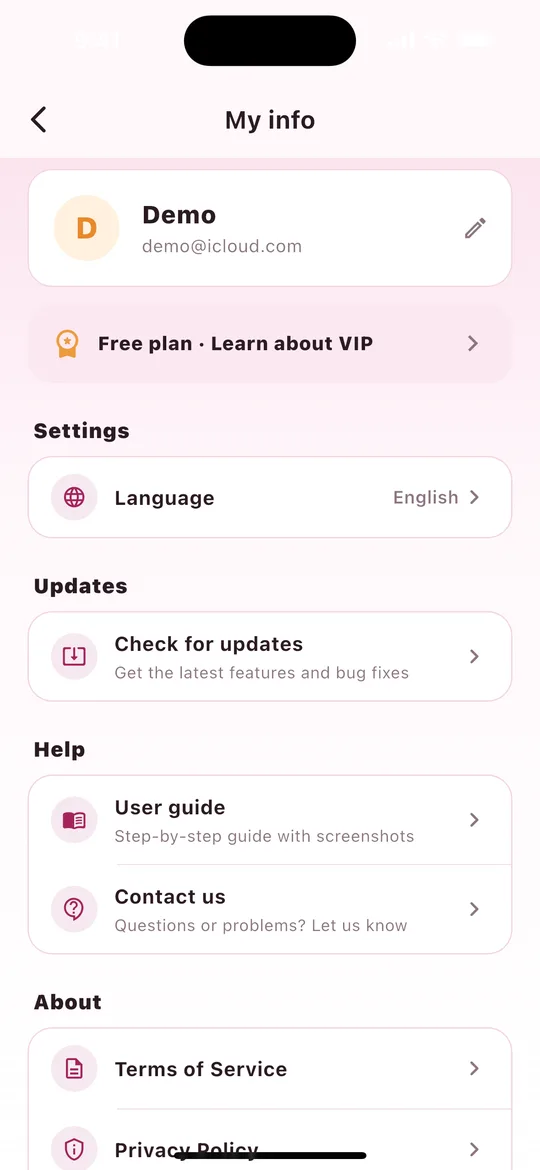
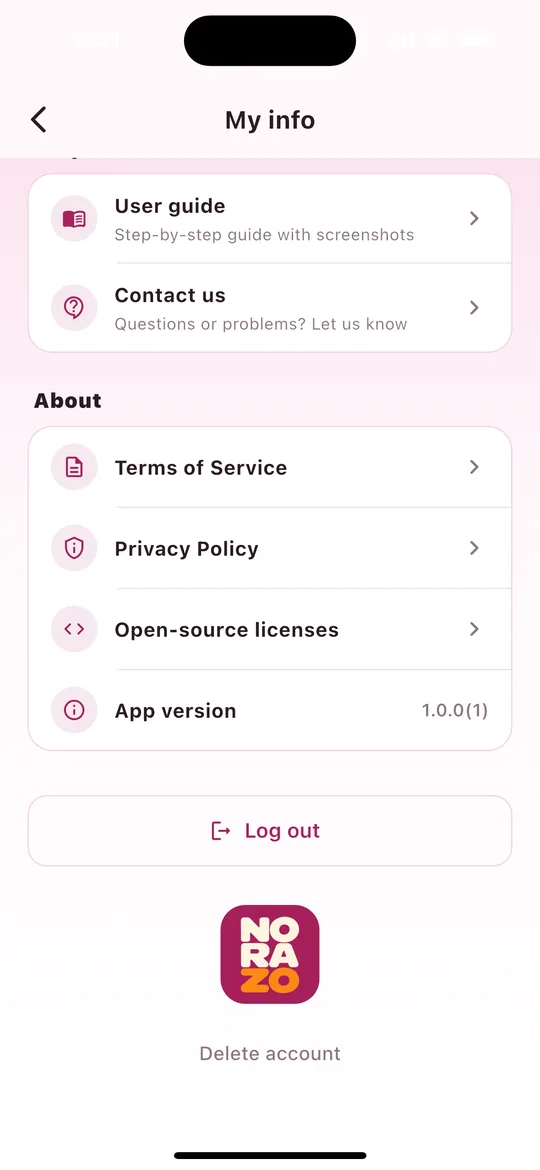
- 修改名字——點選名字旁的鉛筆圖標。這是朋友在約定中看到的名字。
- 方案——查看目前方案,並開啟 VIP 畫面。
- 設定 › 語言——跟隨手機設定,或從 20 種語言中選擇。通知的語言也會隨之切換。
- 更新 › 檢查更新——開啟 Norazo 的商店頁面。
- 幫助 › 使用指南 · 聯絡我們——以 App 所用語言開啟本頁,或開啟客服頁面。
- 關於——服務條款 · 隱私權政策 · 開放原始碼授權 · App 版本
- 登出——用同一個帳號重新登入,約定都還在。
- 刪除帳號——你發起的所有約定都會被刪除,你加入的約定也會退出,且無法恢復。請先在商店中取消訂閱。
20常見問題
| 問題 | 回答 |
|---|---|
| 朋友也需要安裝 App 嗎? | 需要。NORAZO 只能在 App 中使用。朋友安裝後登入,用你的邀請碼加入即可。 |
| 免費嗎? | 免費。建立約定、選擇日期、最佳日期、確定日期、密碼、加入行事曆和確定通知都是免費的(每個約定 4 人,進行中的約定 3 個)。 |
| 朋友無法加入。 | 可能是約定已滿員。你可以用 VIP 建立新約定,或購買「僅此約定升級 Plus」,最多可容納 30 人。 |
| 看不到時段或定期聚會。 | 這些是 Plus 功能,只有在你擁有 Plus 時,建立畫面才會顯示。 |
| 收不到通知。 | 請在「設定 → 通知 → NORAZO」中允許通知。 |
| 我取消了,但 VIP 還在。 | 這是正常的——VIP 會持續到你已付費的期限結束。 |
| 如何聯絡你們? | 請查看客服支援,或傳送電子郵件至 norazo_support@dream-corporation-inc.com |
截圖僅為示例,實際畫面可能因版本和裝置而略有不同。