
यूज़र गाइड
NORAZO कैसे इस्तेमाल करें — स्क्रीनशॉट के साथ स्टेप-बाय-स्टेप।
1शुरुआत — साइन इन
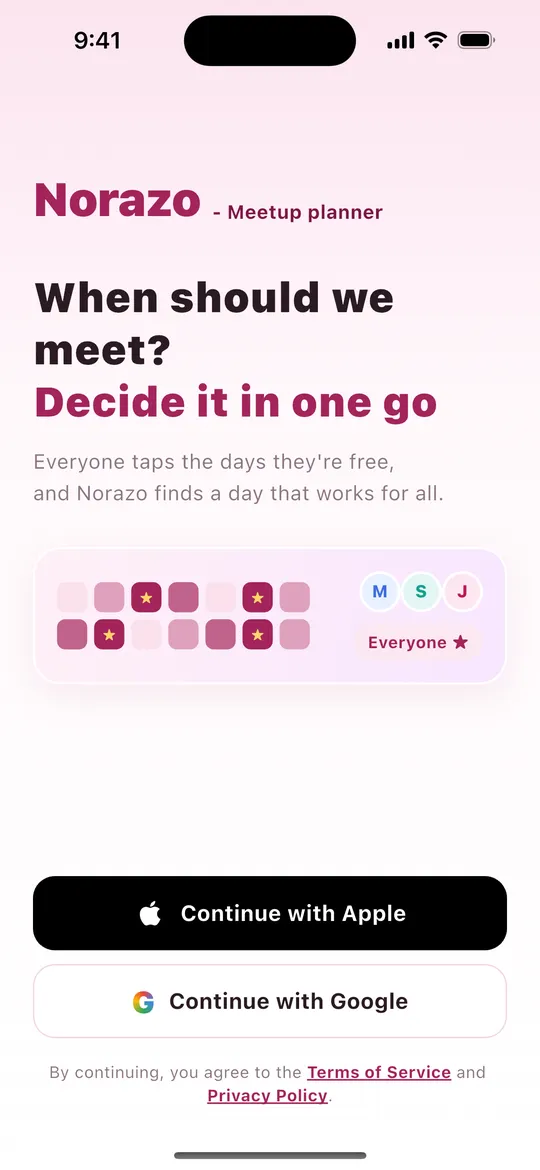
- ऐप खोलें, साइन-इन स्क्रीन दिखेगी।
- Apple से जारी रखें (iPhone पर) या Google से जारी रखें पर टैप करें।
- पहली बार में आपका अकाउंट अपने-आप बन जाता है। पासवर्ड की ज़रूरत नहीं।
2होम
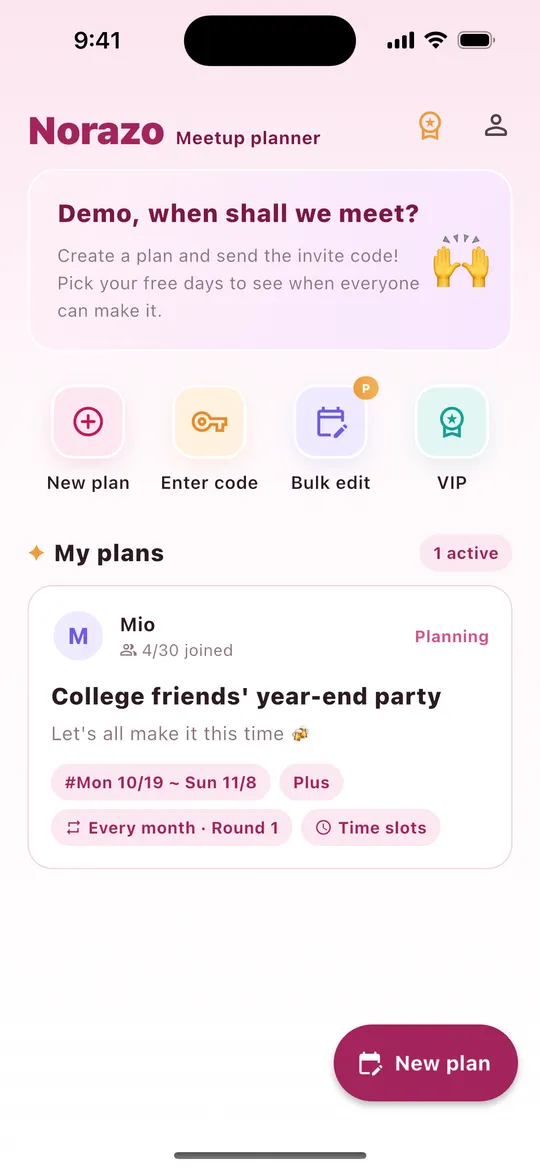
| कहाँ | क्या होता है |
|---|---|
| मेडल (ऊपर दाएँ) | VIP प्लान देखें |
| व्यक्ति (ऊपर दाएँ) | मेरी जानकारी (नाम, भाषा, अपडेट, यूज़र गाइड, संपर्क, लॉग आउट, अकाउंट डिलीट) |
| नया प्लान | प्लान बनाएँ (नीचे दाएँ बड़े बटन जैसा ही) |
| कोड डालें | दोस्त से मिले 8 अक्षर के कोड से जुड़ें |
| एक साथ बदलें Basic | कई प्लान में अपने खाली दिन एक साथ बदलें |
| मेरे प्लान | जिन प्लान में आप हैं, "प्लानिंग जारी" या "पक्का" के निशान के साथ |
3प्लान बनाएँ
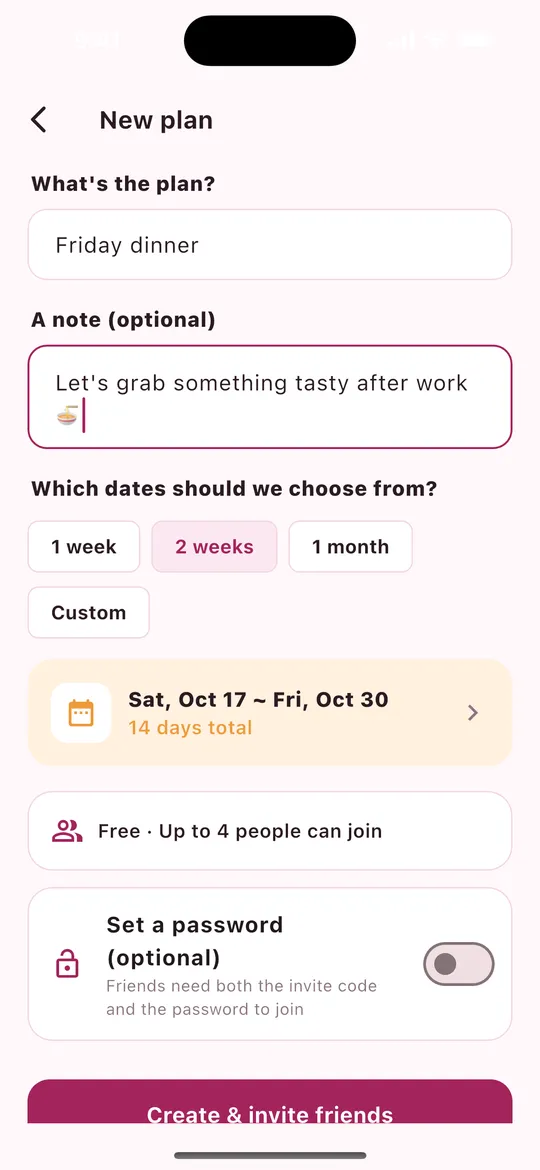
- क्या प्लान है? — नाम लिखें (ज़रूरी)।
- नोट — दोस्तों को दिखने वाला संदेश (वैकल्पिक)।
- किन तारीखों में से चुनें? — 1 हफ़्ता, 2 हफ़्ते, 1 महीना या अपनी पसंद चुनें।
- आपके प्लान में अधिकतम कितने लोग हो सकते हैं, यह दिखता है (फ़्री 4, Basic 10, Plus 30)।
- पासवर्ड लगाएँ (वैकल्पिक) — तब दोस्तों को इनवाइट कोड और पासवर्ड दोनों चाहिए होंगे।
- बनाएँ और दोस्तों को बुलाएँ पर टैप करें।
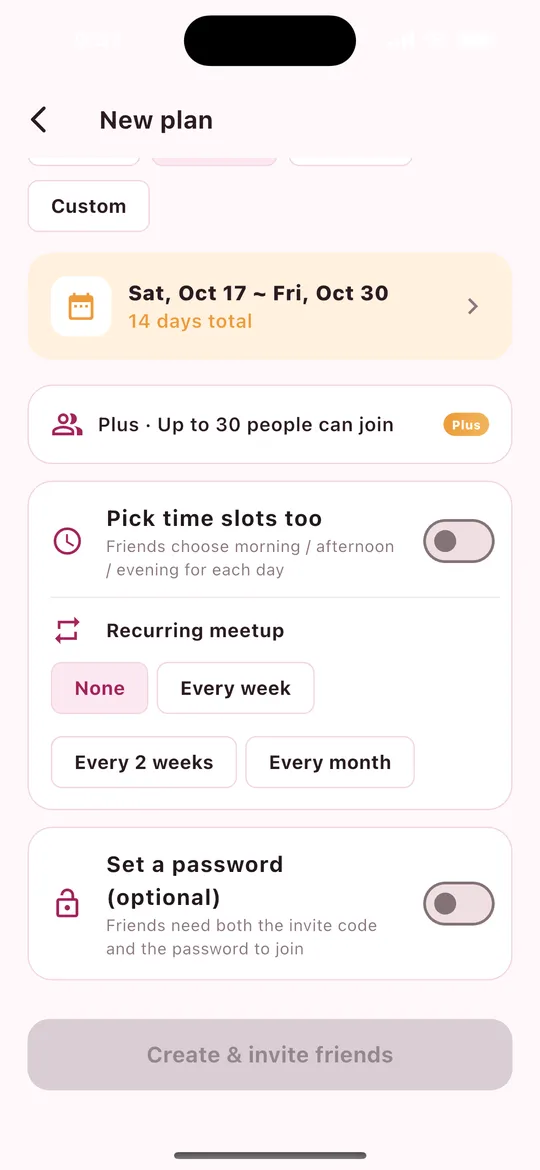
सिर्फ़ Plus सदस्यों के लिए Plus (दाईं स्क्रीनशॉट)
- समय स्लॉट भी चुनें — दोस्त हर दिन के लिए सुबह / दोपहर / शाम चुनते हैं।
- बार-बार होने वाली मुलाकात — हर हफ़्ते, हर 2 हफ़्ते या हर महीने। तारीख पक्की होते ही उन्हीं सदस्यों के साथ अगला राउंड अपने-आप खुल जाता है।
4दोस्तों को बुलाएँ
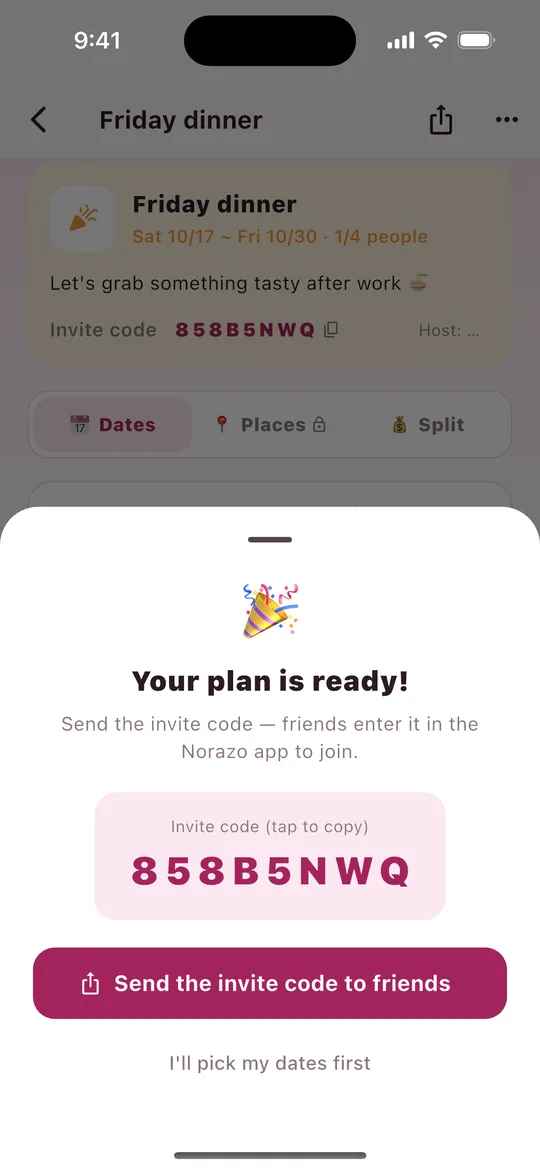
- प्लान बनाने के बाद आपको 8 अक्षर का इनवाइट कोड मिलता है। कॉपी करने के लिए उस पर टैप करें।
- LINE, मैसेज आदि से भेजने के लिए दोस्तों को इनवाइट कोड भेजें पर टैप करें। डाउनलोड लिंक भी साथ जाता है।
- बाद में दोबारा भेजना हो तो प्लान में ऊपर दाएँ शेयर करें पर टैप करें, या इनवाइट कोड पर टैप करके कॉपी करें।
आपके दोस्त NORAZO इंस्टॉल करते हैं, साइन इन करते हैं और कोड डालें में कोड डालते हैं।
5अपने खाली दिन चुनें
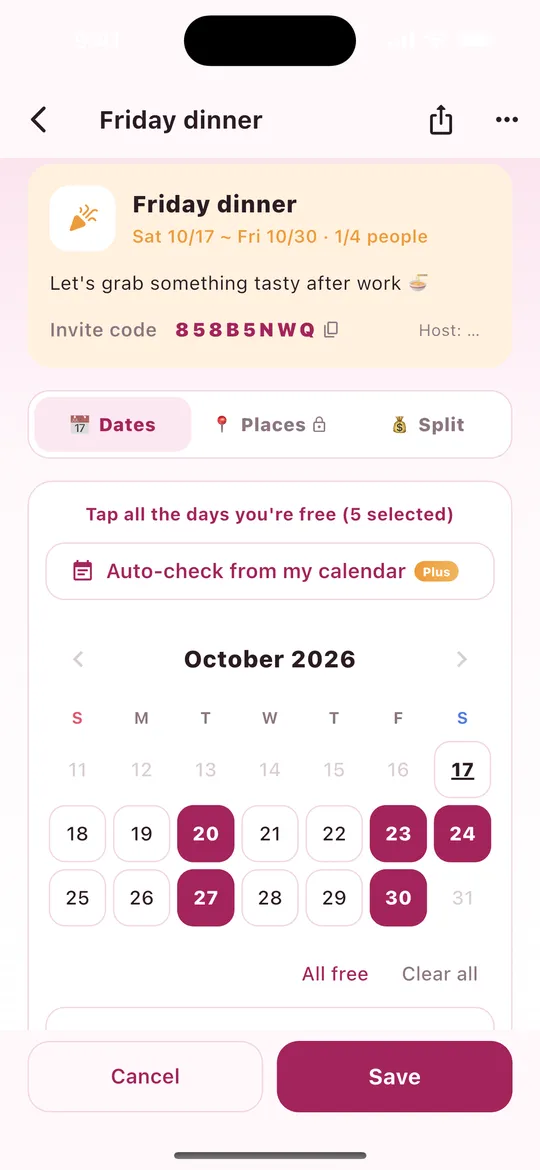
- प्लान में नीचे मेरे खाली दिन चुनें पर टैप करें।
- हर वह दिन टैप करें जब आप खाली हैं। हटाने के लिए दोबारा टैप करें।
- सब कुछ एक साथ बदलने के लिए सब खाली या सब हटाएँ इस्तेमाल करें।
- समय स्लॉट वाले प्लान में हर दिन के लिए सुबह / दोपहर / शाम चुनें।
- नीचे एक नोट भी लिख सकते हैं (जैसे "कामकाजी दिन: सिर्फ़ शाम")।
- सेव करें पर टैप करें। (रद्द करें से बदलाव छूट जाते हैं।)
6सबसे अच्छी तारीखें और पक्का करना
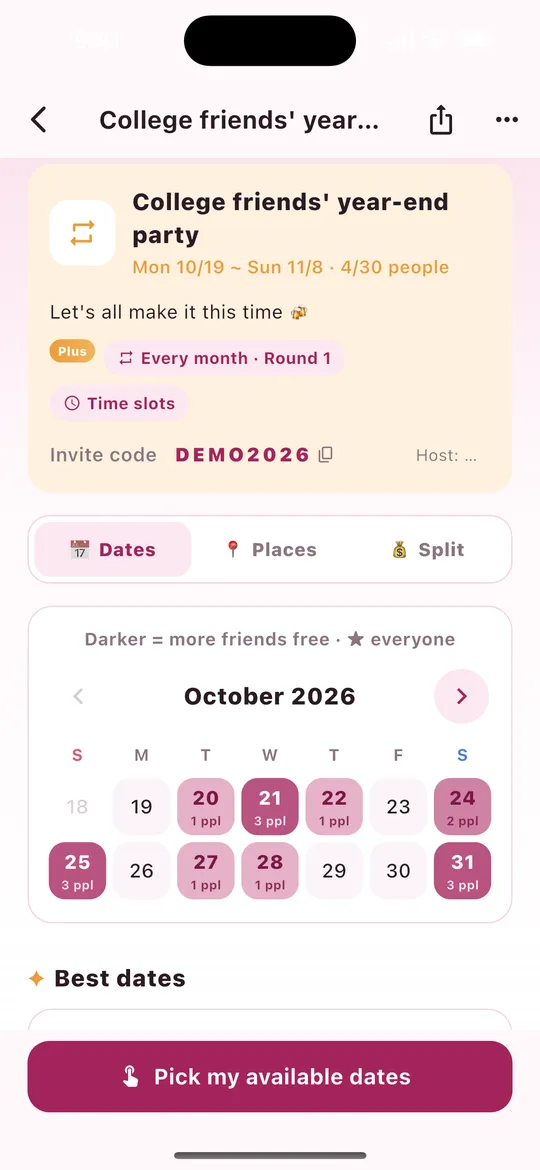
- गहरे रंग के दिन पर ज़्यादा दोस्त खाली हैं। ★ का मतलब सब खाली हैं।
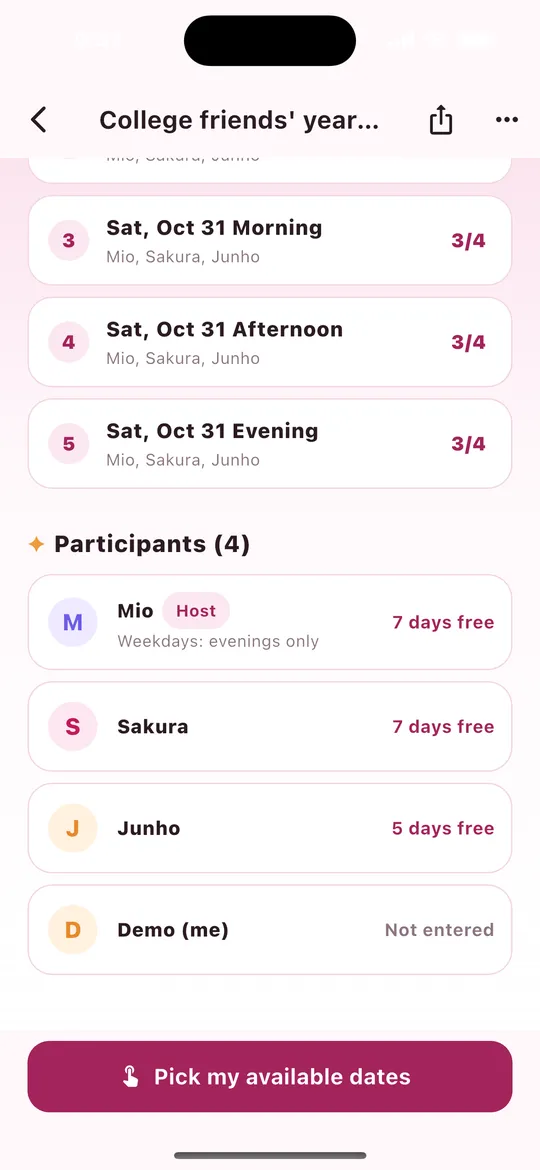
- सबसे अच्छी तारीखें — कितने लोग आ सकते हैं उसके हिसाब से, फिर सबसे पहली तारीख के हिसाब से क्रम। आप देख सकते हैं कि कौन खाली है।
- सदस्य — हर दोस्त कितने दिन खाली है, या अभी "भरा नहीं"।
- तारीख पक्की करें (होस्ट) — किसी अच्छी तारीख पर पक्का करने वाला बटन दबाएँ, या कैलेंडर में कोई दिन टैप करके यह दिन पक्का करें चुनें। सबको सूचना जाती है।
- पक्का होने के बाद कैलेंडर में जोड़ें से इसे अपने कैलेंडर में डालें।
- रिमाइंडर Plus — होस्ट सदस्यों के बगल में N को याद दिलाएँ दबाकर उन दोस्तों को याद दिला सकता है जिन्होंने तारीखें नहीं चुनीं (3 घंटे में एक बार)।
7इनवाइट कोड से जुड़ें
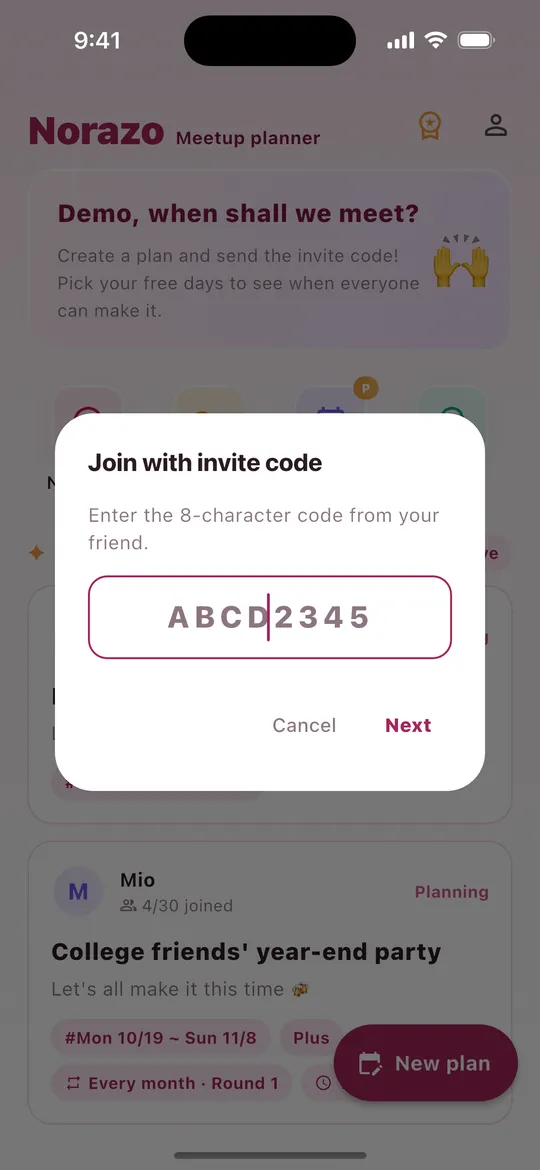
- होम पर कोड डालें पर टैप करें।
- दोस्त से मिला 8 अक्षर का कोड डालें और आगे पर टैप करें (बड़े-छोटे अक्षर से फ़र्क़ नहीं पड़ता)।
- अगर प्लान में पासवर्ड है तो वह भी डालें।
- प्लान खुल जाता है और आप तुरंत अपनी तारीखें चुन सकते हैं।
8तय करें कहाँ जाना है Basic
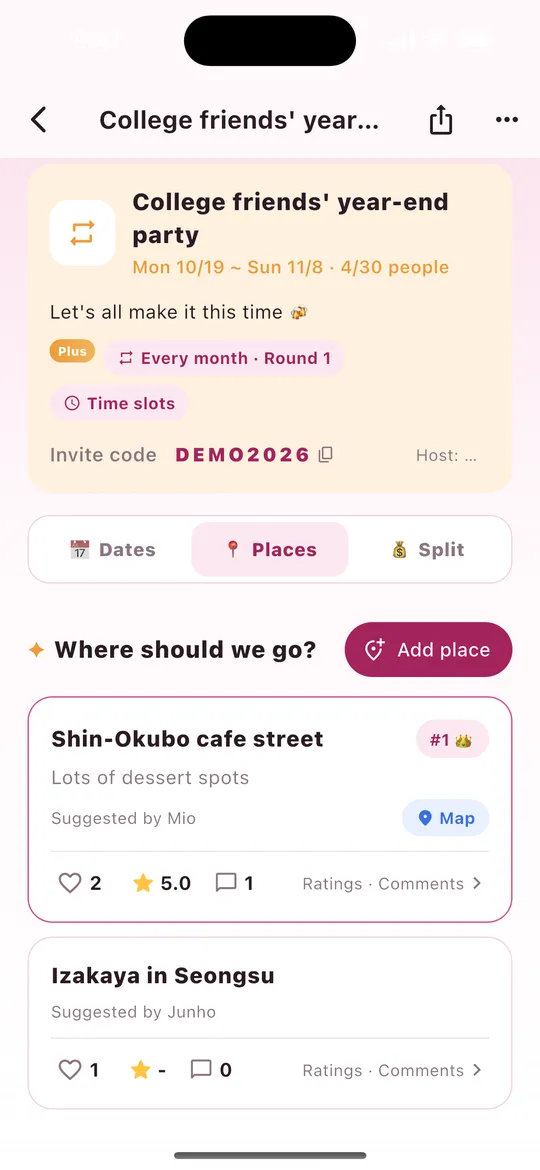
- प्लान में जगहें टैब खोलें।
- जगह जोड़ें पर टैप करें → नाम → नोट → Google Maps लिंक (वैकल्पिक)। Google Maps का "शेयर" टेक्स्ट जैसा है वैसा पेस्ट कर सकते हैं; सिर्फ़ लिंक रखा जाता है।
- ♡ से वोट दें, और किसी जगह पर टैप करके ★ रेटिंग और कमेंट दें।
- नक्शा Google Maps खोलता है। सबसे ज़्यादा वोट वाली जगह को #1 👑 मिलता है।
Basic या Plus होस्ट के बनाए प्लान में उपलब्ध। फ़्री प्लान में टैब पर 🔒 दिखता है।
9बिल बाँटें Basic
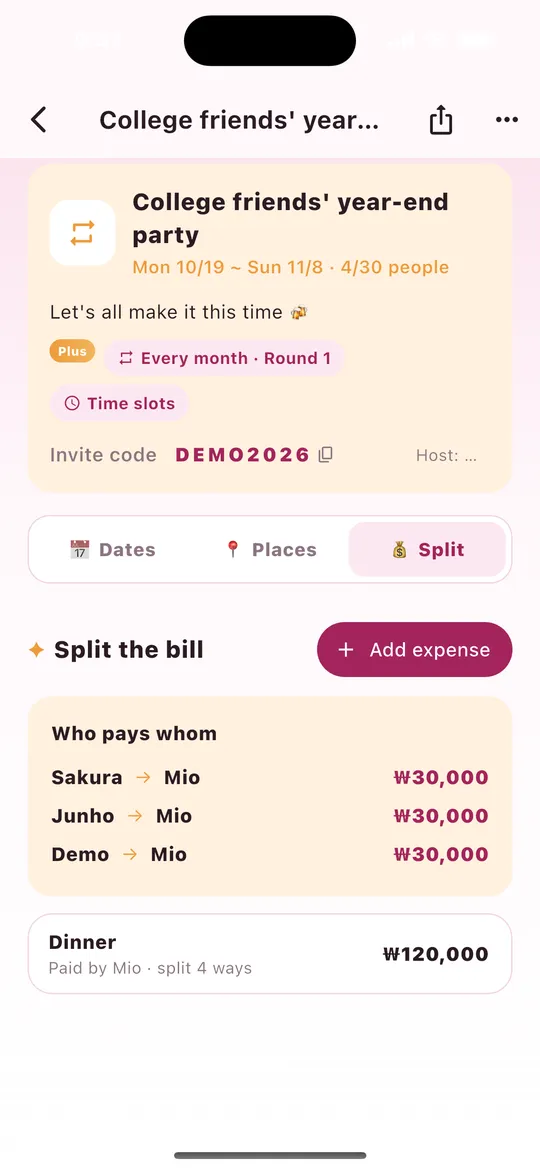
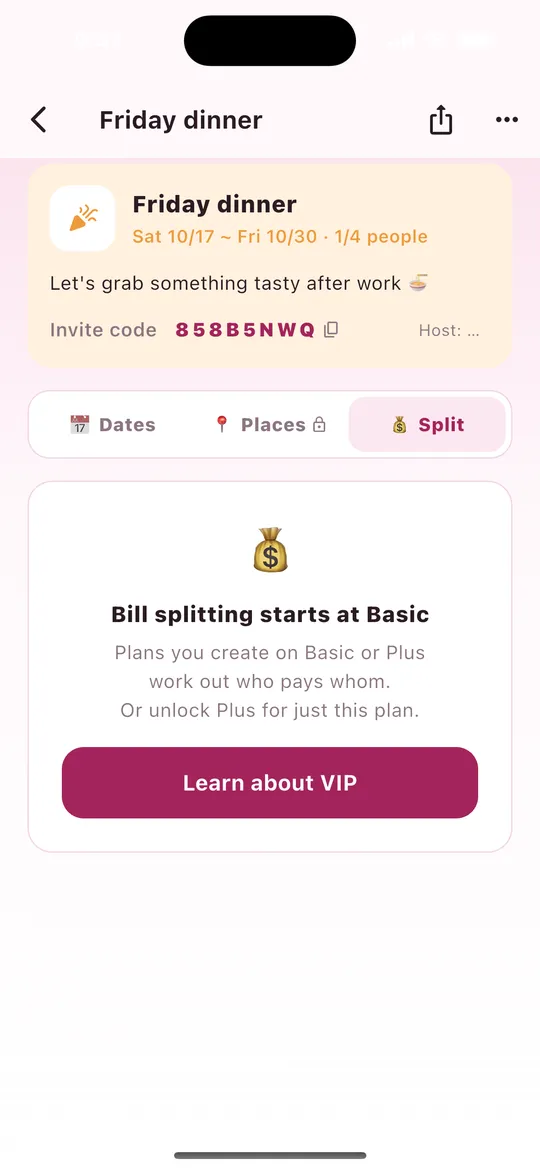
- हिसाब टैब खोलें → खर्च जोड़ें।
- लिखें कि क्या था (जैसे डिनर), रकम और मुद्रा (₩ · ¥ · $)।
- चुनें किसने दिया और किनके बीच बँटेगा।
- "कौन किसे देगा" में ज़रूरी ट्रांसफ़र दिखते हैं, कम से कम भुगतानों में।
- गलत एंट्री को कचरे के बटन से हटाएँ (जिसने जोड़ी या होस्ट)।
अलग-अलग मुद्राओं का हिसाब अलग-अलग होता है। NORAZO सिर्फ़ हिसाब लगाता है; पैसे नहीं भेजता। फ़्री प्लान में दाईं ओर वाली सूचना दिखती है।
10समय स्लॉट चुनें (सुबह, दोपहर, शाम) Plus
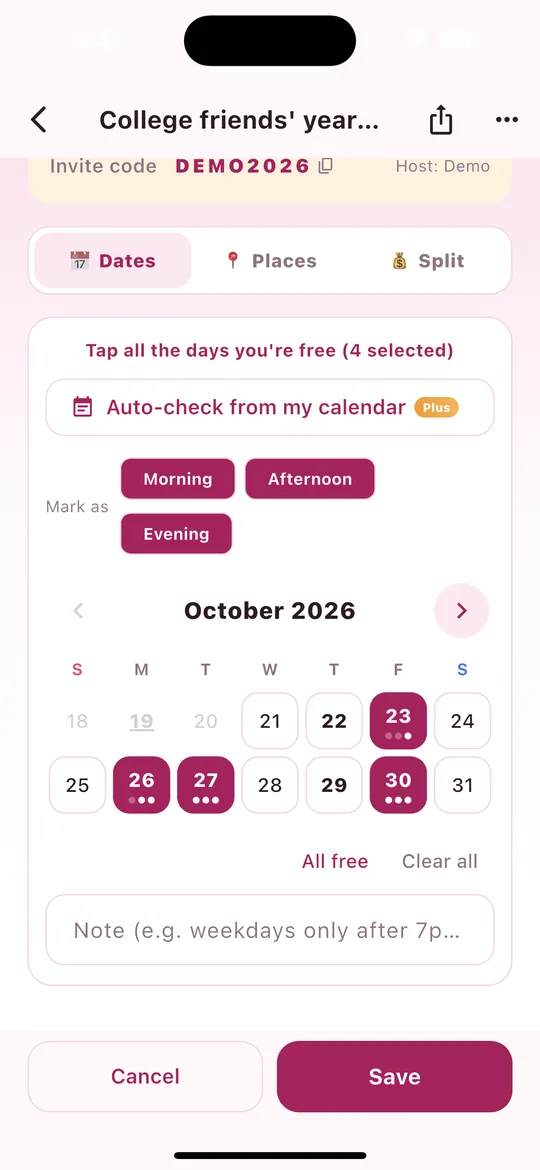
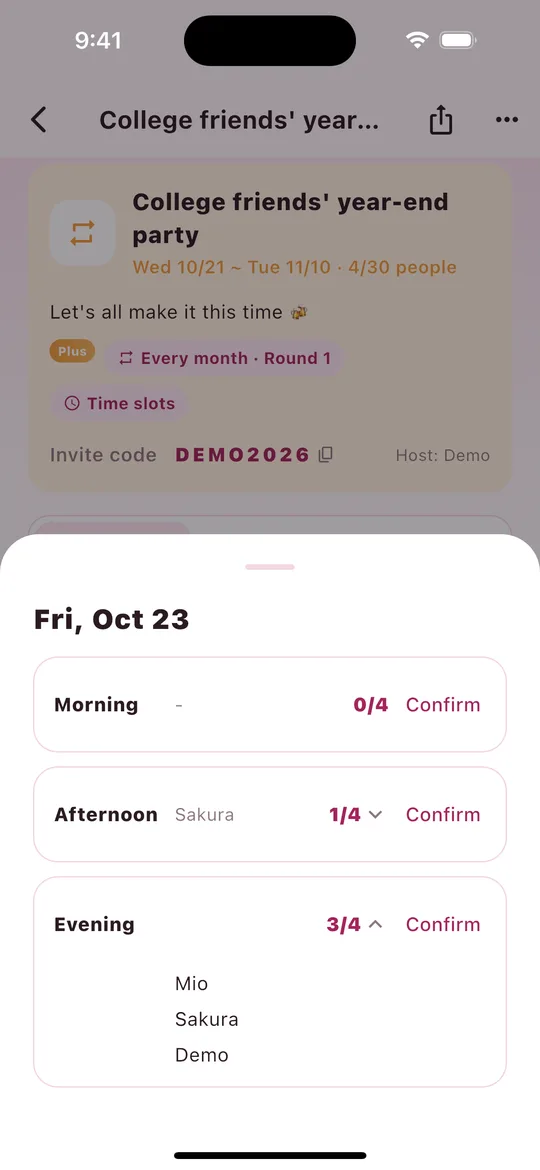
जब होस्ट प्लान बनाते समय समय स्लॉट भी चुनें चालू करता है, तो सब लोग सिर्फ़ दिन नहीं बल्कि सुबह (9-12), दोपहर (12-18) और शाम (18-23) भी मिला सकते हैं।
- मेरे खाली दिन चुनें पर टैप करें। कैलेंडर के ऊपर इस रूप में चुनें बटन (सुबह, दोपहर, शाम) दिखते हैं।
- सिर्फ़ वही स्लॉट चालू रखें जब आप खाली हैं, फिर कैलेंडर में तारीखें टैप करें। टैप की गई हर तारीख को ये स्लॉट मिलते हैं। (शुरू में तीनों चालू होते हैं।)
- तारीख के नीचे तीन बिंदु सुबह, दोपहर और शाम हैं। गहरे बिंदु वे स्लॉट हैं जब आप खाली हैं।
- सेव करें पर टैप करें, बस!
देखें कौन खाली है (दाईं स्क्रीनशॉट)
- प्लान के कैलेंडर में तारीख टैप करें और देखें हर स्लॉट में कितने लोग खाली हैं (जैसे 3/4) और कौन।
- ज़्यादा लोग होने पर नाम 3 पंक्तियों में कट जाते हैं। किसी पंक्ति पर टैप करें तो सब लोग, हर लाइन में एक नाम दिखते हैं; दोबारा टैप करने पर बंद हो जाती है।
- सबसे अच्छी तारीखों का क्रम स्लॉट से अलग, दिन के हिसाब से होता है। स्लॉट पक्का करते समय चुना जाता है (अगला भाग)।
11समय स्लॉट के साथ पक्का करें Plus
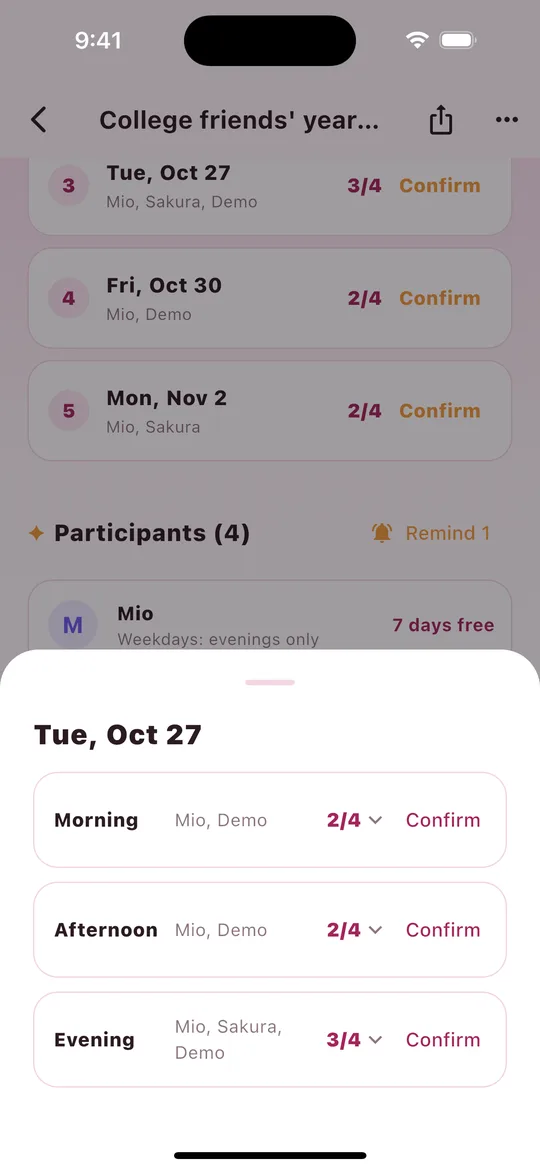
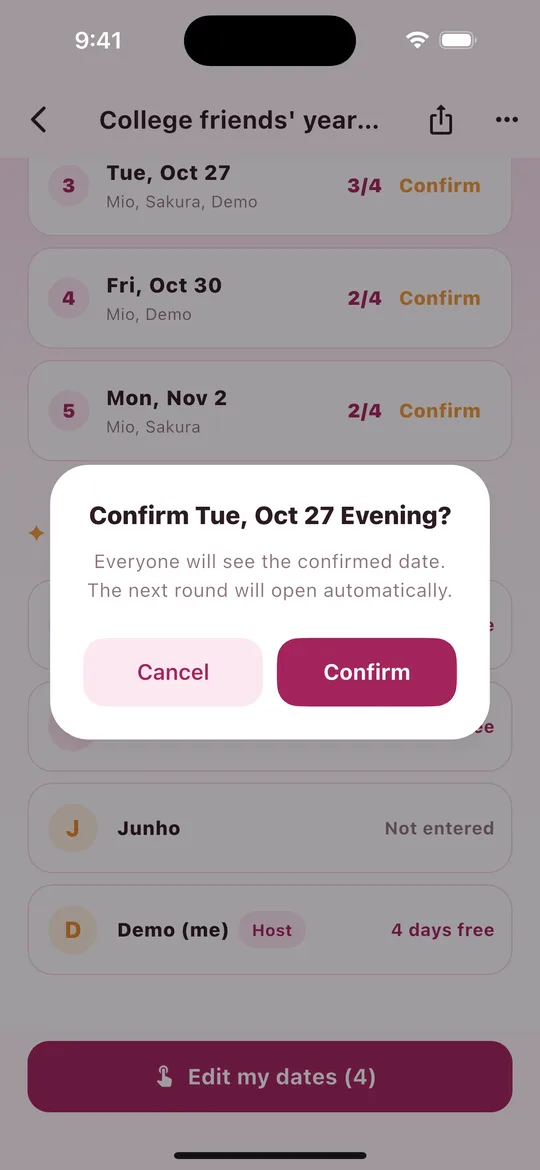
- जब होस्ट किसी अच्छी तारीख पर पक्का करें दबाता है, तो उस दिन के स्लॉट की सूची खुलती है।
- जो स्लॉट सबसे ज़्यादा लोगों को सूट करे, उसके बगल में पक्का करें पर टैप करें।
- "मंगलवार, 27 अक्टूबर शाम पक्का करें?" पर पक्का करें टैप करें, बस!
- फिर प्लान के ऊपर स्लॉट भी दिखता है, जैसे पक्का हो गया! मंगलवार, 27 अक्टूबर शाम।
- सबसे अच्छी तारीखों की सूची में पक्की तारीख पर स्लॉट भी दिखता है।
- होस्ट को छोड़कर सबको पक्का होने की सूचना (पुश) मिलती है।
- कैलेंडर में जोड़ें प्लान को उसी स्लॉट के समय पर आपके कैलेंडर में जोड़ता है (जैसे 18:00-23:00)।
- गलती से पक्का कर दिया? ऊपर दाएँ ⋯ मेनू में पुष्टि रद्द करें चुनें।
12मेरे कैलेंडर से ऑटो-चेक करें Plus
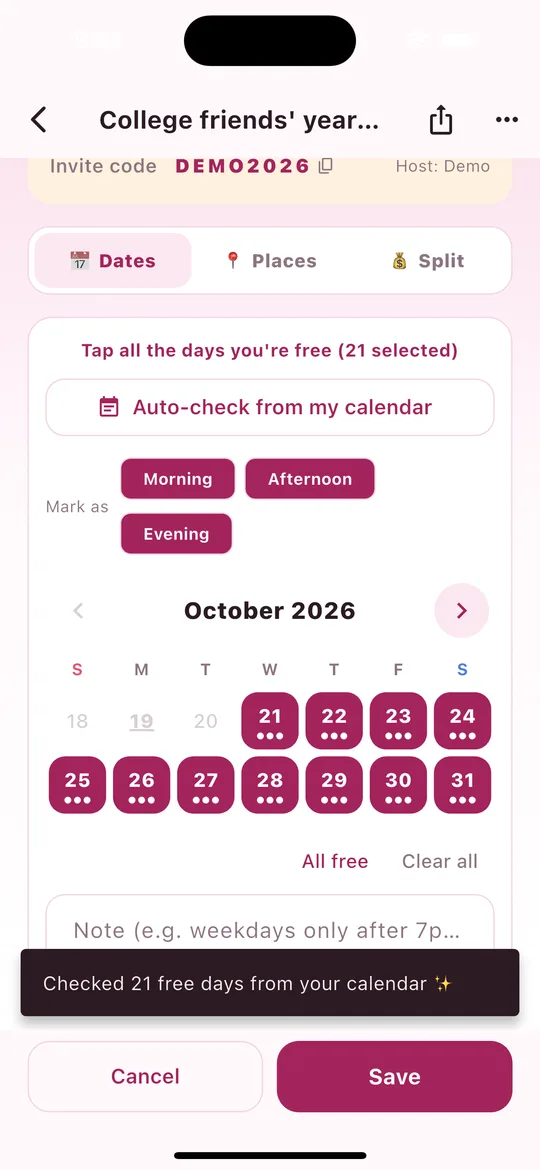
आपके फ़ोन का कैलेंडर (डिवाइस से सिंक हुआ सब कुछ, जैसे Google या Apple कैलेंडर) देखता है और जिन दिनों कुछ नहीं है उन्हें अपने-आप चुन देता है।
- प्लान में मेरे खाली दिन चुनें (या मेरे दिन बदलें) पर टैप करें।
- मेरे कैलेंडर से ऑटो-चेक करें पर टैप करें।
- पहली बार फ़ोन कैलेंडर की अनुमति माँगता है। अनुमति दें पर टैप करें।
- "आपके कैलेंडर से N खाली दिन चुन लिए गए ✨" दिखेगा और खाली दिन चुन लिए जाएँगे।
- ज़रूरत हो तो कोई तारीख बदलें, फिर सेव करें पर टैप करें। (सेव करने तक कुछ सेव नहीं होता।)
- समय स्लॉट वाले प्लान में सिर्फ़ वे स्लॉट छूटते हैं जो आपके इवेंट से टकराते हैं। जैसे शाम को कुछ है तो उस दिन सिर्फ़ सुबह और दोपहर चुने जाते हैं।
- पूरे दिन के इवेंट वाले दिन और बीत चुके दिन नहीं चुने जाते।
- सिर्फ़ पढ़ने वाले कैलेंडर, जैसे छुट्टियाँ और जन्मदिन, अनदेखे किए जाते हैं।
- आपका कैलेंडर सिर्फ़ आपके फ़ोन पर पढ़ा जाता है और हमारे सर्वर पर कभी नहीं जाता। सिर्फ़ आपकी चुनी तारीखें सेव होती हैं।
13दोस्तों को याद दिलाएँ और "सबने चुन लिया" अलर्ट Plus
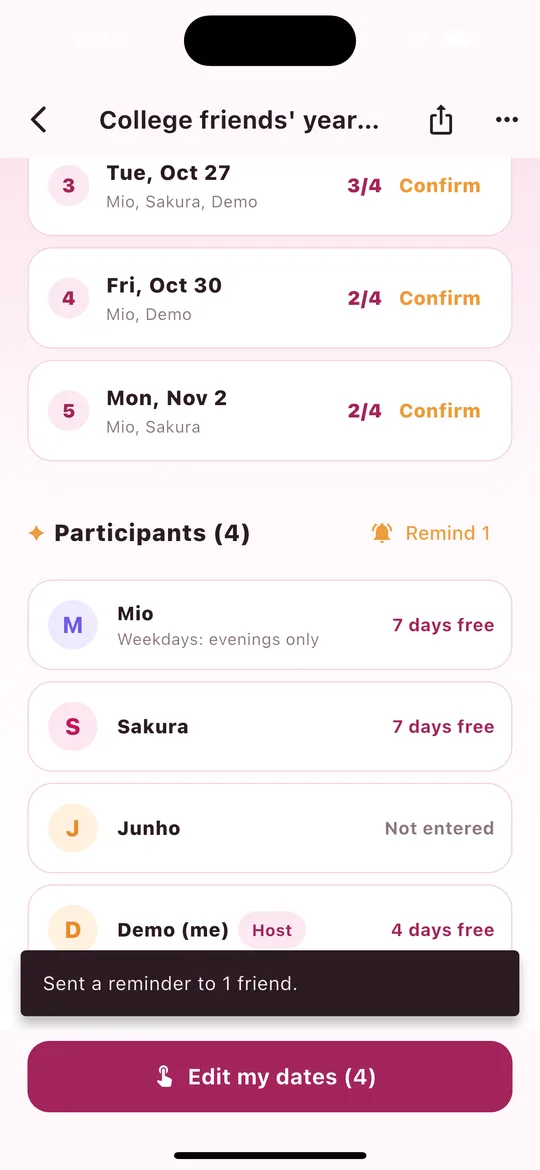
- प्लान में नीचे स्क्रोल करें। सदस्य के बगल में N को याद दिलाएँ बटन है (सिर्फ़ होस्ट के लिए)।
- उस पर टैप करें तो सिर्फ़ उन दोस्तों को पुश सूचना जाती है जिन्होंने अभी तारीखें नहीं चुनीं ("भरा नहीं")।
- "N दोस्तों को रिमाइंडर भेजा गया।" दिखे तो हो गया!
- आप हर प्लान के लिए 3 घंटे में एक बार भेज सकते हैं। जल्दी दोबारा टैप करने पर "आप कुछ घंटे बाद दूसरा रिमाइंडर भेज सकते हैं।" दिखता है।
- जिन दोस्तों ने शून्य तारीखें सेव की हैं, वे भी "भरा नहीं" गिने जाते हैं और उन्हें रिमाइंडर मिलता है।
- अगर सबने पहले ही चुन लिया है, तो "सबने तारीखें चुन ली हैं।" दिखेगा।
- सबने चुन लिया अलर्ट: जब सभी प्रतिभागी अपनी तारीखें चुन लेते हैं, तो होस्ट को अपने-आप "सबने तारीखें चुन ली हैं। पक्का करने का समय!" मिलता है।
14बार-बार होने वाली मुलाकात (अगला राउंड अपने-आप बनता है) Plus
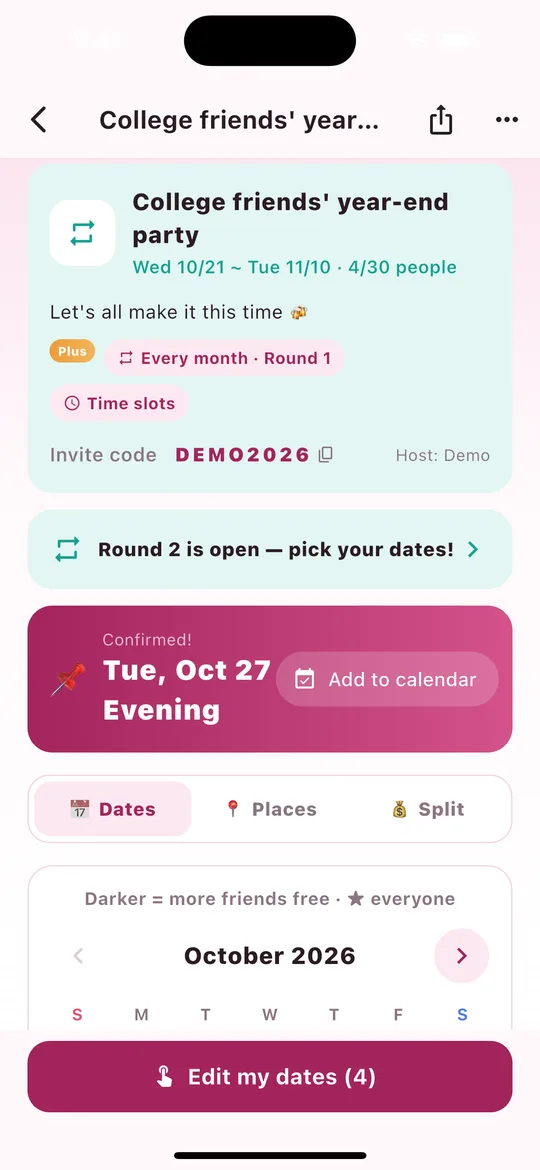
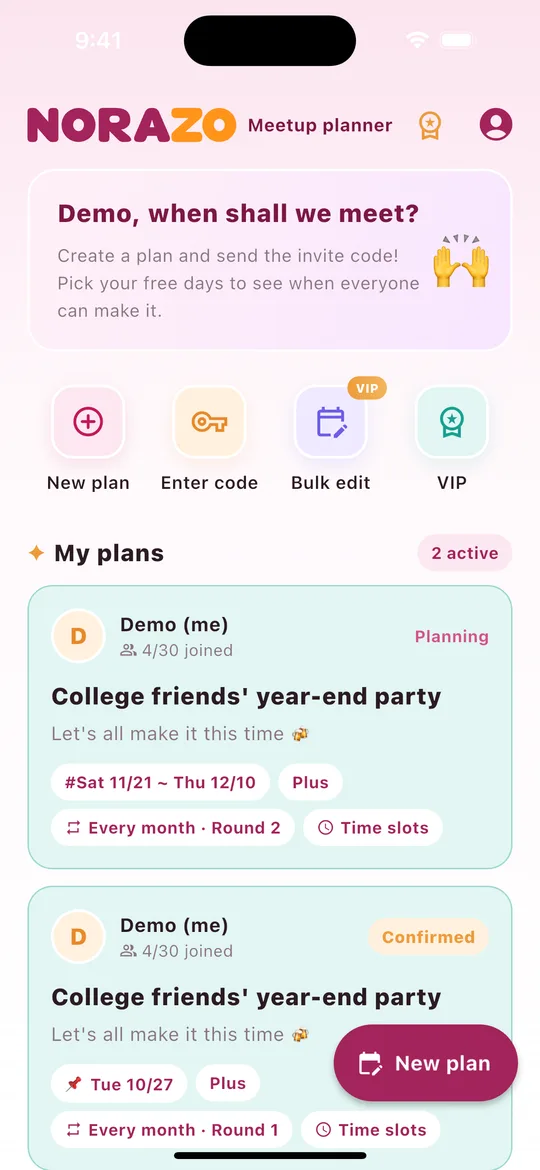
अगर आपका ग्रुप हर हफ़्ते, हर 2 हफ़्ते या हर महीने मिलता है, तो प्लान बनाते समय बार-बार होने वाली मुलाकात चुनें।
- प्लान बनाते समय बार-बार होने वाली मुलाकात चुनें → हर हफ़्ते, हर 2 हफ़्ते या हर महीने।
- हमेशा की तरह तारीखें इकट्ठा करें और होस्ट पक्का करता है।
- पक्का होते ही उन्हीं सदस्यों और सेटिंग्स (समय स्लॉट, पासवर्ड, थीम) के साथ अगला राउंड अपने-आप बन जाता है। सिर्फ़ उम्मीदवार तारीखें एक चक्र आगे बढ़ती हैं।
- सबको "राउंड 2 खुल गया — अपनी तारीखें चुनें!" मिलता है और प्लान में राउंड 2 खुल गया बटन दिखता है जो आपको वहाँ ले जाता है।
- हर राउंड होम पर "मेरे प्लान" में अलग दिखता है, जैसे "हर महीने · राउंड 1 · पक्का" / "हर महीने · राउंड 2 · प्लानिंग जारी" (दाईं स्क्रीनशॉट)।
- अगले राउंड को नया इनवाइट कोड मिलता है। मौजूदा सदस्य पहले से शामिल हैं, इसलिए किसी को दोबारा जुड़ने की ज़रूरत नहीं।
- हर राउंड में तारीखें और नोट नए सिरे से चुने जाते हैं।
15प्लान सजाएँ (थीम का रंग) Plus
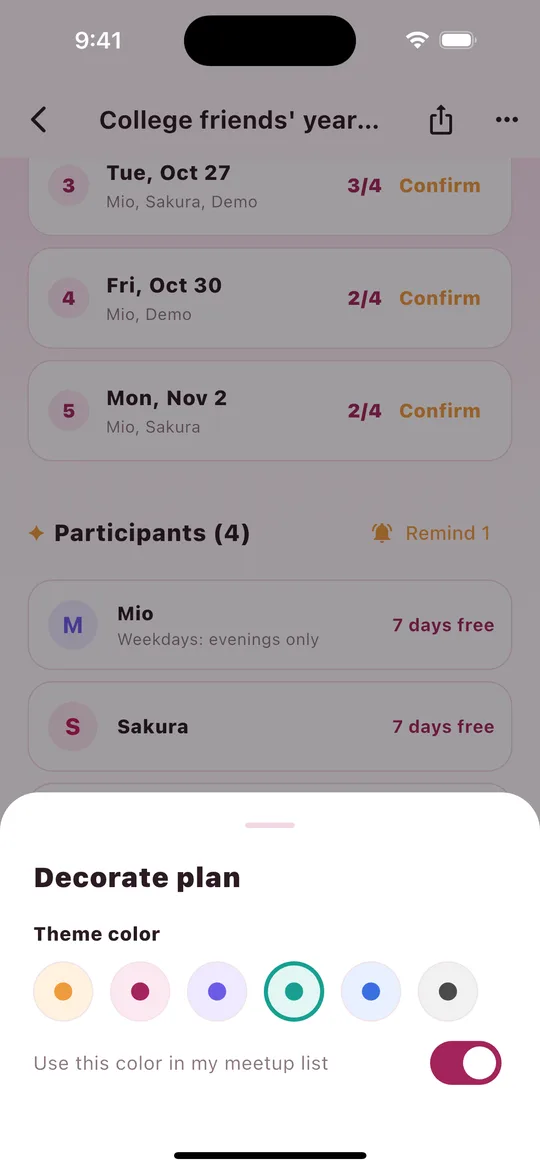
- होस्ट प्लान में ऊपर दाएँ ⋯ पर टैप करता है → प्लान सजाएँ।
- 6 थीम रंगों में से एक चुनें। प्लान के ऊपर का कार्ड तुरंत बदल जाता है।
- मेरी मुलाकात सूची में यही रंग इस्तेमाल करें चालू करें, ताकि होम पर प्लान का कार्ड उसी रंग में दिखे।
एक नज़र में प्लान पहचानने के लिए काम का है। प्लान में सबको एक ही रंग दिखता है।
16सूचनाएँ (पुश) एक नज़र में
| सूचना | किसे मिलती है | कब | प्लान |
|---|---|---|---|
| प्लान पक्का हुआ | होस्ट को छोड़कर सबको | जब होस्ट तारीख पक्की करता है | फ़्री |
| रिमाइंडर | जिन दोस्तों ने तारीखें नहीं चुनीं | जब होस्ट N को याद दिलाएँ दबाता है (3 घंटे में एक बार) | Plus प्लान Plus |
| सबने चुन लिया | होस्ट | जब सभी प्रतिभागी तारीखें चुन लेते हैं (अपने-आप) | Plus प्लान Plus |
| अगला राउंड खुला | सबको | जब बार-बार होने वाली मुलाकात पक्की होती है और अगला राउंड बनता है (अपने-आप) | Plus प्लान Plus |
- सूचना पर टैप करने से वही प्लान तुरंत खुलता है।
- ऐप में रहते समय ऊपर बैनर और नीचे संदेश से पता चलता है।
- सूचनाएँ उसी भाषा में आती हैं जो पाने वाले ने ऐप में चुनी है।
- सूचनाएँ नहीं आ रहीं? फ़ोन की सेटिंग्स › सूचनाएँ › NORAZO में उन्हें चालू करें।
17VIP प्लान
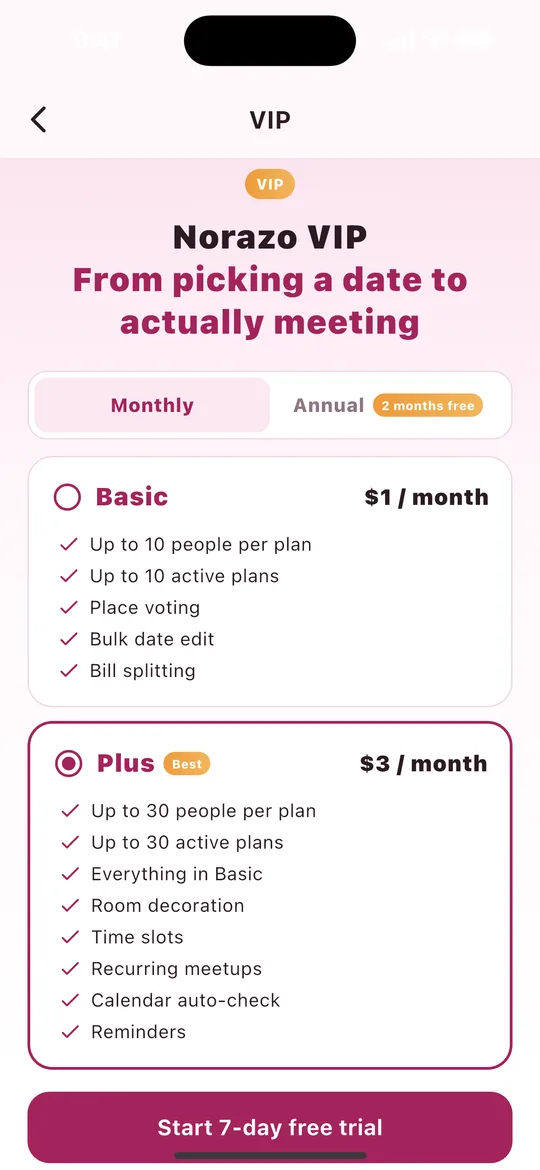
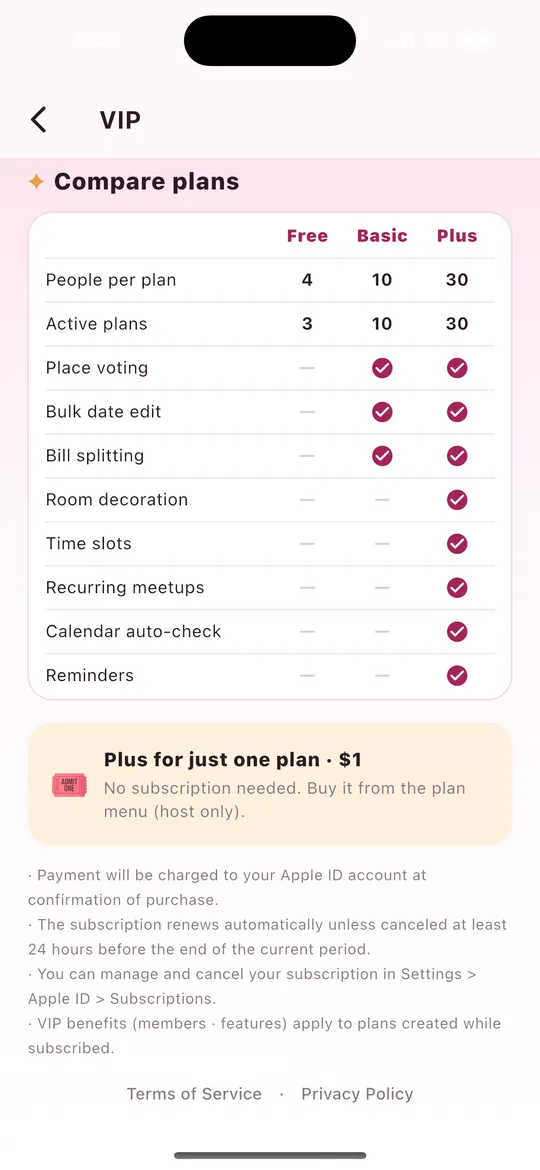
| Basic | Plus | |
|---|---|---|
| मासिक | $1 | $3 |
| वार्षिक | मासिक का 10 गुना (2 महीने फ़्री) | मासिक का 10 गुना (2 महीने फ़्री) |
| प्रति प्लान लोग · चालू प्लान | 10 · 10 | 30 · 30 |
| सुविधाएँ | जगह पर वोटिंग, तारीखें एक साथ बदलना, बिल बाँटना | Basic की सभी सुविधाएँ + प्लान सजावट, समय स्लॉट, बार-बार होने वाली मुलाकात, कैलेंडर से ऑटो-चेक, रिमाइंडर |
- होम पर मेडल या VIP टैप करें → मासिक/वार्षिक → प्लान चुनें → खरीदें। नए यूज़र को 7 दिन का फ़्री ट्रायल दिख सकता है।
- सिर्फ़ इस प्लान के लिए Plus ($1) — सब्सक्राइब किए बिना एक प्लान अपग्रेड करें। होस्ट इसे प्लान के ⋯ मेनू से खरीदता है।
- VIP के फ़ायदे (ग्रुप का आकार और सुविधाएँ) उन प्लान पर लागू होते हैं जो आपके सब्सक्राइब रहते बनाए गए।
18मैनेज, रद्द, रिफ़ंड और रीस्टोर
iPhone / iPad पर रद्द करें
- सेटिंग्स खोलें → ऊपर अपना नाम (Apple ID) टैप करें → सब्सक्रिप्शन।
- NORAZO - मुलाकात प्लानर चुनें।
- सब्सक्रिप्शन रद्द करें (या फ़्री ट्रायल रद्द करें) पर टैप करके पुष्टि करें।
आप App Store ऐप → प्रोफ़ाइल फ़ोटो (ऊपर दाएँ) → सब्सक्रिप्शन पर भी जा सकते हैं। वहाँ Basic ↔ Plus या मासिक ↔ वार्षिक भी बदल सकते हैं।
Android पर रद्द करें
- Google Play Store खोलें → प्रोफ़ाइल फ़ोटो (ऊपर दाएँ) → भुगतान और सब्सक्रिप्शन → सब्सक्रिप्शन।
- NORAZO - मुलाकात प्लानर चुनें।
- सब्सक्रिप्शन रद्द करें पर टैप करें और चरणों का पालन करें।
वेब पर: play.google.com/store/account/subscriptions।
रद्द करने के बाद क्या होता है?
- आपने जितने समय का भुगतान किया है, उसके अंत तक VIP बना रहता है; बस आगे से पैसे नहीं कटेंगे।
- अगला शुल्क रोकने के लिए मौजूदा अवधि खत्म होने से कम से कम 24 घंटे पहले रद्द करें।
- फ़्री ट्रायल के दौरान रद्द करने पर ट्रायल खत्म होने पर शुल्क नहीं लगेगा।
- उसके बाद आप फ़्री प्लान पर आ जाते हैं। आपके प्लान और डेटा जैसे हैं वैसे रहते हैं।
रिफ़ंड
- Apple — reportaproblem.apple.com पर साइन इन करें → खरीदारी चुनें → रिफ़ंड माँगें।
- Google Play — खरीदारी के 48 घंटे के भीतर Play Store में ऑर्डर हिस्ट्री से माँगें। उसके बाद Google Play की रिफ़ंड नीति देखें।
खरीदारी रीस्टोर करें (नया फ़ोन)
- पक्का करें कि नए फ़ोन का स्टोर वही Apple ID / Google अकाउंट इस्तेमाल कर रहा है।
- NORAZO में पहले की तरह ही (Apple या Google से) साइन इन करें।
- VIP स्क्रीन के नीचे खरीदारी रीस्टोर करें पर टैप करें।
19मेरी जानकारी — नाम, भाषा, लॉग आउट, अकाउंट डिलीट
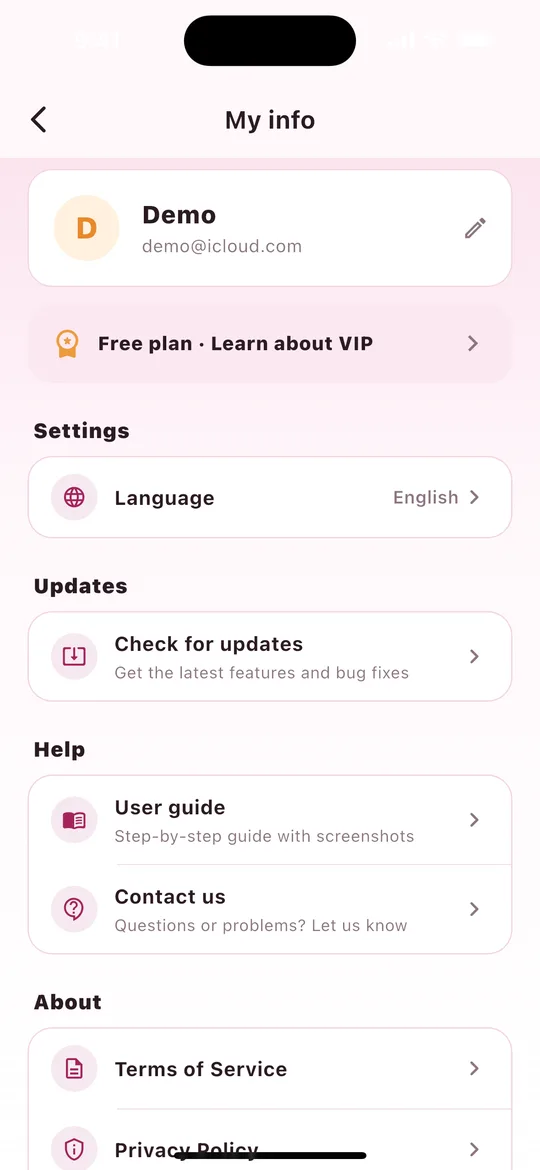
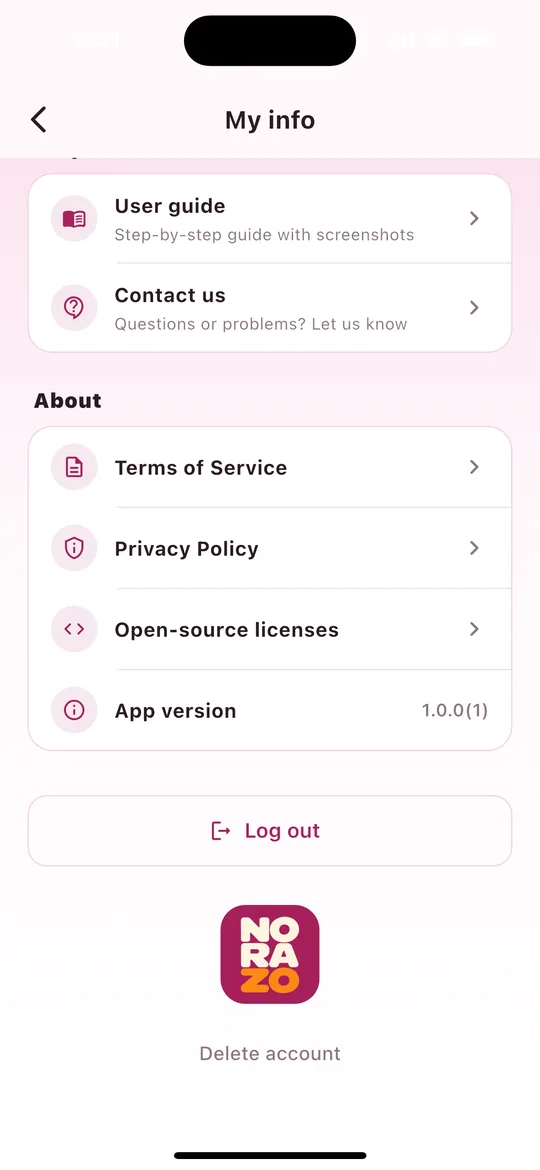
- नाम बदलें — अपने नाम के बगल में पेंसिल पर टैप करें। प्लान में दोस्तों को यही नाम दिखता है।
- प्लान — अपना मौजूदा प्लान देखें और VIP स्क्रीन खोलें।
- सेटिंग्स › भाषा — फ़ोन की सेटिंग या 20 भाषाओं में से कोई एक। सूचनाओं की भाषा भी बदल जाती है।
- अपडेट › अपडेट जाँचें — Norazo का स्टोर पेज खोलता है।
- मदद › यूज़र गाइड · हमसे संपर्क करें — यह पेज ऐप की भाषा में खोलता है, या सपोर्ट पेज।
- जानकारी — सेवा की शर्तें · गोपनीयता नीति · ओपन-सोर्स लाइसेंस · ऐप वर्ज़न
- लॉग आउट — उसी अकाउंट से फिर साइन इन करें, आपके प्लान वैसे ही मिलेंगे।
- अकाउंट डिलीट करें — आपके होस्ट किए सारे प्लान डिलीट हो जाते हैं और आप जुड़े हुए प्लान छोड़ देते हैं। इसे वापस नहीं किया जा सकता। पहले स्टोर में कोई भी सब्सक्रिप्शन रद्द करें।
20अक्सर पूछे जाने वाले सवाल
| सवाल | जवाब |
|---|---|
| क्या मेरे दोस्तों को ऐप चाहिए? | हाँ। NORAZO सिर्फ़ ऐप में चलता है। दोस्त इंस्टॉल करते हैं, साइन इन करते हैं और आपके इनवाइट कोड से जुड़ते हैं। |
| क्या यह फ़्री है? | हाँ। प्लान बनाना, तारीखें चुनना, सबसे अच्छी तारीखें, पक्का करना, पासवर्ड, कैलेंडर में जोड़ना और पुष्टि अलर्ट फ़्री हैं (प्रति प्लान 4 लोग, 3 चालू प्लान)। |
| मेरा दोस्त जुड़ नहीं पा रहा। | हो सकता है प्लान भर गया हो। VIP के साथ नया प्लान बनाएँ, या 30 लोगों तक के लिए "सिर्फ़ इस प्लान के लिए Plus" खरीदें। |
| मुझे समय स्लॉट या बार-बार होने वाली मुलाकात नहीं दिख रही। | ये Plus सुविधाएँ हैं, इसलिए बनाने वाली स्क्रीन पर तभी दिखती हैं जब आपके पास Plus हो। |
| सूचनाएँ नहीं आ रहीं। | सेटिंग्स → सूचनाएँ → NORAZO में उन्हें चालू करें। |
| मैंने रद्द किया फिर भी VIP है। | यह सामान्य है — VIP आपके भुगतान की अवधि के अंत तक चलता है। |
| आपसे कैसे संपर्क करूँ? | सपोर्ट देखें या norazo_support@dream-corporation-inc.com पर ईमेल करें |
स्क्रीनशॉट सिर्फ़ उदाहरण हैं। वर्ज़न और डिवाइस के हिसाब से असली स्क्रीन थोड़ी अलग दिख सकती हैं।