
دليل الاستخدام
طريقة استخدام NORAZO خطوة بخطوة مع لقطات الشاشة.
1البدء — تسجيل الدخول
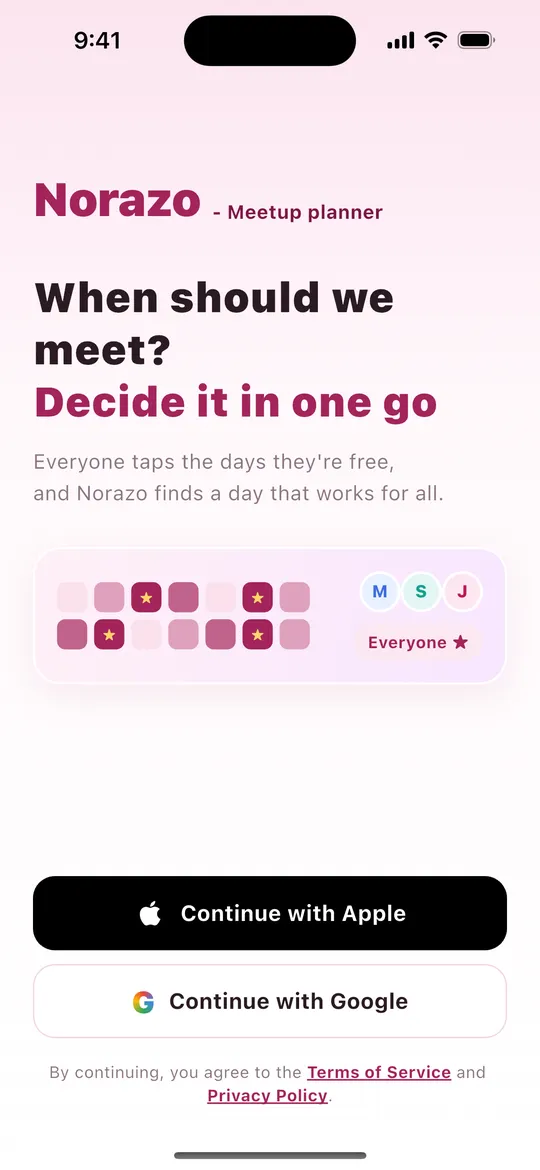
- افتح التطبيق لتظهر شاشة تسجيل الدخول.
- اضغط المتابعة عبر Apple (على iPhone) أو المتابعة عبر Google.
- يُنشأ حسابك تلقائيًا عند أول مرة. لا حاجة إلى كلمة مرور.
2الرئيسية
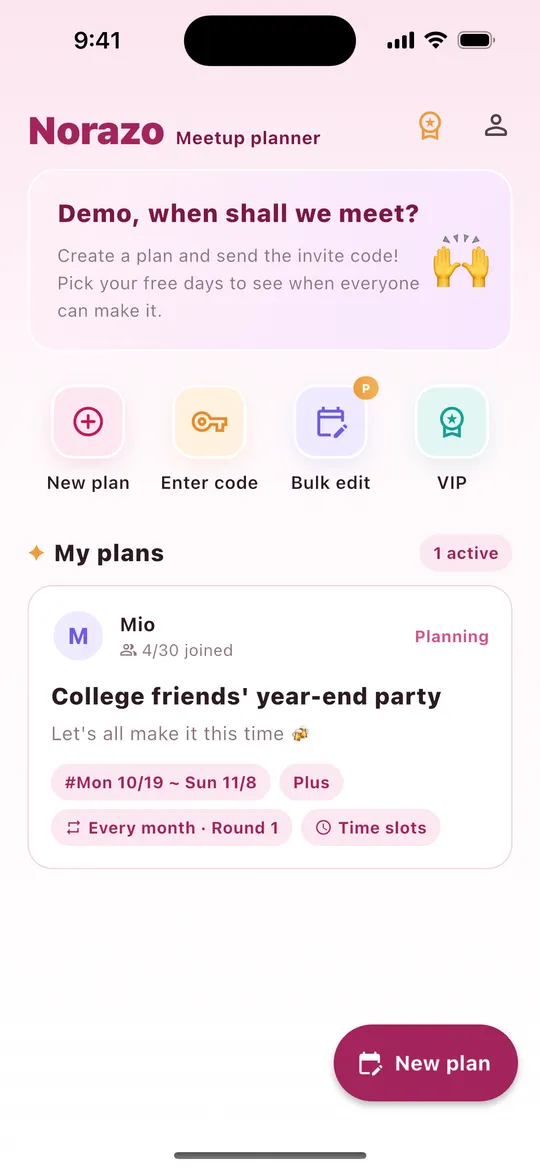
| أين | ماذا يفعل |
|---|---|
| الميدالية (أعلى اليمين) | عرض خطط VIP |
| الشخص (أعلى اليمين) | معلوماتي (الاسم، اللغة، التحديثات، دليل الاستخدام، التواصل، تسجيل الخروج، حذف الحساب) |
| خطة جديدة | إنشاء خطة (مثل الزر الكبير أسفل اليمين) |
| أدخل الرمز | الانضمام برمز من 8 أحرف أرسله لك صديق |
| تعديل جماعي Basic | تغيير أيام تفرغك في عدة خطط دفعة واحدة |
| خططي | الخطط التي أنت فيها، وحالتها «قيد التخطيط» أو «مؤكد» |
3إنشاء خطة
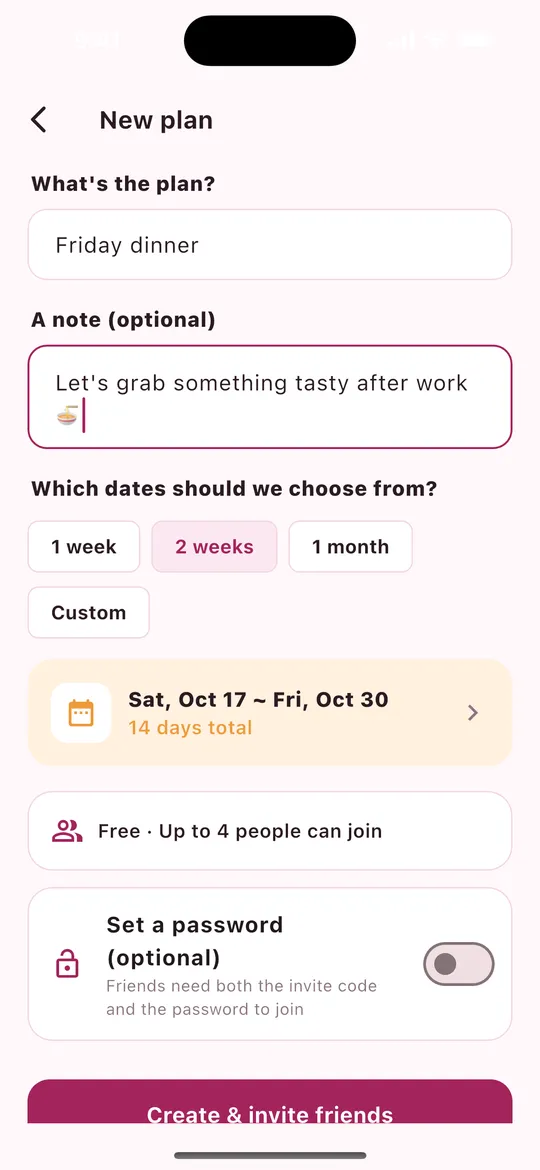
- ما الخطة؟ — اكتب اسمًا (مطلوب).
- ملاحظة — رسالة يراها أصدقاؤك (اختياري).
- من أي تواريخ نختار؟ — اختر أسبوعًا أو أسبوعين أو شهرًا أو مخصّص.
- يظهر الحد الأقصى لعدد أفراد خطتك (مجاني 4، Basic 10، Plus 30).
- تعيين كلمة مرور (اختياري) — سيحتاج الأصدقاء حينها إلى رمز الدعوة وكلمة المرور معًا.
- اضغط إنشاء ودعوة الأصدقاء.
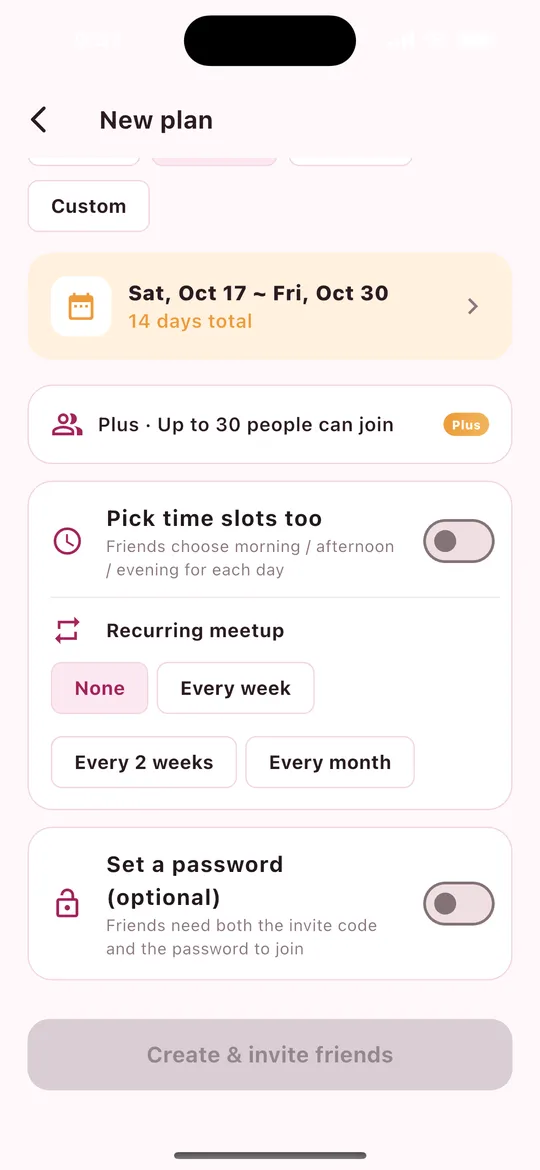
لأعضاء Plus فقط Plus (لقطة الشاشة اليمنى)
- اختيار فترات اليوم أيضًا — يختار الأصدقاء الصباح أو بعد الظهر أو المساء لكل يوم.
- لقاء متكرر — كل أسبوع أو كل أسبوعين أو كل شهر. عند تأكيد موعد، تُفتح الجولة التالية تلقائيًا بالأعضاء أنفسهم.
4دعوة الأصدقاء
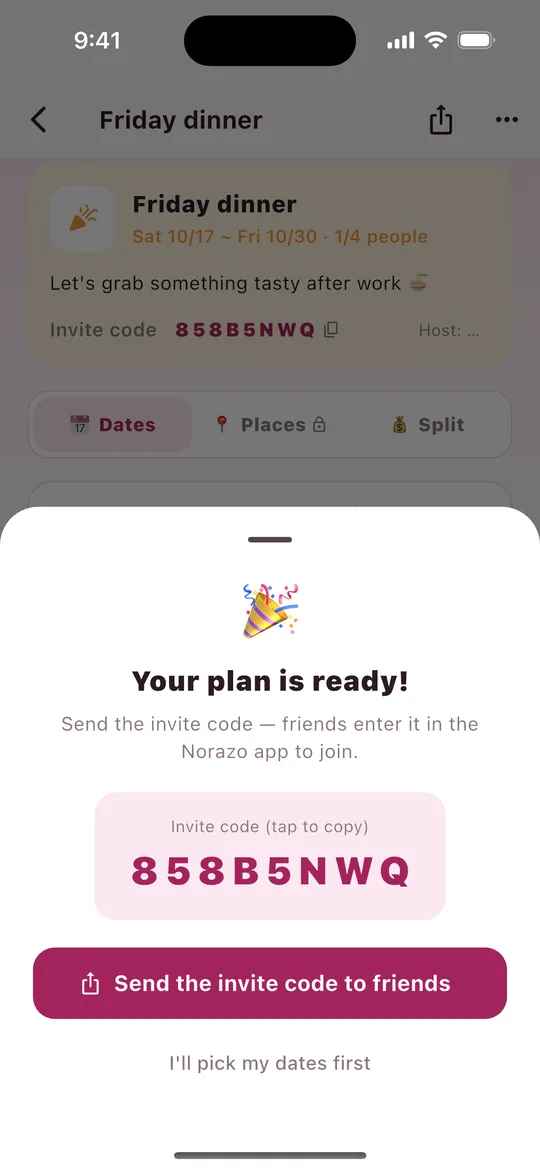
- بعد إنشاء الخطة تحصل على رمز دعوة من 8 أحرف. اضغط عليه لنسخه.
- اضغط أرسل رمز الدعوة للأصدقاء لمشاركته عبر LINE والرسائل وغيرها. يتضمن رابط التنزيل.
- لإرساله مرة أخرى لاحقًا، اضغط مشاركة أعلى يمين الخطة، أو اضغط رمز الدعوة لنسخه.
يثبّت أصدقاؤك NORAZO ويسجلون الدخول ثم يكتبون الرمز في أدخل الرمز.
5اختيار أيام تفرغك
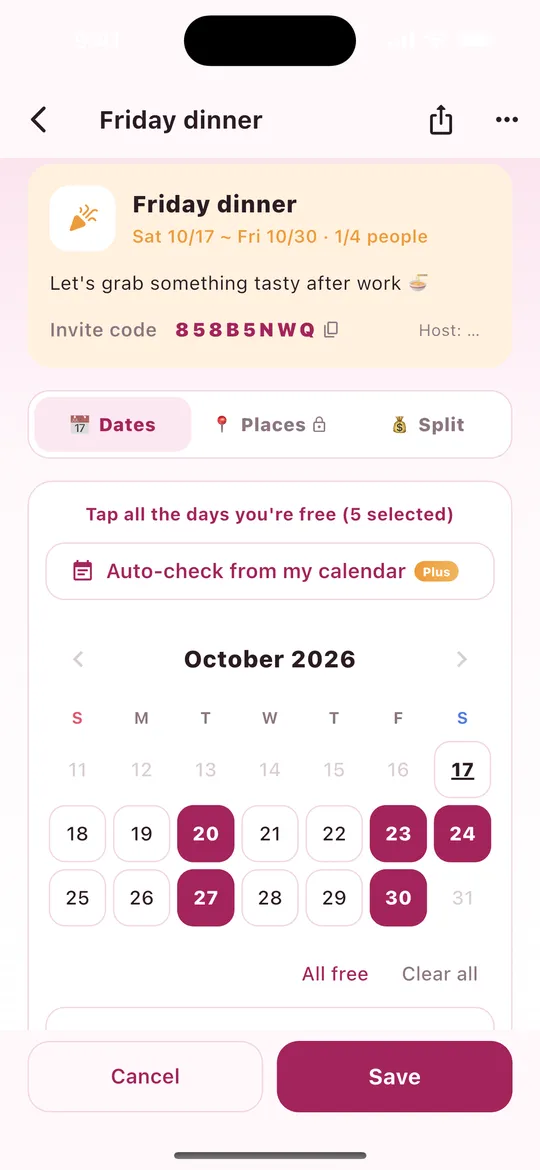
- اضغط اختيار أيام تفرغي أسفل الخطة.
- اضغط كل يوم تكون متفرغًا فيه. اضغط مرة أخرى لإلغاء التحديد.
- استخدم كل الأيام متاحة أو مسح الكل لتغيير كل شيء دفعة واحدة.
- في الخطط ذات فترات اليوم، اختر الصباح أو بعد الظهر أو المساء لكل يوم.
- يمكنك ترك ملاحظة أسفل ذلك (مثل «أيام الأسبوع: المساء فقط»).
- اضغط حفظ. (إلغاء يتجاهل تغييراتك.)
6أفضل التواريخ والتأكيد
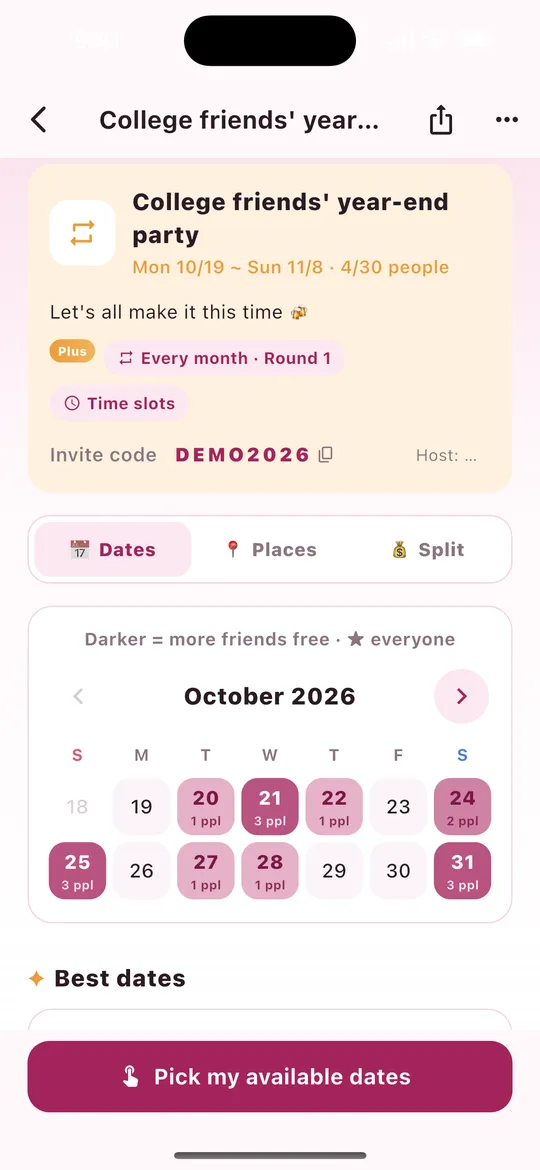
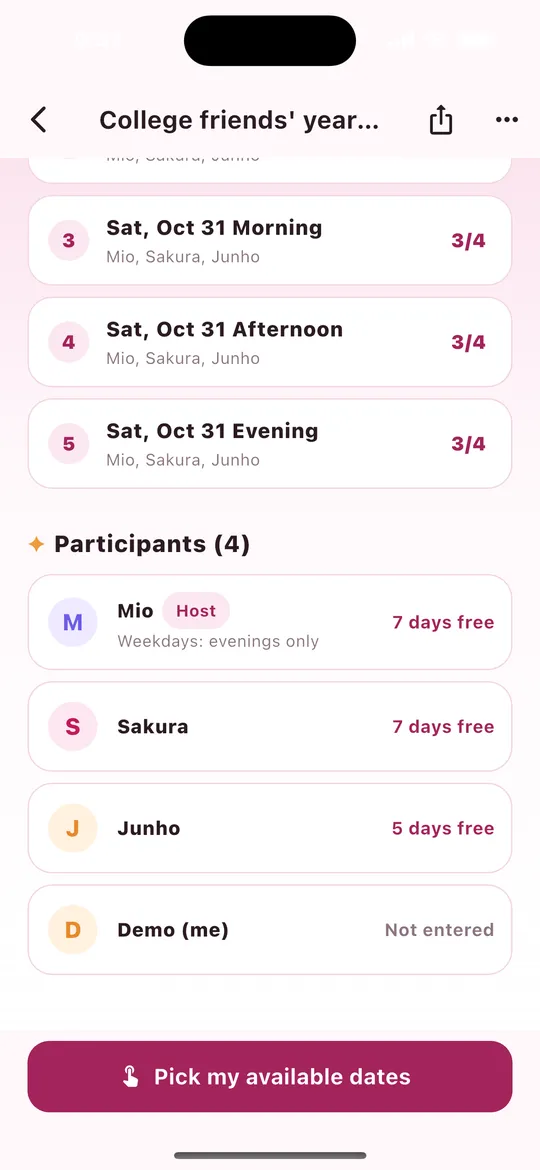
- الأيام الأغمق يتفرغ فيها عدد أكبر من الأصدقاء. النجمة ★ تعني أن الجميع متفرغون.
- أفضل التواريخ — مرتبة حسب عدد من يستطيع الحضور، ثم حسب أقرب تاريخ. يمكنك رؤية من هم المتفرغون.
- المشاركون — عدد الأيام التي يتفرغ فيها كل صديق، أو «لم يُدخل» إن لم يُدخل بعد.
- تأكيد موعد (المضيف) — اضغط زر التأكيد على أحد أفضل التواريخ، أو اضغط يومًا في التقويم واختر تأكيد هذا اليوم. يصل إشعار للجميع.
- بعد التأكيد، استخدم إضافة إلى التقويم لإضافته إلى تقويمك.
- التذكيرات Plus — يمكن للمضيف الضغط على تذكير N بجانب المشاركين لتنبيه الأصدقاء الذين لم يختاروا تواريخ (مرة كل 3 ساعات).
7الانضمام برمز دعوة
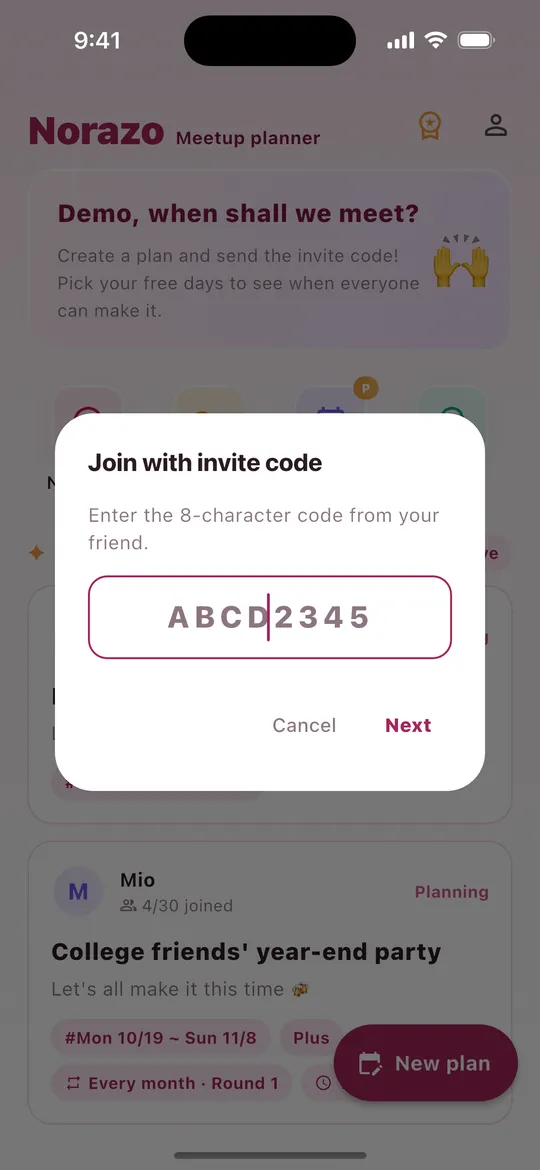
- اضغط أدخل الرمز في الرئيسية.
- اكتب الرمز المكوّن من 8 أحرف الذي أرسله صديقك واضغط التالي (لا فرق بين الأحرف الكبيرة والصغيرة).
- إذا كانت الخطة محمية بكلمة مرور، أدخلها أيضًا.
- تُفتح الخطة ويمكنك اختيار تواريخك فورًا.
8قرّروا إلى أين تذهبون Basic
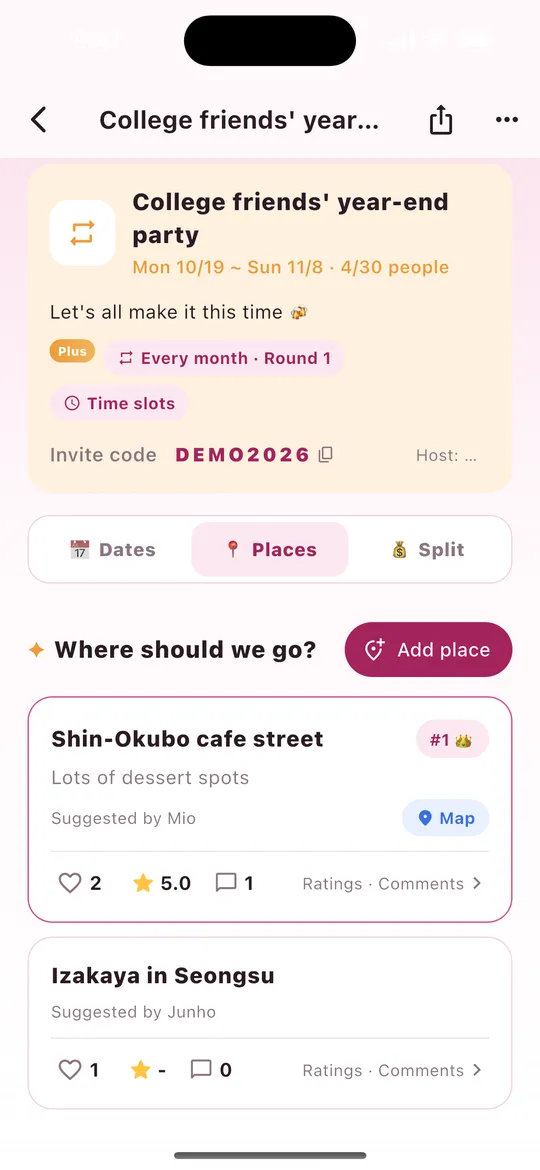
- افتح تبويب الأماكن في الخطة.
- اضغط إضافة مكان ← الاسم ← ملاحظة ← رابط Google Maps (اختياري). يمكنك لصق نص «مشاركة» من Google Maps كما هو؛ يُحفظ الرابط فقط.
- صوّت بالقلب ♡، واضغط مكانًا لترك تقييم ★ وتعليقات.
- الخريطة تفتح Google Maps. المكان صاحب أكثر الأصوات يحصل على #1 👑.
متاح في الخطط التي ينشئها مضيف Basic أو Plus. تعرض الخطط المجانية 🔒 على التبويب.
9تقسيم الفاتورة Basic
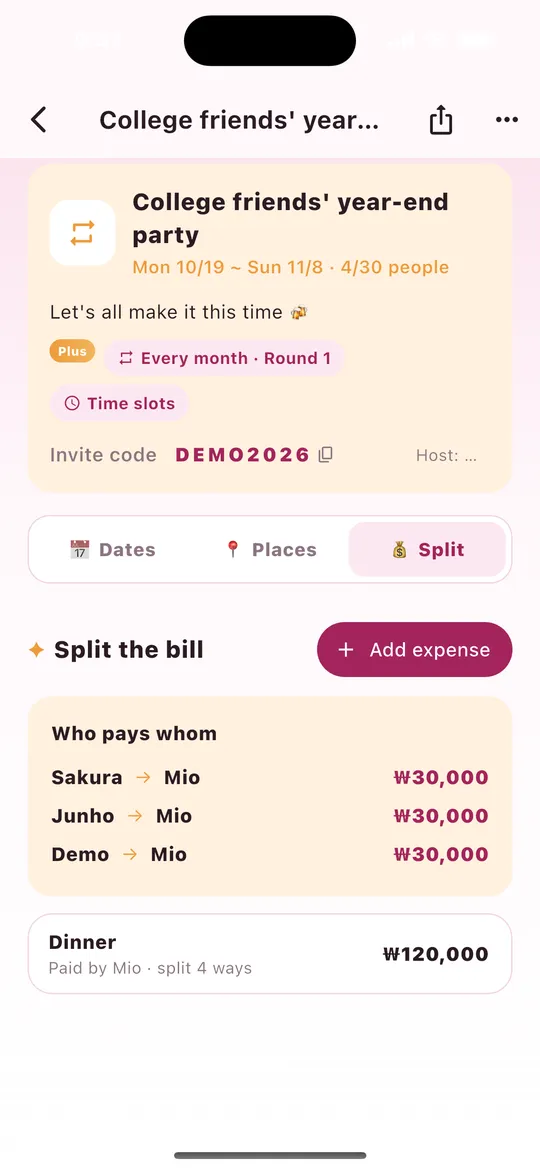
- افتح تبويب التقسيم ← إضافة مصروف.
- اكتب ما كان (مثل عشاء) والمبلغ والعملة (₩ · ¥ · $).
- اختر من دفع ومن يتشارك فيه.
- يعرض «من يدفع لمن» التحويلات اللازمة بـأقل عدد من الدفعات.
- احذف إدخالًا خاطئًا بزر سلة المهملات (من أضافه أو المضيف).
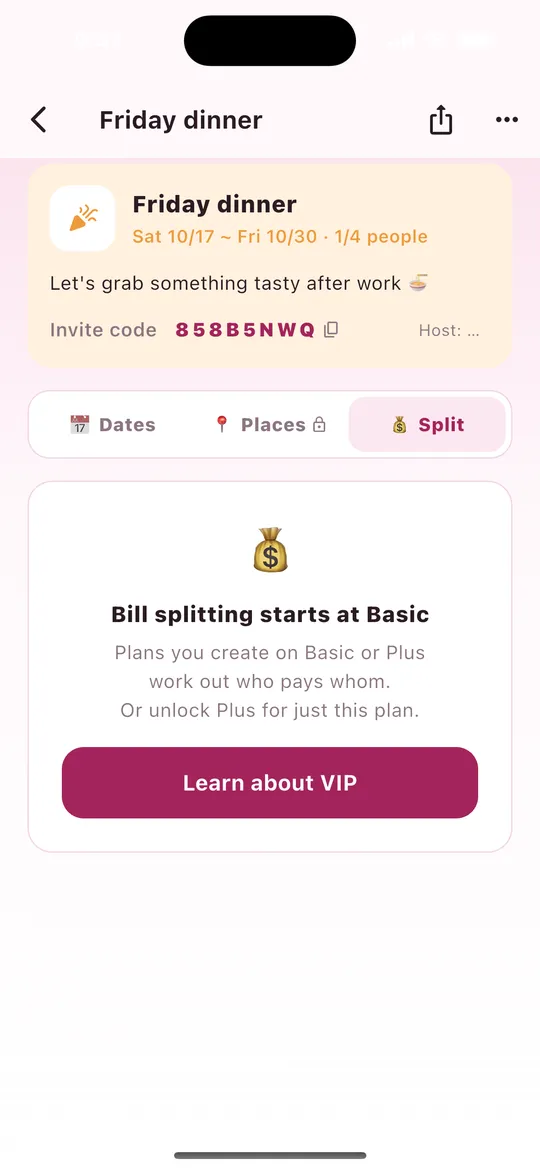
تُحسب العملات المختلفة على حدة. NORAZO يحسب فقط ولا ينقل الأموال. تعرض الخطط المجانية الإشعار الظاهر على اليمين.
10اختيار فترات اليوم (صباحًا، ظهرًا، مساءً) Plus
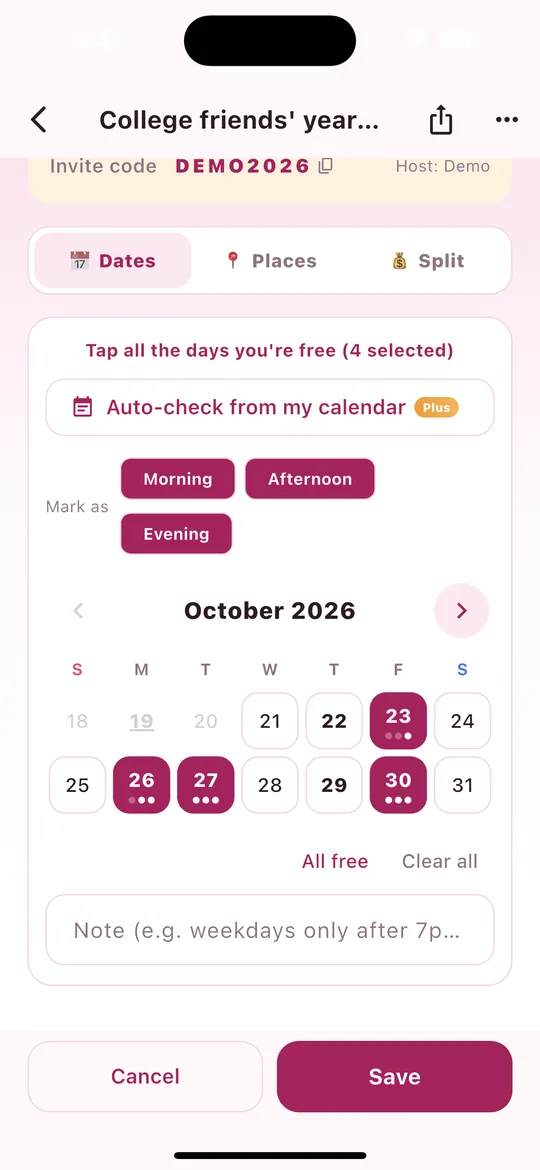
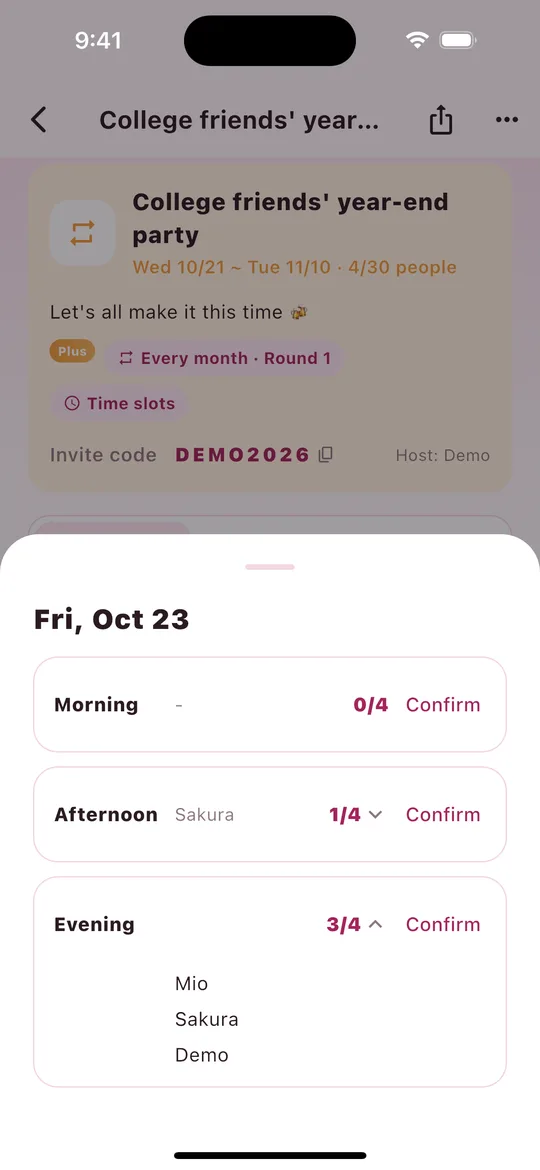
عندما يفعّل المضيف اختيار فترات اليوم أيضًا أثناء إنشاء الخطة، يستطيع الجميع اختيار ليس اليوم فقط بل أيضًا الصباح (9-12) وبعد الظهر (12-18) والمساء (18-23).
- اضغط اختيار أيام تفرغي. تظهر أزرار تحديد كـ (الصباح، بعد الظهر، المساء) فوق التقويم.
- أبقِ مفعّلة الفترات التي تتفرغ فيها فقط، ثم اضغط التواريخ في التقويم. يحصل كل تاريخ تضغطه على هذه الفترات. (الثلاث مفعّلة في البداية.)
- النقاط الثلاث تحت التاريخ هي الصباح وبعد الظهر والمساء. النقاط الداكنة هي الفترات التي تتفرغ فيها.
- اضغط حفظ وانتهيت!
رؤية من هو متفرغ (لقطة الشاشة اليمنى)
- اضغط تاريخًا في تقويم الخطة لترى كم شخصًا متفرغًا في كل فترة (مثل 3/4) ومن هم.
- عند كثرة الأشخاص تُقتطع الأسماء إلى 3 أسطر. اضغط صفًا لعرض الجميع، اسمًا في كل سطر؛ واضغط مرة أخرى لطيّه.
- تُرتَّب أفضل التواريخ حسب اليوم بغض النظر عن الفترة. تُختار الفترة عند التأكيد (القسم التالي).
11التأكيد مع فترة من اليوم Plus
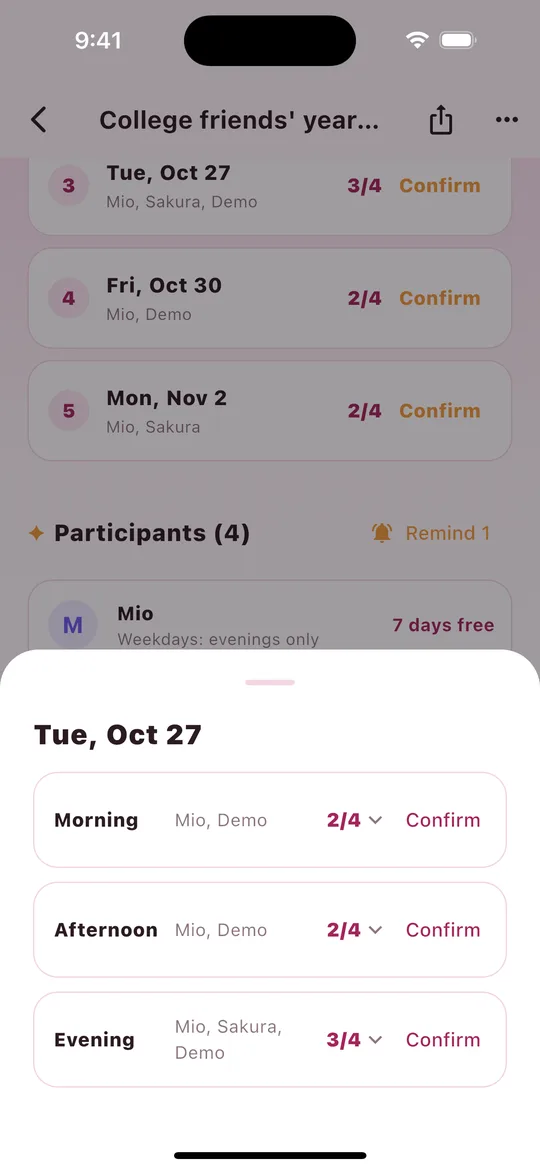
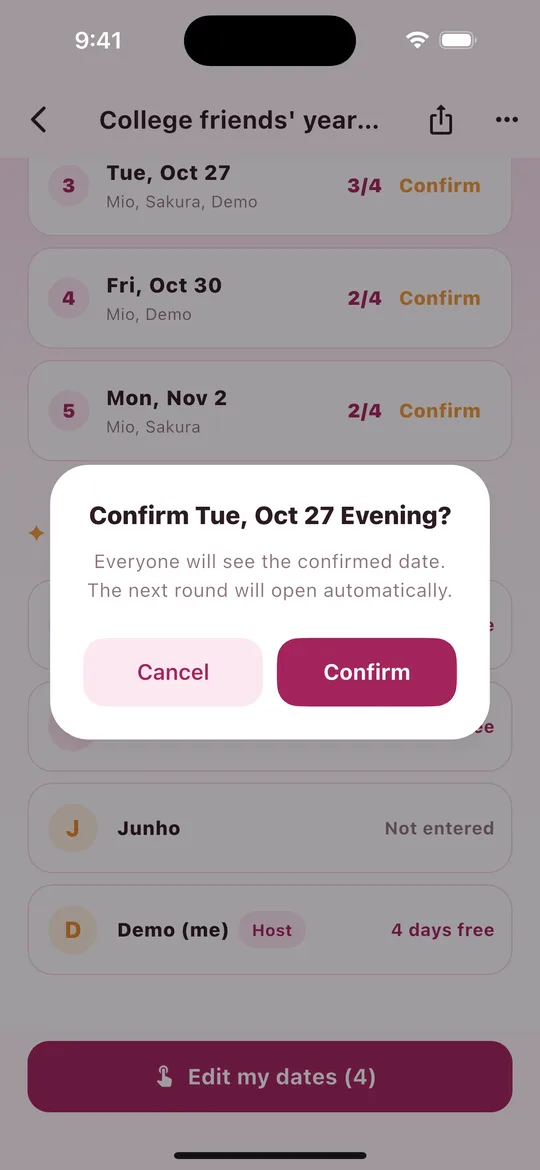
- عندما يضغط المضيف تأكيد على أحد أفضل التواريخ، تُفتح قائمة فترات ذلك اليوم.
- اضغط تأكيد بجانب الفترة التي تناسب أكبر عدد من الأشخاص.
- في رسالة «تأكيد الثلاثاء 27 أكتوبر مساءً؟» اضغط تأكيد وانتهيت!
- بعدها تعرض أعلى الخطة الفترة أيضًا، مثل تم التأكيد! الثلاثاء 27 أكتوبر مساءً.
- تعرض قائمة أفضل التواريخ الفترة أيضًا على التاريخ المؤكد.
- يصل إشعار التأكيد (دفع) إلى الجميع عدا المضيف.
- إضافة إلى التقويم تضيف الخطة إلى تقويمك في تلك الفترة (مثل 18:00-23:00).
- أكّدت بالخطأ؟ استخدم إلغاء التأكيد في قائمة ⋯ أعلى اليمين.
12فحص تلقائي من تقويمي Plus
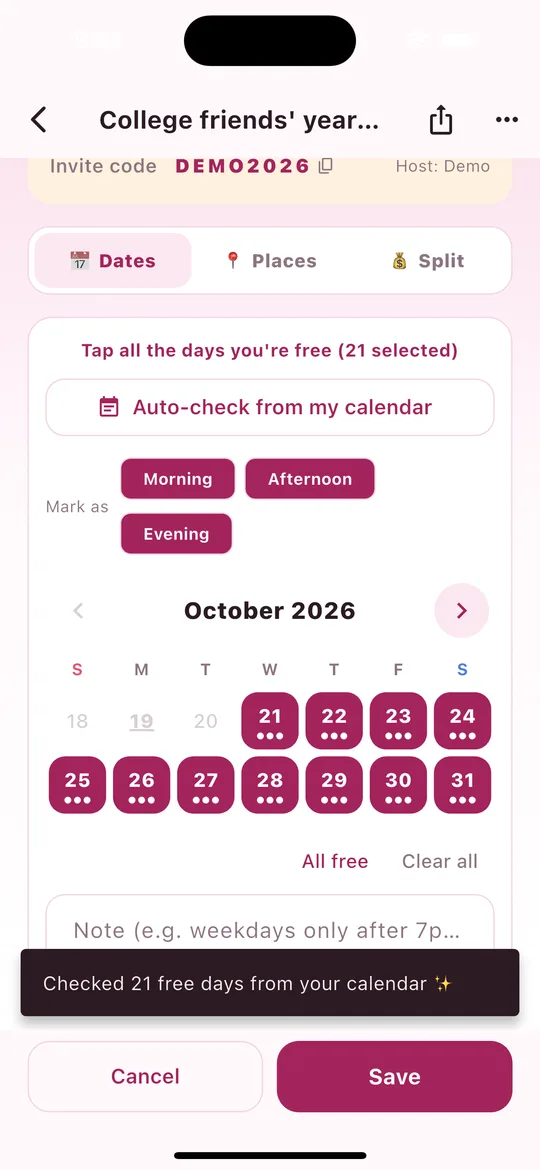
يطّلع على تقويم هاتفك (أي شيء مزامَن مع الجهاز مثل تقويم Google أو Apple) ويحدد تلقائيًا الأيام التي لا لديك فيها شيء.
- في الخطة، اضغط اختيار أيام تفرغي (أو تعديل أيامي).
- اضغط فحص تلقائي من تقويمي.
- في أول مرة يطلب هاتفك إذن الوصول إلى التقويم. اضغط سماح.
- ستظهر رسالة «تم تحديد N يومًا متاحًا من تقويمك ✨» وتُحدَّد الأيام الفارغة.
- عدّل أي تاريخ إن لزم، ثم اضغط حفظ. (لا يُحفظ شيء قبل ذلك.)
- في الخطط ذات فترات اليوم، تُستبعد فقط الفترات التي تتعارض مع أحداثك. مثلًا إن كان لديك شيء مساءً، يُحدَّد الصباح وبعد الظهر فقط في ذلك اليوم.
- لا تُحدَّد الأيام التي فيها حدث طوال اليوم ولا الأيام الماضية.
- تُتجاهل التقويمات للقراءة فقط مثل العطلات وأعياد الميلاد.
- يُقرأ تقويمك على هاتفك فقط ولا يُرسل إلى خادمنا. تُحفظ التواريخ التي تختارها فقط.
13تذكير الأصدقاء وتنبيه «اختار الجميع» Plus
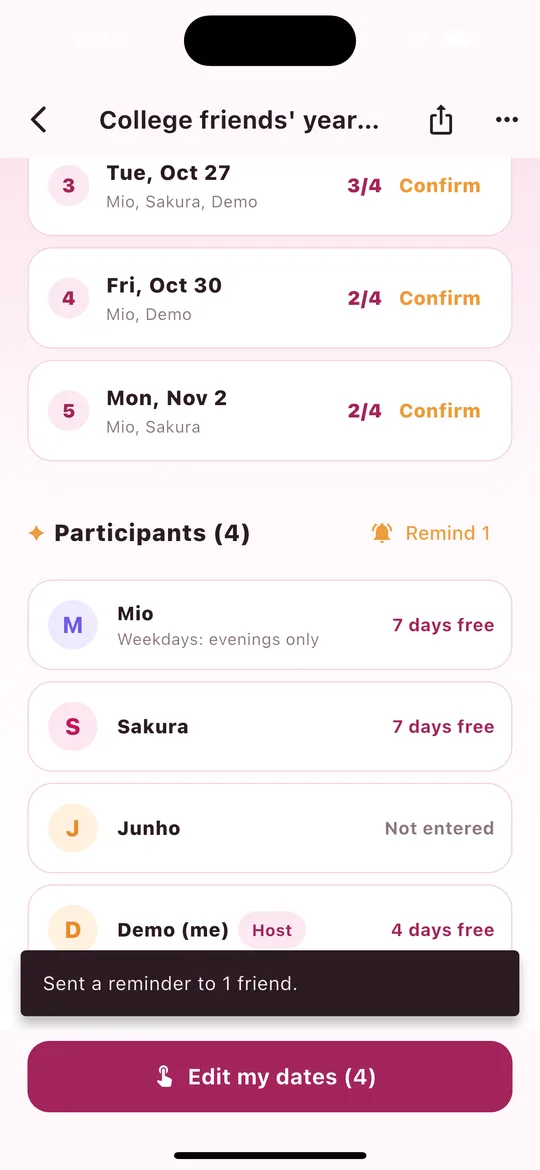
- مرّر لأسفل في الخطة. بجانب المشاركون يوجد زر تذكير N (للمضيفين فقط).
- اضغطه لإرسال إشعار فقط إلى الأصدقاء الذين لم يختاروا تواريخ بعد («لم يُدخل»).
- عندما ترى «تم إرسال تذكير إلى N صديق.» فقد تم الأمر!
- يمكنك الإرسال مرة كل 3 ساعات لكل خطة. الضغط مجددًا مبكرًا يعرض «يمكنك إرسال تذكير آخر بعد بضع ساعات».
- الأصدقاء الذين حفظوا صفر تواريخ يُحتسبون أيضًا «لم يُدخل» ويصلهم التذكير.
- إذا كان الجميع قد اختاروا، سترى «اختار الجميع تواريخهم بالفعل.»
- تنبيه اختيار الجميع: عندما يختار كل المشاركين تواريخهم، يصل المضيف تلقائيًا «اختار الجميع تواريخهم. حان وقت التأكيد!»
14لقاءات متكررة (تُنشأ الجولة التالية تلقائيًا) Plus
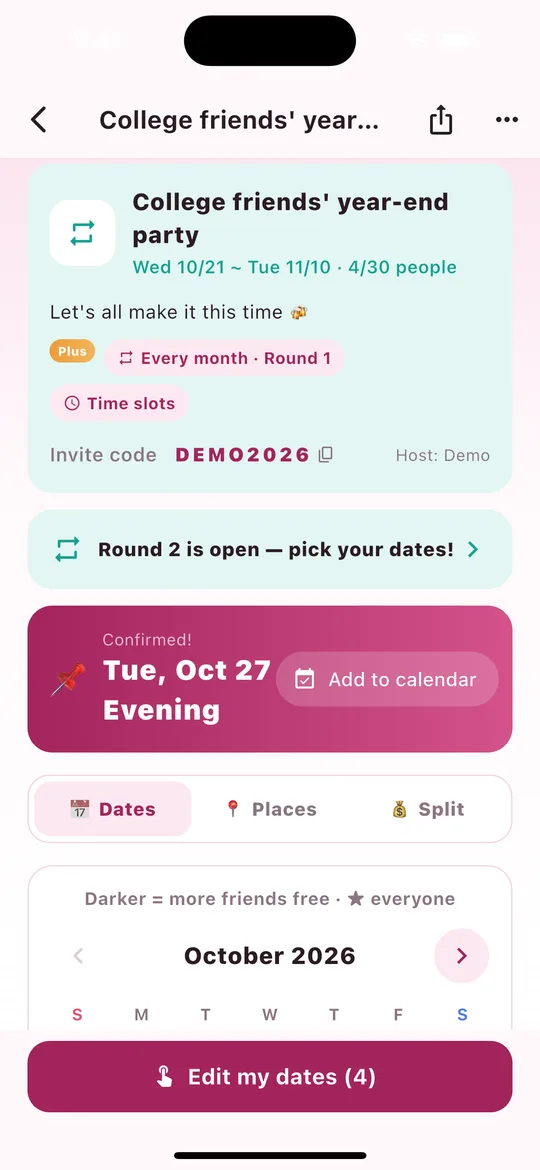
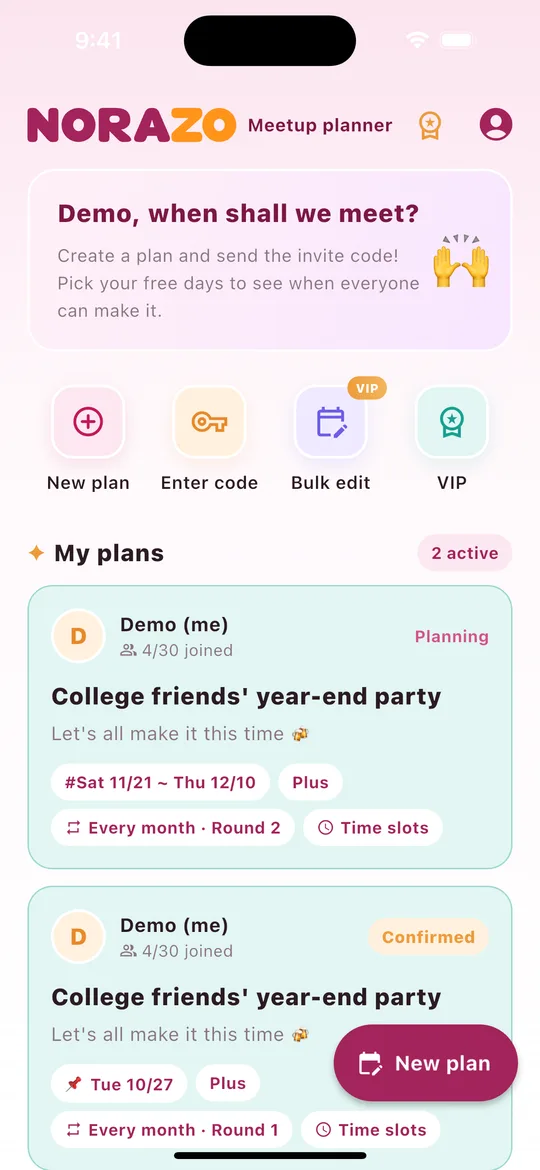
إذا كانت مجموعتكم تلتقي كل أسبوع أو كل أسبوعين أو كل شهر، فاختر لقاء متكرر عند إنشاء الخطة.
- عند إنشاء الخطة، اختر لقاء متكرر ← كل أسبوع أو كل أسبوعين أو كل شهر.
- اجمعوا التواريخ كالمعتاد ويؤكد المضيف.
- لحظة التأكيد، تُنشأ الجولة التالية تلقائيًا بالأعضاء والإعدادات نفسها (فترات اليوم، كلمة المرور، السمة). تنتقل التواريخ المرشحة فقط دورة واحدة إلى الأمام.
- يصل الجميع «الجولة 2 مفتوحة — اختر تواريخك!» وتعرض الخطة زر الجولة 2 مفتوحة ينقلك إليها.
- تظهر كل جولة بشكل منفصل في «خططي» بالرئيسية، مثل «كل شهر · الجولة 1 · مؤكد» / «كل شهر · الجولة 2 · قيد التخطيط» (لقطة الشاشة اليمنى).
- تحصل الجولة التالية على رمز دعوة جديد. الأعضاء الحاليون منضمّون بالفعل، فلا يحتاج أحد إلى الانضمام من جديد.
- تُختار التواريخ والملاحظات من جديد في كل جولة.
15تزيين الخطة (لون السمة) Plus
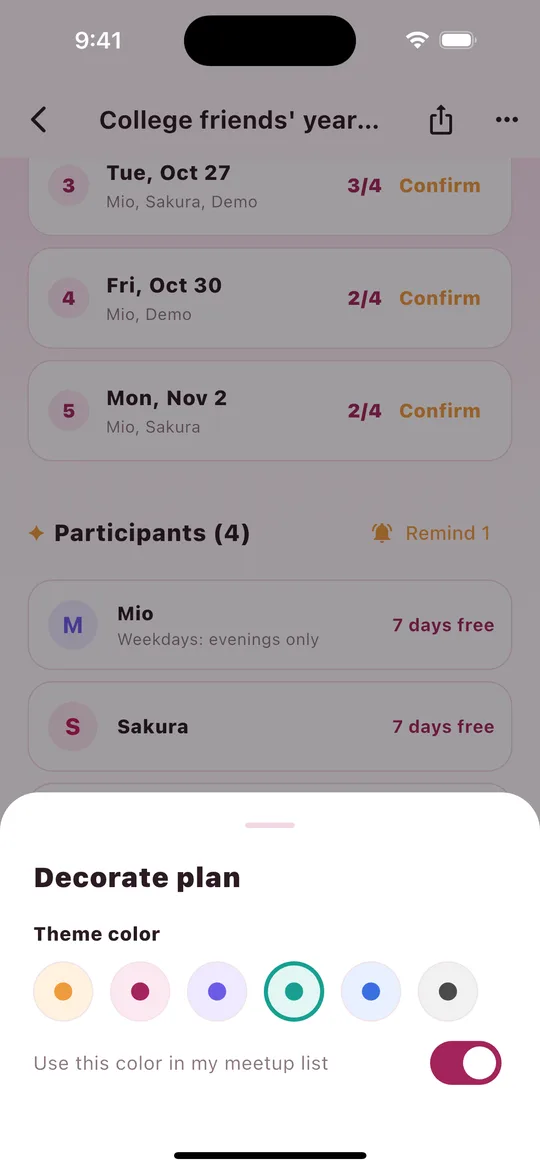
- يضغط المضيف ⋯ أعلى يمين الخطة ← تزيين الخطة.
- اختر أحد ألوان السمة الستة. تتغير البطاقة في أعلى الخطة فورًا.
- فعّل استخدام هذا اللون في قائمة لقاءاتي لتظهر بطاقة الخطة في الرئيسية باللون نفسه.
مفيد للتمييز بين الخطط من النظرة الأولى. يرى كل من في الخطة اللون نفسه.
16الإشعارات (دفع) في لمحة
| الإشعار | من يستلمه | متى | الخطة |
|---|---|---|---|
| تأكيد الخطة | الجميع عدا المضيف | عندما يؤكد المضيف موعدًا | مجاني |
| تذكير | الأصدقاء الذين لم يختاروا تواريخ | عندما يضغط المضيف تذكير N (مرة كل 3 ساعات) | خطة Plus Plus |
| اختار الجميع | المضيف | عندما يختار كل المشاركين تواريخهم (تلقائي) | خطة Plus Plus |
| فتح الجولة التالية | الجميع | عندما يُؤكَّد لقاء متكرر وتُنشأ الجولة التالية (تلقائي) | خطة Plus Plus |
- الضغط على الإشعار يفتح تلك الخطة مباشرة.
- أثناء وجودك في التطبيق، يُعلمك شريط في الأعلى ورسالة في الأسفل.
- تصل الإشعارات باللغة التي اختارها المستلم في التطبيق.
- لا تصلك إشعارات؟ فعّلها من الإعدادات › الإشعارات › NORAZO في هاتفك.
17خطط VIP
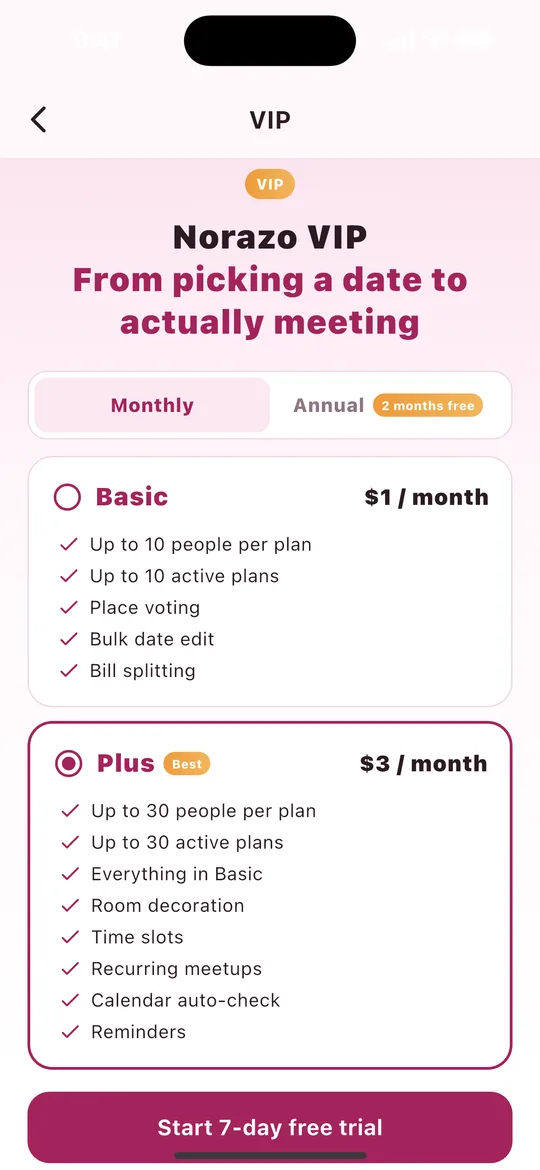
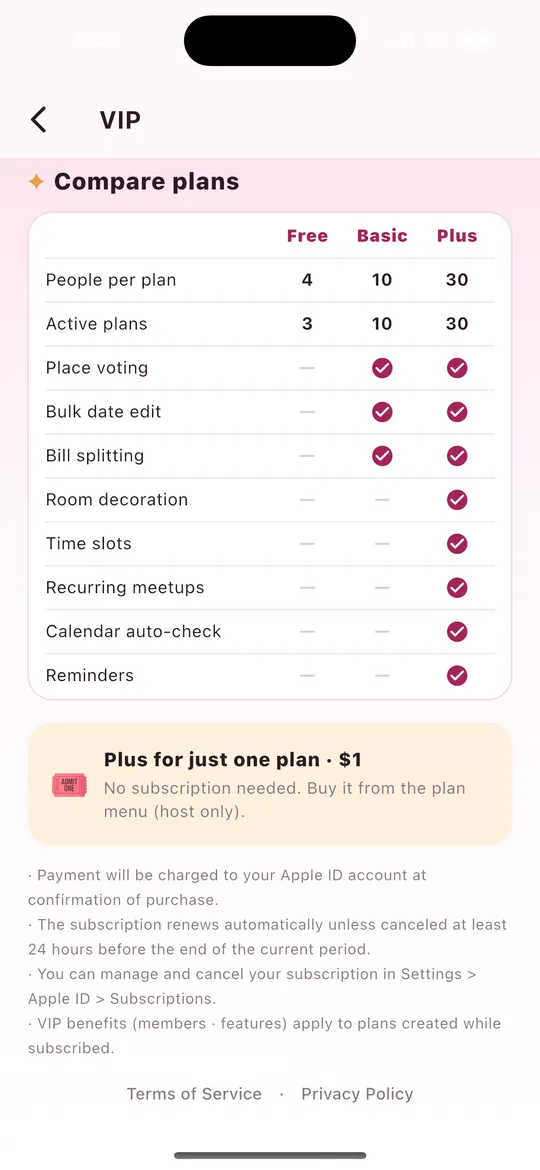
| Basic | Plus | |
|---|---|---|
| شهري | $1 | $3 |
| سنوي | 10 أضعاف الشهري (شهران مجانًا) | 10 أضعاف الشهري (شهران مجانًا) |
| الأشخاص لكل خطة · الخطط النشطة | 10 · 10 | 30 · 30 |
| الميزات | التصويت على الأماكن، التعديل الجماعي للتواريخ، تقسيم الفاتورة | كل ما في Basic + تزيين الخطة، فترات اليوم، اللقاءات المتكررة، الفحص التلقائي للتقويم، التذكيرات |
- اضغط الميدالية في الرئيسية أو VIP ← شهري/سنوي ← اختر خطة ← اشترِ. قد يرى المستخدمون الجدد تجربة مجانية لمدة 7 أيام.
- Plus لهذه الخطة فقط ($1) — رقِّ خطة واحدة دون اشتراك. يشتريها المضيف من قائمة ⋯ داخل الخطة.
- مزايا VIP (حجم المجموعة والميزات) تنطبق على الخطط التي تنشئها أثناء اشتراكك.
18الإدارة والإلغاء والاسترداد والاستعادة
الإلغاء على iPhone / iPad
- افتح الإعدادات ← اضغط اسمك (Apple ID) في الأعلى ← الاشتراكات.
- اختر NORAZO - مخطط اللقاءات.
- اضغط إلغاء الاشتراك (أو إلغاء التجربة المجانية) وأكّد.
يمكنك أيضًا فتح تطبيق App Store ← صورة الملف الشخصي (أعلى اليمين) ← الاشتراكات. وهناك يمكنك التبديل بين Basic ↔ Plus أو شهري ↔ سنوي.
الإلغاء على Android
- افتح Google Play Store ← صورة الملف الشخصي (أعلى اليمين) ← المدفوعات والاشتراكات ← الاشتراكات.
- اختر NORAZO - مخطط اللقاءات.
- اضغط إلغاء الاشتراك واتبع الخطوات.
على الويب: play.google.com/store/account/subscriptions.
ماذا يحدث بعد الإلغاء؟
- تحتفظ بـ VIP حتى نهاية الفترة المدفوعة؛ فقط لن يُخصم منك مجددًا.
- ألغِ قبل 24 ساعة على الأقل من نهاية الفترة الحالية لتجنب الخصم التالي.
- الإلغاء أثناء التجربة المجانية يعني ألّا يُخصم منك عند انتهائها.
- بعد ذلك تنتقل إلى الخطة المجانية. تبقى خططك وبياناتك كما هي.
الاسترداد
- Apple — سجّل الدخول إلى reportaproblem.apple.com ← اختر عملية الشراء ← اطلب استردادًا.
- Google Play — خلال 48 ساعة من الشراء، اطلبه من سجل الطلبات في Play Store. بعد ذلك راجع سياسة الاسترداد في Google Play.
استعادة المشتريات (هاتف جديد)
- تأكد من أن المتجر في هاتفك الجديد يستخدم حساب Apple ID / Google نفسه.
- سجّل الدخول إلى NORAZO بالطريقة نفسها السابقة (Apple أو Google).
- اضغط استعادة المشتريات أسفل شاشة VIP.
19معلوماتي — الاسم واللغة وتسجيل الخروج وحذف الحساب
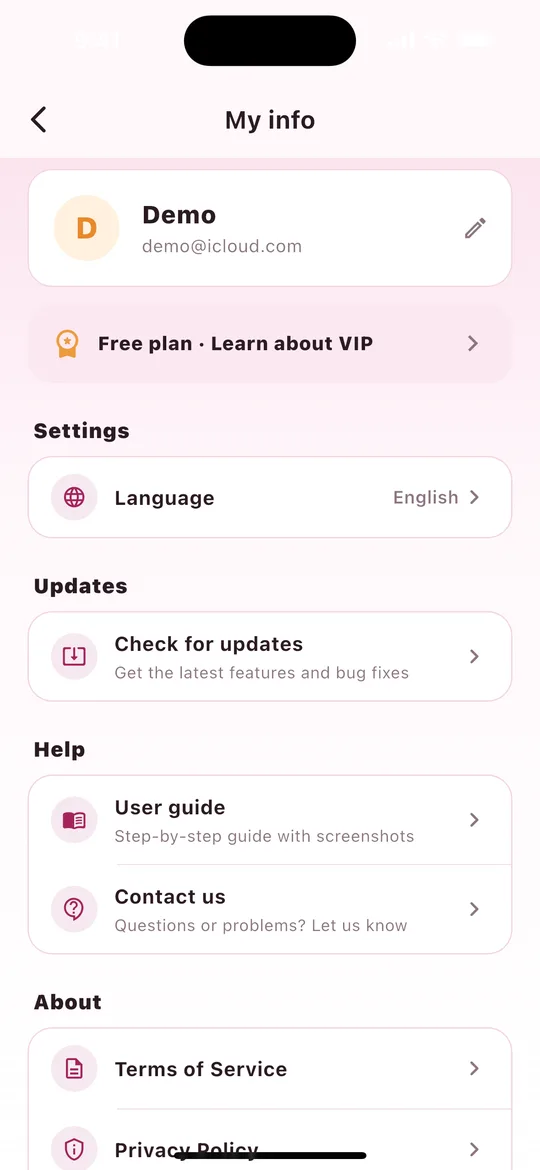
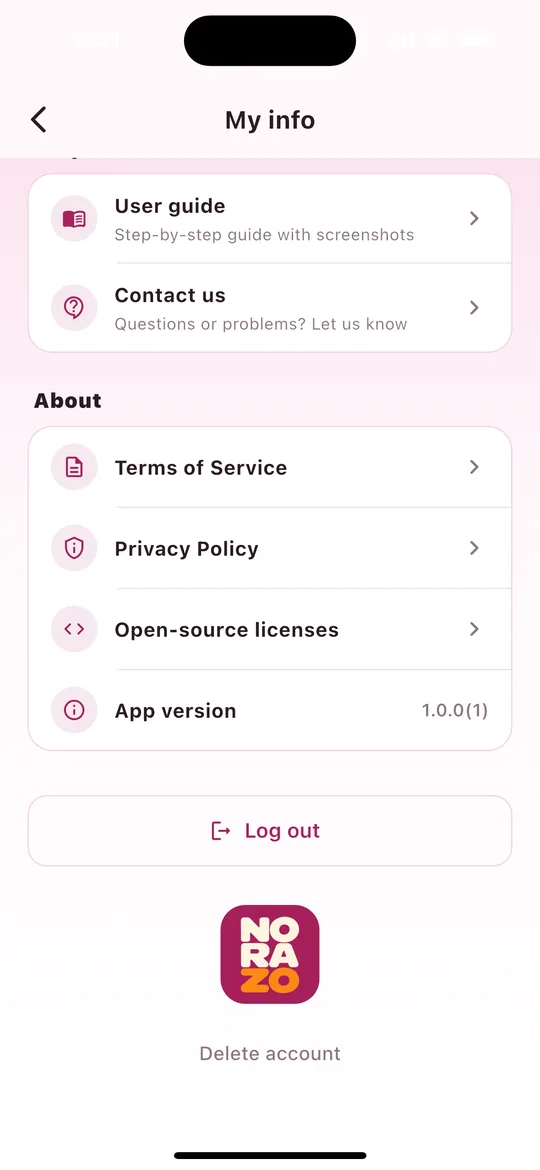
- تغيير الاسم — اضغط القلم بجانب اسمك. هذا هو الاسم الذي يراه الأصدقاء في الخطط.
- الخطة — اطّلع على خطتك الحالية وافتح شاشة VIP.
- الإعدادات › اللغة — إعداد الهاتف أو إحدى 20 لغة. تتغير لغة الإشعارات أيضًا.
- التحديثات › التحقق من التحديثات — يفتح صفحة Norazo في المتجر.
- المساعدة › دليل الاستخدام · تواصل معنا — يفتح هذه الصفحة بلغة التطبيق، أو صفحة الدعم.
- حول — شروط الخدمة · سياسة الخصوصية · تراخيص المصدر المفتوح · إصدار التطبيق
- تسجيل الخروج — سجّل الدخول بالحساب نفسه وستجد خططك كما هي.
- حذف الحساب — تُحذف كل الخطط التي تستضيفها وتغادر الخطط التي انضممت إليها. لا يمكن التراجع. ألغِ أي اشتراك في المتجر أولًا.
20الأسئلة الشائعة
| السؤال | الجواب |
|---|---|
| هل يحتاج أصدقائي إلى التطبيق؟ | نعم. يعمل NORAZO داخل التطبيق فقط. يثبّته الأصدقاء ويسجلون الدخول وينضمون برمز الدعوة. |
| هل هو مجاني؟ | نعم. إنشاء الخطط واختيار التواريخ وأفضل التواريخ والتأكيد وكلمات المرور وإضافة إلى التقويم وتنبيهات التأكيد كلها مجانية (4 أشخاص لكل خطة، 3 خطط نشطة). |
| لا يستطيع صديقي الانضمام. | ربما الخطة ممتلئة. أنشئ خطة جديدة مع VIP، أو اشترِ «Plus لهذه الخطة فقط» لإتاحة حتى 30 شخصًا. |
| لا أرى فترات اليوم أو اللقاءات المتكررة. | هي ميزات Plus، لذا تظهر في شاشة الإنشاء فقط ما دمت مشتركًا في Plus. |
| الإشعارات لا تصل. | فعّلها من الإعدادات ← الإشعارات ← NORAZO. |
| ألغيت لكن لا يزال لدي VIP. | هذا طبيعي — يستمر VIP حتى نهاية الفترة التي دفعتها. |
| كيف أتواصل معكم؟ | راجع الدعم أو راسلنا على norazo_support@dream-corporation-inc.com |
لقطات الشاشة للتوضيح فقط. قد تختلف الشاشات الفعلية قليلًا حسب الإصدار والجهاز.