
คู่มือการใช้งาน
วิธีใช้ NORAZO ทีละขั้นตอนพร้อมภาพหน้าจอ
1เริ่มต้น — เข้าสู่ระบบ
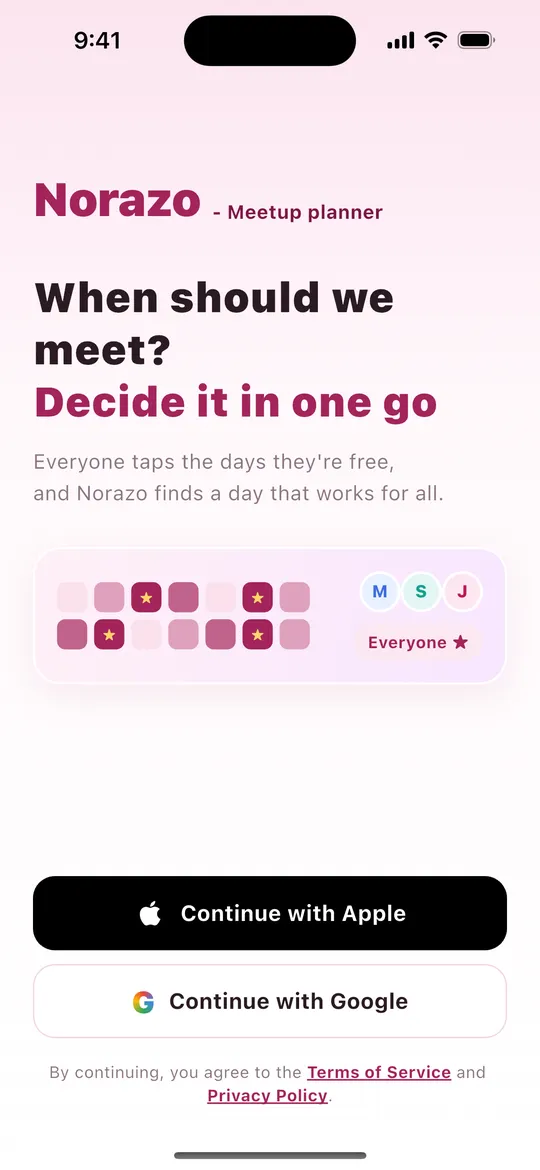
- เปิดแอปเพื่อเข้าสู่หน้าจอเข้าสู่ระบบ
- แตะ ดำเนินการต่อด้วย Apple (iPhone) หรือ ดำเนินการต่อด้วย Google
- บัญชีจะถูกสร้างให้อัตโนมัติเมื่อเข้าครั้งแรก ไม่ต้องใช้รหัสผ่าน
2หน้าแรก
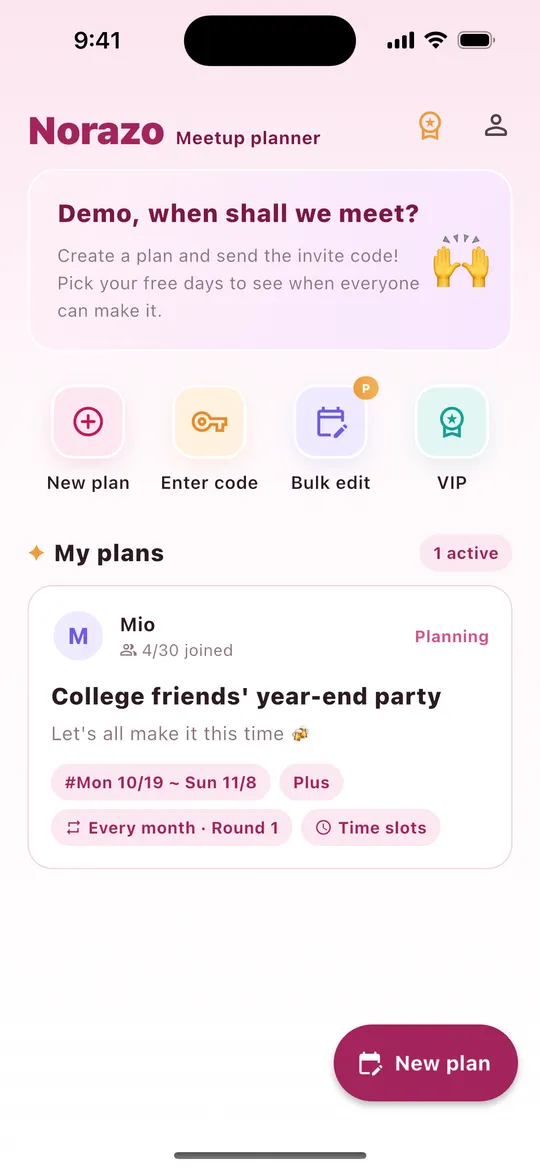
| ตรงไหน | ทำอะไรได้ |
|---|---|
| เหรียญ (มุมขวาบน) | ดูแพ็กเกจ VIP |
| รูปคน (มุมขวาบน) | ข้อมูลของฉัน (ชื่อ ภาษา อัปเดต คู่มือการใช้งาน ติดต่อ ออกจากระบบ ลบบัญชี) |
| แผนใหม่ | สร้างแผน (เหมือนปุ่มใหญ่มุมขวาล่าง) |
| กรอกรหัส | เข้าร่วมด้วยรหัส 8 ตัวอักษรจากเพื่อน |
| แก้ไขหลายแผน Basic | เปลี่ยนวันที่ว่างของคุณในหลายแผนพร้อมกัน |
| แผนของฉัน | แผนที่คุณอยู่ ติดป้าย "กำลังวางแผน" หรือ "ยืนยันแล้ว" |
3สร้างแผน
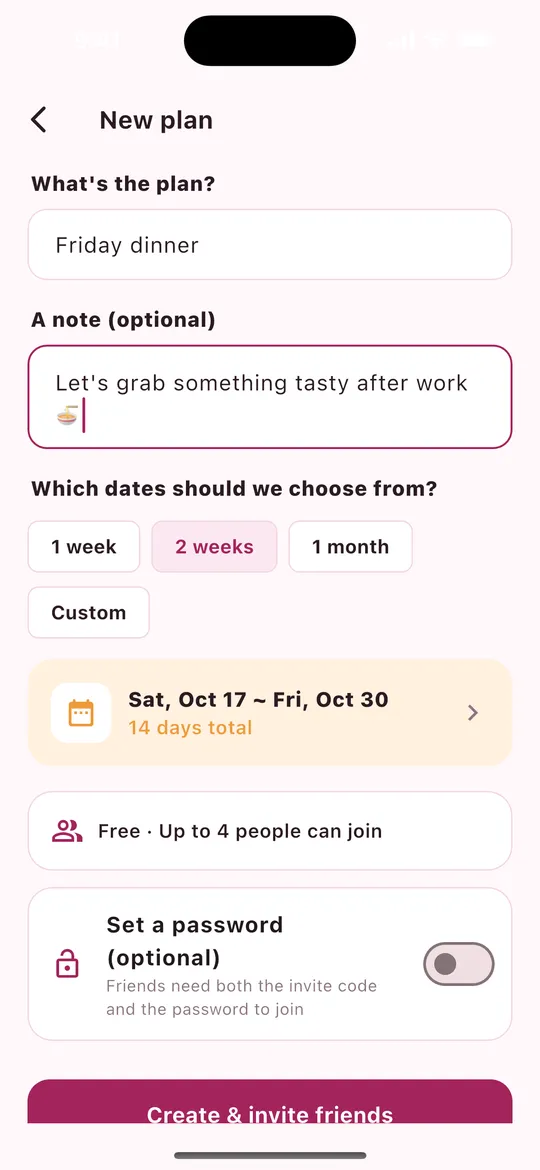
- นัดทำอะไรกัน? — ใส่ชื่อ (จำเป็น)
- โน้ต — ข้อความที่เพื่อนจะเห็น (ไม่บังคับ)
- ให้เลือกจากวันไหนบ้าง? — เลือก 1 สัปดาห์ 2 สัปดาห์ 1 เดือน หรือ กำหนดเอง
- ระบบจะแสดงจำนวนคนสูงสุดของแผนคุณ (ฟรี 4, Basic 10, Plus 30)
- ตั้งรหัสผ่าน (ไม่บังคับ) — เพื่อนจะต้องใช้ทั้งรหัสเชิญและรหัสผ่าน
- แตะ สร้างและชวนเพื่อน
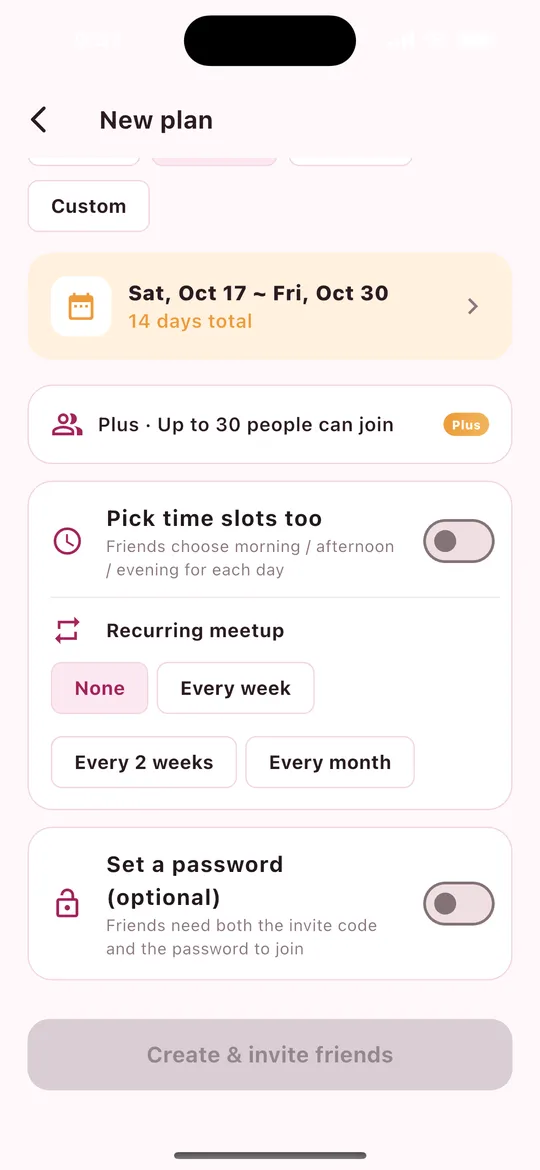
เฉพาะสมาชิก Plus Plus (ภาพหน้าจอด้านขวา)
- เลือกช่วงเวลาด้วย — เพื่อนเลือกเช้า / บ่าย / เย็นของแต่ละวัน
- นัดเจอเป็นประจำ — ทุกสัปดาห์ ทุก 2 สัปดาห์ หรือทุกเดือน เมื่อยืนยันวันแล้ว รอบถัดไปจะเปิดอัตโนมัติด้วยสมาชิกชุดเดิม
4ชวนเพื่อน
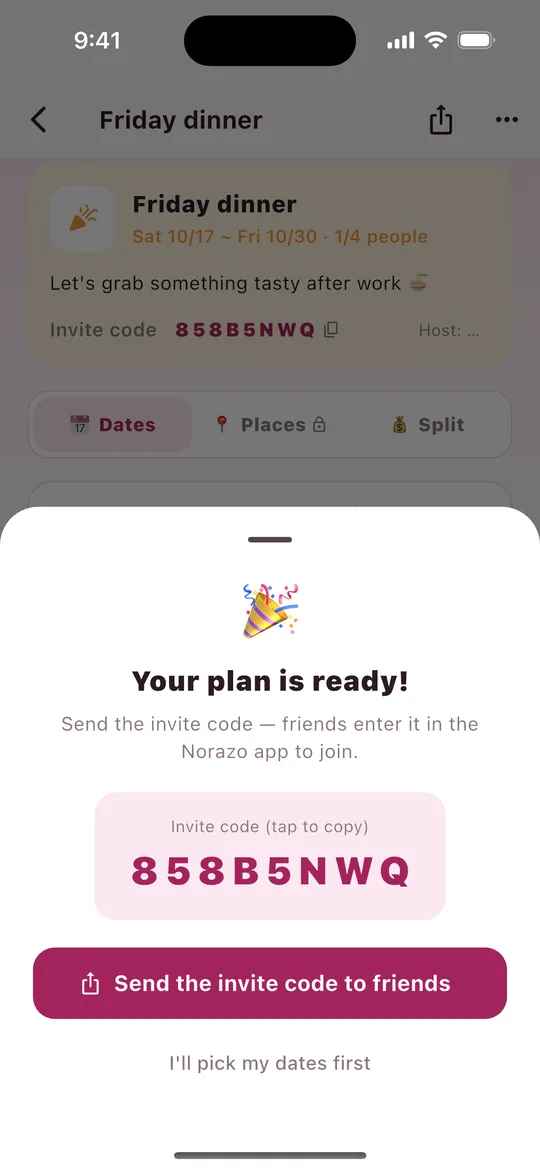
- หลังสร้างแผน คุณจะได้ รหัสเชิญ 8 ตัวอักษร แตะเพื่อคัดลอก
- แตะ ส่งรหัสเชิญให้เพื่อน เพื่อแชร์ผ่าน LINE, ข้อความ และอื่น ๆ โดยจะมีลิงก์ดาวน์โหลดแนบไปด้วย
- หากต้องการส่งอีกครั้งภายหลัง แตะ แชร์ มุมขวาบนของแผน หรือแตะรหัสเชิญเพื่อคัดลอก
เพื่อนติดตั้ง NORAZO เข้าสู่ระบบ แล้วกรอกรหัสที่ กรอกรหัส
5เลือกวันที่คุณว่าง
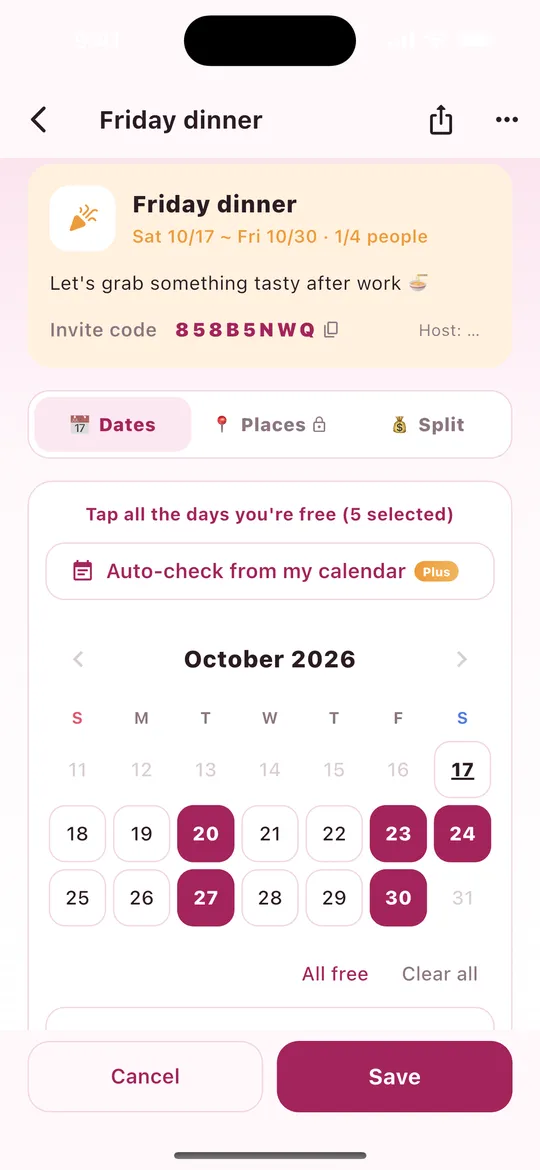
- แตะ เลือกวันที่ฉันว่าง ที่ด้านล่างของแผน
- แตะทุกวันที่คุณว่าง แตะอีกครั้งเพื่อยกเลิก
- ใช้ ว่างทุกวัน หรือ ล้างทั้งหมด เพื่อเปลี่ยนทั้งหมดในครั้งเดียว
- ในแผนที่เลือกช่วงเวลา ให้เลือกเช้า / บ่าย / เย็นของแต่ละวัน
- คุณเขียนโน้ตไว้ด้านล่างได้ (เช่น "วันธรรมดา: เฉพาะช่วงเย็น")
- แตะ บันทึก (ยกเลิก จะทิ้งการเปลี่ยนแปลง)
6วันที่เหมาะที่สุดและการยืนยัน
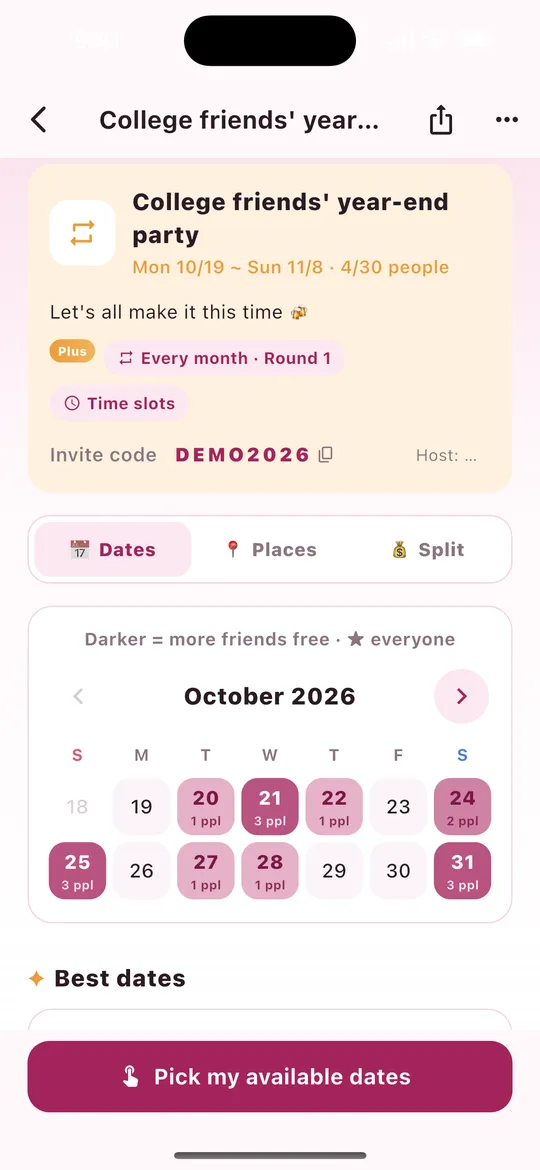
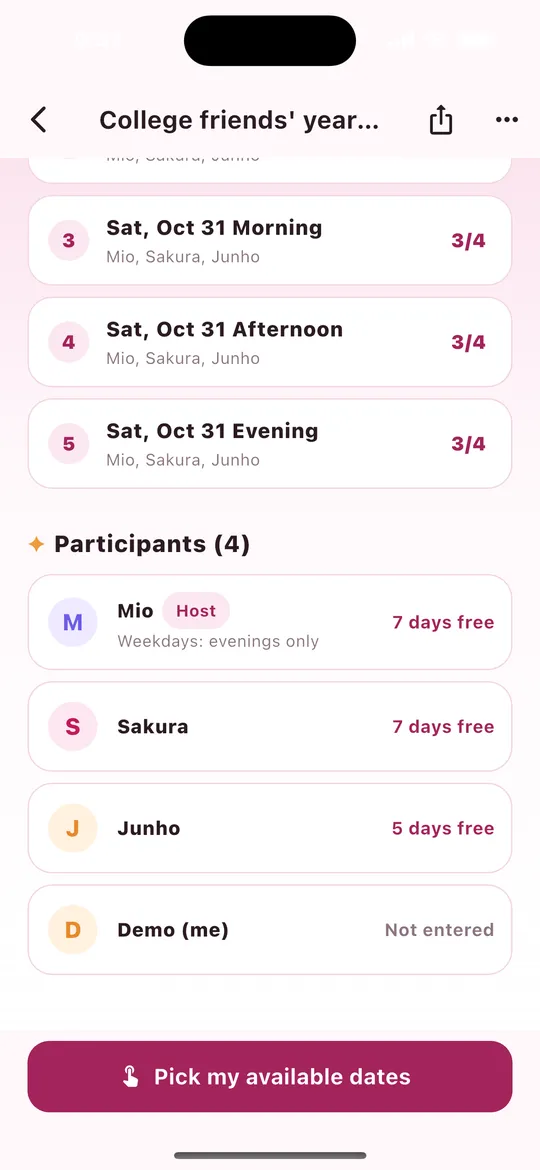
- วันที่สีเข้มกว่า คือวันที่เพื่อนว่างมากกว่า ★ หมายถึงว่างทุกคน
- วันที่เหมาะที่สุด — เรียงตามจำนวนคนที่ไปได้ แล้วตามวันที่เร็วที่สุด คุณดูได้ว่าใครว่าง
- ผู้เข้าร่วม — เพื่อนแต่ละคนว่างกี่วัน หรือ "ยังไม่กรอก"
- ยืนยันวัน (เจ้าของแผน) — แตะปุ่มยืนยันที่วันที่เหมาะที่สุด หรือแตะวันในปฏิทินแล้วเลือก ยืนยันวันนี้ ทุกคนจะได้รับแจ้ง
- เมื่อยืนยันแล้ว ใช้ เพิ่มลงปฏิทิน เพื่อใส่ลงในปฏิทินของคุณ
- การเตือน Plus — เจ้าของแผนแตะ เตือน N คน ข้างผู้เข้าร่วมเพื่อเตือนเพื่อนที่ยังไม่เลือกวัน (ได้ทุก 3 ชั่วโมง)
7เข้าร่วมด้วยรหัสเชิญ
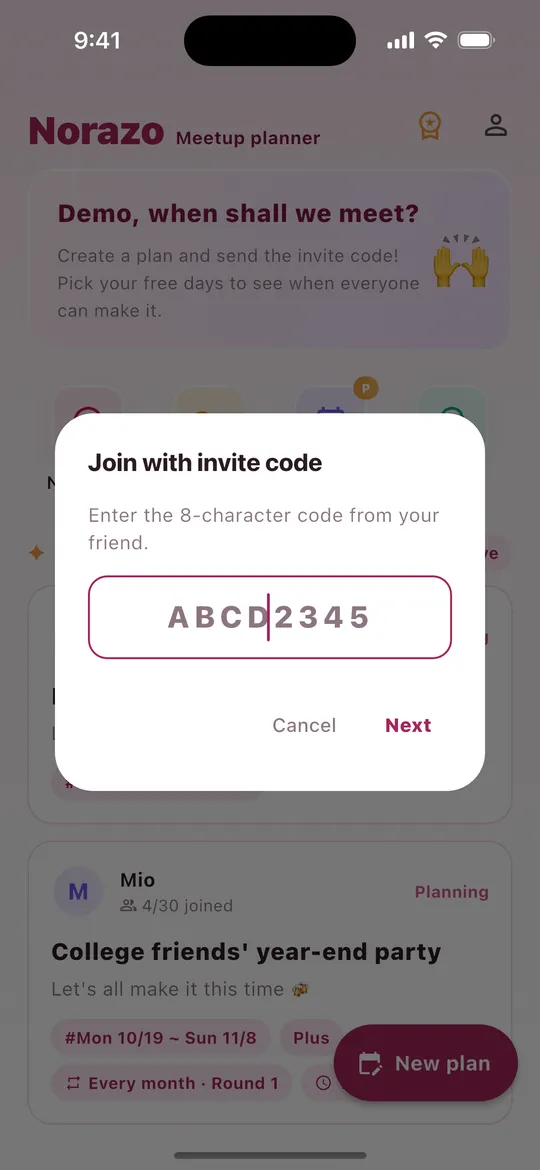
- แตะ กรอกรหัส ที่หน้าแรก
- กรอกรหัส 8 ตัวอักษรจากเพื่อน แล้วแตะ ถัดไป (ไม่แยกตัวพิมพ์ใหญ่เล็ก)
- หากแผนมีรหัสผ่าน ให้กรอกด้วย
- แผนจะเปิดขึ้นและคุณเลือกวันได้ทันที
8ตัดสินใจว่าจะไปไหน Basic
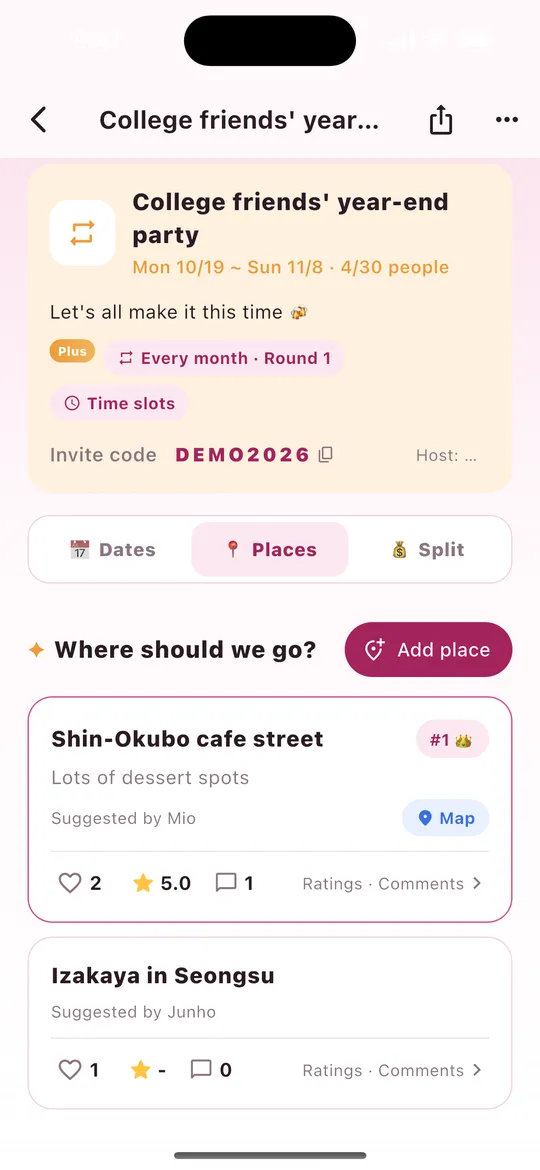
- เปิดแท็บ สถานที่ ในแผน
- แตะ เพิ่มสถานที่ → ชื่อ → โน้ต → ลิงก์ Google Maps (ไม่บังคับ) วางข้อความ "แชร์" จาก Google Maps ได้เลย ระบบจะเก็บเฉพาะลิงก์
- โหวตด้วย ♡ และแตะสถานที่เพื่อให้คะแนน ★ และแสดงความเห็น
- แผนที่ เปิด Google Maps สถานที่ที่ได้โหวตมากที่สุดจะได้ #1 👑
ใช้ได้ในแผนที่สร้างโดยเจ้าของแผนแบบ Basic หรือ Plus แผนฟรีจะแสดง 🔒 บนแท็บ
9หารค่าใช้จ่าย Basic
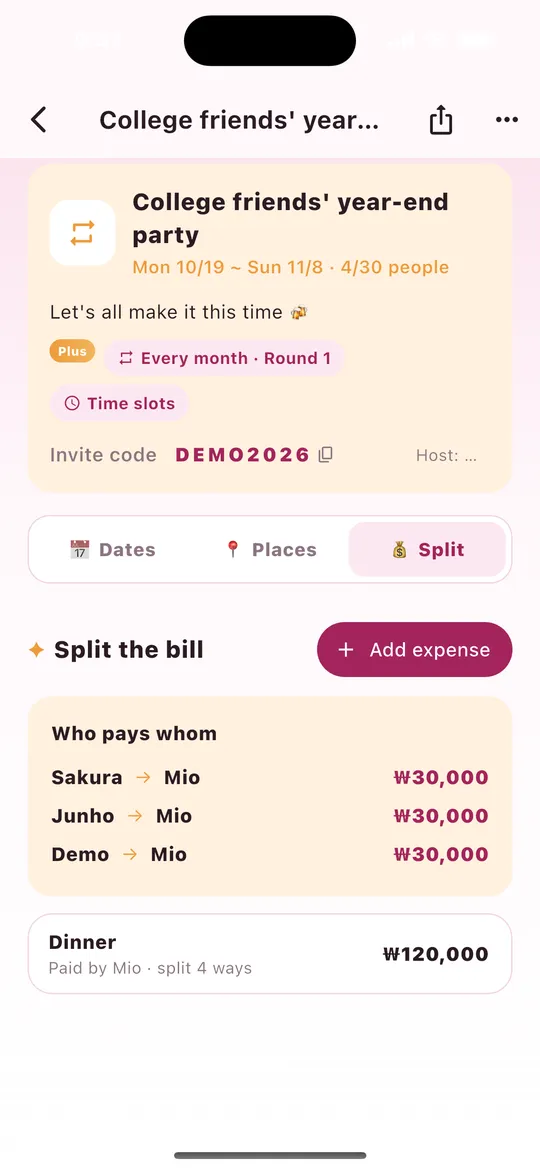
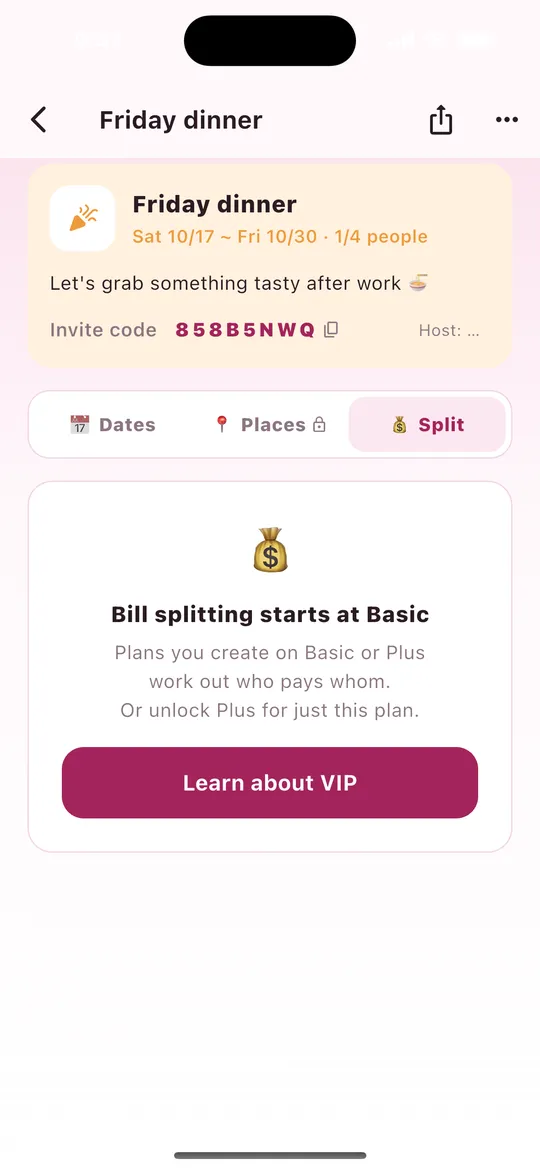
- เปิดแท็บ หารเงิน → เพิ่มรายจ่าย
- ใส่ว่าเป็นอะไร (เช่น มื้อเย็น) จำนวนเงิน และสกุลเงิน (₩ · ¥ · $)
- เลือกใครจ่ายและใครหารด้วย
- "ใครจ่ายใคร" แสดงการโอนที่ต้องทำ โดยใช้ จำนวนครั้งน้อยที่สุด
- ลบรายการที่ผิดด้วยปุ่มถังขยะ (คนที่เพิ่มรายการหรือเจ้าของแผน)
สกุลเงินที่ต่างกันจะคำนวณแยกกัน NORAZO คำนวณให้เท่านั้น ไม่ได้โอนเงิน แผนฟรีจะแสดงประกาศทางขวา
10เลือกช่วงเวลา (เช้า บ่าย เย็น) Plus
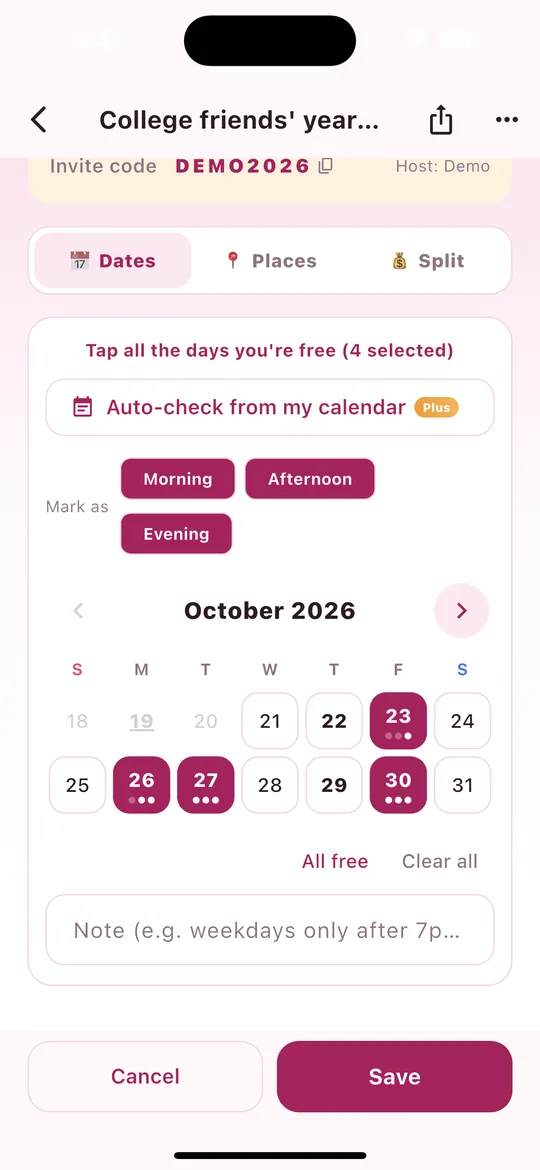
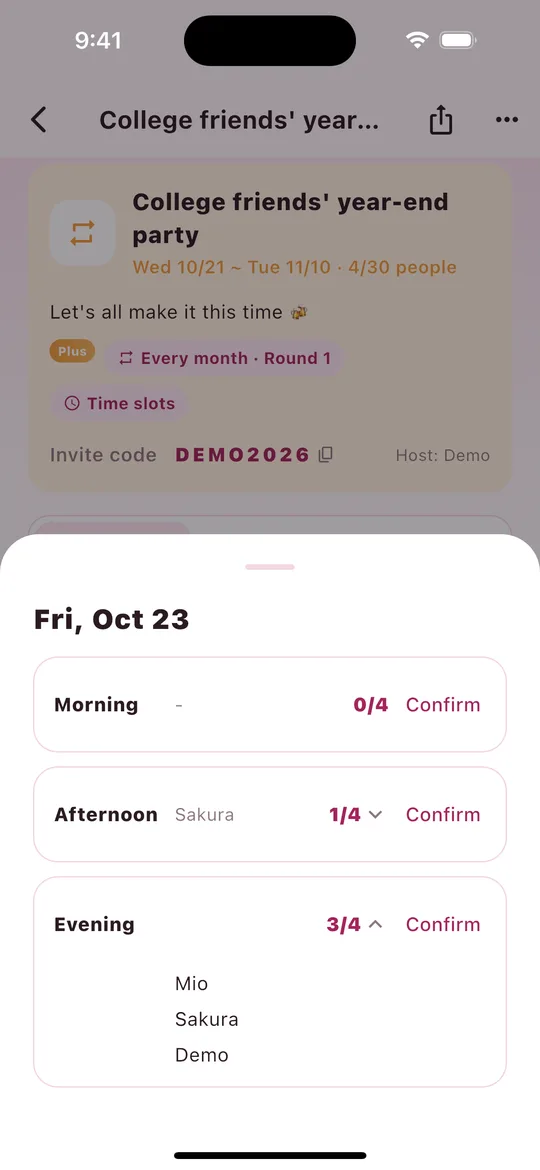
เมื่อเจ้าของแผนเปิด เลือกช่วงเวลาด้วย ตอนสร้างแผน ทุกคนจะจับคู่ได้ไม่ใช่แค่วัน แต่รวมถึงเช้า (9-12) บ่าย (12-18) และเย็น (18-23)
- แตะ เลือกวันที่ฉันว่าง ปุ่ม ทำเครื่องหมายเป็น (เช้า บ่าย เย็น) จะปรากฏเหนือปฏิทิน
- เปิดไว้เฉพาะช่วงที่คุณว่าง แล้วแตะวันที่ในปฏิทิน แต่ละวันที่แตะจะได้ช่วงเวลาเหล่านั้น (ตอนแรกเปิดครบทั้งสาม)
- จุดสามจุดใต้วันที่คือเช้า บ่าย และเย็น จุดสีเข้มคือช่วงที่คุณว่าง
- แตะ บันทึก เป็นอันเสร็จ!
ดูว่าใครว่าง (ภาพหน้าจอด้านขวา)
- แตะวันที่ในปฏิทินของแผนเพื่อดูว่าแต่ละช่วงมีคนว่างกี่คน (เช่น 3/4) และใครบ้าง
- เมื่อมีคนมาก รายชื่อจะถูกตัดเหลือ 3 บรรทัด แตะแถวเพื่อแสดงทุกคน บรรทัดละหนึ่งชื่อ แตะอีกครั้งเพื่อพับ
- วันที่เหมาะที่สุดเรียงตามวัน ไม่ว่าช่วงใด ช่วงเวลาจะเลือกตอนยืนยัน (หัวข้อถัดไป)
11ยืนยันพร้อมช่วงเวลา Plus
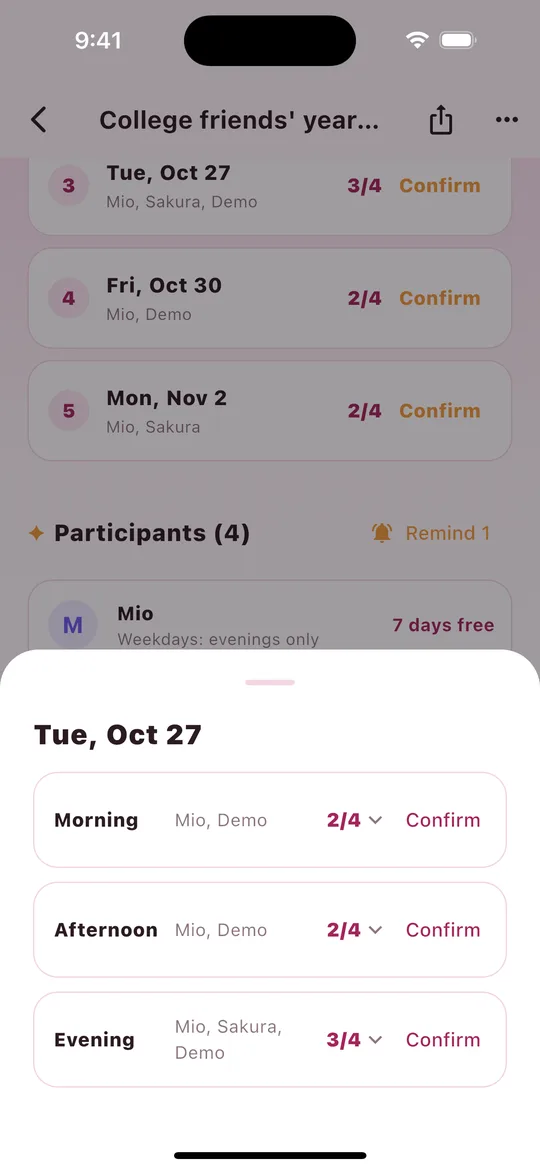
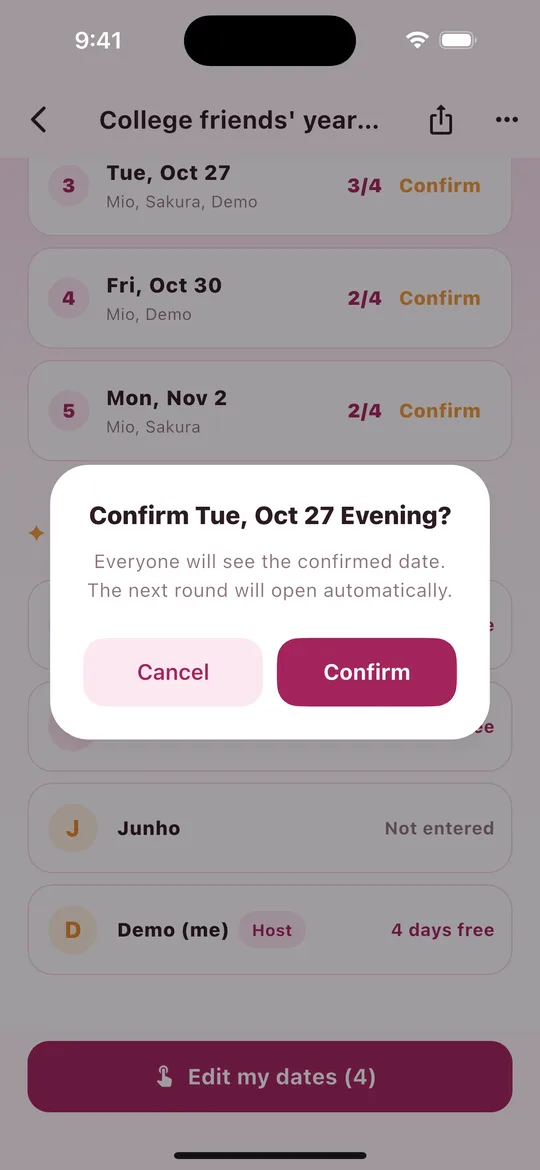
- เมื่อเจ้าของแผนแตะ ยืนยัน ที่วันที่เหมาะที่สุด รายการช่วงเวลาของวันนั้นจะเปิดขึ้น
- แตะ ยืนยัน ข้างช่วงที่เหมาะกับคนมากที่สุด
- ที่ "ยืนยัน อ. 27 ต.ค. เย็น?" แตะ ยืนยัน เป็นอันเสร็จ!
- ด้านบนของแผนจะแสดงช่วงเวลาด้วย เช่น ยืนยันแล้ว! อ. 27 ต.ค. เย็น
- รายการวันที่เหมาะที่สุดก็แสดงช่วงเวลาที่วันที่ยืนยันแล้วเช่นกัน
- ทุกคนยกเว้นเจ้าของแผนจะได้รับการแจ้งเตือนการยืนยัน (push)
- เพิ่มลงปฏิทิน จะเพิ่มแผนลงในปฏิทินของคุณตามช่วงนั้น (เช่น 18:00-23:00)
- ยืนยันผิด? ใช้ ยกเลิกการยืนยัน ในเมนู ⋯ มุมขวาบน
12เช็กอัตโนมัติจากปฏิทินของฉัน Plus
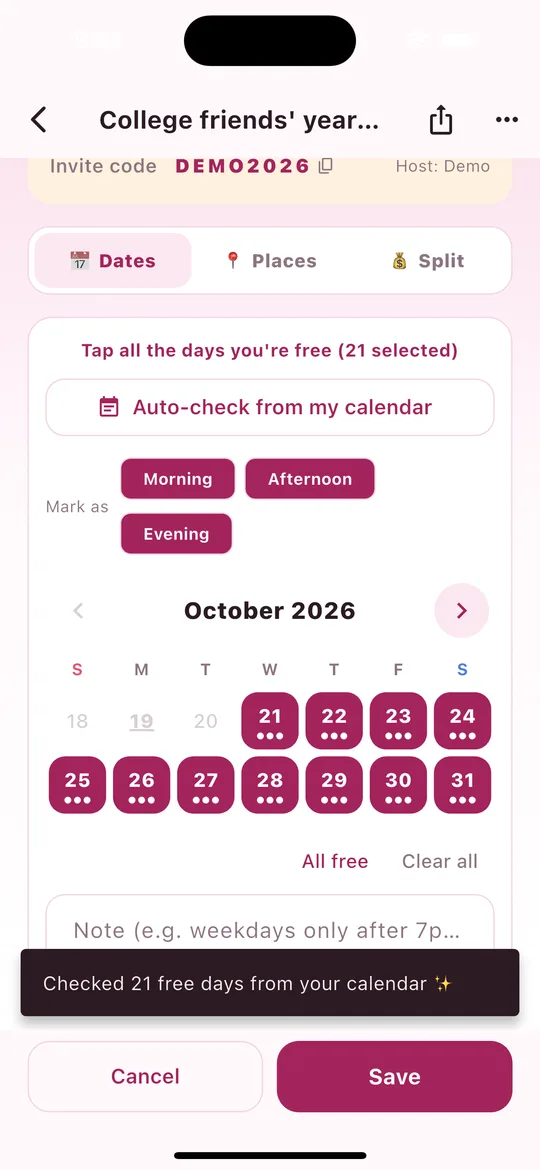
ดูปฏิทินในโทรศัพท์ของคุณ (ทุกอย่างที่ซิงก์กับอุปกรณ์ เช่น Google หรือปฏิทิน Apple) แล้วเลือกวันที่คุณไม่มีนัดให้อัตโนมัติ
- ในแผน แตะ เลือกวันที่ฉันว่าง (หรือ แก้วันของฉัน)
- แตะ เช็กอัตโนมัติจากปฏิทินของฉัน
- ครั้งแรก โทรศัพท์จะขอสิทธิ์เข้าถึงปฏิทิน แตะ อนุญาต
- คุณจะเห็น "เลือกวันว่าง N วันจากปฏิทินของคุณแล้ว ✨" และวันที่ว่างจะถูกเลือกไว้
- ปรับวันที่ตามต้องการ แล้วแตะ บันทึก (ยังไม่มีอะไรถูกบันทึกจนกว่าคุณจะแตะ)
- ในแผนที่เลือกช่วงเวลา จะตัดออกเฉพาะช่วงที่ชนกับกิจกรรมของคุณ เช่น ถ้ามีนัดช่วงเย็น วันนั้นจะเลือกเฉพาะเช้ากับบ่าย
- วันที่มีกิจกรรมทั้งวันและวันที่ผ่านไปแล้วจะไม่ถูกเลือก
- ปฏิทินแบบอ่านอย่างเดียว เช่น วันหยุดและวันเกิด จะถูกข้าม
- ปฏิทินของคุณถูกอ่านเฉพาะบนโทรศัพท์และไม่ถูกส่งไปยังเซิร์ฟเวอร์ของเรา จะบันทึกเฉพาะวันที่คุณเลือก
13เตือนเพื่อนและแจ้งเมื่อทุกคนเลือกครบ Plus
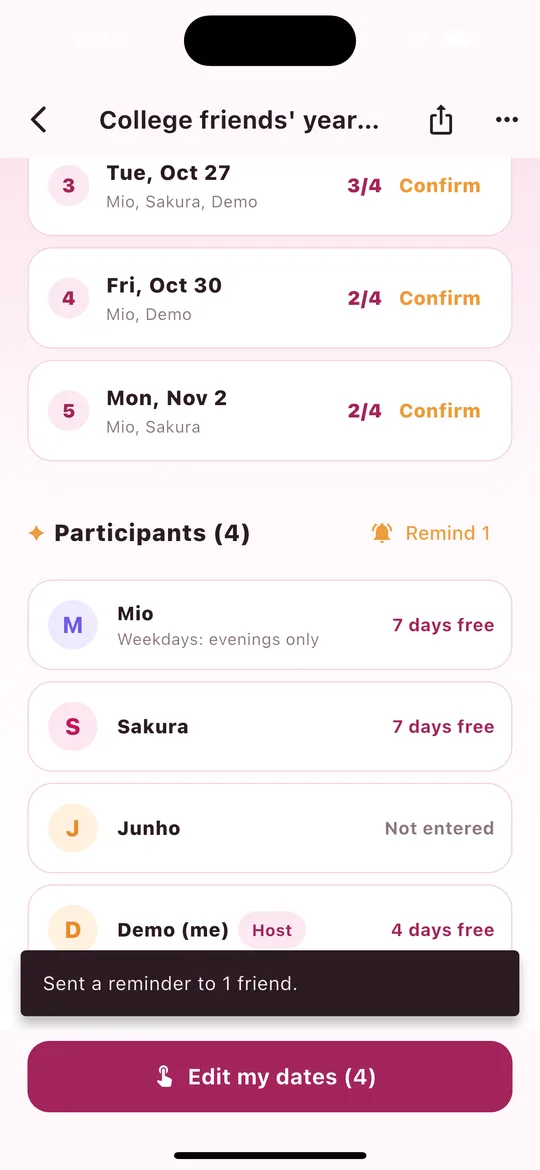
- เลื่อนลงในแผน ข้าง ผู้เข้าร่วม มีปุ่ม เตือน N คน (เฉพาะเจ้าของแผน)
- แตะเพื่อส่งการแจ้งเตือนแบบ push เฉพาะเพื่อนที่ยังไม่เลือกวัน ("ยังไม่กรอก")
- เมื่อเห็น "ส่งการเตือนถึงเพื่อน N คนแล้ว" เป็นอันเสร็จ!
- ส่งได้ทุก 3 ชั่วโมงต่อแผน ถ้าแตะซ้ำเร็วเกินไปจะขึ้น "ส่งการเตือนอีกครั้งได้ในอีกไม่กี่ชั่วโมง"
- เพื่อนที่บันทึกวันเป็นศูนย์ก็นับเป็น "ยังไม่กรอก" และจะได้รับการเตือน
- ถ้าทุกคนเลือกครบแล้ว จะเห็น "ทุกคนเลือกวันครบแล้ว"
- แจ้งเมื่อทุกคนเลือกครบ: เมื่อผู้เข้าร่วมทุกคนเลือกวันครบ เจ้าของแผนจะได้รับ "ทุกคนเลือกวันครบแล้ว ถึงเวลายืนยัน!" โดยอัตโนมัติ
14นัดเจอเป็นประจำ (สร้างรอบถัดไปอัตโนมัติ) Plus
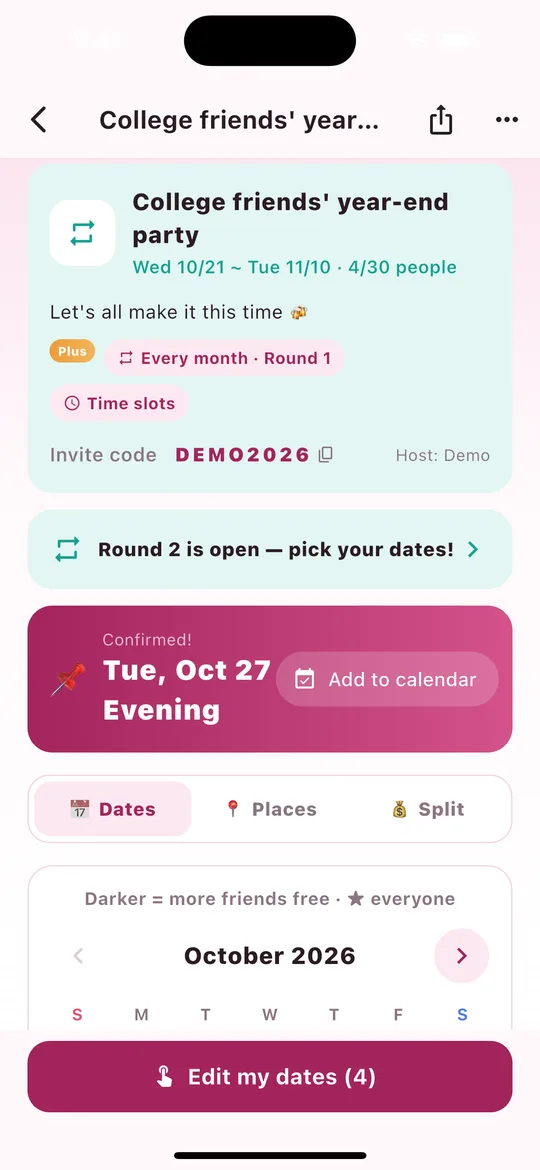
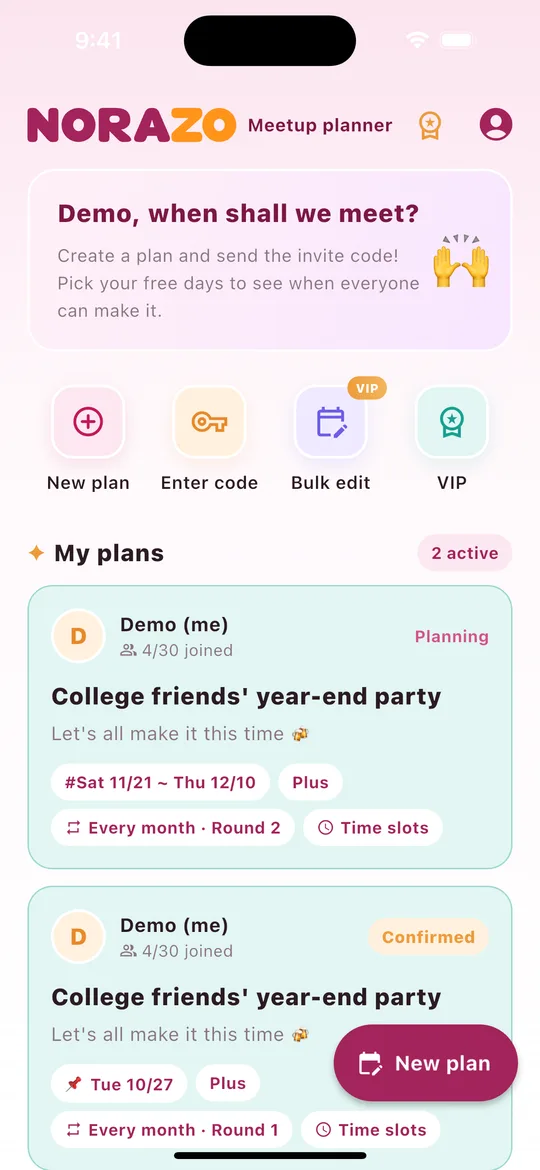
หากกลุ่มของคุณเจอกันทุกสัปดาห์ ทุก 2 สัปดาห์ หรือทุกเดือน ให้เลือก นัดเจอเป็นประจำ ตอนสร้างแผน
- ตอนสร้างแผน เลือก นัดเจอเป็นประจำ → ทุกสัปดาห์ ทุก 2 สัปดาห์ หรือทุกเดือน
- รวบรวมวันตามปกติ แล้วเจ้าของแผนยืนยัน
- ทันทีที่ยืนยัน รอบถัดไปจะถูกสร้างอัตโนมัติด้วยสมาชิกและการตั้งค่าเดิม (ช่วงเวลา รหัสผ่าน ธีม) โดยเลื่อนเฉพาะวันที่ให้เลือกไปหนึ่งรอบ
- ทุกคนจะได้รับ "รอบที่ 2 เปิดแล้ว เลือกวันของคุณเลย!" และแผนจะมีปุ่ม รอบที่ 2 เปิดแล้ว ที่พาไปยังรอบนั้น
- แต่ละรอบจะแสดงแยกกันใน แผนของฉัน ที่หน้าแรก เช่น "ทุกเดือน · รอบที่ 1 · ยืนยันแล้ว" / "ทุกเดือน · รอบที่ 2 · กำลังวางแผน" (ภาพหน้าจอด้านขวา)
- รอบถัดไปจะได้ รหัสเชิญใหม่ สมาชิกปัจจุบันอยู่ในรอบนั้นแล้ว จึงไม่ต้องเข้าร่วมใหม่
- วันที่และโน้ตจะเลือกใหม่ในแต่ละรอบ
15ตกแต่งแผน (สีธีม) Plus
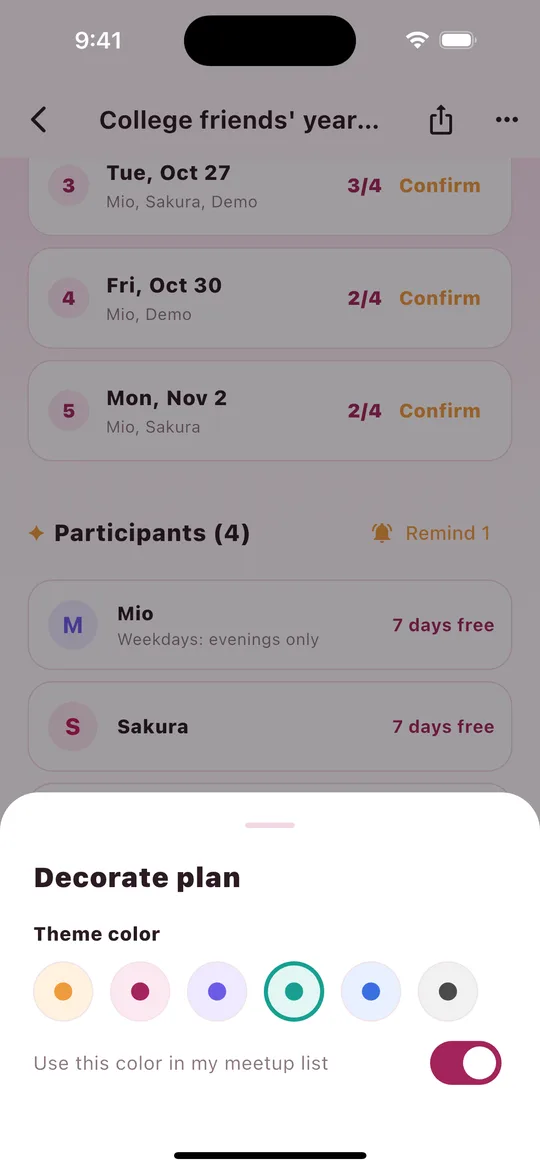
- เจ้าของแผนแตะ ⋯ มุมขวาบนของแผน → ตกแต่งแผน
- เลือกหนึ่งใน 6 สีธีม การ์ดด้านบนของแผนจะเปลี่ยนทันที
- เปิด ใช้สีนี้ในรายการนัดของฉัน เพื่อให้การ์ดของแผนที่หน้าแรกใช้สีเดียวกัน
สะดวกสำหรับแยกแผนได้ในพริบตา ทุกคนในแผนเห็นสีเดียวกัน
16การแจ้งเตือน (push) โดยสรุป
| การแจ้งเตือน | ใครได้รับ | เมื่อไหร่ | แพ็กเกจ |
|---|---|---|---|
| ยืนยันแผนแล้ว | ทุกคนยกเว้นเจ้าของแผน | เมื่อเจ้าของแผนยืนยันวัน | ฟรี |
| การเตือน | เพื่อนที่ยังไม่เลือกวัน | เมื่อเจ้าของแผนแตะ เตือน N คน (ทุก 3 ชั่วโมง) | แผน Plus Plus |
| ทุกคนเลือกครบ | เจ้าของแผน | เมื่อผู้เข้าร่วมทุกคนเลือกวันครบ (อัตโนมัติ) | แผน Plus Plus |
| รอบถัดไปเปิดแล้ว | ทุกคน | เมื่อยืนยันนัดเจอเป็นประจำและสร้างรอบถัดไป (อัตโนมัติ) | แผน Plus Plus |
- แตะการแจ้งเตือนเพื่อเปิดแผนนั้นทันที
- ขณะที่คุณอยู่ในแอป จะมีแบนเนอร์ด้านบนและข้อความด้านล่างแจ้งให้ทราบ
- การแจ้งเตือนจะมาเป็นภาษาที่ผู้รับเลือกไว้ในแอป
- ไม่ได้รับการแจ้งเตือน? อนุญาตได้ที่ ตั้งค่า › การแจ้งเตือน › NORAZO ในโทรศัพท์ของคุณ
17แพ็กเกจ VIP
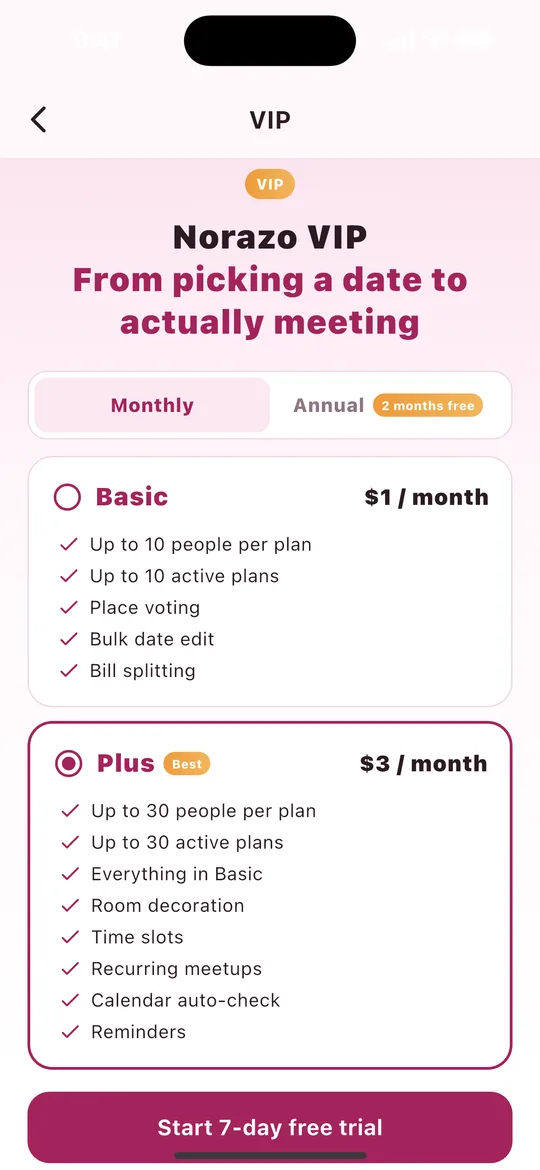
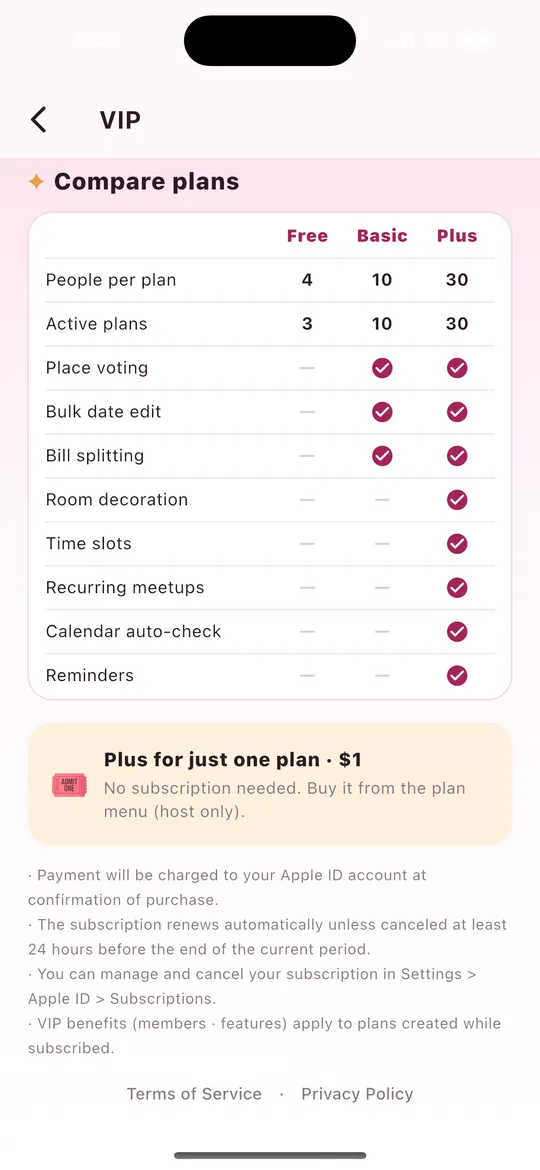
| Basic | Plus | |
|---|---|---|
| รายเดือน | $1 | $3 |
| รายปี | 10 เท่าของรายเดือน (ฟรี 2 เดือน) | 10 เท่าของรายเดือน (ฟรี 2 เดือน) |
| จำนวนคนต่อแผน · แผนที่ใช้งานอยู่ | 10 · 10 | 30 · 30 |
| ฟีเจอร์ | โหวตสถานที่ แก้ไขวันหลายแผน หารค่าใช้จ่าย | ทุกอย่างใน Basic + ตกแต่งแผน ช่วงเวลา นัดเจอเป็นประจำ เช็กอัตโนมัติจากปฏิทิน การเตือน |
- แตะเหรียญที่หน้าแรก หรือ VIP → รายเดือน/รายปี → เลือกแพ็กเกจ → ซื้อ ผู้ใช้ใหม่อาจเห็นทดลองฟรี 7 วัน
- Plus เฉพาะแผนนี้ ($1) — อัปเกรดแผนเดียวโดยไม่ต้องสมัครสมาชิก เจ้าของแผนซื้อได้จากเมนู ⋯ ในแผน
- สิทธิประโยชน์ VIP (จำนวนคนและฟีเจอร์) ใช้กับแผนที่สร้างขณะที่คุณสมัครสมาชิกอยู่
18จัดการ ยกเลิก ขอคืนเงิน และกู้คืน
ยกเลิกบน iPhone / iPad
- เปิด การตั้งค่า → แตะชื่อของคุณ (Apple ID) ด้านบนสุด → การสมัครสมาชิก
- เลือก NORAZO - วางแผนนัดเจอ
- แตะ ยกเลิกการสมัคร (หรือ ยกเลิกการทดลองใช้ฟรี) แล้วยืนยัน
คุณยังไปที่แอป App Store → รูปโปรไฟล์ (มุมขวาบน) → การสมัครสมาชิก ได้ ที่นั่นเปลี่ยน Basic ↔ Plus หรือรายเดือน ↔ รายปีได้ด้วย
ยกเลิกบน Android
- เปิด Google Play Store → รูปโปรไฟล์ (มุมขวาบน) → การชำระเงินและการสมัครใช้บริการ → การสมัครใช้บริการ
- เลือก NORAZO - วางแผนนัดเจอ
- แตะ ยกเลิกการสมัครใช้บริการ แล้วทำตามขั้นตอน
บนเว็บ: play.google.com/store/account/subscriptions
หลังยกเลิกแล้วจะเกิดอะไรขึ้น?
- คุณยังใช้ VIP ได้จนสิ้นสุดรอบที่ชำระแล้ว เพียงแต่จะไม่ถูกเรียกเก็บเงินอีก
- ยกเลิกก่อนรอบปัจจุบันสิ้นสุดอย่างน้อย 24 ชั่วโมง เพื่อไม่ให้ถูกเรียกเก็บรอบถัดไป
- หากยกเลิกระหว่างทดลองใช้ฟรี จะไม่ถูกเรียกเก็บเงินเมื่อสิ้นสุดการทดลอง
- หลังจากนั้นคุณจะกลับไปใช้แพ็กเกจฟรี แผนและข้อมูลของคุณยังอยู่ตามเดิม
การขอคืนเงิน
- Apple — เข้าสู่ระบบที่ reportaproblem.apple.com → เลือกรายการซื้อ → ขอคืนเงิน
- Google Play — ภายใน 48 ชั่วโมงหลังซื้อ ขอได้จากประวัติคำสั่งซื้อใน Play Store หลังจากนั้นดูนโยบายการคืนเงินของ Google Play
กู้คืนการซื้อ (โทรศัพท์เครื่องใหม่)
- ตรวจสอบว่าร้านค้าบนโทรศัพท์เครื่องใหม่ใช้ Apple ID / บัญชี Google เดียวกัน
- เข้าสู่ระบบ NORAZO ด้วยวิธีเดียวกับเดิม (Apple หรือ Google)
- แตะ กู้คืนการซื้อ ที่ด้านล่างของหน้าจอ VIP
19ข้อมูลของฉัน — ชื่อ ภาษา ออกจากระบบ ลบบัญชี
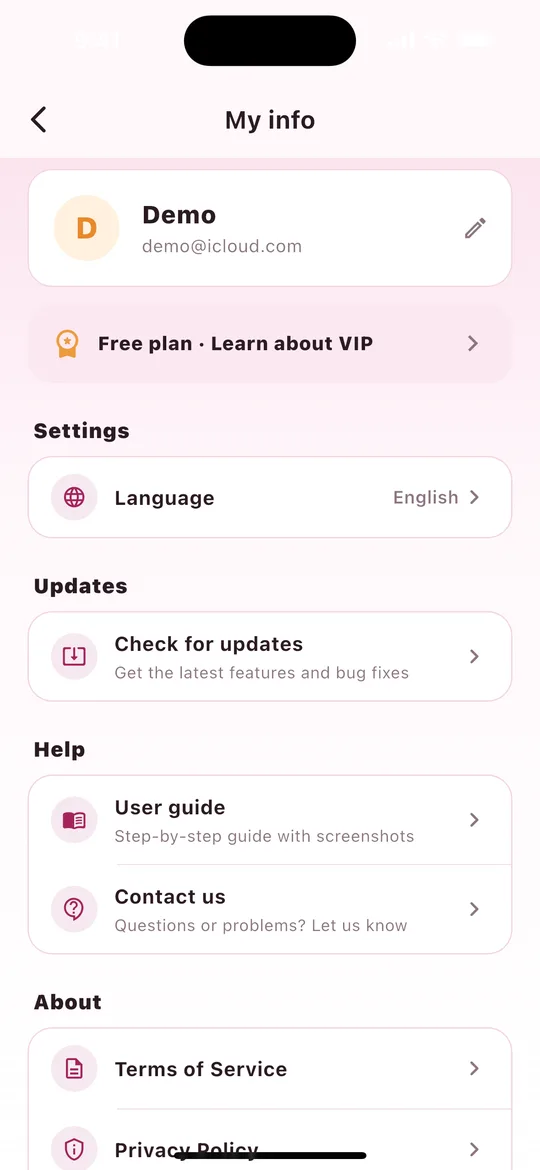
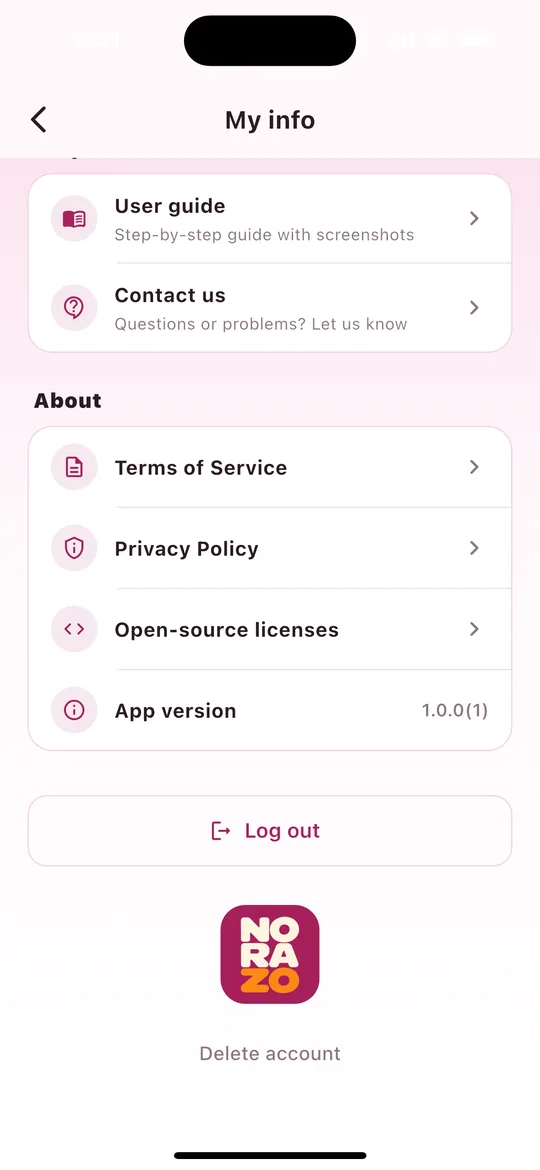
- เปลี่ยนชื่อ — แตะดินสอข้างชื่อของคุณ นี่คือชื่อที่เพื่อนเห็นในแผน
- แพ็กเกจ — ดูแพ็กเกจปัจจุบันและเปิดหน้าจอ VIP
- ตั้งค่า › ภาษา — ตามการตั้งค่าโทรศัพท์ หรือเลือกจาก 20 ภาษา การแจ้งเตือนจะเปลี่ยนภาษาตามด้วย
- อัปเดต › ตรวจสอบอัปเดต — เปิดหน้าร้านค้าของ Norazo
- ความช่วยเหลือ › คู่มือการใช้งาน · ติดต่อเรา — เปิดหน้านี้ในภาษาของแอป หรือหน้าสนับสนุน
- เกี่ยวกับ — ข้อกำหนดการใช้บริการ · นโยบายความเป็นส่วนตัว · ใบอนุญาตโอเพนซอร์ส · เวอร์ชันแอป
- ออกจากระบบ — เข้าสู่ระบบอีกครั้งด้วยบัญชีเดิม แล้วแผนของคุณยังอยู่
- ลบบัญชี — แผนทั้งหมดที่คุณเป็นเจ้าของจะถูกลบ และคุณจะออกจากแผนที่เข้าร่วมอยู่ ไม่สามารถย้อนกลับได้ ยกเลิกการสมัครสมาชิกในร้านค้าก่อน
20คำถามที่พบบ่อย
| คำถาม | คำตอบ |
|---|---|
| เพื่อนของฉันต้องใช้แอปไหม? | ใช่ NORAZO ใช้ได้ในแอปเท่านั้น เพื่อนติดตั้ง เข้าสู่ระบบ และเข้าร่วมด้วยรหัสเชิญของคุณ |
| ฟรีไหม? | ฟรี การสร้างแผน เลือกวัน วันที่เหมาะที่สุด การยืนยัน รหัสผ่าน เพิ่มลงปฏิทิน และการแจ้งเตือนยืนยันเป็นฟีเจอร์ฟรี (4 คนต่อแผน แผนที่ใช้งานอยู่ 3 แผน) |
| เพื่อนเข้าร่วมไม่ได้ | แผนอาจเต็มแล้ว สร้างแผนใหม่ด้วย VIP หรือซื้อ "Plus เฉพาะแผนนี้" เพื่อรองรับได้ถึง 30 คน |
| ไม่เห็นช่วงเวลาหรือนัดเจอเป็นประจำ | เป็นฟีเจอร์ของ Plus จึงแสดงที่หน้าสร้างแผนเฉพาะตอนที่คุณมี Plus |
| การแจ้งเตือนไม่เข้า | อนุญาตได้ที่ ตั้งค่า → การแจ้งเตือน → NORAZO |
| ยกเลิกแล้วแต่ยังมี VIP | เป็นเรื่องปกติ — VIP ใช้ได้จนสิ้นสุดรอบที่คุณชำระแล้ว |
| ติดต่อได้อย่างไร? | ดูที่ ศูนย์ช่วยเหลือ หรืออีเมล norazo_support@dream-corporation-inc.com |
ภาพหน้าจอเป็นเพียงตัวอย่าง หน้าจอจริงอาจแตกต่างเล็กน้อยตามเวอร์ชันและอุปกรณ์