
Руководство пользователя
Как пользоваться NORAZO — по шагам, со скриншотами.
1Начало работы — вход
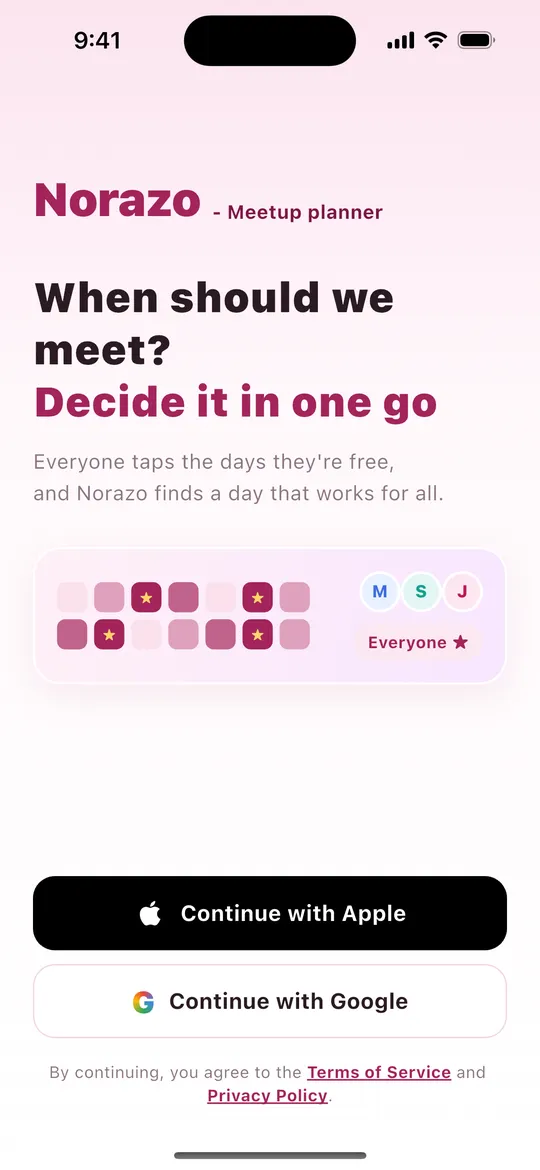
- Открой приложение — появится экран входа.
- Нажми Продолжить с Apple (iPhone) или Продолжить с Google.
- При первом входе аккаунт создаётся автоматически. Пароль не нужен.
2Главный экран
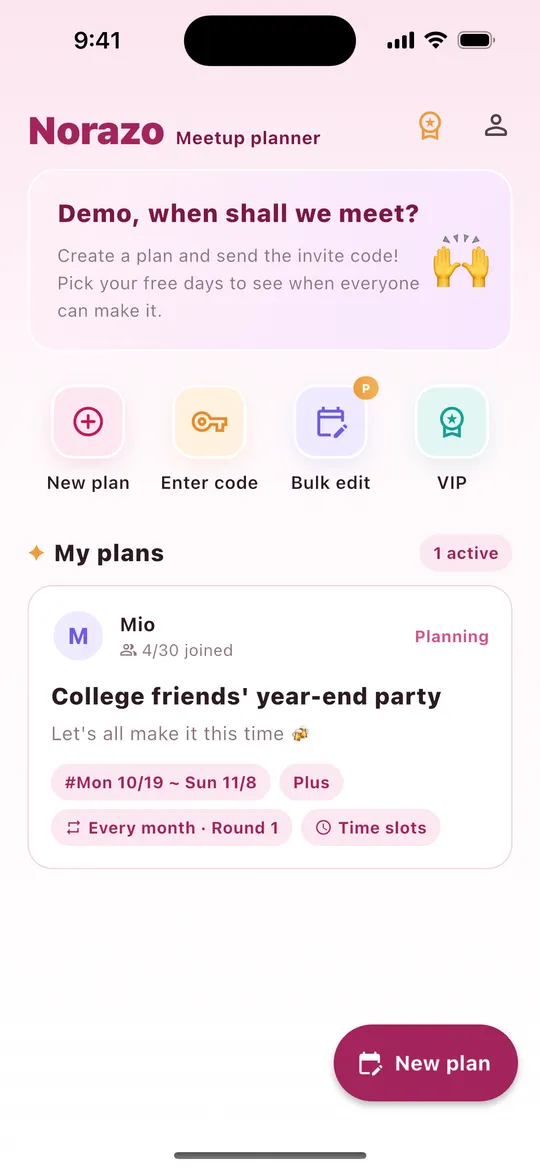
| Где | Что делает |
|---|---|
| Медаль (справа вверху) | Посмотреть тарифы VIP |
| Человечек (справа вверху) | Мои данные (имя, язык, обновления, руководство, связь с нами, выход, удаление аккаунта) |
| Новая встреча | Создать встречу (то же, что большая кнопка справа внизу) |
| Ввести код | Присоединиться по 8-значному коду от друга |
| Массовое изменение Basic | Изменить свободные дни сразу в нескольких встречах |
| Мои встречи | Встречи, в которых ты участвуешь, с отметкой «Планируется» или «Назначено» |
3Создание встречи
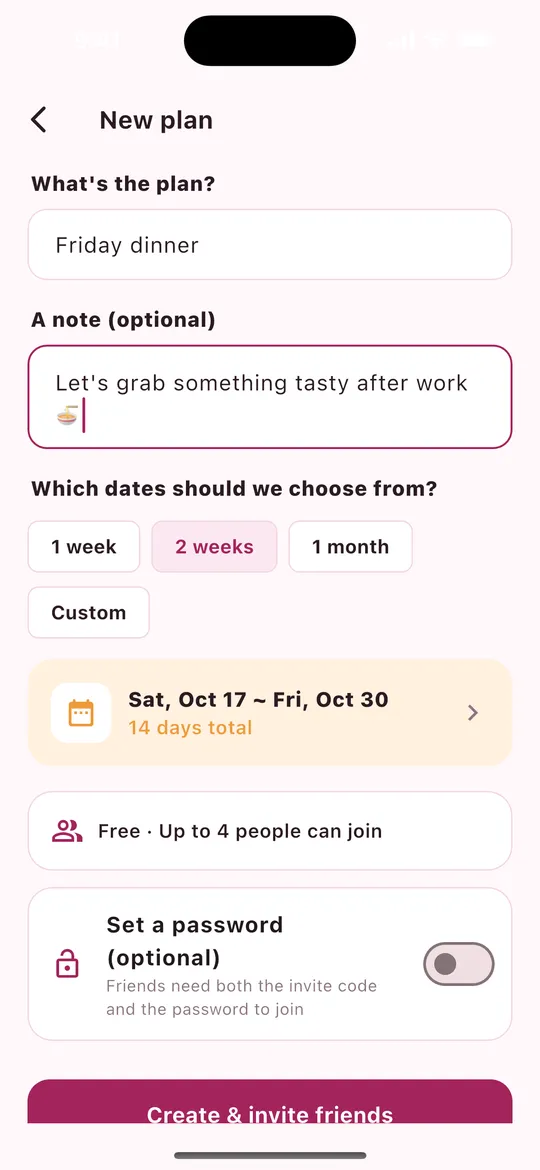
- Что планируем? — введи название (обязательно).
- Заметка — сообщение для друзей (необязательно).
- Из каких дат выбирать? — выбери 1 неделю, 2 недели, 1 месяц или Свой период.
- Здесь же показан максимальный размер группы для твоего тарифа (Free — 4, Basic — 10, Plus — 30).
- Задать пароль (необязательно) — тогда друзьям понадобятся и код приглашения, и пароль.
- Нажми Создать и пригласить друзей.
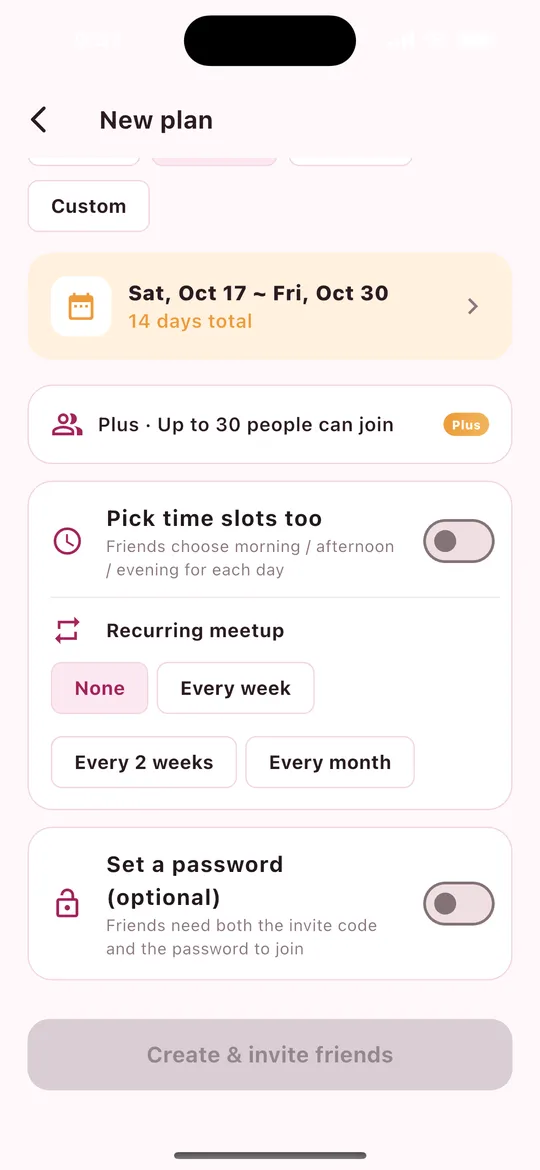
Только для участников Plus Plus (правый скриншот)
- Выбирать и время дня — друзья отмечают для каждого дня утро / день / вечер.
- Регулярная встреча — каждую неделю, раз в 2 недели или каждый месяц. Когда дата назначена, следующий раунд открывается автоматически с теми же участниками.
4Приглашение друзей
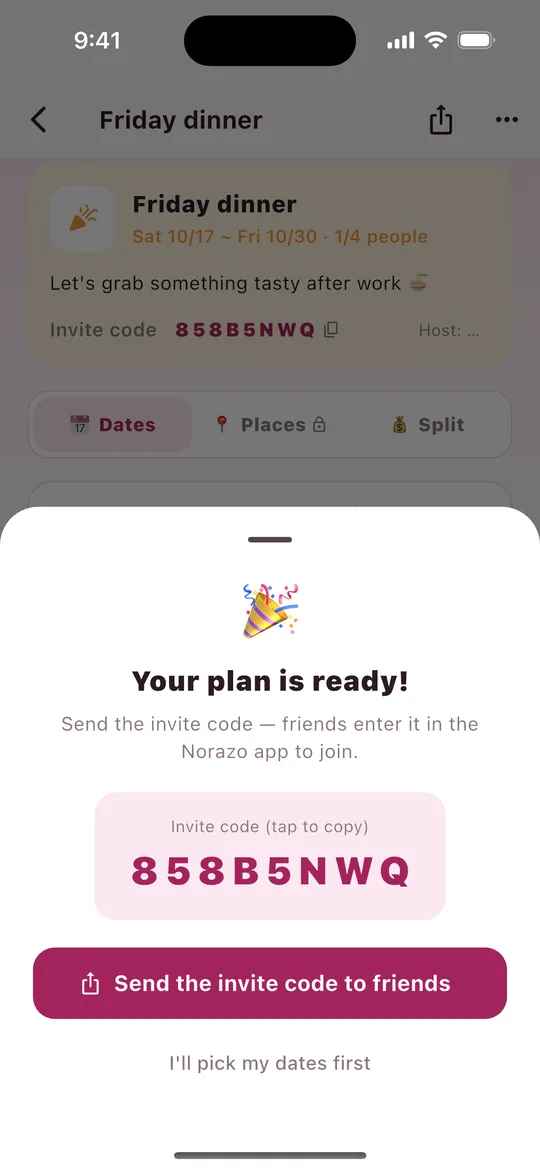
- После создания встречи ты получишь 8-значный код приглашения. Нажми на него, чтобы скопировать.
- Нажми Отправить код друзьям, чтобы поделиться им через LINE, Сообщения и другие приложения. В сообщение добавляется ссылка на скачивание.
- Чтобы отправить ещё раз позже, нажми Поделиться справа вверху во встрече или нажми на код приглашения, чтобы скопировать его.
Друзья устанавливают NORAZO, входят и вводят код через Ввести код.
5Выбор свободных дней
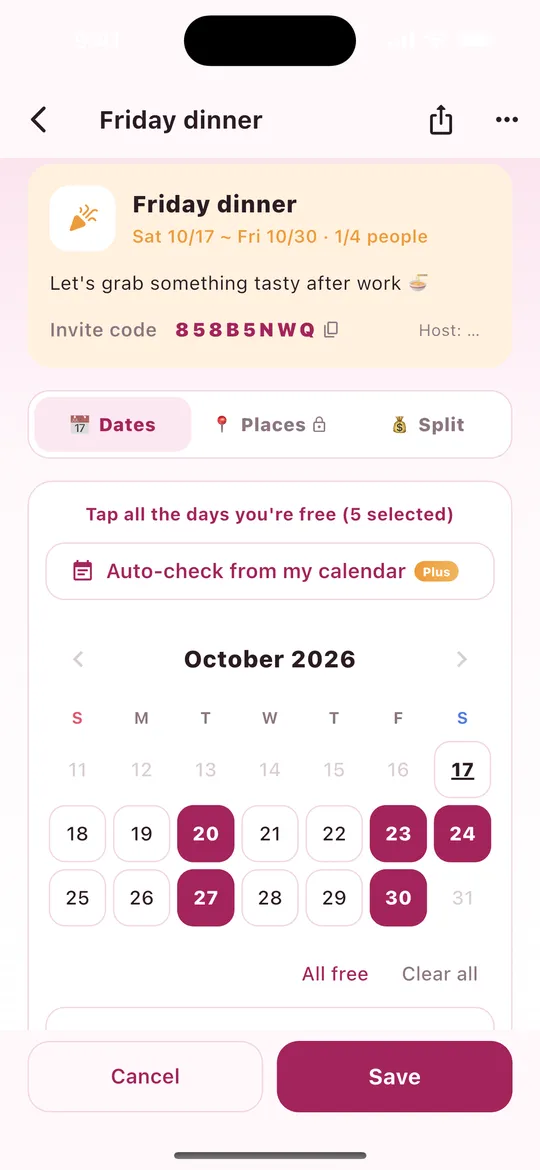
- Нажми Выбрать мои свободные дни внизу экрана встречи.
- Нажми на каждый день, когда ты свободен. Повторное нажатие снимает выбор.
- Кнопки Все дни и Сбросить меняют всё сразу.
- Во встречах с выбором времени дня отметь для каждого дня утро / день / вечер.
- Ниже можно оставить заметку (например: «Будни — только вечером»).
- Нажми Сохранить. (Отмена сбрасывает изменения.)
6Лучшие даты и назначение
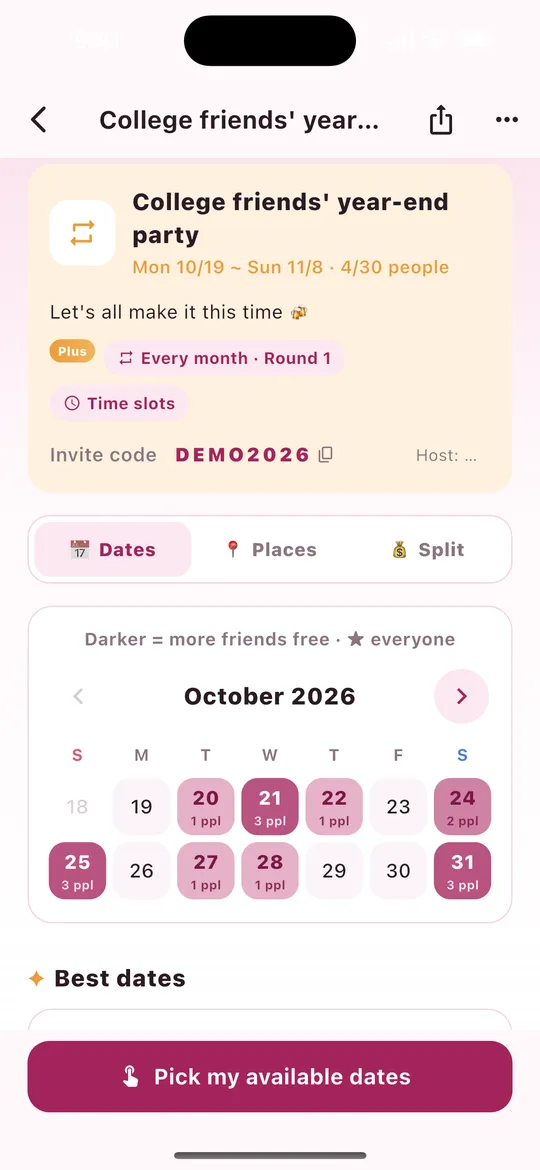
- Чем темнее день, тем больше друзей свободно. ★ значит, что свободны все.
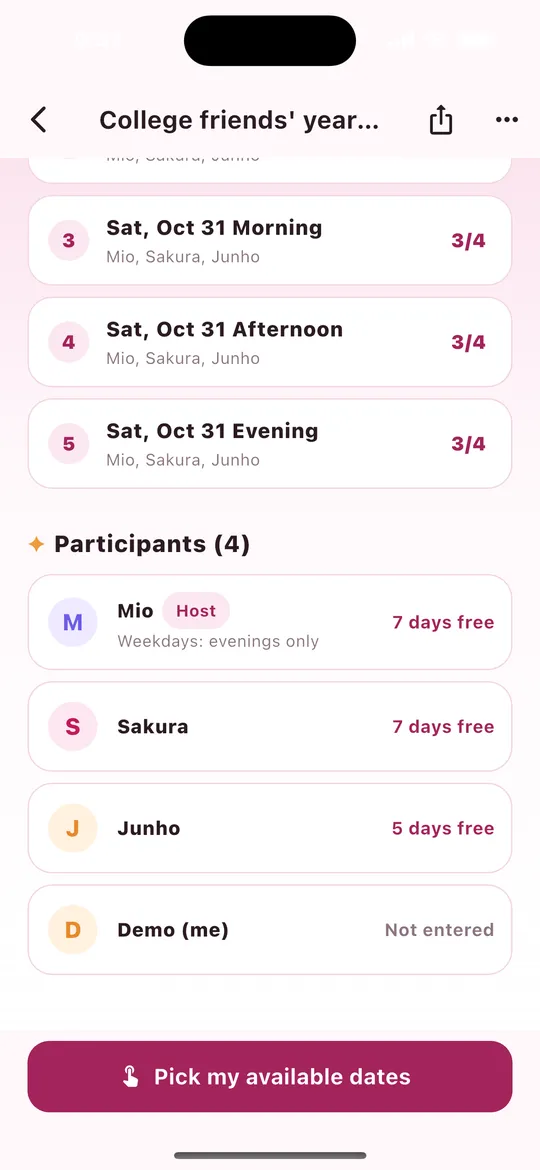
- Лучшие даты — сортируются по числу тех, кто может прийти, а затем по ранней дате. Видно, кто свободен.
- Участники — сколько дней свободно у каждого друга, либо «Не отмечено».
- Назначение даты (организатор) — нажми кнопку назначения у лучшей даты или нажми на день в календаре и выбери Назначить этот день. Все получат уведомление.
- После назначения нажми Добавить в календарь, чтобы внести встречу в свой календарь.
- Напоминания Plus — организатор может нажать Напомнить: N рядом с «Участники», чтобы подтолкнуть друзей, которые ещё не выбрали даты (не чаще раза в 3 часа).
7Вход по коду приглашения
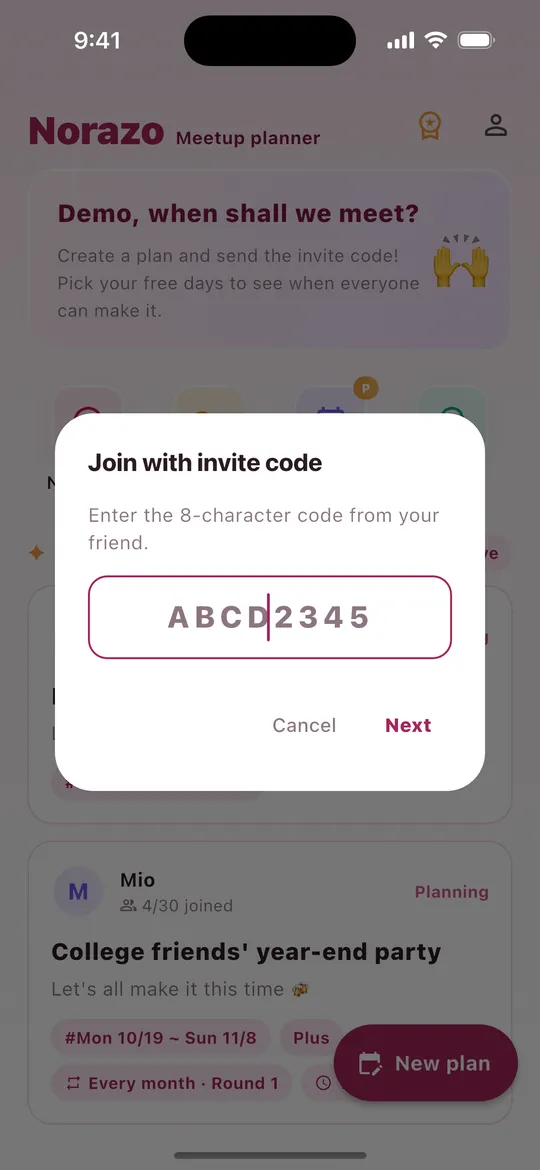
- Нажми Ввести код на главном экране.
- Введи 8-значный код от друга и нажми Далее (регистр не важен).
- Если у встречи есть пароль, введи и его.
- Встреча откроется, и ты сразу сможешь выбрать свои даты.
8Выбор места Basic
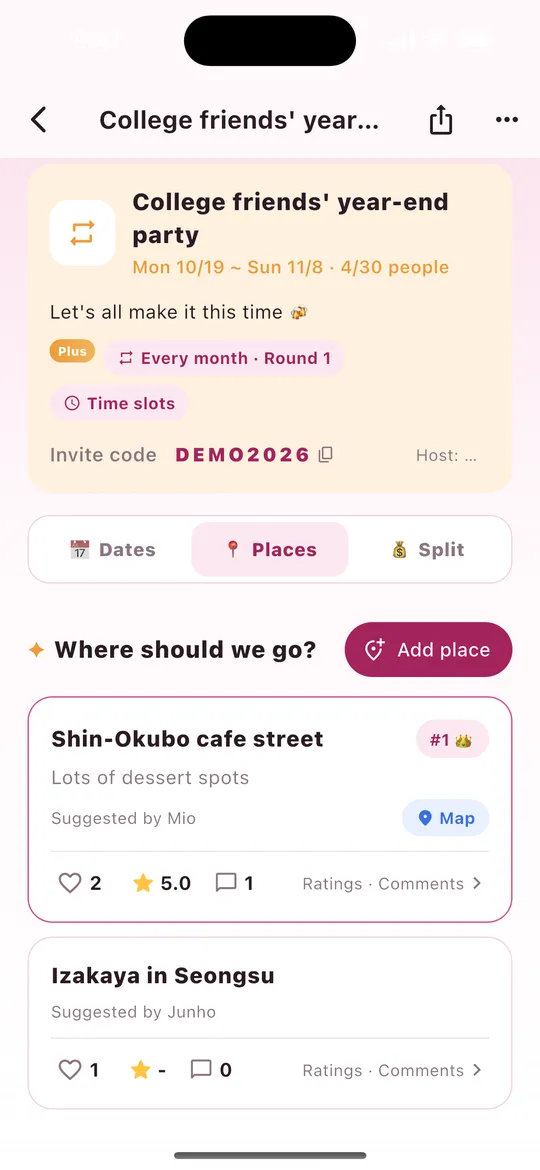
- Открой вкладку Места во встрече.
- Нажми Добавить место → название → заметка → ссылка Google Maps (необязательно). Текст из «Поделиться» в Google Maps можно вставить как есть — сохранится только ссылка.
- Голосуй с помощью ♡, а нажав на место, можно поставить оценку ★ и оставить комментарии.
- Карта открывает Google Maps. Место с наибольшим числом голосов получает №1 👑.
Доступно во встречах, созданных организатором с Basic или Plus. В бесплатных встречах на вкладке стоит 🔒.
9Разделить счёт Basic
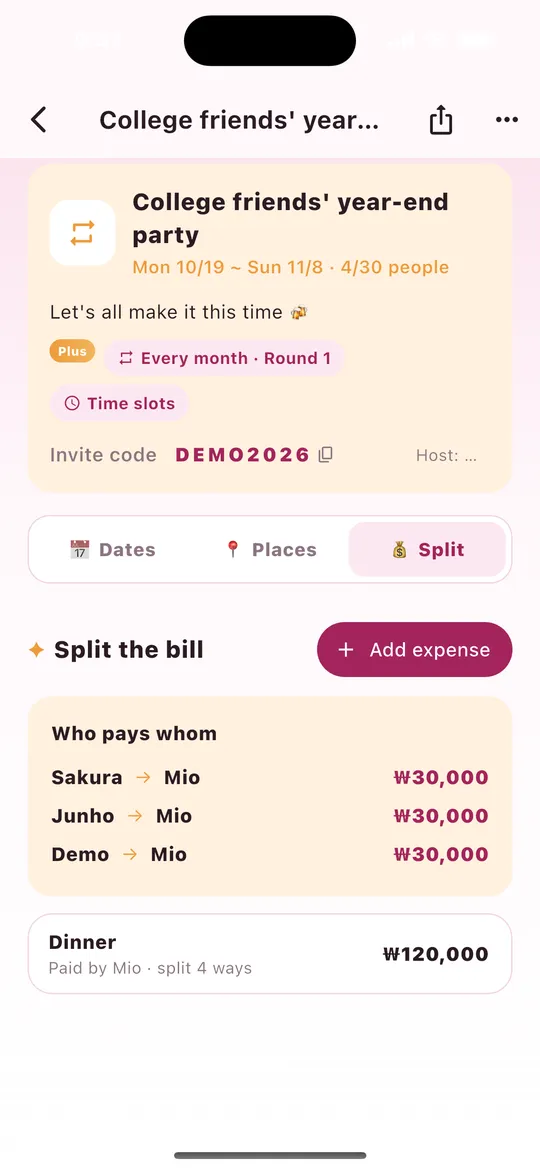
- Открой вкладку Расчёты → Добавить расход.
- Укажи, что это было (например, ужин), сумму и валюту (₩ · ¥ · $).
- Выбери, кто заплатил и между кем делим.
- В разделе «Кто кому платит» показаны нужные переводы — с минимальным числом платежей.
- Ошибочную запись можно удалить кнопкой-корзиной (это может сделать тот, кто её добавил, или организатор).
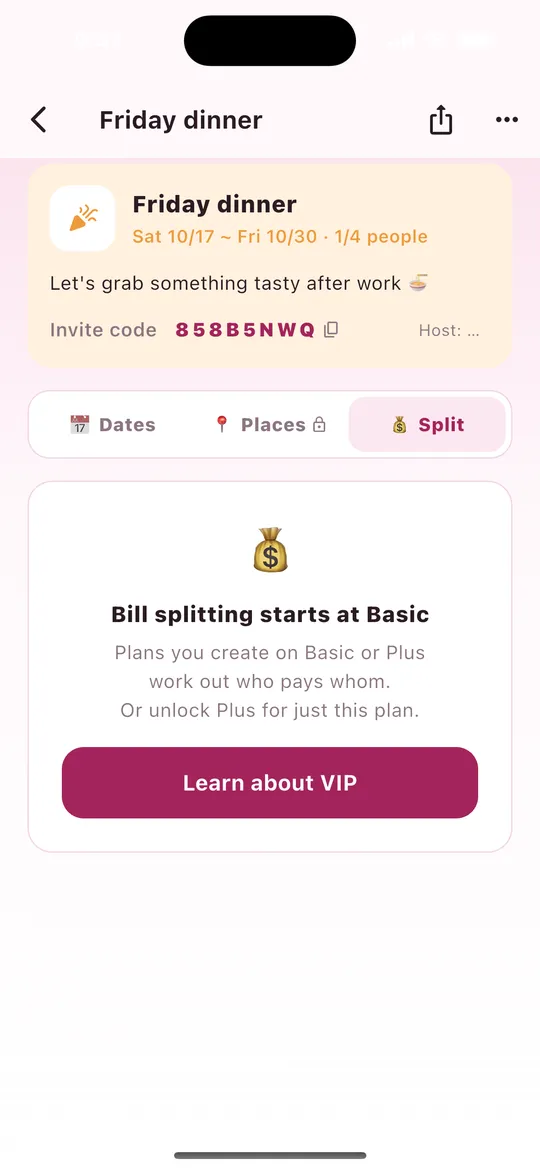
Разные валюты считаются отдельно. NORAZO только считает и не переводит деньги. В бесплатных встречах показывается уведомление, как на правом скриншоте.
10Выбор времени дня (утро, день, вечер) Plus
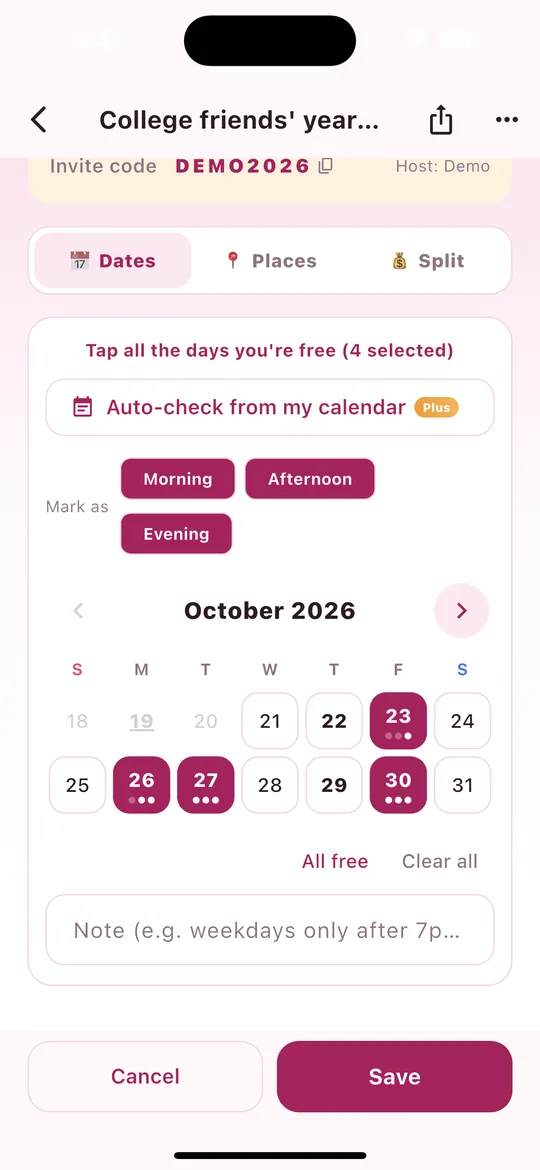
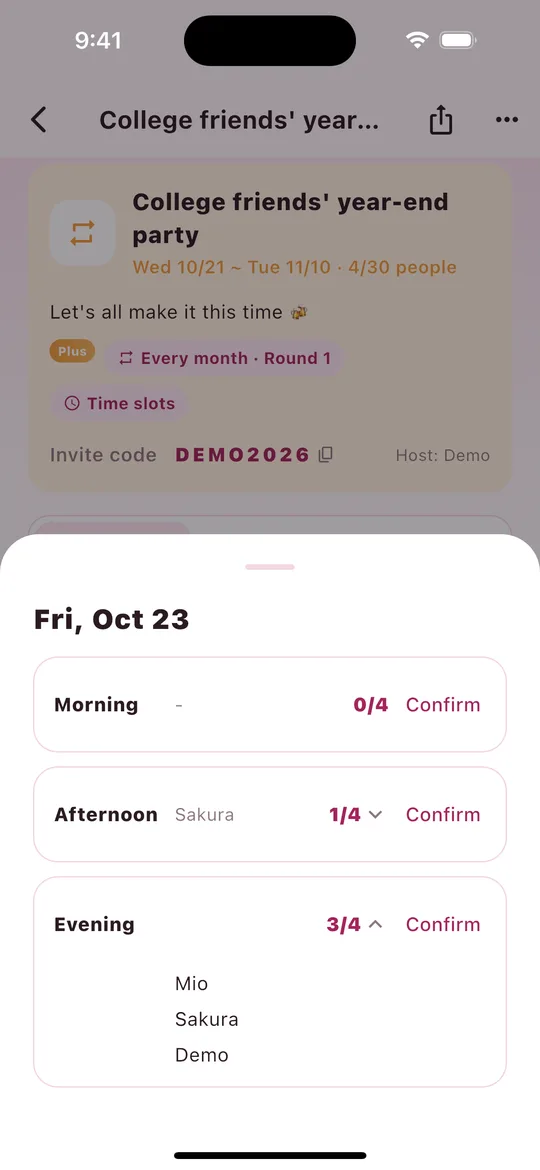
Если организатор при создании встречи включил Выбирать и время дня, каждый может отмечать не только день, но и утро (9–12), день (12–18) и вечер (18–23).
- Нажми Выбрать мои свободные дни. Над календарём появятся кнопки Отметить как (Утро, День, Вечер).
- Оставь включёнными только те части дня, когда ты свободен, и нажимай на даты в календаре. Каждая нажатая дата получит эти части дня. (Сначала включены все три.)
- Три точки под датой — это утро, день и вечер. Тёмные точки — части дня, когда ты свободен.
- Нажми Сохранить — готово!
Кто свободен (правый скриншот)
- Нажми на дату в календаре встречи, чтобы увидеть, сколько человек свободно в каждую часть дня (например, 3/4) и кто именно.
- Если участников много, имена обрезаются до 3 строк. Нажми на строку, чтобы показать всех, по одному имени в строке; нажми ещё раз, чтобы свернуть.
- Лучшие даты ранжируются по дням, независимо от части дня. Время дня выбирается при назначении (следующий раздел).
11Назначение с частью дня Plus
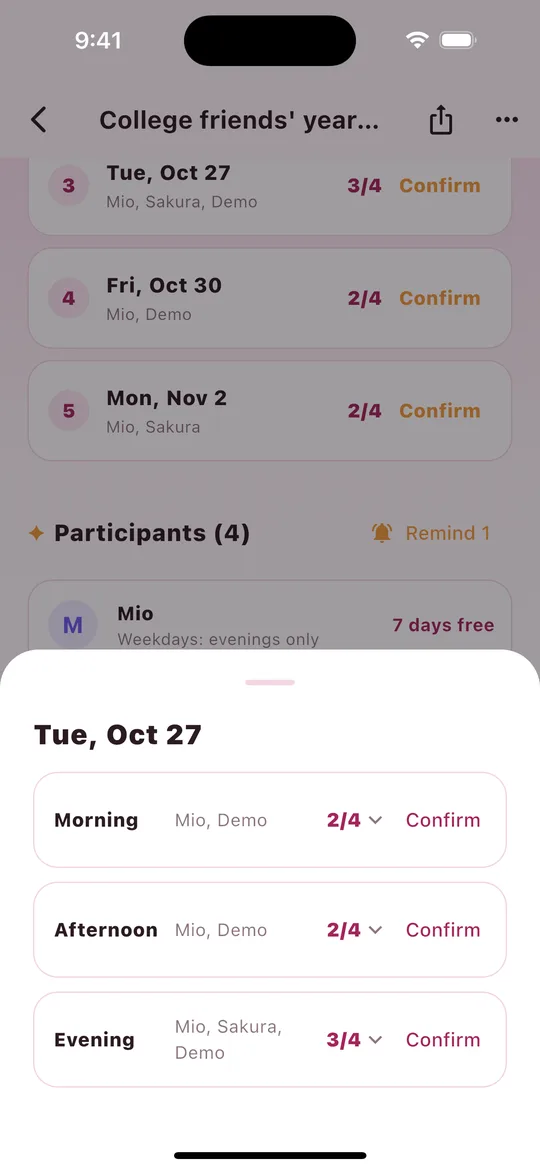
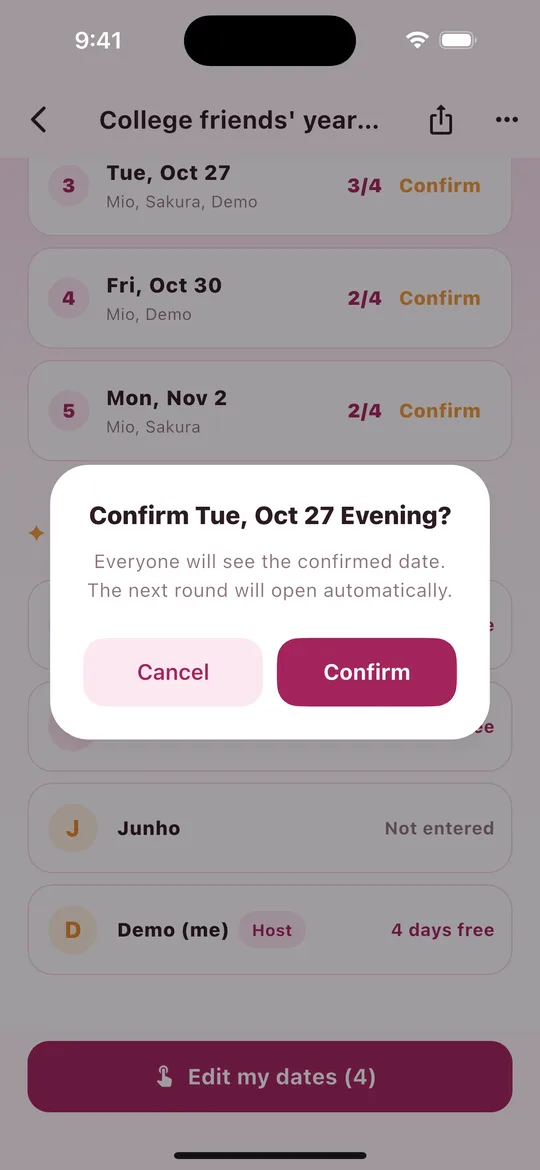
- Когда организатор нажимает Назначить у лучшей даты, открывается список частей дня.
- Нажми Назначить рядом с той частью дня, которая подходит большинству.
- В окне «Назначить вт, 27 окт., вечер?» нажми Подтвердить — готово!
- Вверху встречи теперь показывается и часть дня, например Назначено! вт, 27 окт., вечер.
- В списке лучших дат часть дня тоже видна у назначенной даты.
- Все, кроме организатора, получают уведомление о назначении (push).
- Добавить в календарь вносит встречу в твой календарь на эту часть дня (например, 18:00–23:00).
- Назначили по ошибке? Выбери Отменить назначение в меню ⋯ справа вверху.
12Отметить по моему календарю Plus
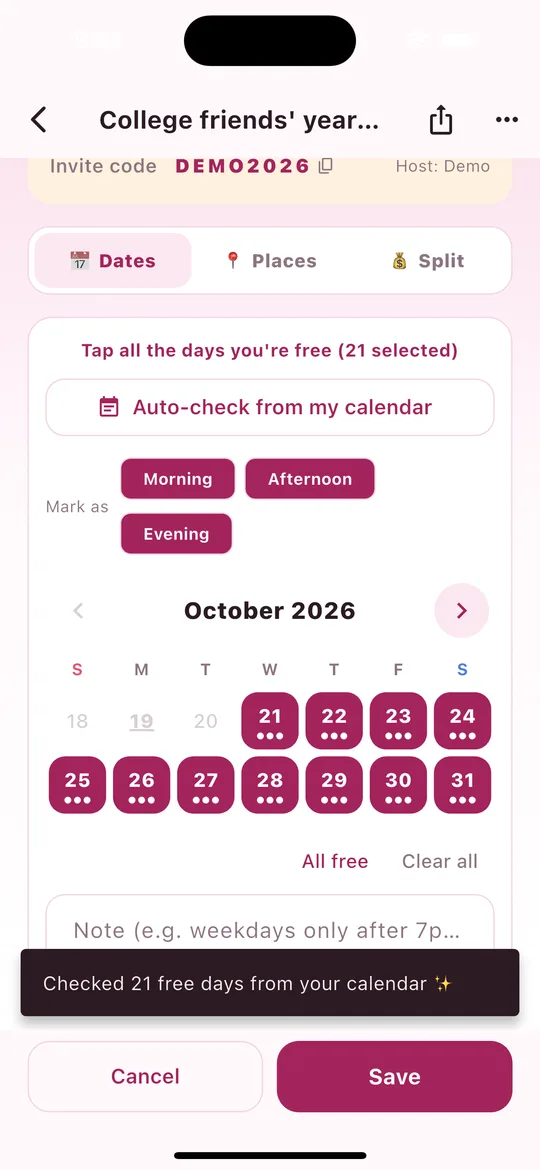
Приложение смотрит календарь телефона (всё, что синхронизировано с устройством, например Google Календарь или календарь Apple) и автоматически выбирает дни, на которые у тебя ничего не запланировано.
- Во встрече нажми Выбрать мои свободные дни (или «Изменить мои даты»).
- Нажми Отметить по моему календарю.
- В первый раз телефон запросит доступ к календарю. Нажми Разрешить.
- Появится сообщение «Отмечено свободных дней по календарю: N ✨», и свободные дни будут отмечены.
- При необходимости поправь даты и нажми Сохранить. (Пока не нажмёшь, ничего не сохранится.)
- Во встречах с выбором времени дня исключаются только те части дня, которые пересекаются с твоими событиями. Например, если вечером что-то запланировано, в этот день отметятся только утро и день.
- Дни с событием на весь день и прошедшие дни не отмечаются.
- Календари только для чтения, например праздники и дни рождения, игнорируются.
- Календарь читается только на твоём телефоне и не отправляется на наш сервер. Сохраняются лишь выбранные даты.
13Напоминание друзьям и уведомление «все выбрали» Plus
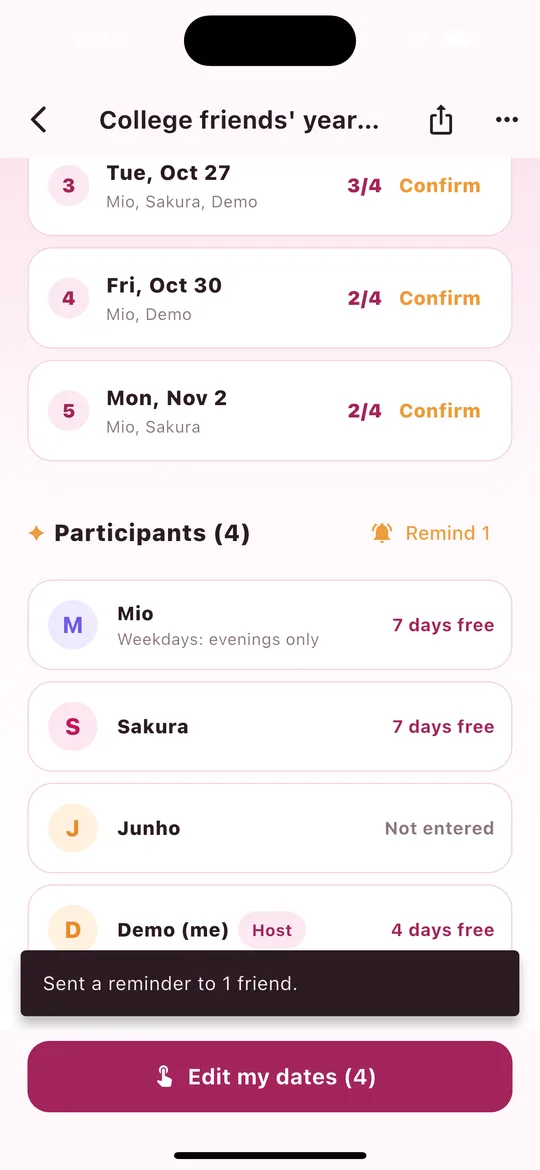
- Прокрути встречу вниз. Рядом с Участники есть кнопка Напомнить: N (только для организатора).
- Нажми её, чтобы отправить push-уведомление только тем друзьям, которые ещё не выбрали даты («Не отмечено»).
- Когда появится сообщение «Напоминание отправлено: N», всё готово!
- Отправлять можно раз в 3 часа для каждой встречи. Если нажать слишком рано, появится сообщение «Следующее напоминание можно отправить через несколько часов».
- Друзья, сохранившие ноль дней, тоже считаются «Не отмечено» и получают напоминание.
- Если все уже выбрали, появится сообщение «Все уже выбрали даты».
- Уведомление «все выбрали»: когда все участники выбрали даты, организатор автоматически получает сообщение «Все выбрали даты. Пора назначать!»
14Регулярные встречи (следующий раунд создаётся автоматически) Plus
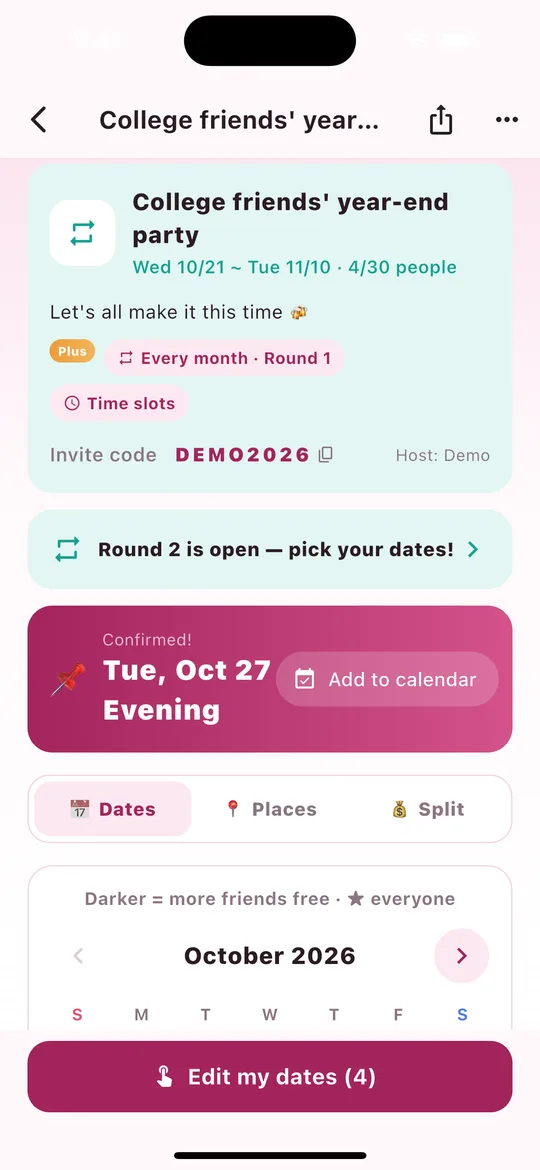
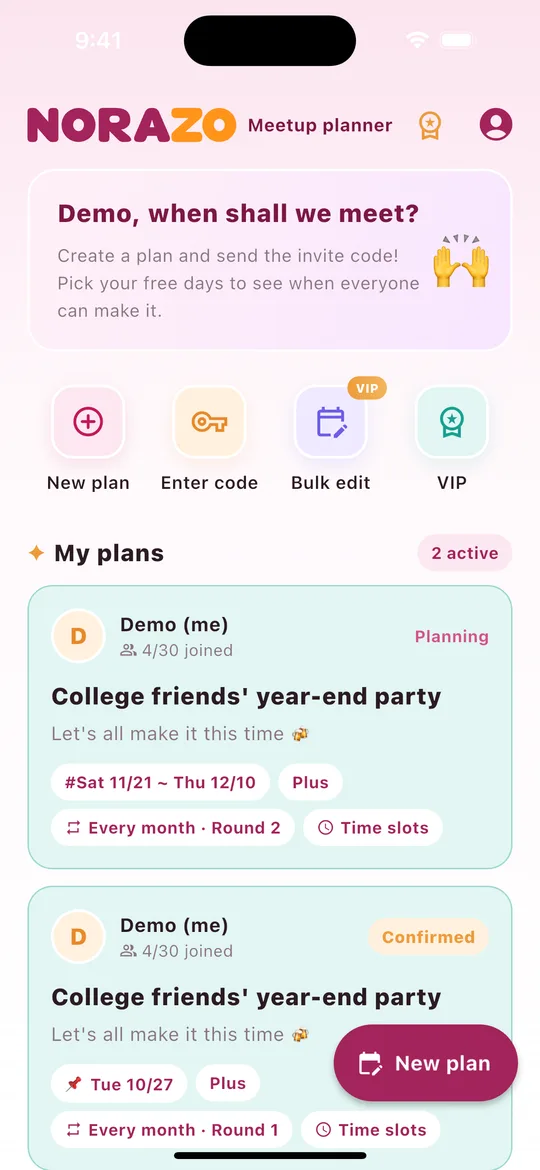
Если ваша компания собирается каждую неделю, раз в 2 недели или каждый месяц, выбери Регулярная встреча при создании.
- При создании встречи выбери Регулярная встреча → Каждую неделю, Раз в 2 недели или Каждый месяц.
- Собирайте даты как обычно, и организатор назначает встречу.
- В момент назначения следующий раунд создаётся автоматически с теми же участниками и настройками (части дня, пароль, тема). Сдвигаются только варианты дат — на один цикл вперёд.
- Все получают сообщение «Раунд 2 открыт — выбери даты!», а во встрече появляется кнопка Раунд 2 открыт, которая ведёт туда.
- Каждый раунд отображается отдельно в «Мои встречи» на главном экране, например «Каждый месяц · Раунд 1 · Назначено» / «Каждый месяц · Раунд 2 · Планируется» (правый скриншот).
- У следующего раунда новый код приглашения. Текущие участники уже в нём, так что заново присоединяться не нужно.
- Даты и заметки выбираются заново для каждого раунда.
15Оформление встречи (цвет темы) Plus
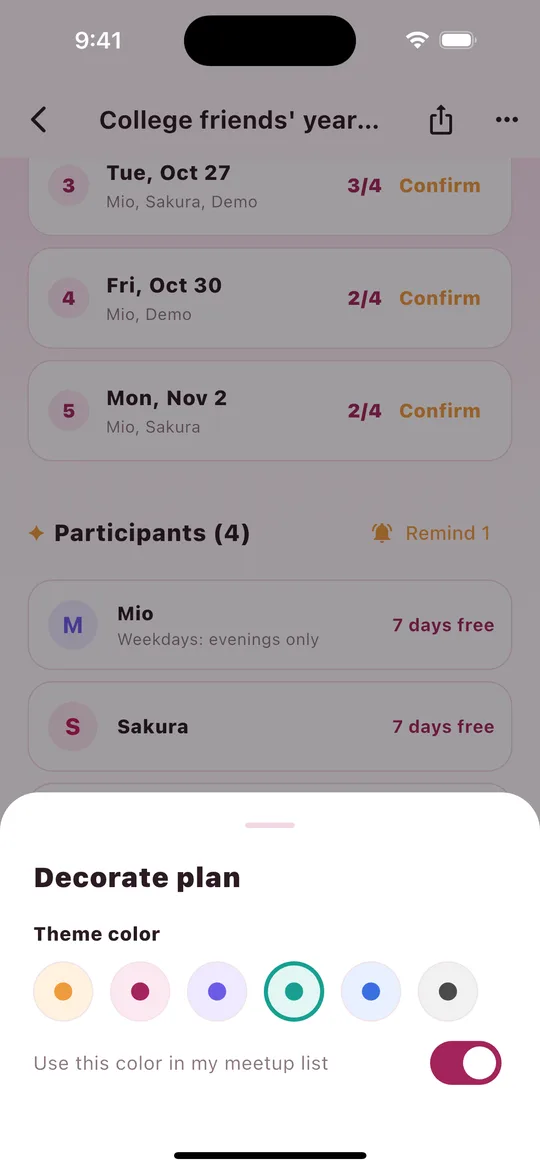
- Организатор нажимает ⋯ справа вверху во встрече → Оформление встречи.
- Выбери один из 6 цветов темы. Карточка вверху встречи сразу изменится.
- Включи Использовать этот цвет в моём списке встреч, чтобы карточка встречи на главном экране была того же цвета.
Удобно, чтобы различать встречи с одного взгляда. Все участники встречи видят один и тот же цвет.
16Уведомления (push) вкратце
| Уведомление | Кто получает | Когда | Тариф |
|---|---|---|---|
| Встреча назначена | Все, кроме организатора | Когда организатор назначает дату | Бесплатно |
| Напоминание | Друзья, которые не выбрали даты | Когда организатор нажимает Напомнить: N (раз в 3 часа) | Тариф Plus Plus |
| Все выбрали | Организатор | Когда все участники выбрали даты (автоматически) | Тариф Plus Plus |
| Следующий раунд открыт | Все | Когда регулярная встреча назначена и создан следующий раунд (автоматически) | Тариф Plus Plus |
- Нажатие на уведомление сразу открывает эту встречу.
- Пока ты в приложении, об этом сообщают баннер вверху и сообщение внизу.
- Уведомления приходят на языке, который получатель выбрал в приложении.
- Уведомления не приходят? Разреши их в Настройки › Уведомления › NORAZO на телефоне.
17Тарифы VIP
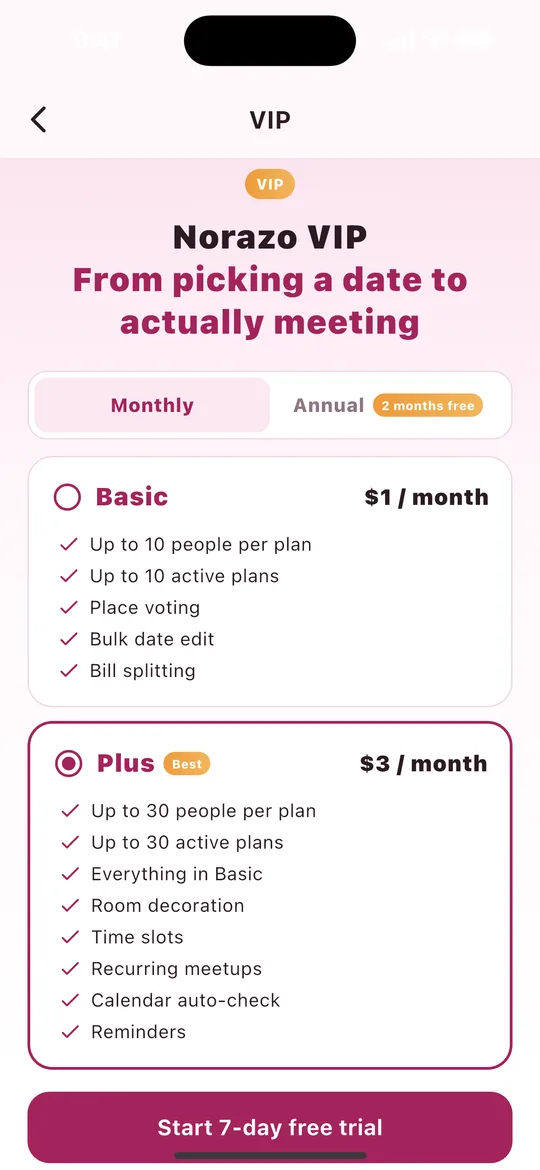
| Basic | Plus | |
|---|---|---|
| Помесячно | $1 | $3 |
| На год | В 10 раз дороже месячной (2 месяца бесплатно) | В 10 раз дороже месячной (2 месяца бесплатно) |
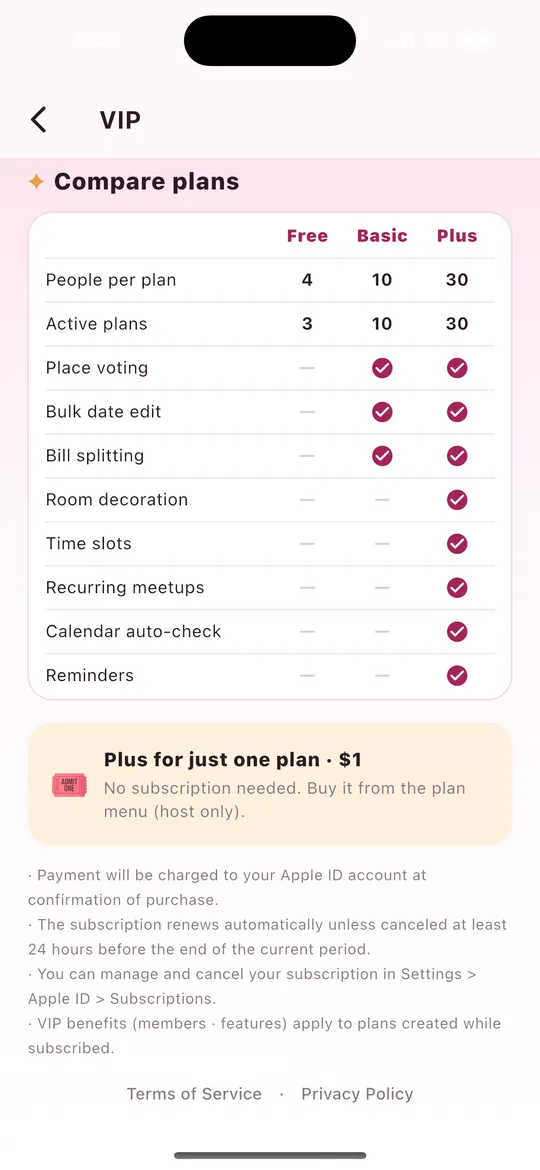
| Человек во встрече · активных встреч | 10 · 10 | 30 · 30 |
| Возможности | Голосование за места, массовое изменение дат, разделение счёта | Всё из Basic + оформление встречи, части дня, регулярные встречи, отметка по календарю, напоминания |
- Нажми на медаль на главном экране или VIP → Помесячно/На год → выбери тариф → купи. Новым пользователям может быть доступен бесплатный период на 7 дней.
- Plus только для этой встречи ($1) — повысить одну встречу без подписки. Организатор покупает это в меню ⋯ внутри встречи.
- Преимущества VIP (размер группы и функции) действуют для встреч, созданных, пока у тебя есть подписка.
18Управление, отмена, возврат и восстановление
Отмена на iPhone / iPad
- Открой Настройки → нажми своё имя (Apple ID) вверху → Подписки.
- Выбери NORAZO — планировщик встреч.
- Нажми Отменить подписку (или Отменить бесплатный пробный период) и подтверди.
Можно также открыть приложение App Store → фото профиля (справа вверху) → Подписки. Там же можно переключиться между Basic ↔ Plus или Помесячно ↔ На год.
Отмена на Android
- Открой Google Play Маркет → фото профиля (справа вверху) → Платежи и подписки → Подписки.
- Выбери NORAZO — планировщик встреч.
- Нажми Отменить подписку и следуй подсказкам.
В браузере: play.google.com/store/account/subscriptions.
Что будет после отмены?
- VIP остаётся до конца оплаченного периода, просто больше не будет списаний.
- Отмени подписку минимум за 24 часа до конца текущего периода, чтобы избежать следующего списания.
- Если отменить во время бесплатного пробного периода, по его окончании деньги не спишутся.
- После этого ты на бесплатном тарифе. Твои встречи и данные сохраняются.
Возврат средств
- Apple — войди на reportaproblem.apple.com → выбери покупку → запроси возврат.
- Google Play — в течение 48 часов после покупки запроси возврат в истории заказов в Play Маркете. Позже см. правила возврата Google Play.
Восстановление покупок (новый телефон)
- Убедись, что в магазине на новом телефоне используется тот же Apple ID / аккаунт Google.
- Войди в NORAZO тем же способом, что и раньше (Apple или Google).
- Нажми Восстановить покупки внизу экрана VIP.
19Мои данные — имя, язык, выход, удаление аккаунта
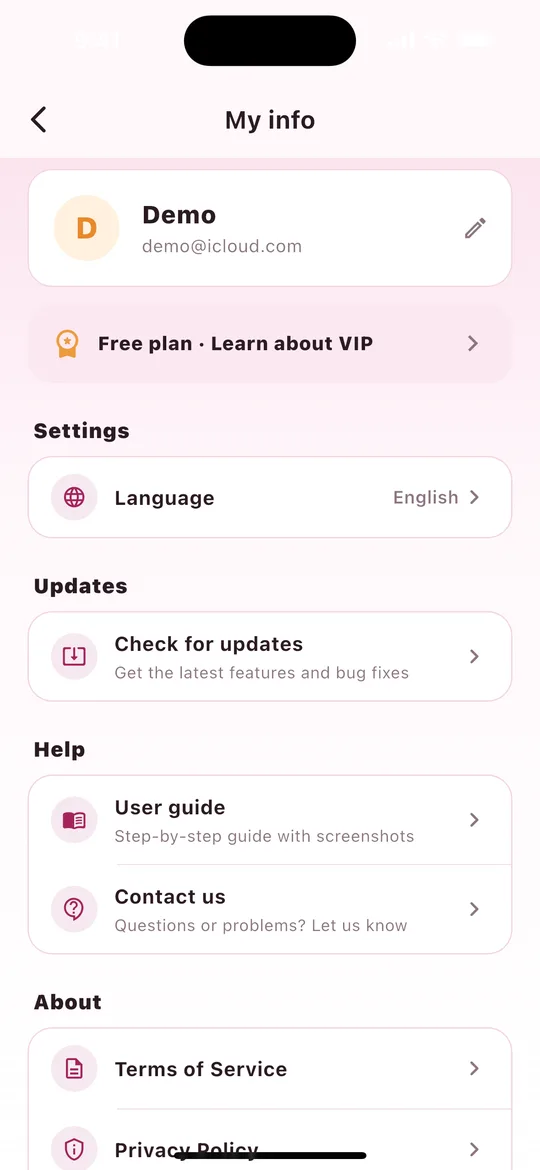
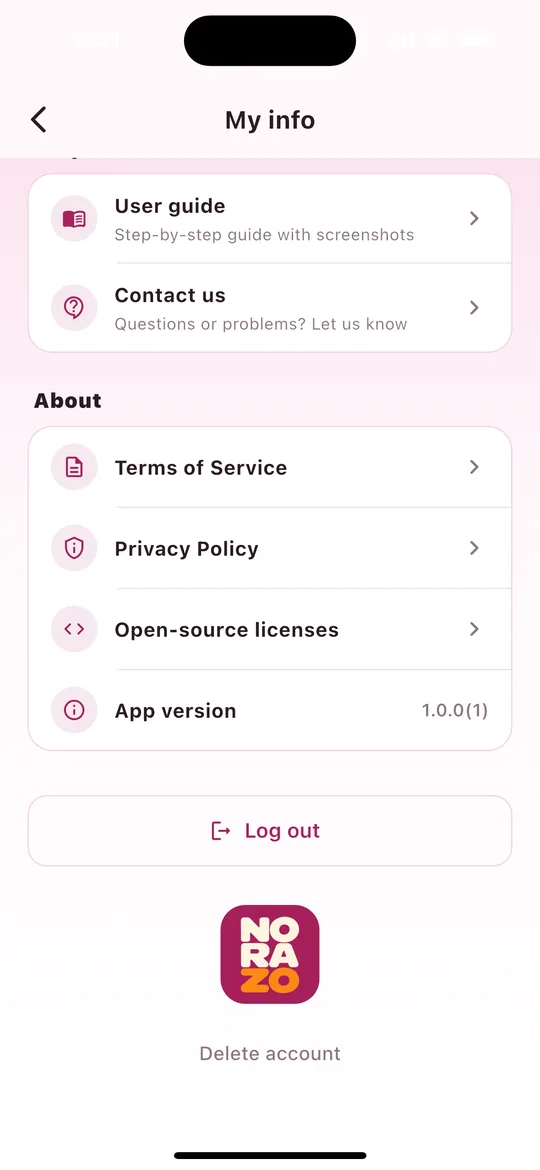
- Изменить имя — нажми на карандаш рядом с именем. Это имя видят друзья во встречах.
- Тариф — твой текущий тариф и переход на экран VIP.
- Настройки › Язык — Как в телефоне или один из 20 языков. Язык уведомлений тоже меняется.
- Обновления › Проверить обновления — открывает страницу Norazo в магазине.
- Помощь › Руководство · Связаться с нами — открывает эту страницу на языке приложения или страницу поддержки.
- О приложении — Условия использования · Политика конфиденциальности · Лицензии открытого ПО · Версия приложения
- Выйти — войди снова с тем же аккаунтом, и твои встречи будут на месте.
- Удалить аккаунт — все встречи, где ты организатор, удаляются, а из встреч, куда ты вошёл, ты выходишь. Это нельзя отменить. Сначала отмени подписку в магазине.
20Вопросы и ответы
| Вопрос | Ответ |
|---|---|
| Нужно ли друзьям приложение? | Да. NORAZO работает только в приложении. Друзья устанавливают его, входят и присоединяются по твоему коду приглашения. |
| Это бесплатно? | Да. Создание встреч, выбор дат, лучшие даты, назначение, пароли, «Добавить в календарь» и уведомления о назначении бесплатны (4 человека во встрече, 3 активные встречи). |
| Друг не может присоединиться. | Возможно, встреча заполнена. Создай новую встречу с VIP или купи «Plus только для этой встречи», чтобы пригласить до 30 человек. |
| Я не вижу части дня и регулярные встречи. | Это функции Plus, поэтому они появляются на экране создания, только пока у тебя есть Plus. |
| Уведомления не приходят. | Разреши их в Настройки → Уведомления → NORAZO. |
| Я отменил(а) подписку, но VIP ещё действует. | Так и должно быть — VIP действует до конца оплаченного периода. |
| Как с вами связаться? | Загляни в раздел Поддержка или напиши на norazo_support@dream-corporation-inc.com |
Скриншоты приведены для примера. Реальные экраны могут немного отличаться в зависимости от версии и устройства.