
使用指南
配合截图,一步一步教你使用 NORAZO。
1开始使用——登录
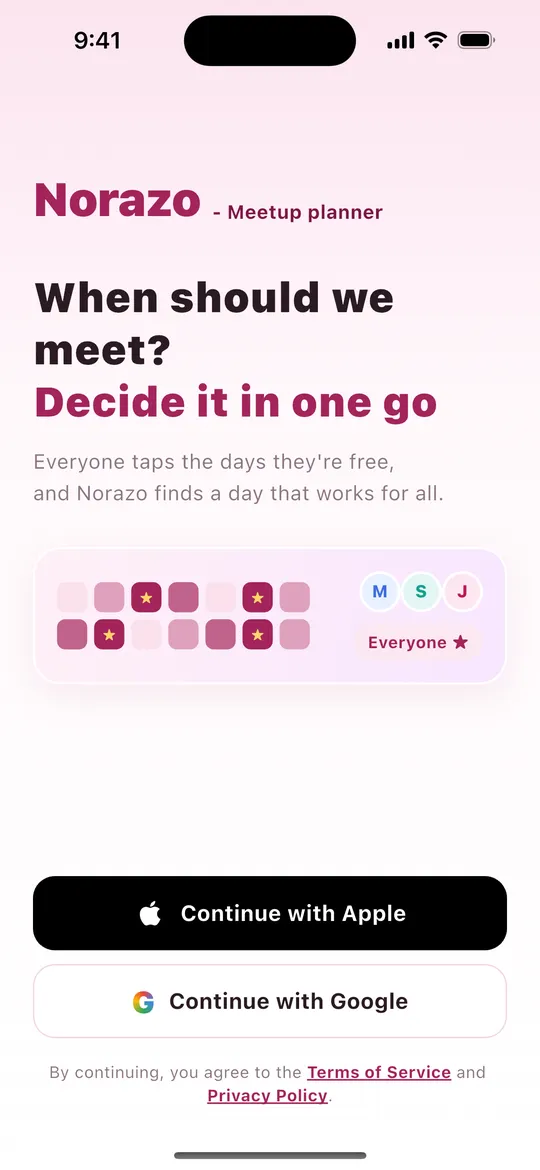
- 打开应用,进入登录画面。
- 点击通过 Apple 继续(iPhone)或通过 Google 继续。
- 首次登录会自动创建账号,无需设置密码。
使用 Apple 的“隐藏邮件地址”也没问题。登录即表示你同意服务条款和隐私政策。
2首页
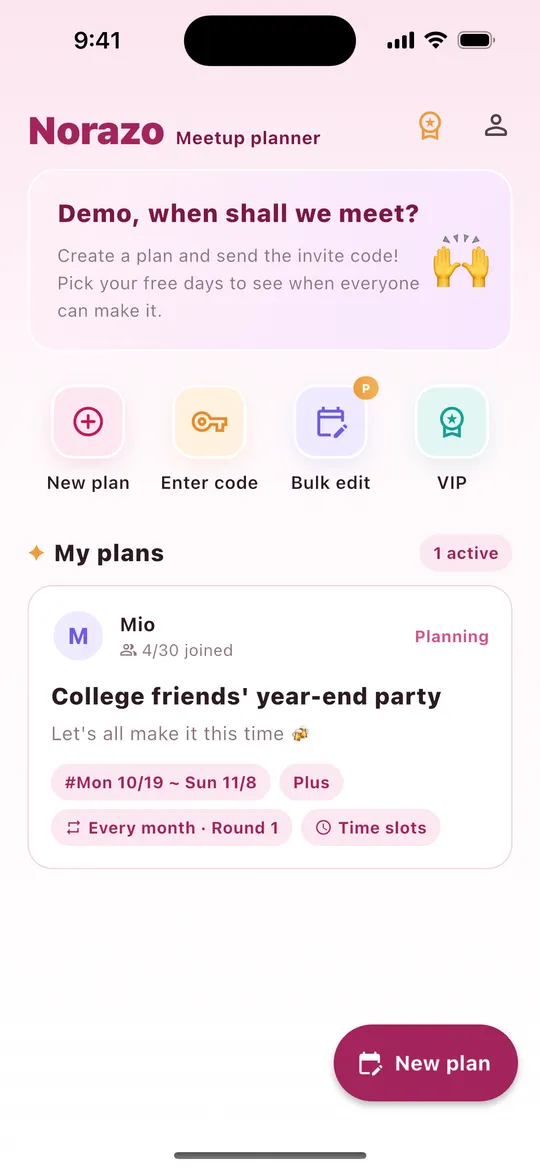
| 位置 | 功能 |
|---|---|
| 奖牌(右上角) | 查看 VIP 方案 |
| 人像(右上角) | 我的信息(名字、语言、更新、使用指南、联系我们、退出登录、删除账号) |
| 新建约定 | 创建约定(与右下角的大按钮相同) |
| 输入邀请码 | 输入朋友给你的 8 位邀请码加入约定 |
| 批量修改 Basic | 一次修改多个约定中的空闲日期 |
| 我的约定 | 你参与的约定,标有“协调中”或“已确定” |
3创建约定
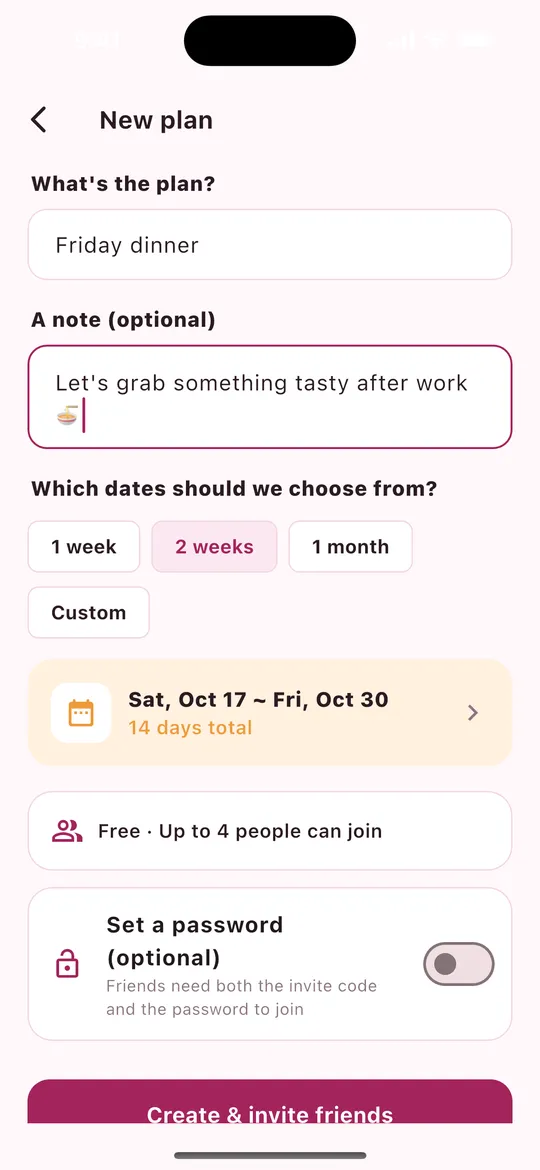
- 要约什么呢?——输入约定名称(必填)。
- 备注(选填)——写一句话给朋友们看。
- 从哪段日期里选?——选择 1 周、2 周、1 个月,或自定义。
- 画面上会显示这个约定的人数上限(免费 4 人、Basic 10 人、Plus 30 人)。
- 设置密码(选填)——设置后,朋友需要邀请码和密码才能加入。
- 点击创建并邀请朋友。
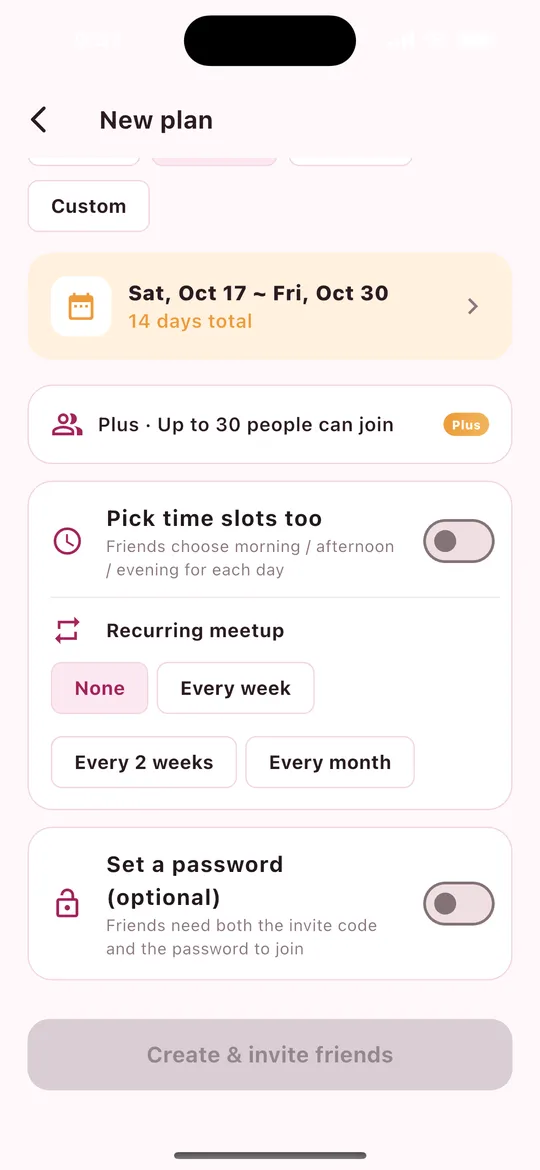
仅限 Plus 会员 Plus(右侧截图)
- 同时选择时段——朋友可以为每一天选择上午 / 下午 / 晚上。
- 定期聚会——每周、每两周或每月一次。日期确定后,会自动为同一批成员开启下一轮。
你可以同时发起的进行中约定数量:免费 3 个、Basic 10 个、Plus 30 个。约定的日期过去后,就不再计入。
4邀请朋友
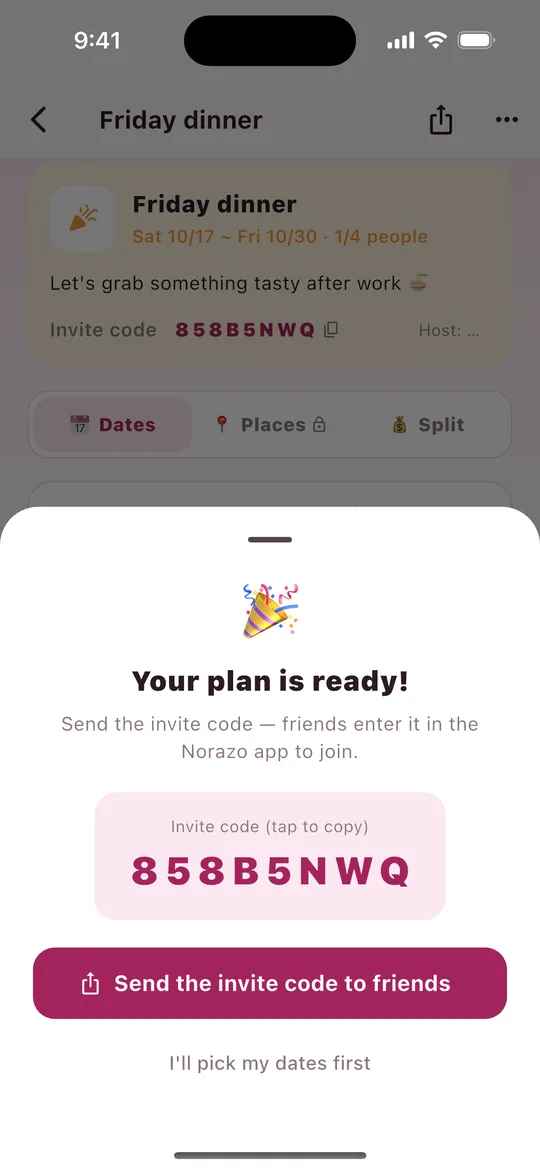
- 创建约定后,会得到一个 8 位邀请码。点击即可复制。
- 点击把邀请码发给朋友,通过 LINE、短信等分享出去,其中附有下载链接。
- 之后想再次发送,可点击约定右上角的分享,或点击邀请码复制。
朋友安装 NORAZO 并登录后,在输入邀请码中填入邀请码即可。
5选择有空的日期
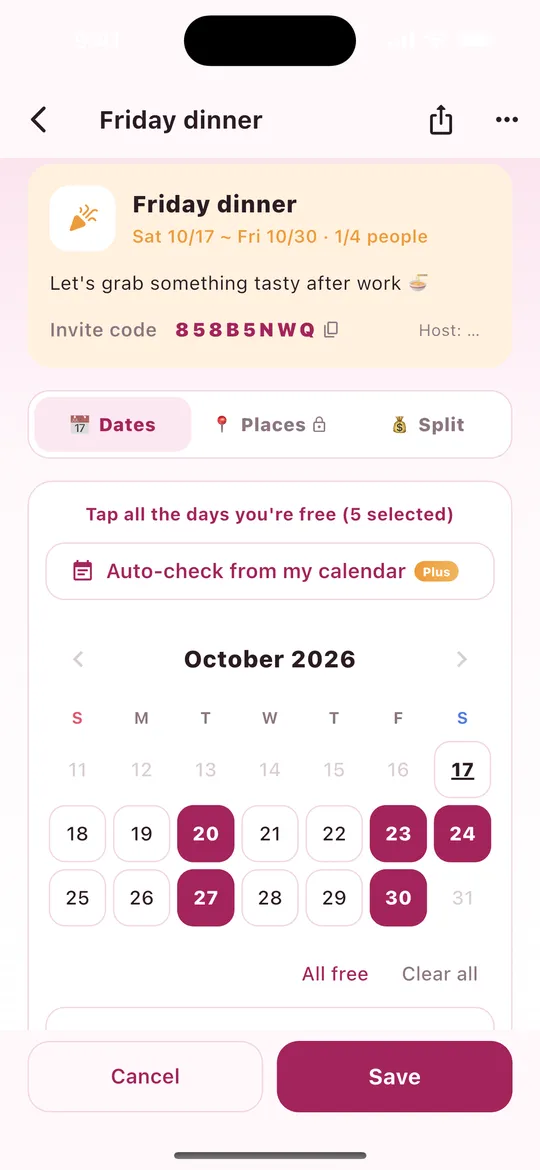
- 点击约定底部的选择我有空的日期。
- 点击所有有空的日子。再点一次可取消。
- 点击全部有空或全部清除,可一次性更改所有日期。
- 在可选时段的约定中,为每一天选择上午 / 下午 / 晚上。
- 下方可以留言备注(例如:“平日只有晚上可以”)。
- 点击保存。(点击取消会放弃修改。)
根据我的日历自动勾选 Plus——自动勾选手机日历中没有日程的日子。日历内容不会离开你的手机。
6最佳日期与确定日期
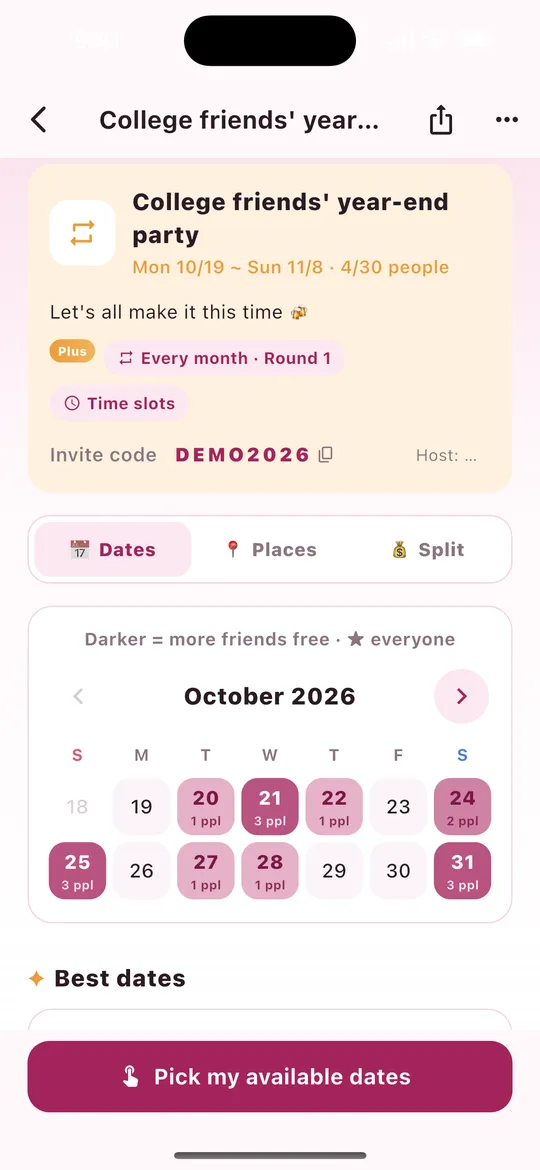
- 颜色越深,有空的朋友越多。★ 表示全员都有空。
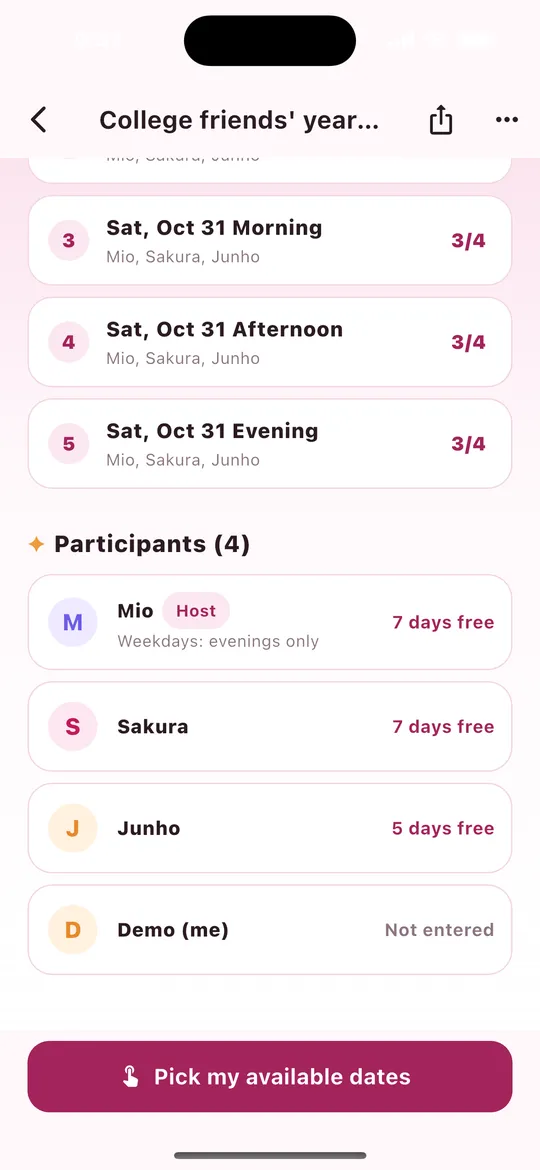
- 最佳日期——按能参加的人数从多到少排序,人数相同则日期早的在前。可以看到谁有空。
- 参与者——显示每位朋友有空的天数,或“未填写”。
- 确定日期(发起人)——点击最佳日期上的确定按钮,或点击日历中的某一天并选择确定这一天,所有人都会收到通知。
- 确定后,用添加到日历把它加入你的日历。
- 提醒 Plus——发起人可点击参与者旁的提醒 N 人,催一催还没选日期的朋友(每 3 小时可发送一次)。
7用邀请码加入
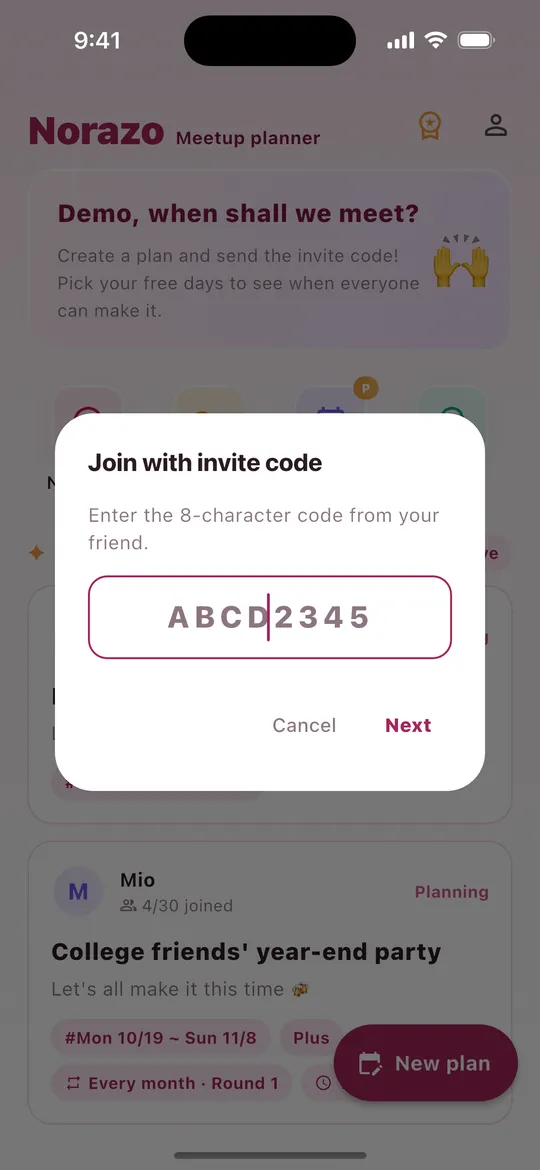
- 在首页点击输入邀请码。
- 输入朋友给你的 8 位邀请码,点击下一步(不区分大小写)。
- 如果约定设有密码,也请一并输入。
- 约定会打开,你可以马上选择日期。
无法加入?可能是邀请码有误、约定已满员(取决于发起人的方案)或约定的日期已过。请向发起人确认。
8决定去哪里 Basic
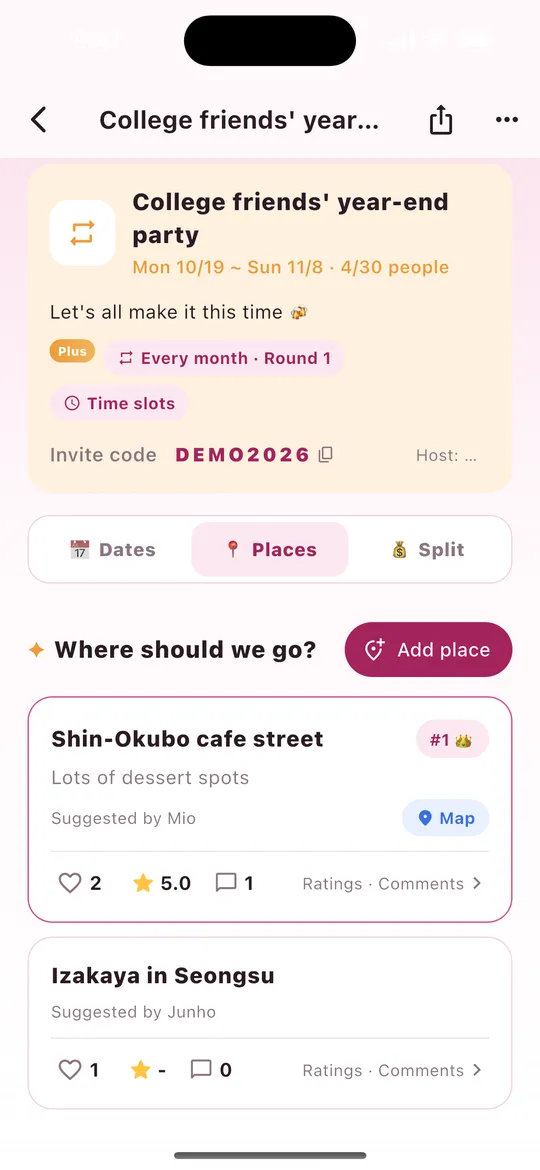
- 在约定中打开📍 地点标签。
- 点击添加地点 → 名称 → 备注 → Google 地图链接(选填)。可以直接粘贴 Google 地图的“分享”文字,只会保留链接。
- 用 ♡ 投票,点击某个地点可以打 ★ 评分并留下评论。
- 地图会打开 Google 地图。得票最多的地点会显示第 1 名 👑。
由 Basic 或 Plus 发起人创建的约定可以使用。免费约定的标签上会显示 🔒。
9分摊费用 Basic
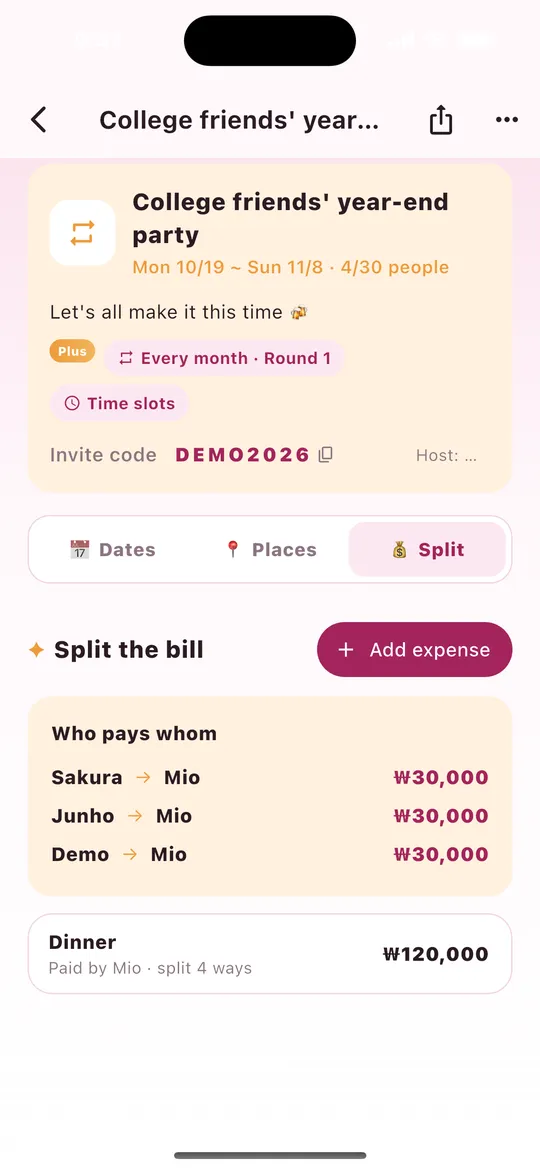
- 打开💰 分账标签 → 添加支出。
- 输入内容(例如:晚餐)、金额和货币(₩ · ¥ · $)。
- 选择付款人和分摊成员。
- “谁付给谁”会以最少的转账次数显示需要转账的明细。
- 输错的记录可以点垃圾桶按钮删除(添加者或发起人可操作)。
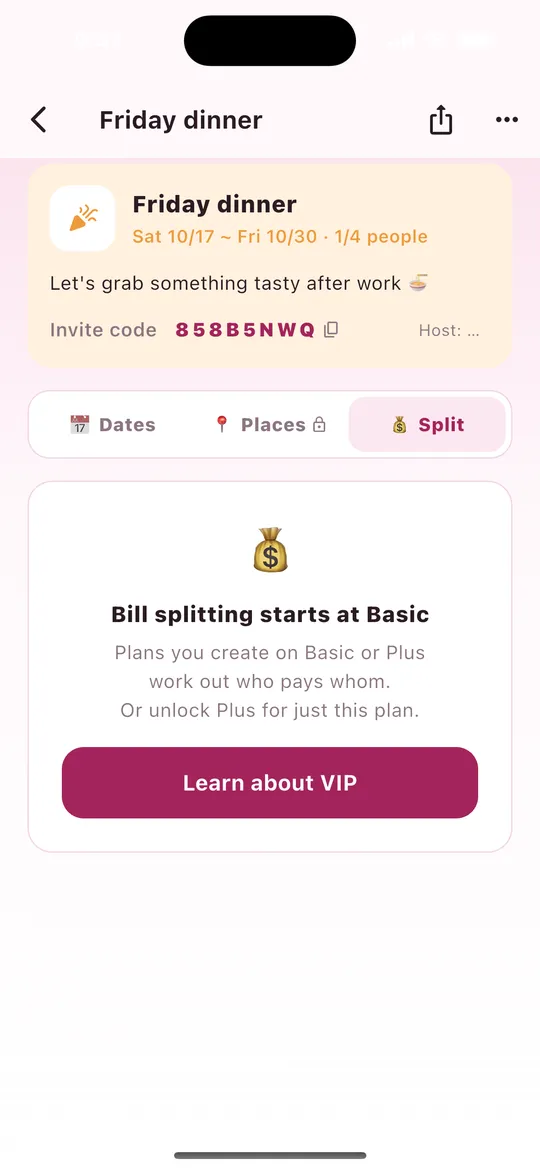
不同货币会分开计算。NORAZO 只负责计算,不会转移资金。免费约定会显示右侧的提示。
10选择时段(上午、下午、晚上) Plus
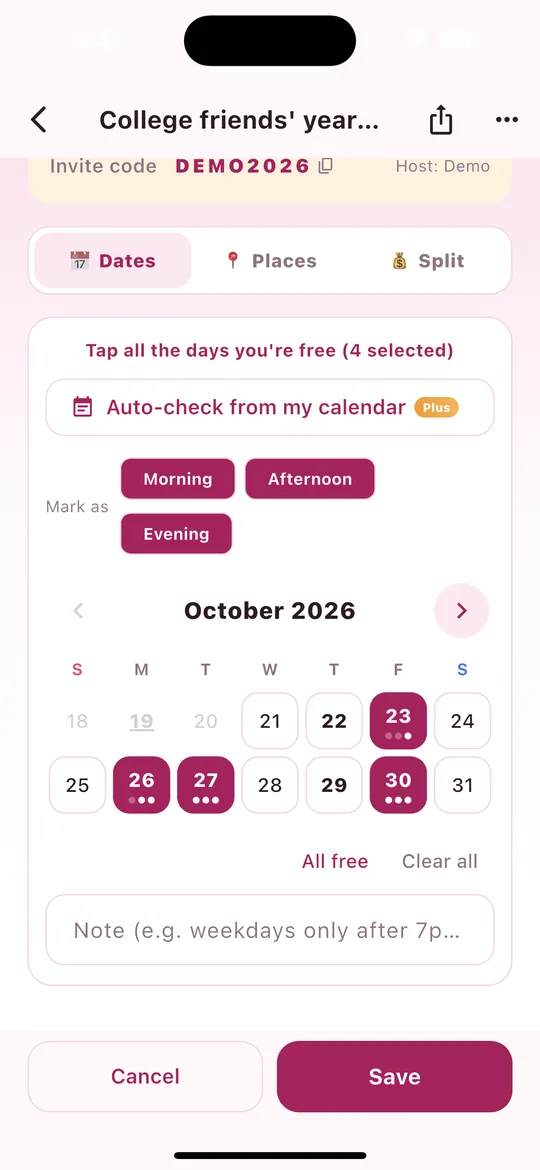
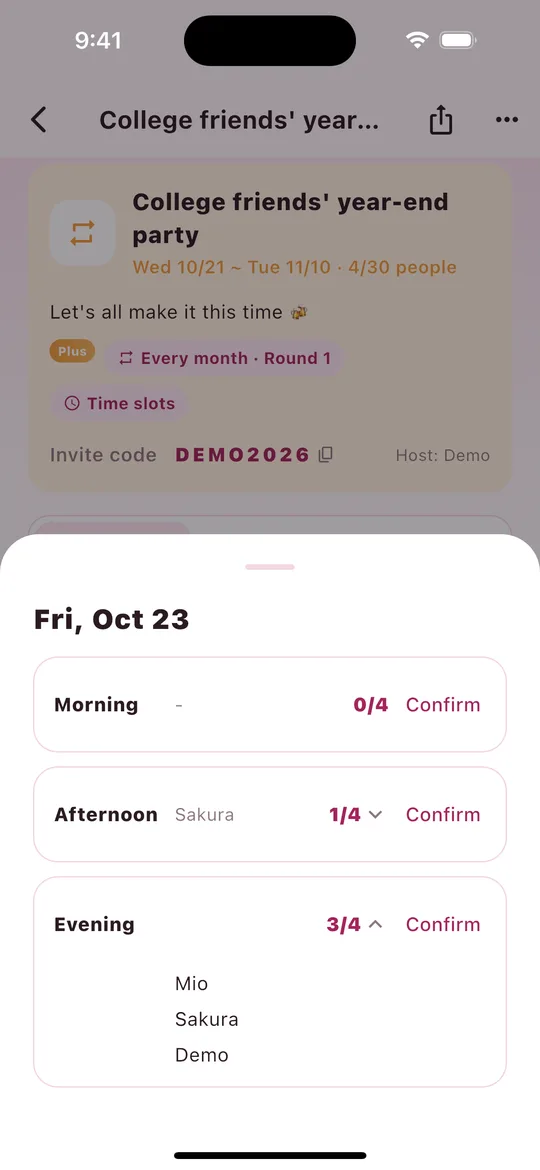
发起人创建约定时打开同时选择时段后,大家不仅可以对齐日期,还能对齐上午(9–12 点)、下午(12–18 点)和晚上(18–23 点)。
- 点击选择我有空的日期。日历上方会出现标记为按钮(上午、下午、晚上)。
- 只保留你有空的时段,然后在日历上点击日期,点到的日期就会带上这些时段。(一开始三个时段都是开启的。)
- 日期下方的三个小点依次代表上午、下午和晚上,深色的点表示你有空的时段。
- 点击保存就完成了!
查看谁有空(右侧截图)
- 在约定的日历上点击某个日期,就能看到每个时段有多少人有空(例如 3/4)以及是谁。
- 人数多时,名字最多显示 3 行。点击该行可每行一个名字列出所有人,再点一次收起。
- 最佳日期按天排序,与时段无关。时段在确定日期时再选(见下一节)。
时段、定期聚会、装饰约定和提醒适用于 Plus 约定:即发起人为 Plus 会员时创建的约定,或发起人购买了仅此约定升级 Plus的约定。参与者即使使用免费版也可以使用。
11按时段确定日期 Plus
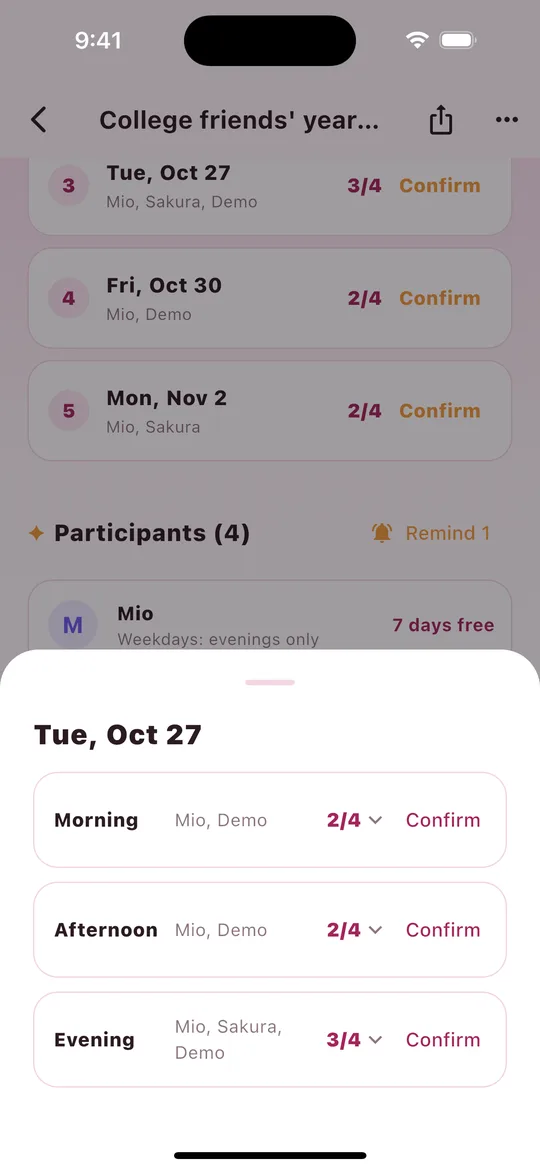
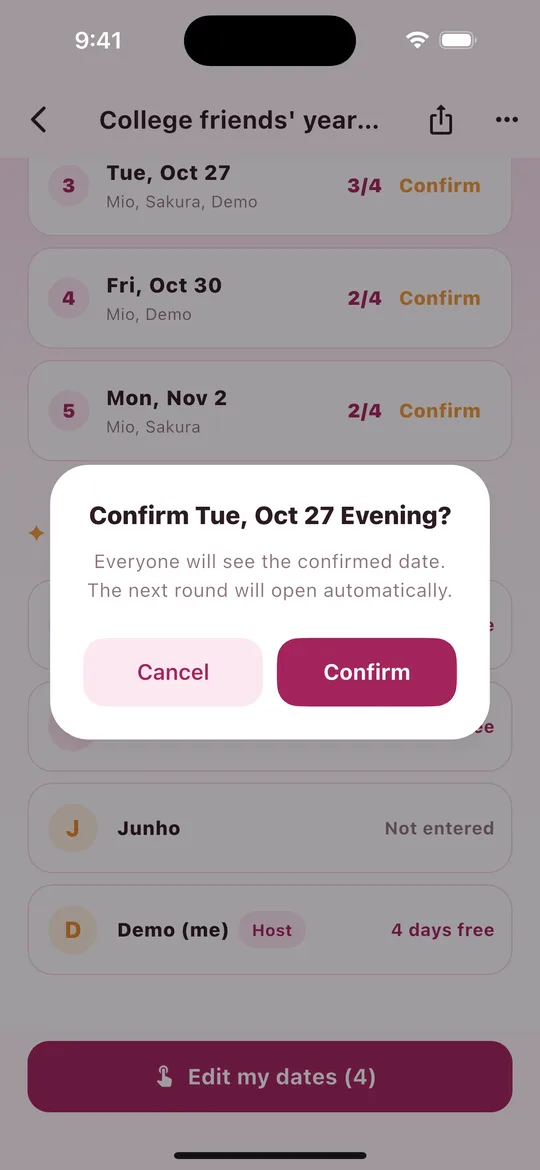
- 发起人点击最佳日期上的确定后,会打开当天的时段列表。
- 点击最多人可以参加的时段旁的确定。
- 在“确定 10月27日(周二)晚上 吗?”中点击确定就完成了!
- 之后约定顶部也会显示时段,例如已确定!10月27日(周二)晚上。
- 最佳日期列表中,已确定的日期也会显示时段。
- 除发起人外,所有人都会收到确定通知(推送)。
- 添加到日历会按该时段把约定加入你的日历(例如 18:00–23:00)。
- 确定错了?在右上角 ⋯ 菜单中选择取消确定。
12根据我的日历自动勾选 Plus
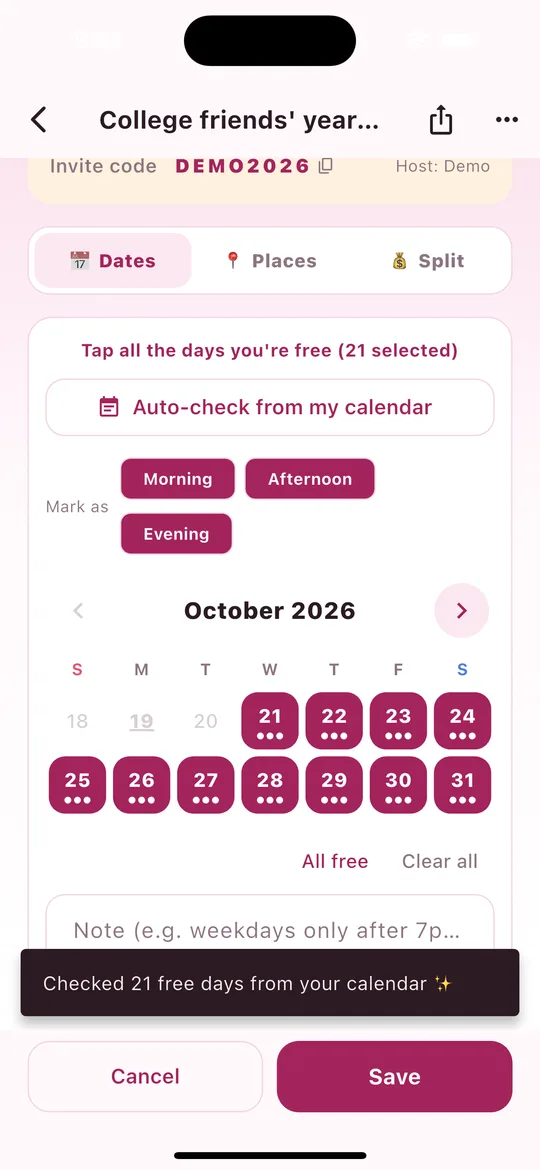
读取手机日历(同步到设备上的任何日历,如 Google 日历或 Apple 日历),自动勾选你没有日程的日子。
- 在约定中点击选择我有空的日期(或修改我的日期)。
- 点击根据我的日历自动勾选。
- 首次使用时,手机会请求日历权限,请点击允许。
- 你会看到“已根据你的日历勾选 N 个空闲日 ✨”,空闲日也已勾选。
- 如有需要再调整日期,然后点击保存。(保存之前不会存入任何内容。)
- 在可选时段的约定中,只会排除与日程冲突的时段。例如当天晚上有安排,则只勾选上午和下午。
- 全天日程的日子和已过去的日子不会被勾选。
- 节假日、生日等只读日历会被忽略。
- 你的日历只在手机上读取,不会发送到我们的服务器,只保存你选择的日期。
你本人是 Plus 会员时即可使用(按用户而非按约定)。如果你拒绝了权限,请在 设置 › 隐私与安全性 › 日历 › NORAZO 中重新允许(Android:设置 › 应用 › NORAZO › 权限)。
13提醒朋友与全员选好通知 Plus
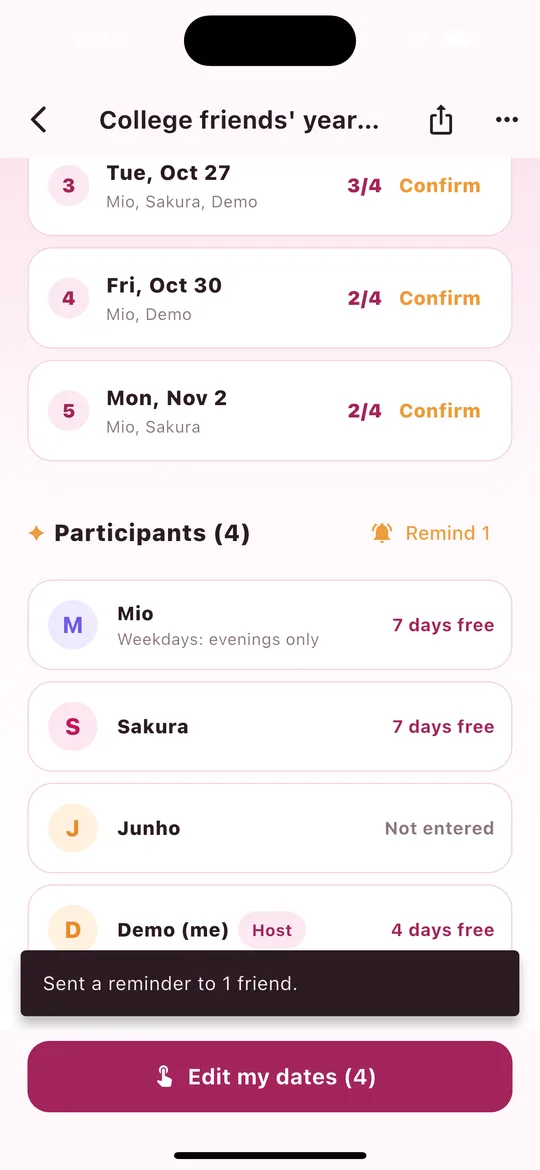
- 在约定中向下滚动。参与者旁边有提醒 N 人按钮(仅发起人可见)。
- 点击后,只会向还没选日期(“未填写”)的朋友发送推送通知。
- 看到“已向 N 位朋友发送提醒。”就完成了!
- 每个约定每 3 小时可发送一次。太快再点会显示“几个小时后才能再次发送提醒。”
- 保存了 0 个日期的朋友同样算作“未填写”,也会收到提醒。
- 如果大家都已选好,会显示“大家都已选好日期。”
- 全员选好通知:所有参与者都选好日期后,发起人会自动收到“大家都选好日期了,该确定啦!”
14定期聚会(自动创建下一轮) Plus
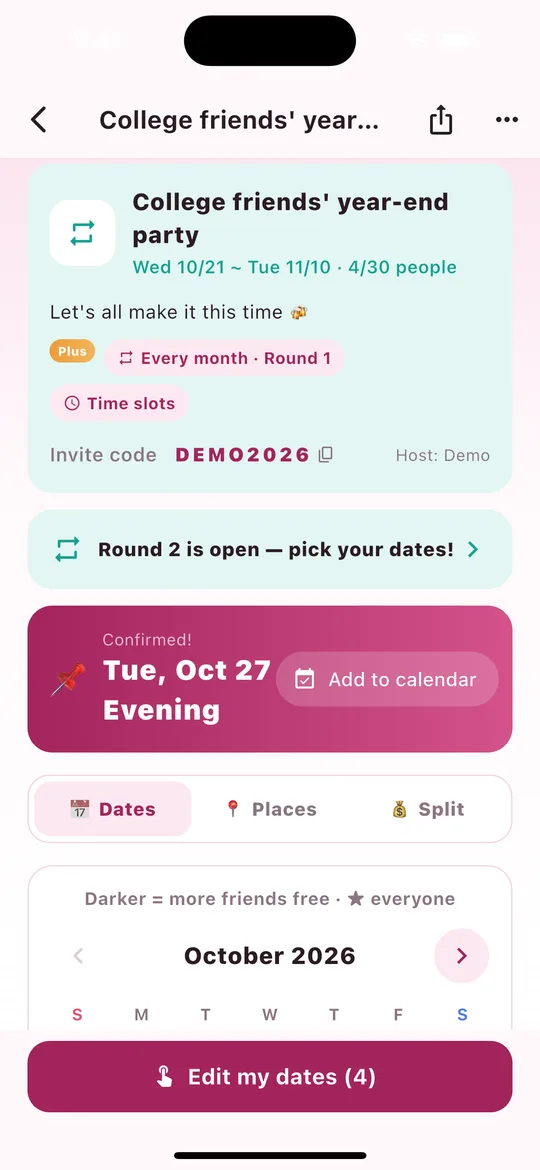
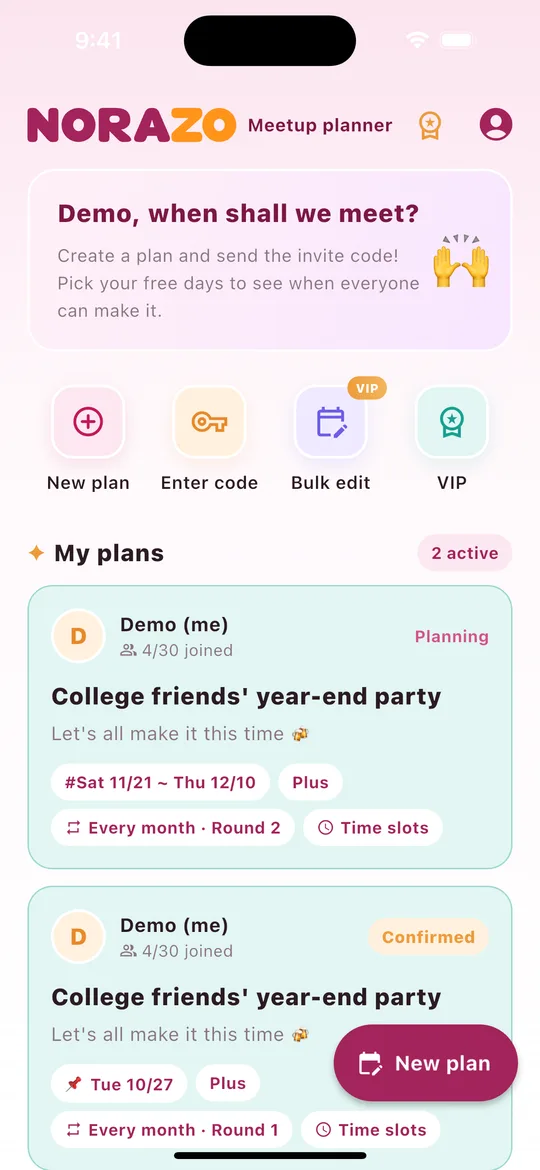
如果你们每周、每两周或每月都会聚一次,创建约定时请选择定期聚会。
- 创建约定时,选择定期聚会 → 每周、每两周或每月。
- 像平时一样收集日期,由发起人确定。
- 一旦确定,就会自动创建下一轮,成员和设置(时段、密码、主题)都和上一轮相同,只有候选日期会顺延一个周期。
- 所有人都会收到“第 2 轮已开启——快来选日期吧!”,约定中会出现第 2 轮已开启按钮,点击即可前往。
- 每一轮会分别显示在首页的“我的约定”中,例如“每月 · 第 1 轮 · 已确定”/“每月 · 第 2 轮 · 协调中”(右侧截图)。
- 下一轮会有新的邀请码。现有成员已自动加入,无需重新加入。
- 日期和备注每一轮都要重新填写。
15装饰约定(主题色) Plus
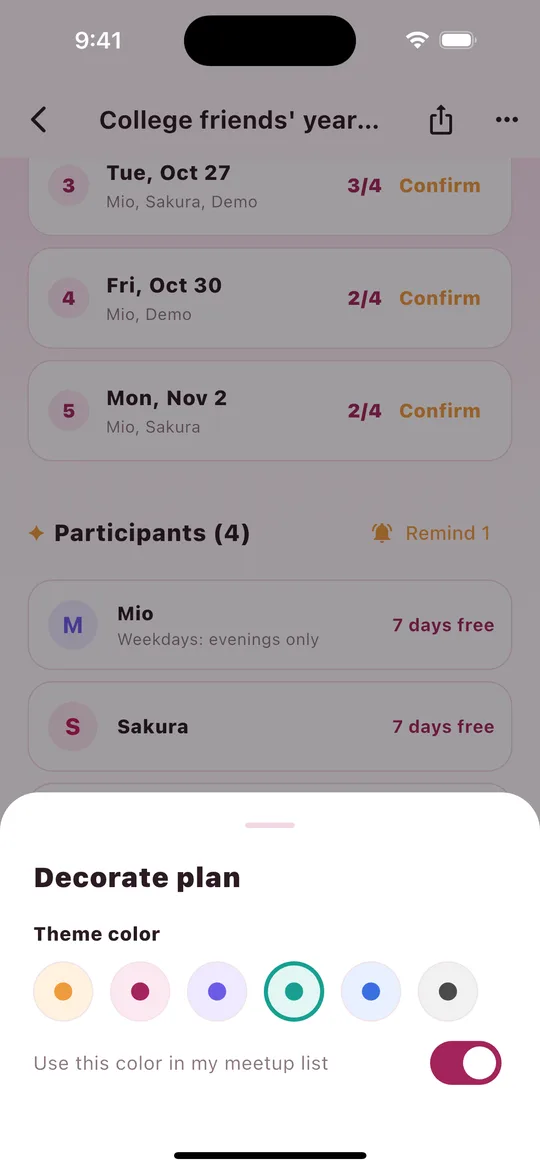
- 发起人点击约定右上角的 ⋯ → 装饰约定。
- 从 6 种主题色中选一种,约定顶部的卡片会立即变色。
- 打开在我的聚会列表中使用此颜色,首页上该约定的卡片也会使用同样的颜色。
方便一眼分辨不同的约定。约定中的所有人看到的颜色都一样。
16通知(推送)一览
| 通知 | 发送对象 | 时机 | 方案 |
|---|---|---|---|
| 约定已确定 | 除发起人外的所有人 | 发起人确定日期时 | 免费 |
| 提醒 | 还没选日期的朋友 | 发起人点击提醒 N 人时(每 3 小时一次) | Plus 约定 Plus |
| 全员选好 | 发起人 | 所有参与者都选好日期时(自动) | Plus 约定 Plus |
| 下一轮已开启 | 所有人 | 定期聚会确定并创建下一轮时(自动) | Plus 约定 Plus |
- 点击通知会直接打开对应的约定。
- 在应用内时,顶部会出现横幅,底部会显示消息提示。
- 通知会以收件人在应用中选择的语言送达。
- 收不到通知?请在手机的设置 › 通知 › NORAZO 中允许通知。
17VIP 方案
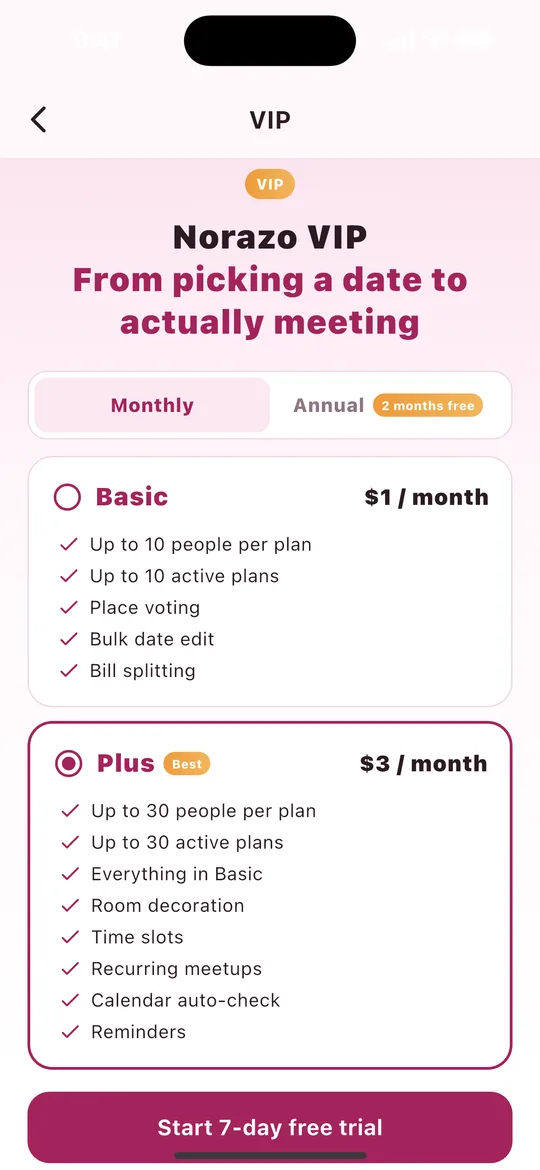
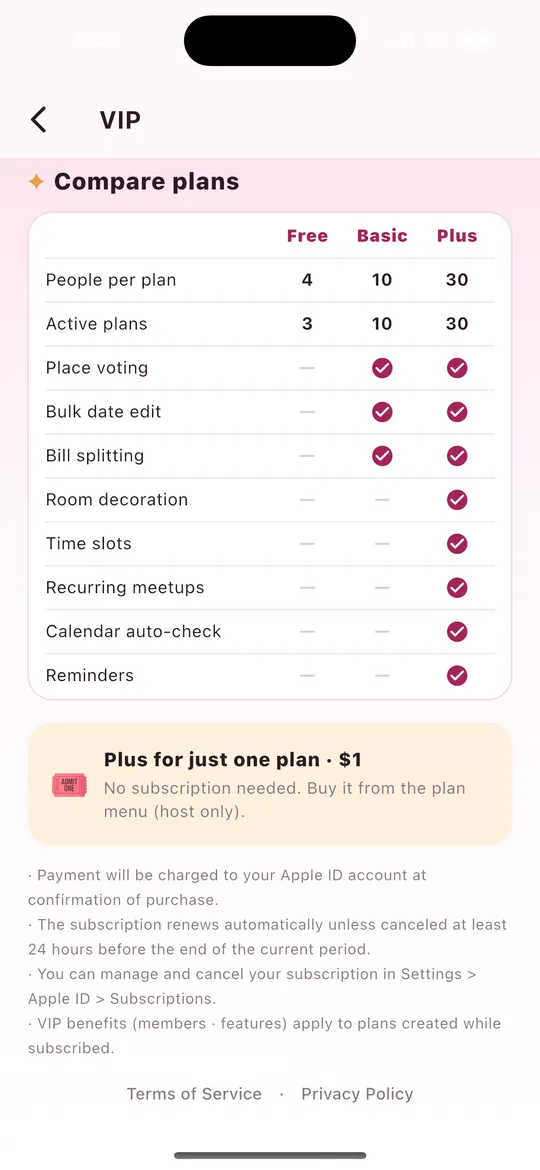
| Basic | Plus | |
|---|---|---|
| 按月 | $1 | $3 |
| 按年 | 月费的 10 倍(免费 2 个月) | 月费的 10 倍(免费 2 个月) |
| 每个约定人数 · 进行中的约定 | 10 · 10 | 30 · 30 |
| 功能 | 地点投票、批量修改日期、分账 | 包含 Basic 的全部功能 + 装饰约定、时段、定期聚会、日历自动勾选、提醒 |
- 点击首页的奖牌或 VIP → 按月/按年 → 选择方案 → 购买。新用户可能会看到 7 天免费试用。
- 仅此约定升级 Plus($1)——无需订阅,只升级单个约定。由发起人在约定的 ⋯ 菜单中购买。
- VIP 权益(人数上限和功能)适用于你订阅期间创建的约定。
18管理、取消、退款与恢复
VIP 通过你的 Apple 或 Google 账号扣费,因此需要在商店的设置中取消,而不是在应用内取消。删除应用或账号并不会取消订阅。
在 iPhone / iPad 上取消
- 打开设置 → 点击顶部的你的名字(Apple ID) → 订阅。
- 选择 NORAZO - 聚会规划。
- 点击取消订阅(或取消免费试用)并确认。
也可以前往 App Store 应用 → 右上角头像 → 订阅,在这里还能切换 Basic ↔ Plus 或按月 ↔ 按年。
在 Android 上取消
- 打开 Google Play 商店 → 右上角头像 → 付款和订阅 → 订阅。
- 选择 NORAZO - 聚会规划。
- 点击取消订阅并按提示操作。
网页版:play.google.com/store/account/subscriptions。
取消之后会怎样?
- 在已付费的期限结束前,你仍可继续使用 VIP,只是之后不会再扣费。
- 请在当前期限结束前至少 24 小时取消,以避免下一次扣费。
- 在免费试用期间取消,试用结束时不会扣费。
- 之后你会回到免费版,已有的约定和数据保持不变。
退款
- Apple——登录 reportaproblem.apple.com → 选择该笔购买 → 申请退款。
- Google Play——购买后 48 小时内,可在 Play 商店的订单记录中申请。超过此时间,请参阅 Google Play 的退款政策。
恢复购买(换新手机时)
- 确认新手机上的商店使用同一个 Apple ID / Google 账号。
- 用与之前相同的方式(Apple 或 Google)登录 NORAZO。
- 点击 VIP 画面底部的恢复购买。
19我的信息——名字、语言、退出登录、删除账号
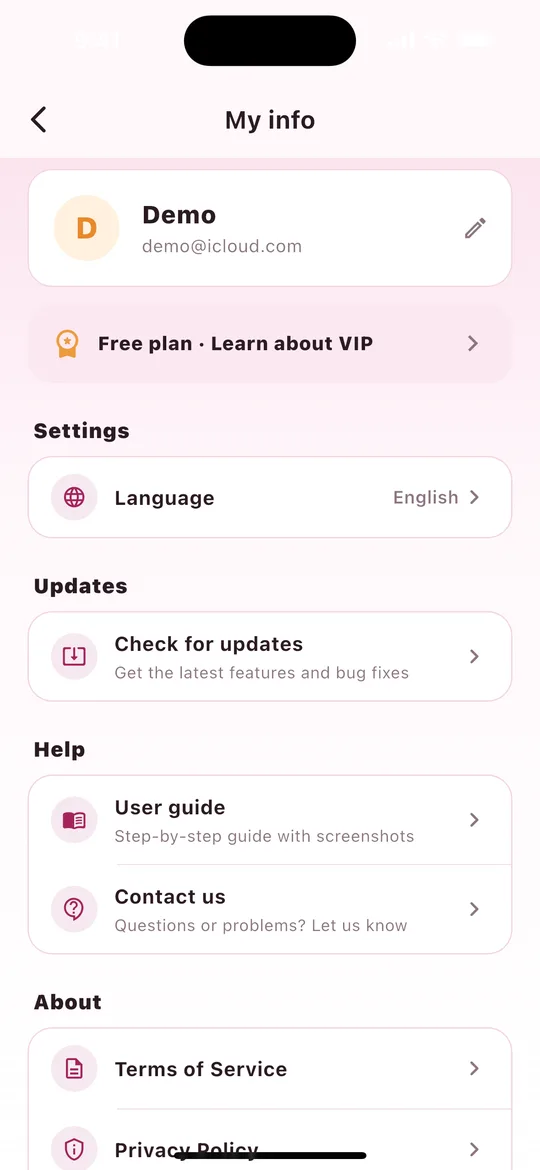
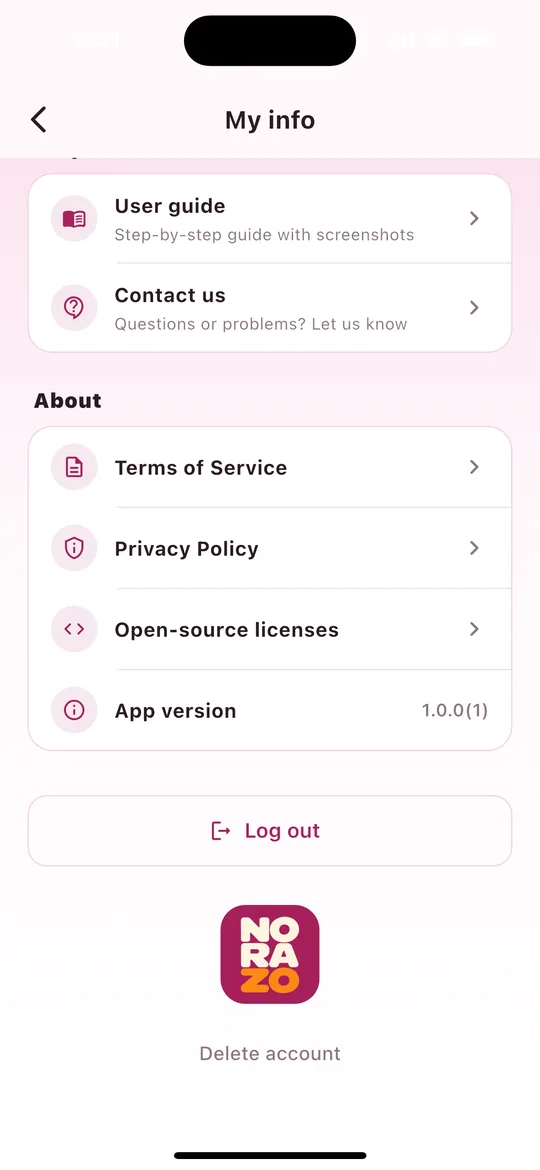
- 修改名字——点击名字旁的铅笔图标。这是朋友在约定中看到的名字。
- 方案——查看当前方案,并打开 VIP 画面。
- 设置 › 语言——跟随手机设置,或从 20 种语言中选择。通知的语言也会随之切换。
- 更新 › 检查更新——打开 Norazo 的商店页面。
- 帮助 › 使用指南 · 联系我们——以应用所用语言打开本页,或打开客服页面。
- 关于——服务条款 · 隐私政策 · 开源许可 · 应用版本
- 退出登录——用同一个账号重新登录,约定都还在。
- 删除账号——你发起的所有约定都会被删除,你加入的约定也会退出,且无法恢复。请先在商店中取消订阅。
20常见问题
| 问题 | 回答 |
|---|---|
| 朋友也需要安装应用吗? | 需要。NORAZO 只能在应用中使用。朋友安装后登录,用你的邀请码加入即可。 |
| 免费吗? | 免费。创建约定、选择日期、最佳日期、确定日期、密码、添加到日历和确定通知都是免费的(每个约定 4 人,进行中的约定 3 个)。 |
| 朋友无法加入。 | 可能是约定已满员。你可以用 VIP 创建新约定,或购买“仅此约定升级 Plus”,最多可容纳 30 人。 |
| 看不到时段或定期聚会。 | 这些是 Plus 功能,只有在你拥有 Plus 时,创建画面才会显示。 |
| 收不到通知。 | 请在“设置 → 通知 → NORAZO”中允许通知。 |
| 我取消了,但 VIP 还在。 | 这是正常的——VIP 会持续到你已付费的期限结束。 |
| 如何联系你们? | 请查看客服支持,或发送邮件至 norazo_support@dream-corporation-inc.com |
截图仅为示例,实际画面可能因版本和设备而略有不同。