
Guía de uso
Cómo usar NORAZO, paso a paso y con capturas de pantalla.
1Primeros pasos: iniciar sesión
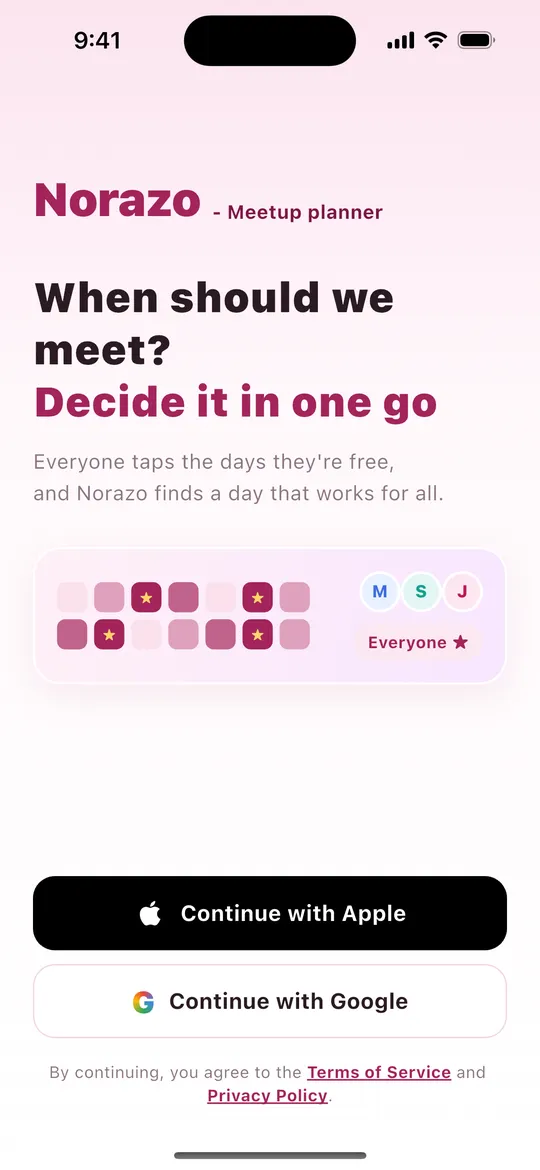
- Abre la app y verás la pantalla de inicio de sesión.
- Toca Continuar con Apple (iPhone) o Continuar con Google.
- Tu cuenta se crea sola la primera vez. No necesitas contraseña.
2Inicio
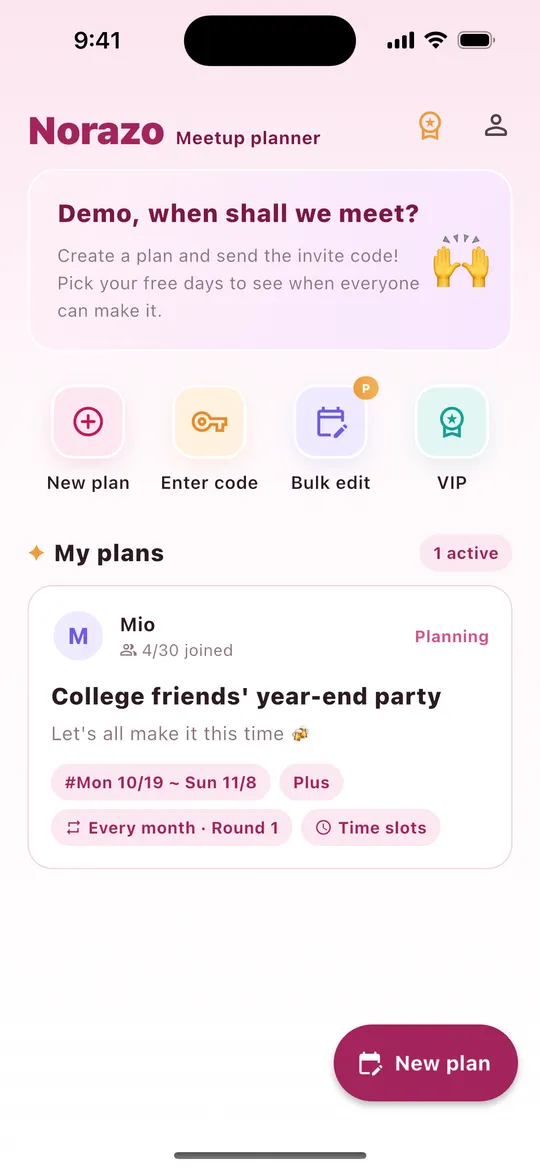
| Dónde | Qué hace |
|---|---|
| Medalla (arriba a la derecha) | Ver los planes VIP |
| Persona (arriba a la derecha) | Mis datos (nombre, idioma, actualizaciones, guía de uso, contacto, cerrar sesión, eliminar cuenta) |
| Nuevo plan | Crear un plan (igual que el botón grande de abajo a la derecha) |
| Introducir código | Unirte con el código de 8 caracteres de un amigo |
| Edición masiva Basic | Cambiar tus días libres en varios planes a la vez |
| Mis planes | Los planes en los que participas, marcados como "En planificación" o "Confirmado" |
3Crear un plan
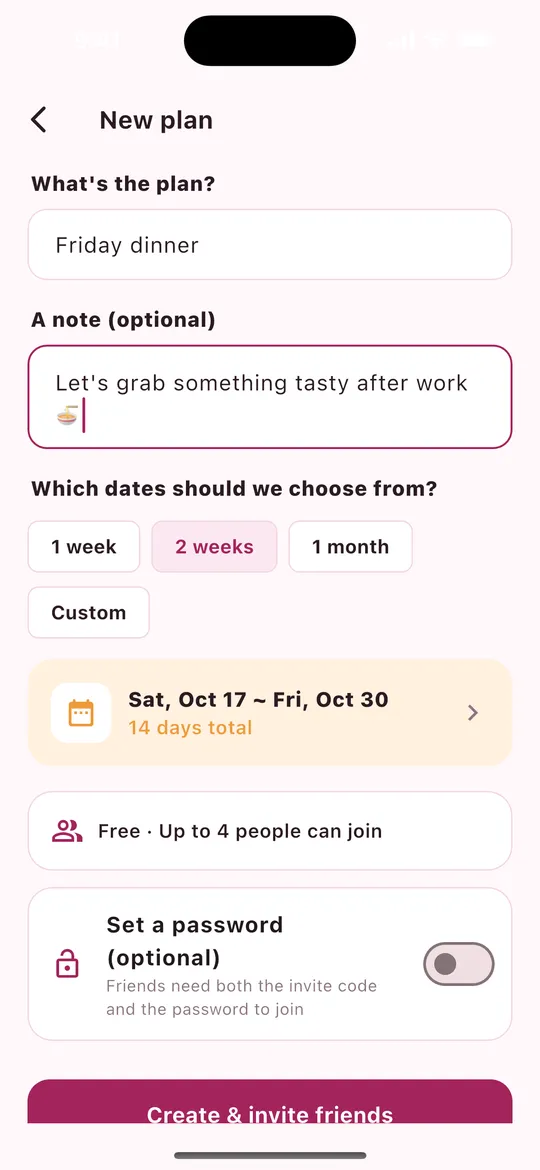
- ¿Cuál es el plan?: escribe un nombre (obligatorio).
- Una nota: un mensaje que verán tus amigos (opcional).
- ¿Entre qué fechas elegimos?: elige 1 semana, 2 semanas, 1 mes o Personalizado.
- Se muestra el máximo de personas de tu plan (Gratis 4, Basic 10, Plus 30).
- Poner contraseña (opcional): tus amigos necesitarán el código de invitación y la contraseña.
- Toca Crear e invitar amigos.
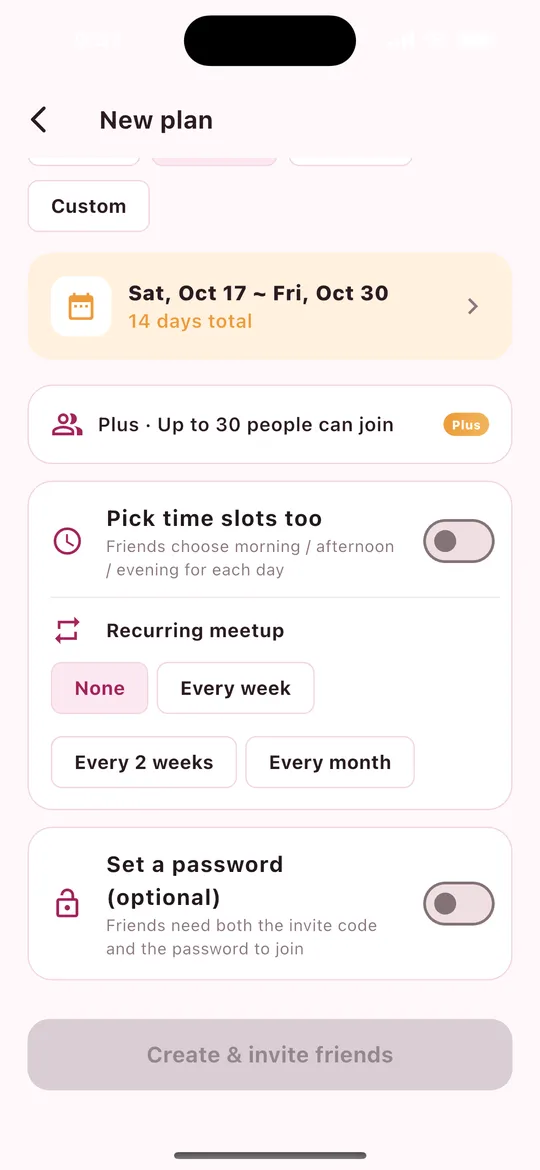
Solo para miembros Plus Plus (captura de la derecha)
- Elegir también franjas horarias: tus amigos eligen mañana / tarde / noche para cada día.
- Quedada recurrente: cada semana, cada 2 semanas o cada mes. Cuando se confirma una fecha, la siguiente ronda se abre sola con los mismos miembros.
4Invitar amigos
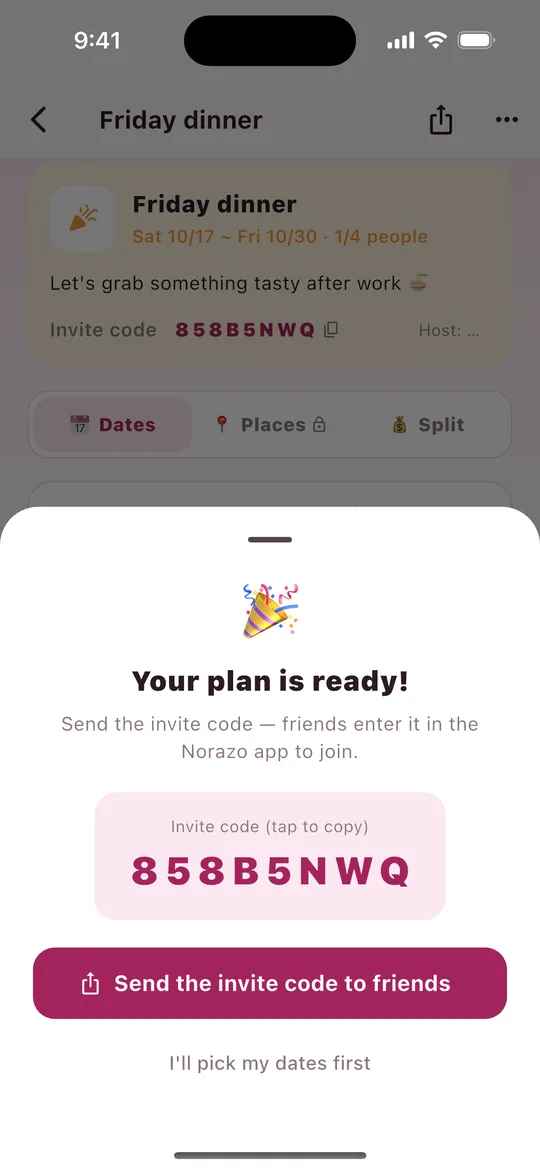
- Al crear un plan recibes un código de invitación de 8 caracteres. Tócalo para copiarlo.
- Toca Enviar el código a los amigos para compartirlo por LINE, Mensajes y más. Incluye un enlace de descarga.
- Para volver a enviarlo más tarde, toca Compartir arriba a la derecha del plan, o toca el código de invitación para copiarlo.
Tus amigos instalan NORAZO, inician sesión e introducen el código en Introducir código.
5Elige tus días libres
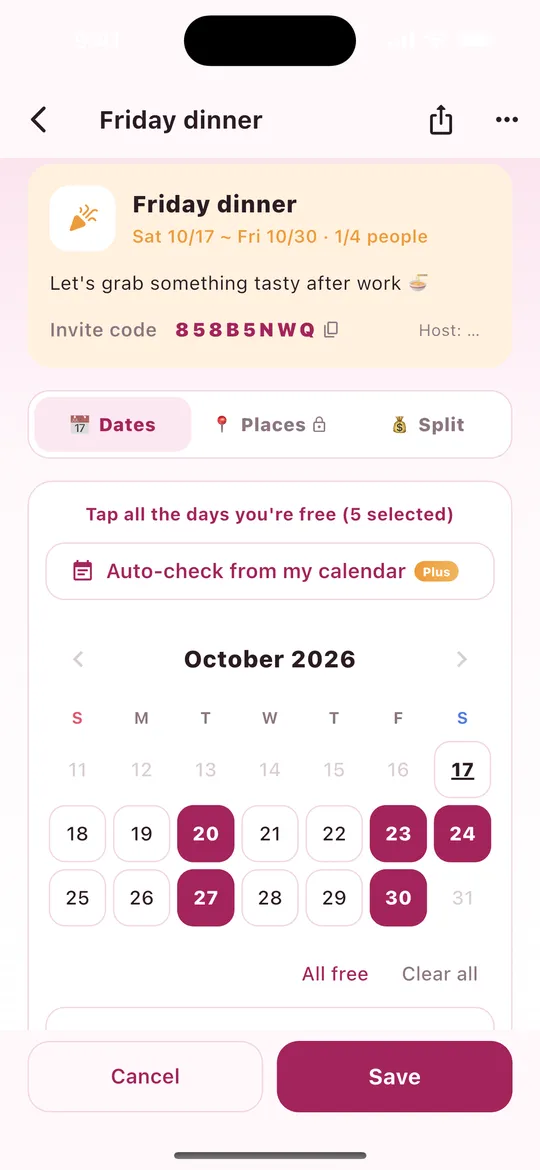
- Toca Elegir mis días libres en la parte inferior del plan.
- Toca cada día en que estés libre. Vuelve a tocarlo para quitarlo.
- Usa Todo libre o Borrar todo para cambiar todo de una vez.
- En los planes con franjas horarias, elige mañana / tarde / noche para cada día.
- Puedes dejar una nota debajo (p. ej. "Entre semana: solo por la noche").
- Toca Guardar. (Cancelar descarta los cambios.)
6Mejores fechas y confirmación
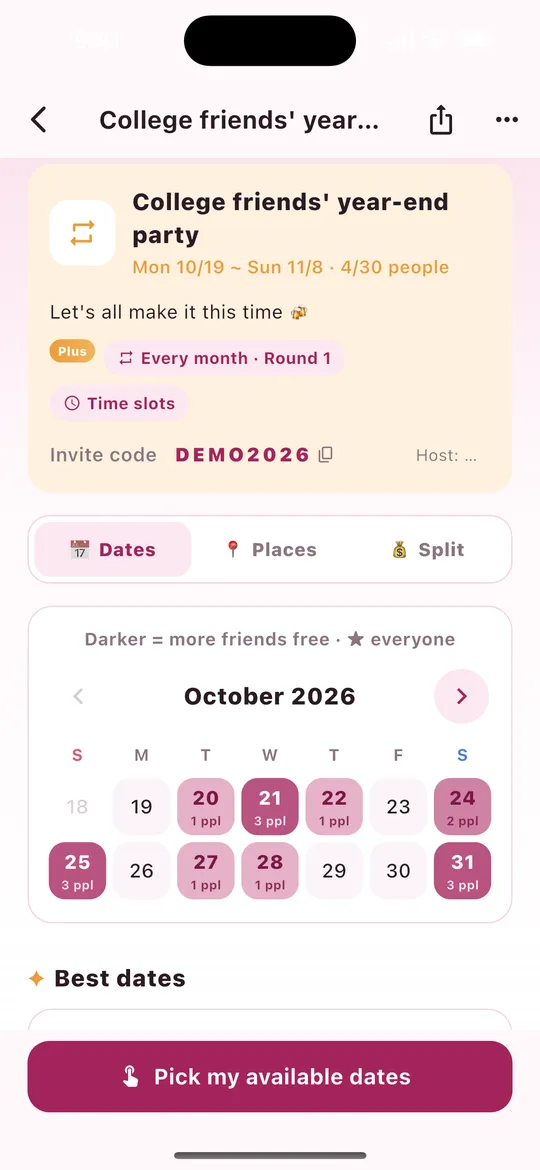
- Los días más oscuros tienen más amigos libres. ★ significa que todos están libres.
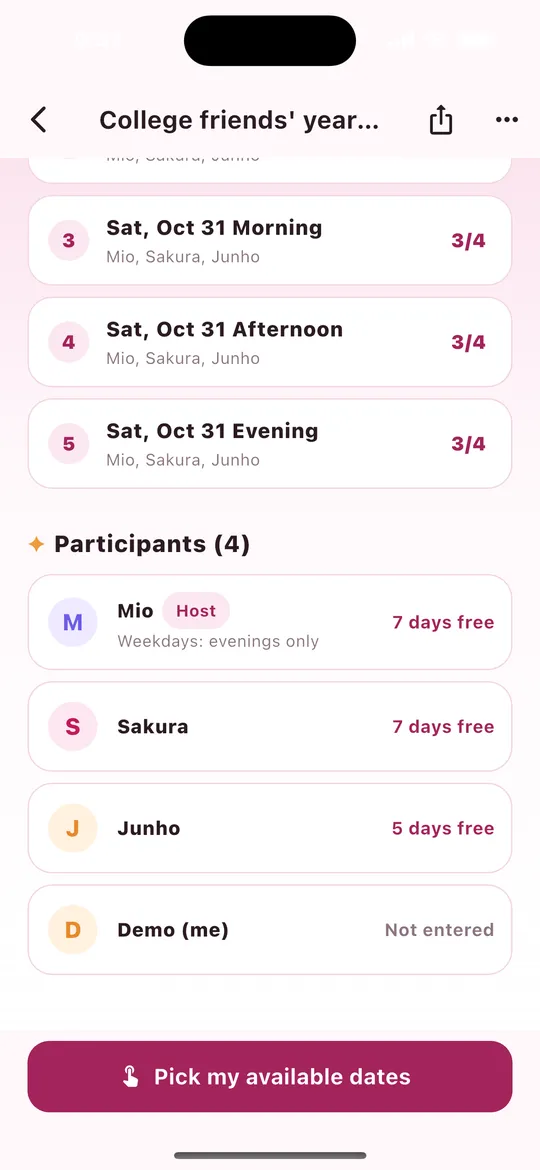
- Mejores fechas: ordenadas por cuánta gente puede ir y, después, por la fecha más cercana. Puedes ver quién está libre.
- Participantes: cuántos días libres tiene cada amigo, o "Sin indicar" si aún no ha elegido.
- Confirmar una fecha (anfitrión): toca el botón de confirmar en una de las mejores fechas, o toca un día del calendario y elige Confirmar este día. Todos reciben un aviso.
- Una vez confirmada, usa Añadir al calendario para guardarla en tu calendario.
- Recordatorios Plus: el anfitrión puede tocar Recordar a N, junto a Participantes, para avisar a los amigos que aún no han elegido fechas (una vez cada 3 horas).
7Unirte con un código de invitación
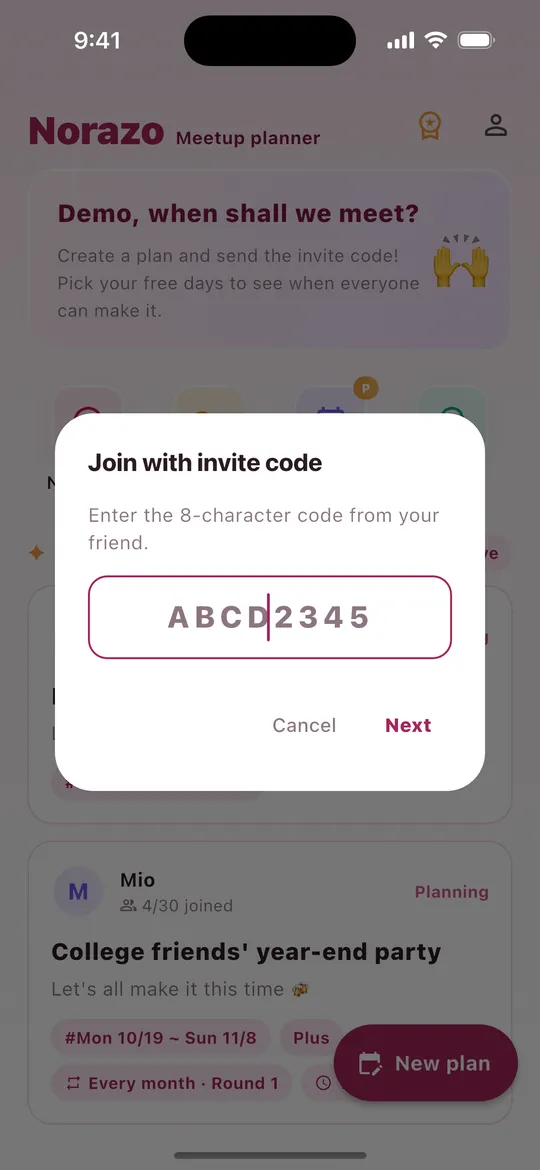
- Toca Introducir código en Inicio.
- Introduce el código de 8 caracteres de tu amigo y toca Siguiente (no distingue mayúsculas).
- Si el plan tiene contraseña, introdúcela también.
- Se abre el plan y puedes elegir tus fechas enseguida.
8Decidir adónde ir Basic
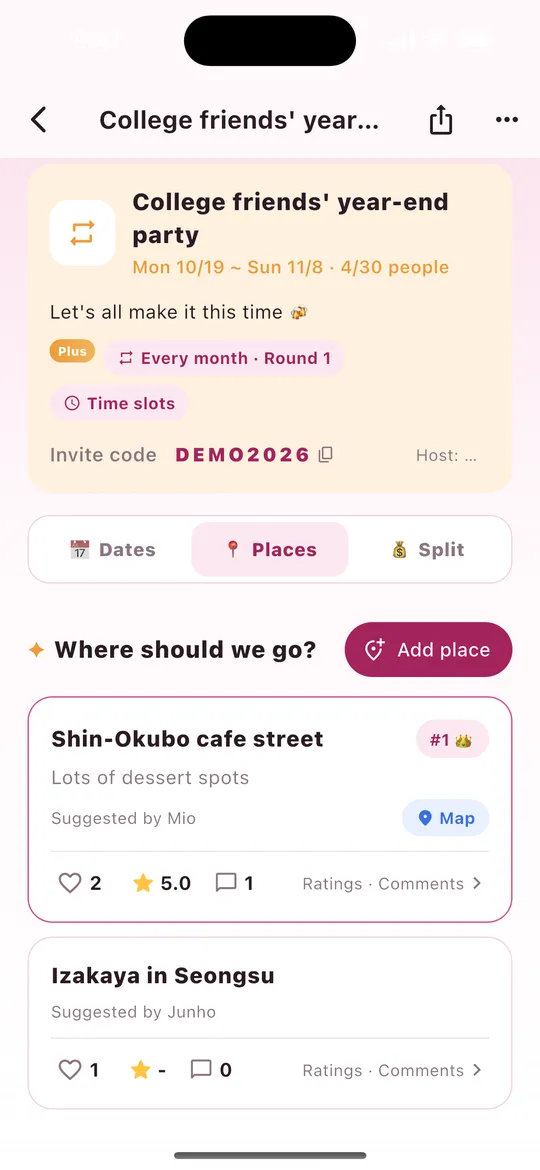
- Abre la pestaña Lugares de un plan.
- Toca Añadir lugar → nombre → nota → enlace de Google Maps (opcional). Puedes pegar tal cual el texto de "Compartir" de Google Maps; solo se guarda el enlace.
- Vota con ♡ y toca un lugar para dejar una valoración con ★ y comentarios.
- Mapa abre Google Maps. El lugar con más votos recibe #1 👑.
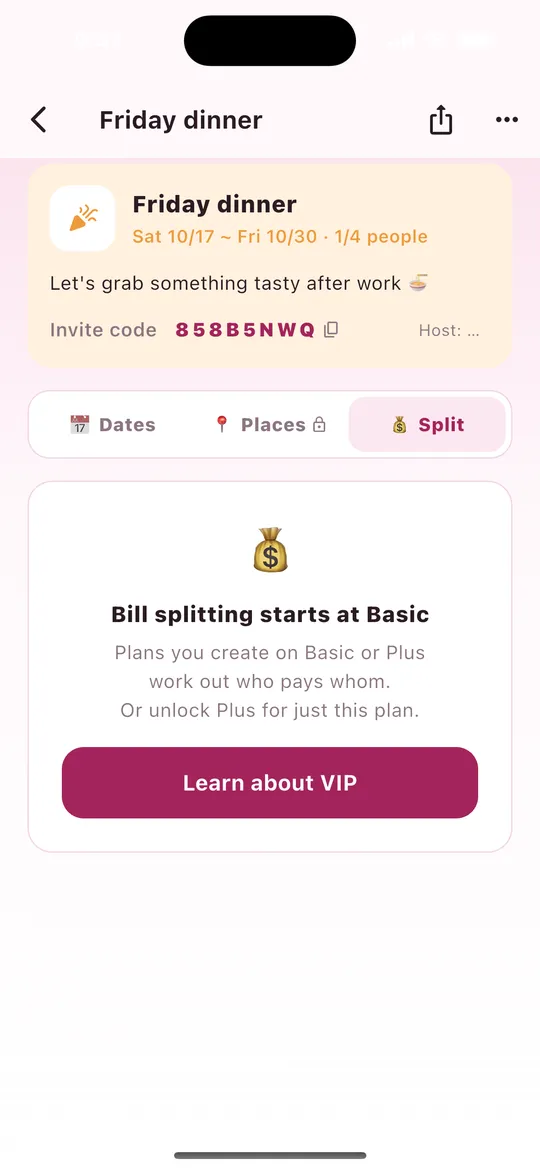
Disponible en planes creados por un anfitrión Basic o Plus. En los planes gratuitos la pestaña muestra 🔒.
9Dividir la cuenta Basic
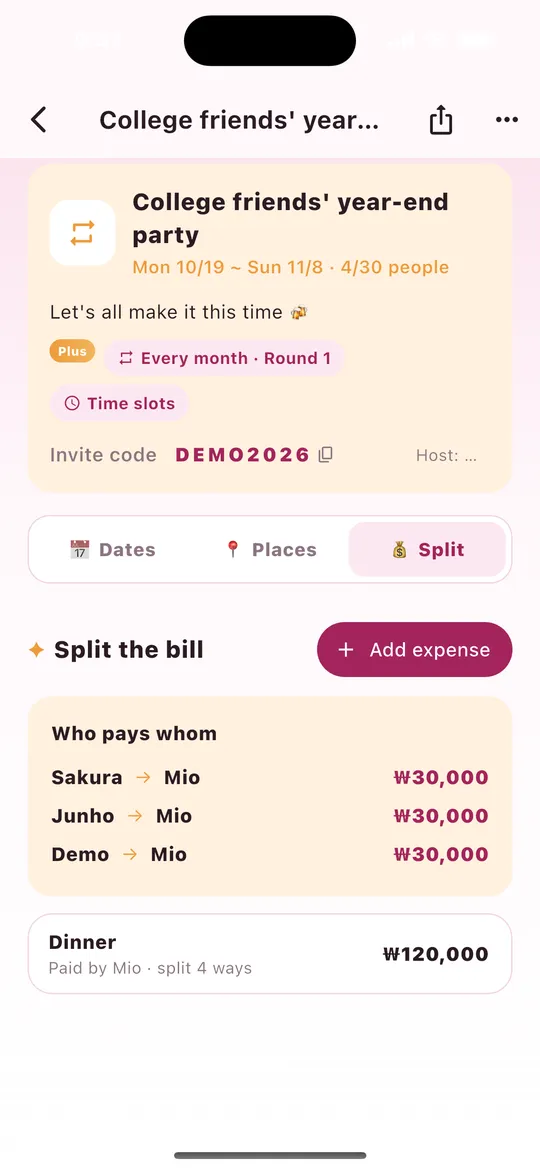
- Abre la pestaña Dividir → Añadir gasto.
- Escribe qué fue (p. ej. Cena), el importe y la moneda (₩ · ¥ · $).
- Elige quién pagó y entre quiénes se divide.
- "Quién paga a quién" muestra las transferencias necesarias, con el menor número de pagos.
- Elimina una entrada errónea con el botón de la papelera (quien la añadió o el anfitrión).
Las distintas monedas se calculan por separado. NORAZO solo calcula; no mueve dinero. Los planes gratuitos muestran el aviso de la derecha.
10Elegir franjas horarias (mañana, tarde, noche) Plus
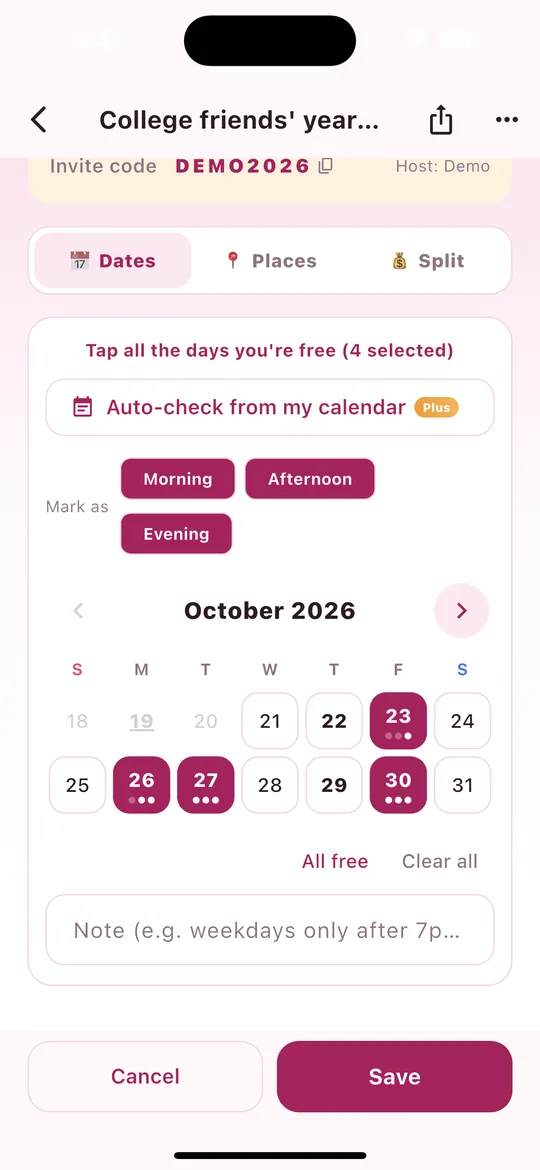
Si el anfitrión activa Elegir también franjas horarias al crear el plan, todos pueden coordinar no solo el día, sino también la mañana (9-12), la tarde (12-18) y la noche (18-23).
- Toca Elegir mis días libres. Encima del calendario aparecen los botones Marcar como (Mañana, Tarde, Noche).
- Deja activadas solo las franjas en que estés libre y toca las fechas del calendario. Cada fecha tocada recibe esas franjas. (Al principio están las tres activadas.)
- Los tres puntos bajo cada fecha son la mañana, la tarde y la noche. Los puntos oscuros son las franjas en que estás libre.
- ¡Toca Guardar y listo!
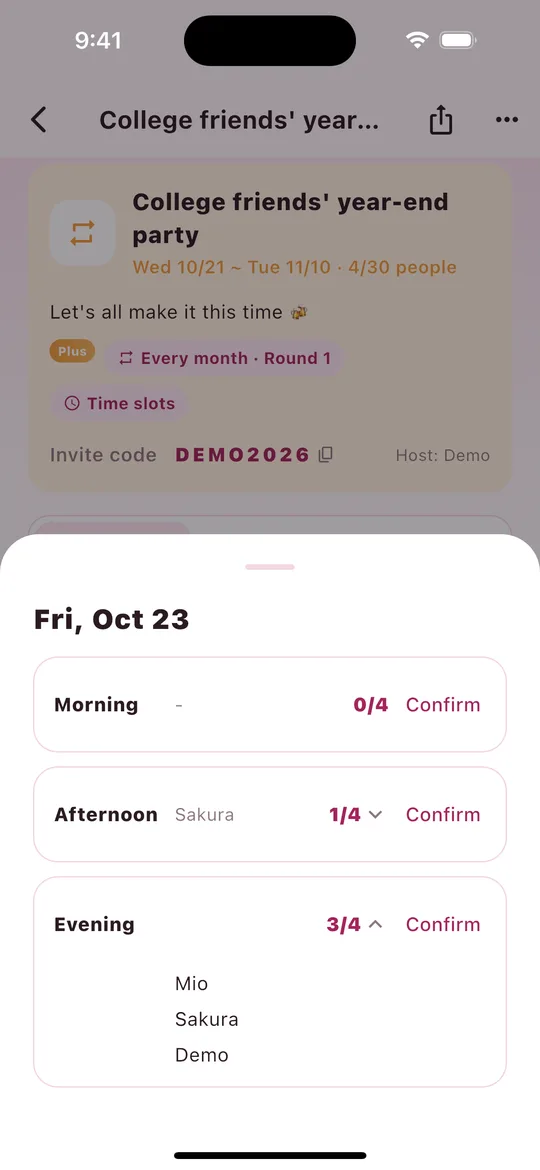
Ver quién está libre (captura de la derecha)
- Toca una fecha en el calendario del plan para ver cuántas personas están libres en cada franja (p. ej. 3/4) y quiénes.
- Con mucha gente, los nombres se recortan a 3 líneas. Toca una fila para ver a todos, un nombre por línea; vuelve a tocarla para plegarla.
- Las mejores fechas se ordenan por día, sin importar la franja. La franja se elige al confirmar (siguiente sección).
11Confirmar con una franja horaria Plus
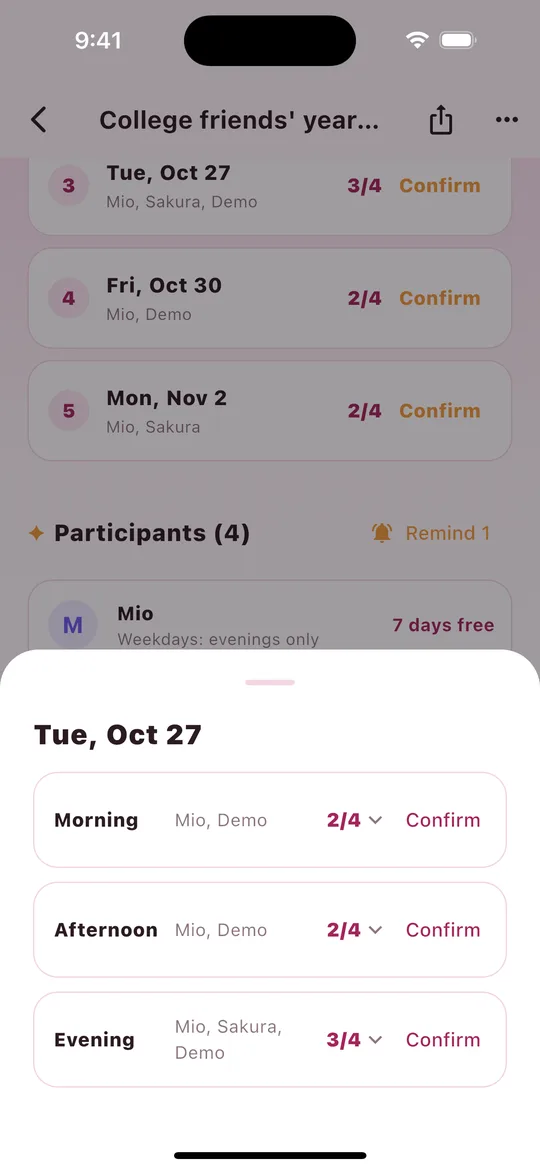
- Cuando el anfitrión toca Confirmar en una de las mejores fechas, se abre la lista de franjas de ese día.
- Toca Confirmar junto a la franja que le venga bien a más gente.
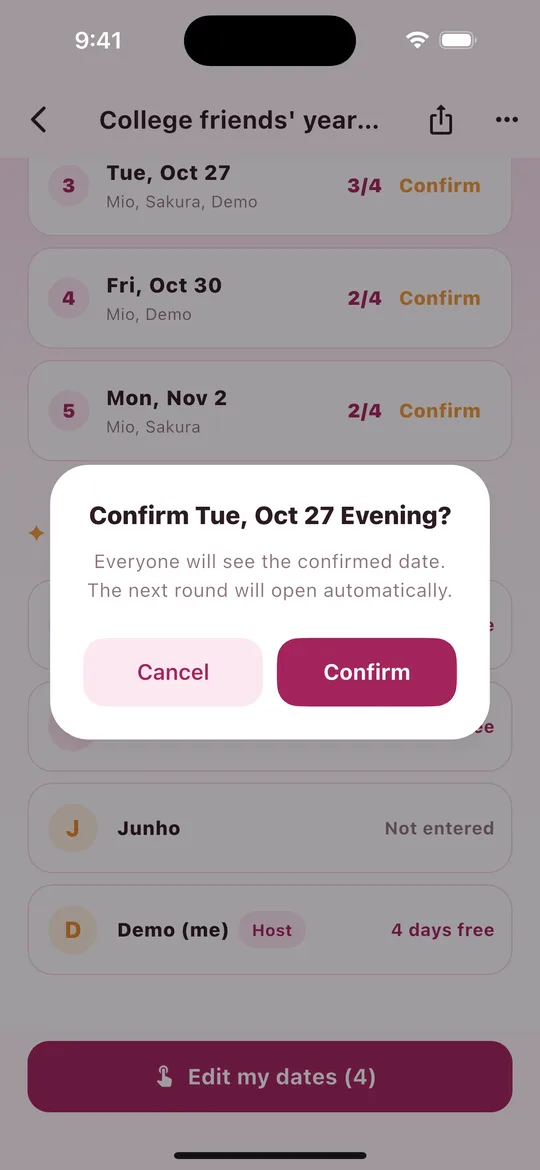
- En "¿Confirmar el mar, 27 oct. por la noche?" toca Confirmar y listo.
- Arriba del plan también aparece la franja, por ejemplo ¡Confirmado! mar, 27 oct. noche.
- La lista de mejores fechas también muestra la franja en la fecha confirmada.
- Todos menos el anfitrión reciben una notificación de confirmación (push).
- Añadir al calendario añade el plan a tu calendario con esa franja (p. ej. 18:00-23:00).
- ¿Lo confirmaste por error? Usa Cancelar confirmación en el menú ⋯ de arriba a la derecha.
12Marcar automáticamente desde mi calendario Plus
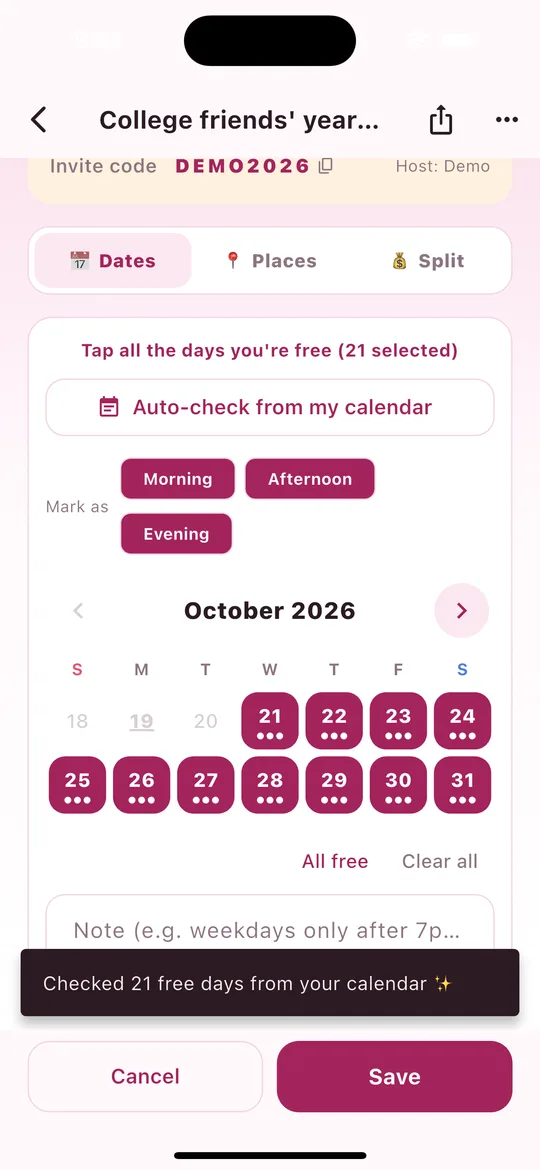
Revisa el calendario de tu teléfono (todo lo sincronizado con el dispositivo, como Google Calendar o el calendario de Apple) y marca automáticamente los días en que no tienes nada.
- En un plan, toca Elegir mis días libres (o Editar mis fechas).
- Toca Marcar automáticamente desde mi calendario.
- La primera vez, el teléfono te pide acceso al calendario. Toca Permitir.
- Verás "Se marcaron N días libres según tu calendario ✨" y los días libres quedarán marcados.
- Ajusta las fechas si hace falta y toca Guardar. (No se guarda nada hasta que lo hagas.)
- En los planes con franjas horarias, solo se descartan las franjas que chocan con tus eventos. Por ejemplo, si tienes algo por la noche, ese día solo se marcan la mañana y la tarde.
- Los días con un evento de todo el día y los días pasados no se marcan.
- Se ignoran los calendarios de solo lectura, como los de festivos y cumpleaños.
- Tu calendario se lee solo en tu teléfono y nunca se envía a nuestro servidor. Solo se guardan las fechas que eliges.
13Recordar a los amigos y aviso de "todos han elegido" Plus
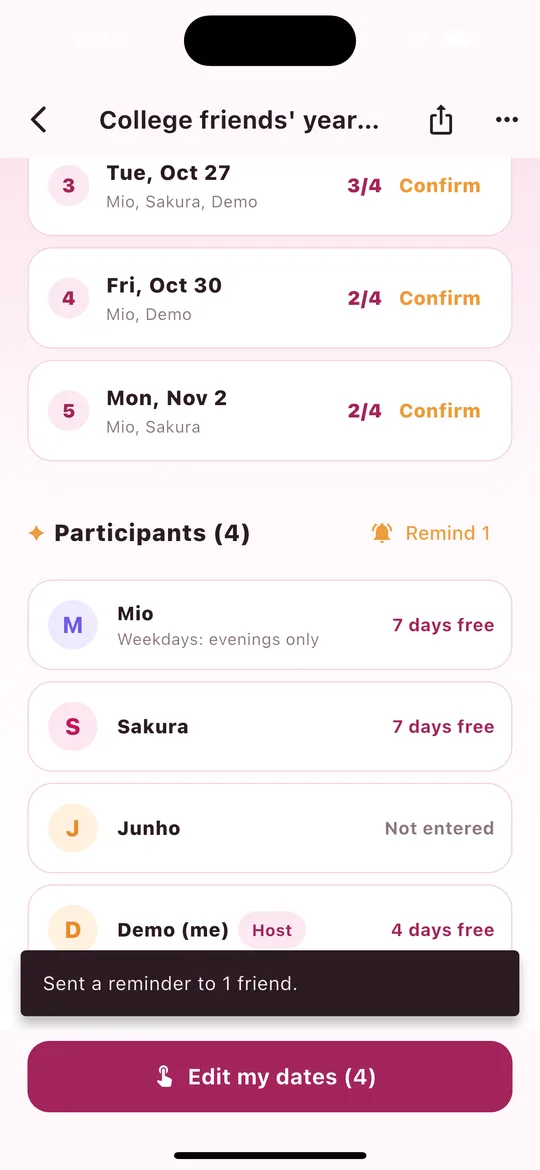
- Desplázate hacia abajo en el plan. Junto a Participantes hay un botón Recordar a N (solo para anfitriones).
- Tócalo para enviar una notificación push solo a los amigos que aún no han elegido fechas ("Sin indicar").
- Cuando veas "Recordatorio enviado a N amigos.", ¡listo!
- Puedes enviarlo una vez cada 3 horas por plan. Si lo tocas antes, verás "Podrás enviar otro recordatorio dentro de unas horas."
- Los amigos que guardaron cero días también cuentan como "Sin indicar" y reciben el recordatorio.
- Si todos ya han elegido, verás "Todos ya han elegido fechas."
- Aviso de "todos han elegido": cuando todos los participantes han elegido sus fechas, el anfitrión recibe automáticamente "Todos han elegido fechas. ¡Es hora de confirmar!"
14Quedadas recurrentes (la siguiente ronda se crea sola) Plus
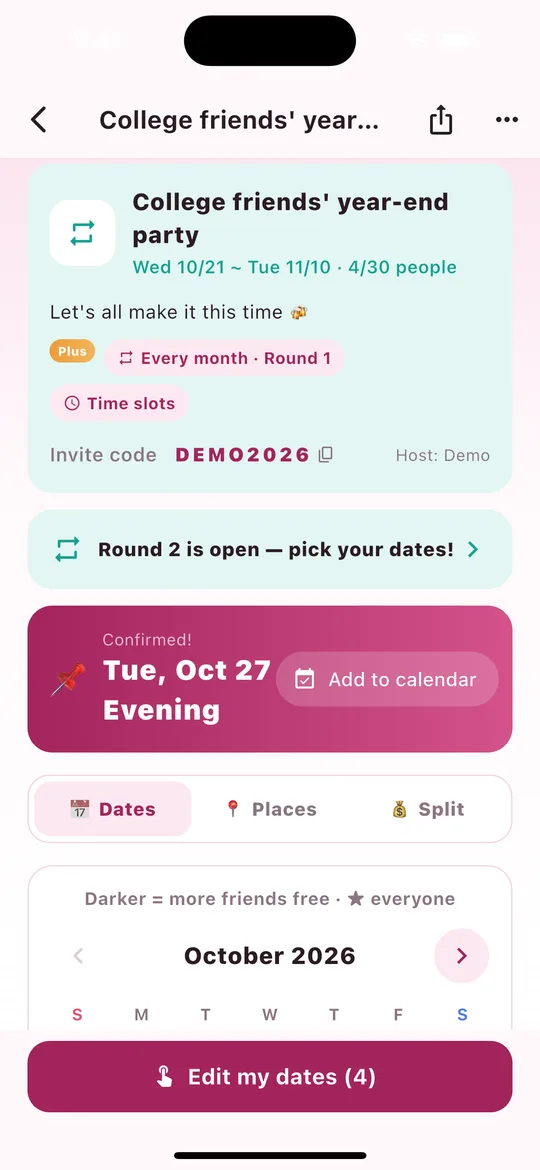
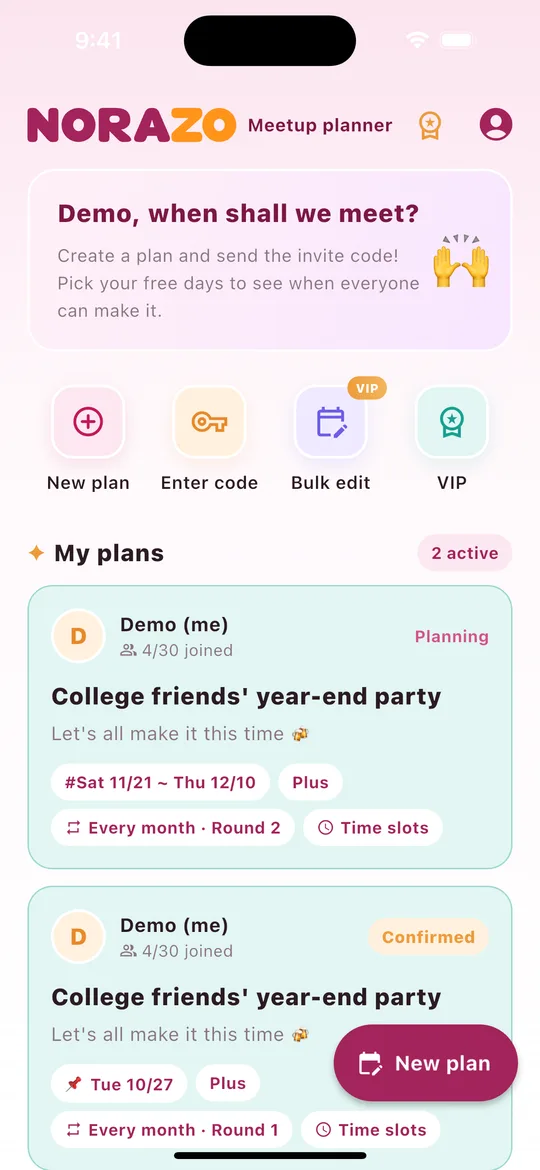
Si tu grupo se reúne cada semana, cada 2 semanas o cada mes, elige Quedada recurrente al crear el plan.
- Al crear un plan, elige Quedada recurrente → Cada semana, Cada 2 semanas o Cada mes.
- Recoge las fechas como siempre y el anfitrión confirma.
- En cuanto se confirma, la siguiente ronda se crea automáticamente con los mismos miembros y ajustes (franjas horarias, contraseña, tema). Solo las fechas candidatas avanzan un ciclo.
- Todos reciben "¡La ronda 2 está abierta! Elige tus fechas." y el plan muestra un botón La ronda 2 está abierta que te lleva allí.
- Cada ronda aparece por separado en Mis planes, en Inicio, p. ej. "Cada mes · Ronda 1 · Confirmado" / "Cada mes · Ronda 2 · En planificación" (captura de la derecha).
- La siguiente ronda tiene un código de invitación nuevo. Los miembros actuales ya están dentro, así que nadie tiene que volver a unirse.
- Las fechas y las notas se eligen de nuevo en cada ronda.
15Decorar un plan (color del tema) Plus
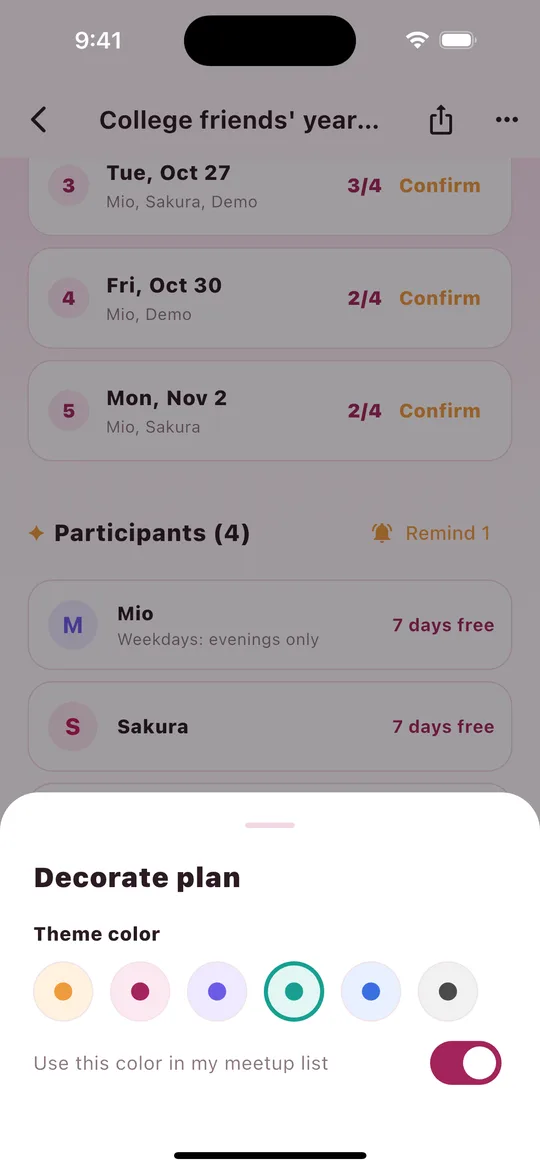
- El anfitrión toca ⋯ arriba a la derecha del plan → Decorar plan.
- Elige uno de los 6 colores del tema. La tarjeta de arriba del plan cambia al instante.
- Activa Usar este color en mi lista de quedadas para que la tarjeta del plan se muestre en Inicio con el mismo color.
Útil para distinguir los planes de un vistazo. Todos los del plan ven el mismo color.
16Notificaciones (push) de un vistazo
| Notificación | Quién la recibe | Cuándo | Plan |
|---|---|---|---|
| Plan confirmado | Todos menos el anfitrión | Cuando el anfitrión confirma una fecha | Gratis |
| Recordatorio | Amigos que no han elegido fechas | Cuando el anfitrión toca Recordar a N (una vez cada 3 horas) | Plan Plus Plus |
| Todos han elegido | Anfitrión | Cuando todos los participantes han elegido fechas (automático) | Plan Plus Plus |
| Siguiente ronda abierta | Todos | Cuando se confirma una quedada recurrente y se crea la siguiente ronda (automático) | Plan Plus Plus |
- Al tocar una notificación se abre ese plan directamente.
- Mientras estás en la app, te avisan un banner arriba y un mensaje abajo.
- Las notificaciones llegan en el idioma que cada persona eligió en la app.
- ¿No te llegan notificaciones? Permítelas en Ajustes › Notificaciones › NORAZO del teléfono.
17Planes VIP
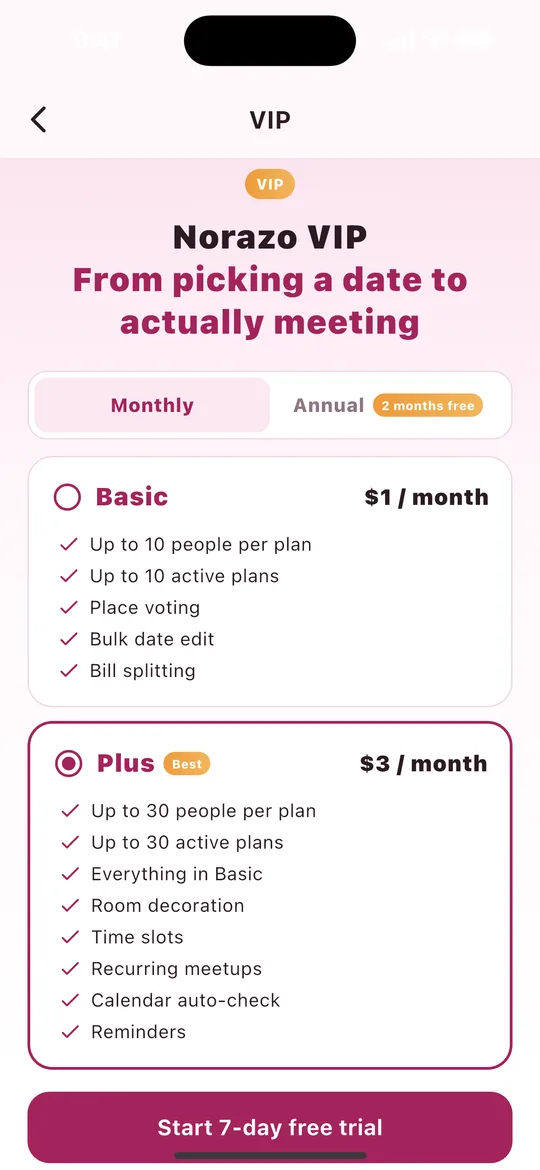
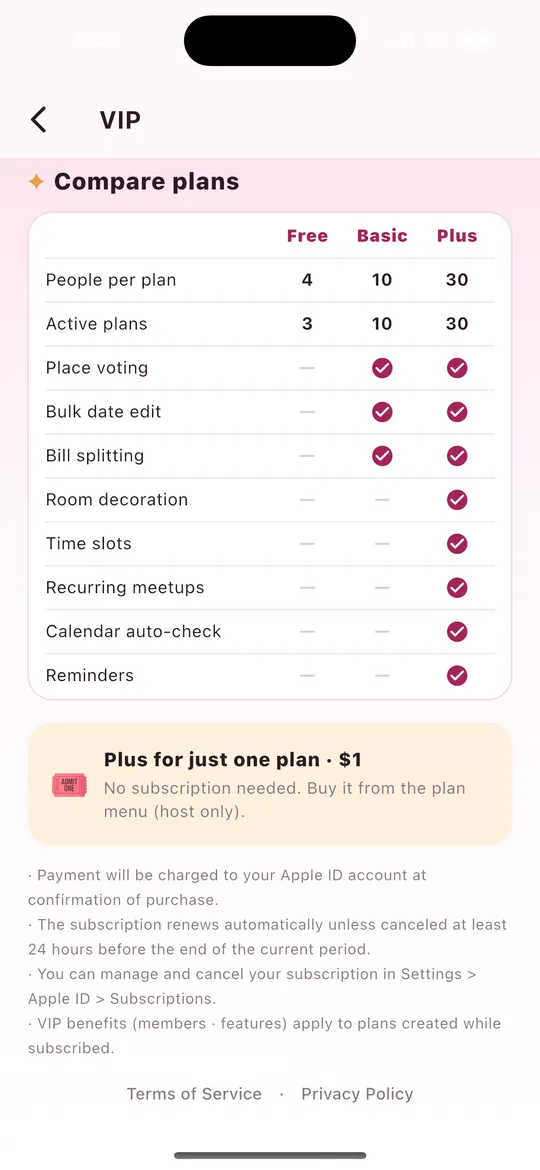
| Basic | Plus | |
|---|---|---|
| Mensual | $1 | $3 |
| Anual | 10× el precio mensual (2 meses gratis) | 10× el precio mensual (2 meses gratis) |
| Personas por plan · planes activos | 10 · 10 | 30 · 30 |
| Funciones | Votación de lugares, edición masiva de fechas, división de cuentas | Todo lo de Basic + decoración del plan, franjas horarias, quedadas recurrentes, marcado automático desde el calendario, recordatorios |
- Toca la medalla en Inicio o VIP → Mensual/Anual → elige un plan → compra. Los usuarios nuevos pueden ver una prueba gratuita de 7 días.
- Plus solo para este plan ($1): mejora un solo plan sin suscribirte. El anfitrión lo compra desde el menú ⋯ del plan.
- Las ventajas VIP (número de personas y funciones) se aplican a los planes creados mientras estás suscrito.
18Gestionar, cancelar, reembolsar y restaurar
Cancelar en iPhone / iPad
- Abre Ajustes → toca tu nombre (ID de Apple) arriba → Suscripciones.
- Elige NORAZO - Organizador de quedadas.
- Toca Cancelar suscripción (o Cancelar prueba gratuita) y confirma.
También puedes ir a la app App Store → foto de perfil (arriba a la derecha) → Suscripciones. Allí también puedes cambiar entre Basic ↔ Plus o Mensual ↔ Anual.
Cancelar en Android
- Abre Google Play Store → foto de perfil (arriba a la derecha) → Pagos y suscripciones → Suscripciones.
- Elige NORAZO - Organizador de quedadas.
- Toca Cancelar suscripción y sigue los pasos.
En la web: play.google.com/store/account/subscriptions.
¿Qué pasa después de cancelar?
- Conservas VIP hasta el final del periodo que has pagado; simplemente no se te volverá a cobrar.
- Cancela al menos 24 horas antes de que termine el periodo actual para evitar el siguiente cobro.
- Si cancelas durante una prueba gratuita, no se te cobrará cuando termine.
- Después pasas al plan Gratis. Tus planes y datos se quedan como están.
Reembolsos
- Apple: inicia sesión en reportaproblem.apple.com → elige la compra → Solicitar un reembolso.
- Google Play: dentro de las 48 horas posteriores a la compra, solicítalo desde tu historial de pedidos en Play Store. Pasado ese tiempo, consulta la política de reembolsos de Google Play.
Restaurar compras (teléfono nuevo)
- Comprueba que la tienda de tu teléfono nuevo usa el mismo ID de Apple / cuenta de Google.
- Inicia sesión en NORAZO de la misma forma que antes (Apple o Google).
- Toca Restaurar compras al final de la pantalla VIP.
19Mis datos: nombre, idioma, cerrar sesión, eliminar cuenta
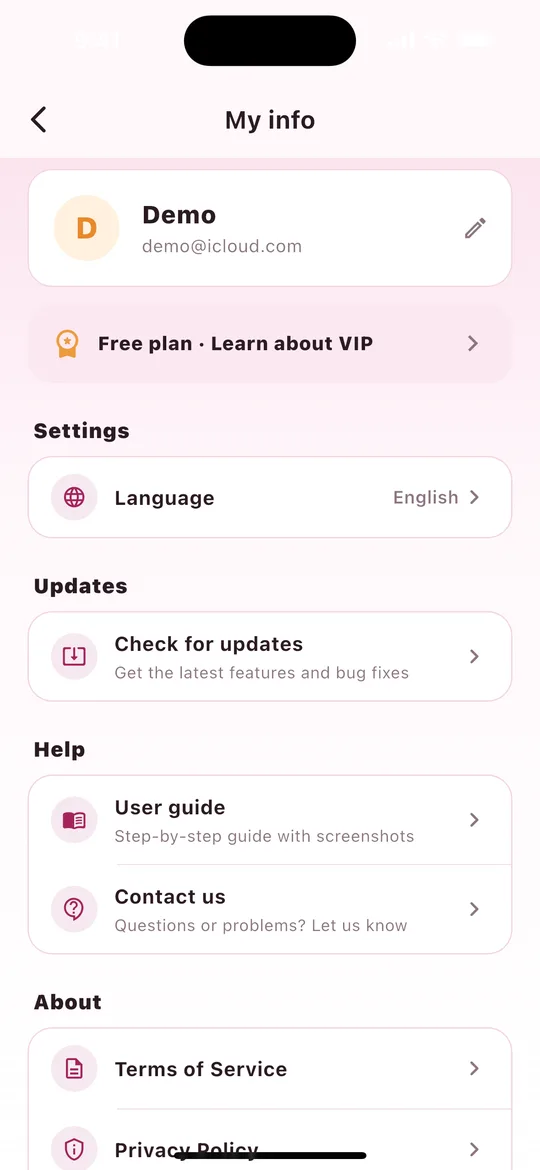
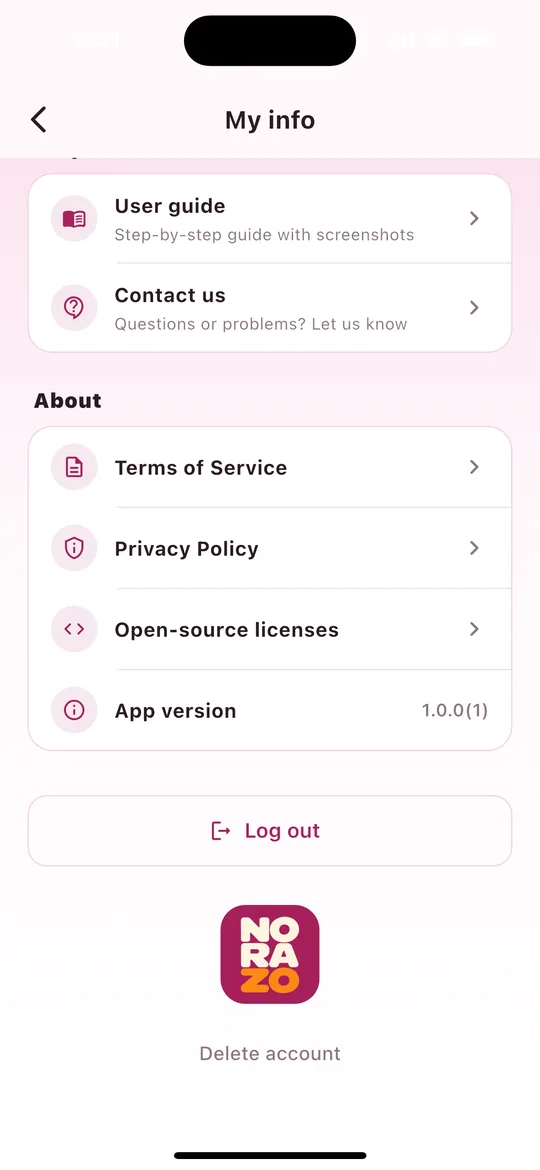
- Cambiar nombre: toca el lápiz junto a tu nombre. Es el nombre que ven tus amigos en los planes.
- Plan: consulta tu plan actual y abre la pantalla VIP.
- Ajustes › Idioma: Ajuste del teléfono o uno de 20 idiomas. Las notificaciones también cambian de idioma.
- Actualizaciones › Buscar actualizaciones: abre la página de NORAZO en la tienda.
- Ayuda › Guía de uso · Contáctanos: abre esta página en el idioma de la app, o la página de soporte.
- Acerca de: Términos del servicio · Política de privacidad · Licencias de código abierto · Versión de la app
- Cerrar sesión: vuelve a iniciar sesión con la misma cuenta y tus planes seguirán ahí.
- Eliminar cuenta: se eliminan todos los planes que organizas y sales de los planes a los que te uniste. No se puede deshacer. Cancela antes cualquier suscripción en la tienda.
20Preguntas frecuentes
| Pregunta | Respuesta |
|---|---|
| ¿Mis amigos necesitan la app? | Sí. NORAZO solo funciona en la app. Tus amigos la instalan, inician sesión y se unen con tu código de invitación. |
| ¿Es gratis? | Sí. Crear planes, elegir fechas, ver las mejores fechas, confirmar, poner contraseña, Añadir al calendario y los avisos de confirmación son gratis (4 personas por plan, 3 planes activos). |
| Mi amigo no puede unirse. | Puede que el plan esté lleno. Crea un plan nuevo con VIP, o compra "Plus solo para este plan" para permitir hasta 30 personas. |
| No veo las franjas horarias ni las quedadas recurrentes. | Son funciones Plus, así que aparecen en la pantalla de creación solo mientras tienes Plus. |
| No me llegan las notificaciones. | Permítelas en Ajustes → Notificaciones → NORAZO. |
| Cancelé pero sigo teniendo VIP. | Es lo normal: VIP dura hasta el final del periodo que pagaste. |
| ¿Cómo puedo contactaros? | Consulta Soporte o escribe a norazo_support@dream-corporation-inc.com |
Las capturas son ejemplos. Las pantallas reales pueden variar un poco según la versión y el dispositivo.