
Guida all'uso
Come usare NORAZO, passo dopo passo e con schermate.
1Per iniziare: accedi
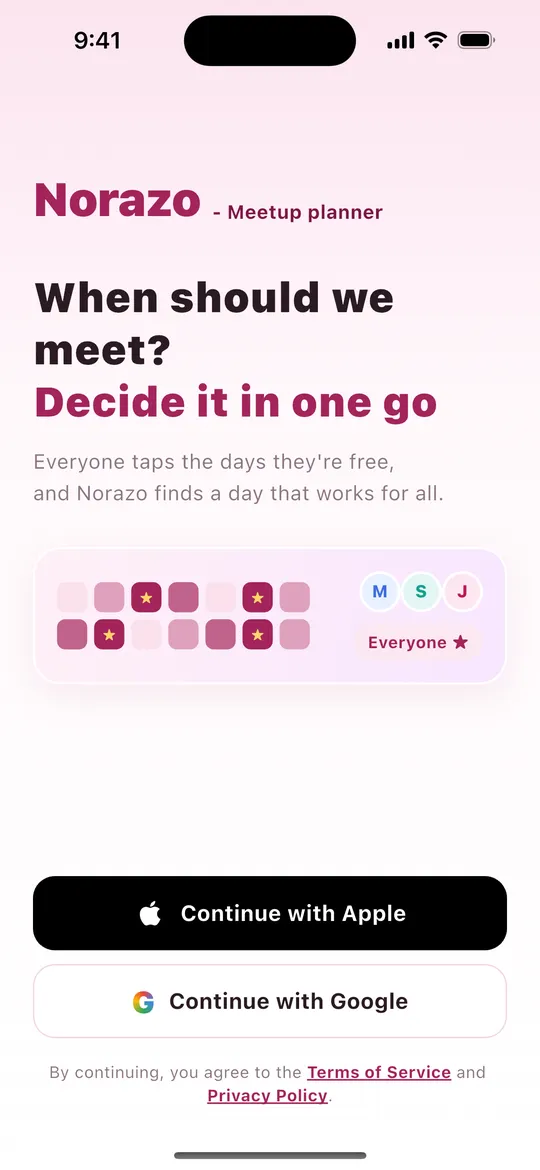
- Apri l'app per vedere la schermata di accesso.
- Tocca Continua con Apple (iPhone) oppure Continua con Google.
- L'account viene creato in automatico la prima volta. Non serve nessuna password.
2Home
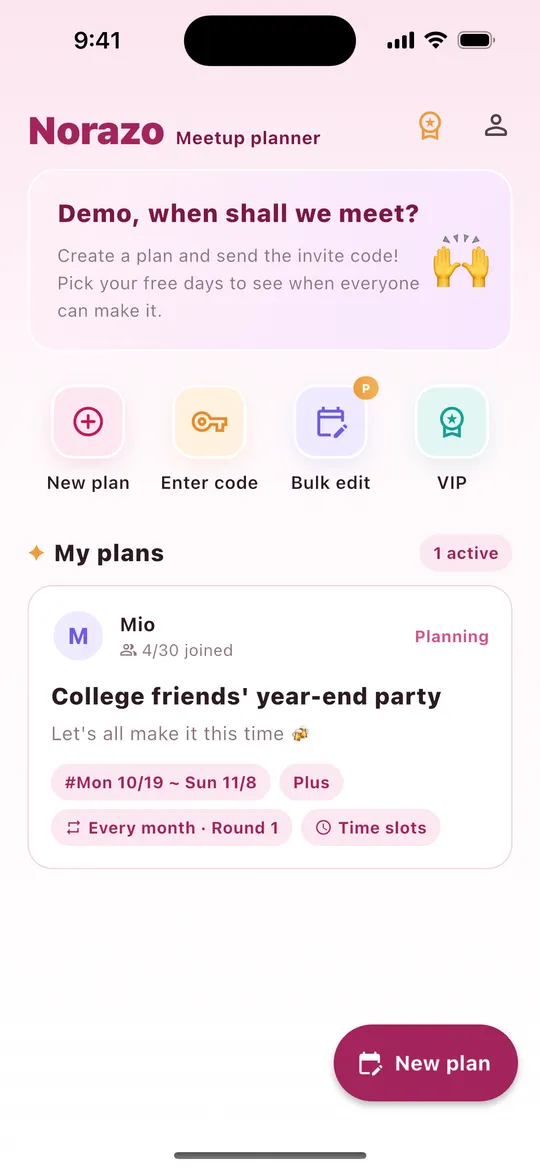
| Dove | Cosa fa |
|---|---|
| Medaglia (in alto a destra) | Vedi i piani VIP |
| Persona (in alto a destra) | Le mie info (nome, lingua, aggiornamenti, guida all'uso, contatti, esci, elimina account) |
| Nuovo piano | Crea un piano (come il pulsante grande in basso a destra) |
| Inserisci codice | Entra con il codice di 8 caratteri di un amico |
| Modifica multipla Basic | Cambia i tuoi giorni liberi in più piani insieme |
| I miei piani | I piani a cui partecipi, contrassegnati come "In organizzazione" o "Confermato" |
3Crea un piano
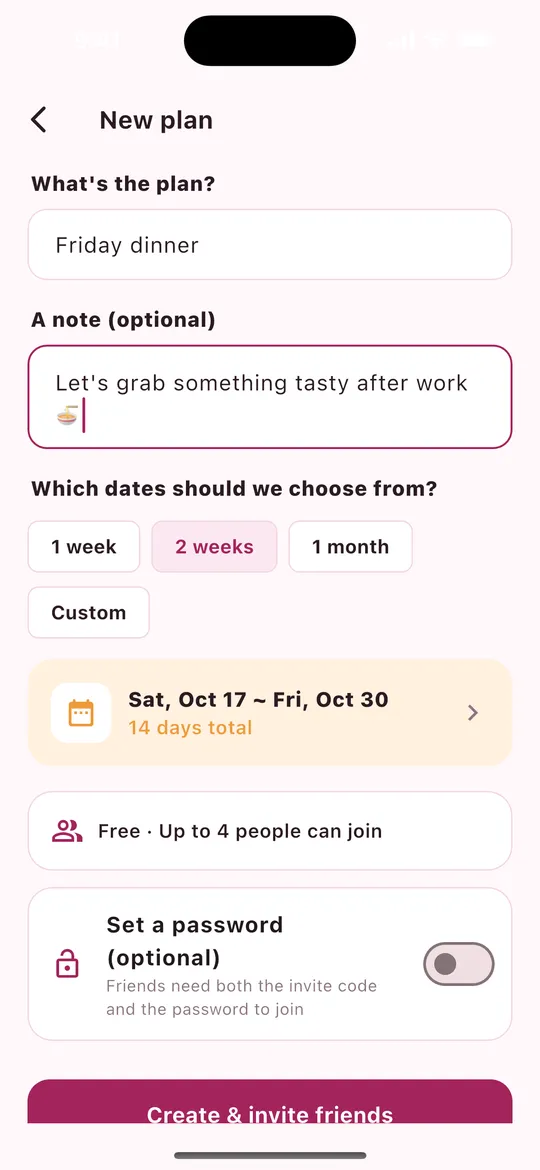
- Qual è il piano?: inserisci un nome (obbligatorio).
- Una nota: un messaggio che vedranno i tuoi amici (facoltativa).
- Tra quali date scegliamo?: scegli 1 settimana, 2 settimane, 1 mese oppure Personalizzato.
- Viene mostrato il numero massimo di persone del tuo piano (Gratis 4, Basic 10, Plus 30).
- Imposta una password (facoltativa): gli amici avranno bisogno sia del codice invito sia della password.
- Tocca Crea e invita gli amici.
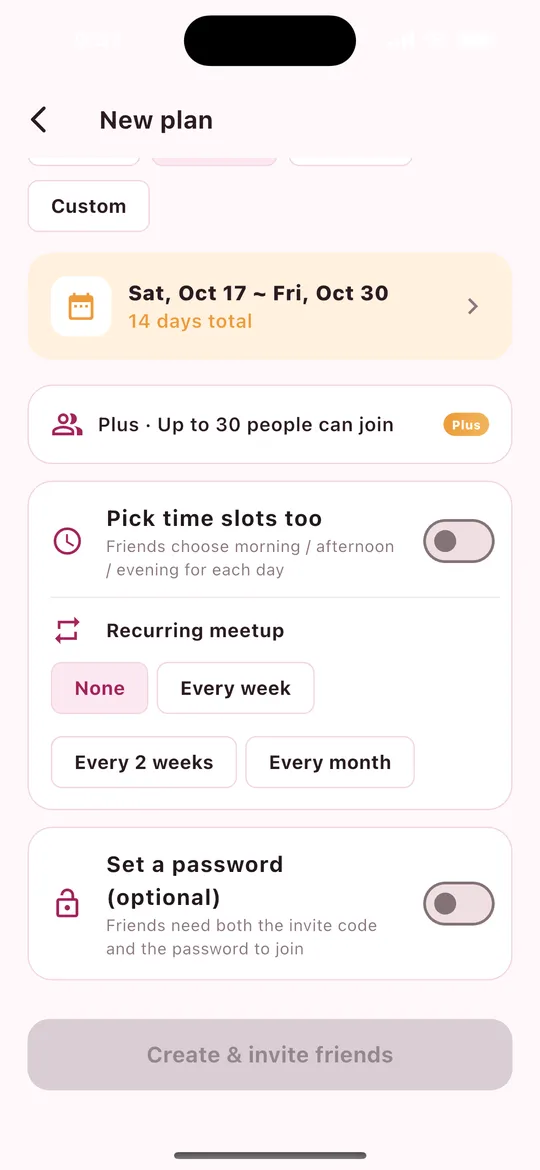
Solo per i membri Plus Plus (schermata a destra)
- Scegli anche le fasce orarie: gli amici scelgono mattina / pomeriggio / sera per ogni giorno.
- Uscita ricorrente: ogni settimana, ogni 2 settimane o ogni mese. Quando una data viene confermata, il round successivo si apre da solo con gli stessi membri.
4Invita gli amici
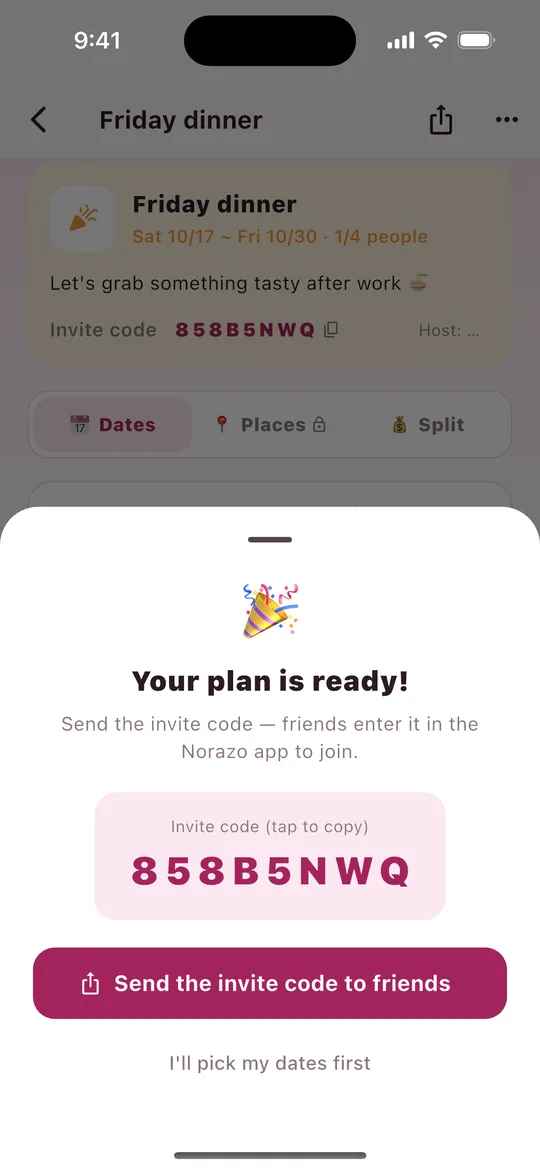
- Dopo aver creato un piano ricevi un codice invito di 8 caratteri. Toccalo per copiarlo.
- Tocca Invia il codice agli amici per condividerlo con LINE, Messaggi e altro. Include un link per scaricare l'app.
- Per inviarlo di nuovo più tardi, tocca Condividi in alto a destra nel piano, oppure tocca il codice invito per copiarlo.
I tuoi amici installano NORAZO, accedono e inseriscono il codice in Inserisci codice.
5Scegli i tuoi giorni liberi
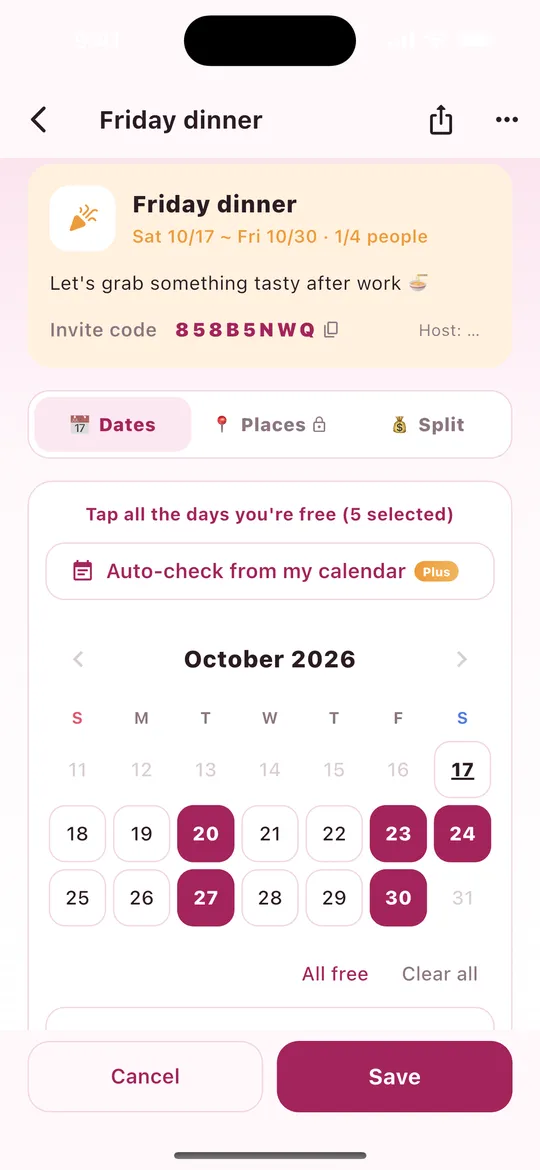
- Tocca Scegli i miei giorni liberi in fondo al piano.
- Tocca tutti i giorni in cui sei libero. Toccalo di nuovo per deselezionarlo.
- Usa Tutto libero o Cancella tutto per cambiare tutto in una volta.
- Nei piani con fasce orarie, scegli mattina / pomeriggio / sera per ogni giorno.
- Puoi lasciare una nota qui sotto (es. "In settimana: solo la sera").
- Tocca Salva. (Annulla scarta le modifiche.)
6Date migliori e conferma
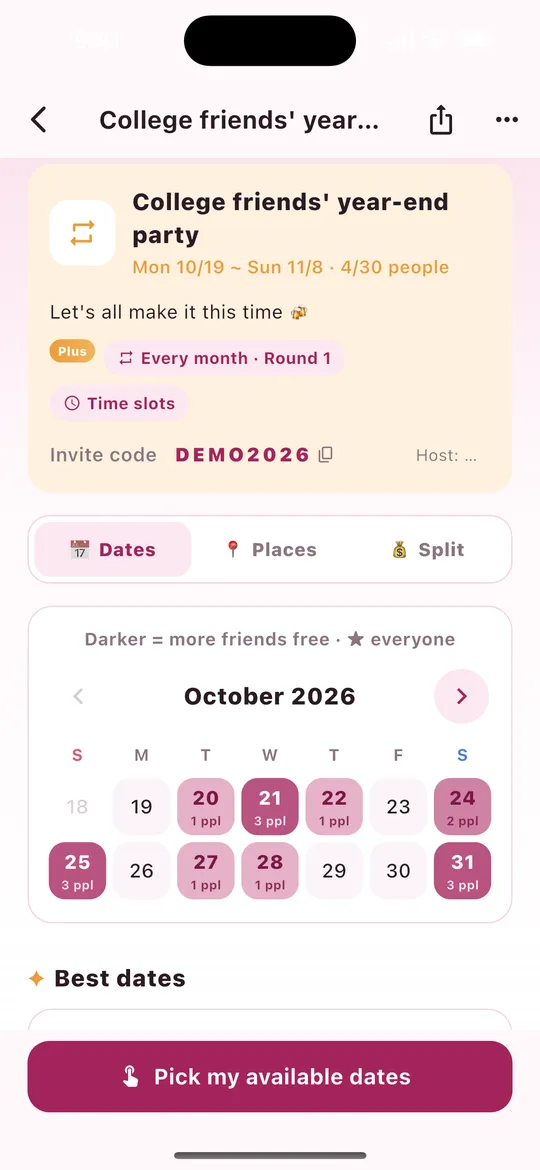
- I giorni più scuri hanno più amici liberi. ★ significa che sono liberi tutti.
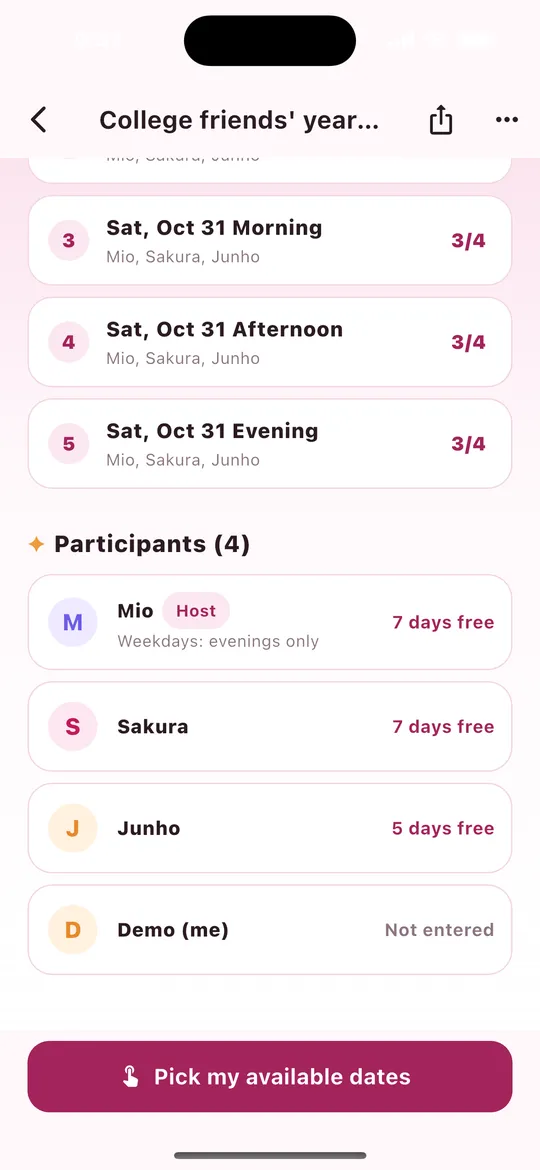
- Date migliori: ordinate per quante persone possono venire e poi per data più vicina. Puoi vedere chi è libero.
- Partecipanti: quanti giorni liberi ha ogni amico, oppure "Non indicato" se non ha ancora scelto.
- Conferma una data (organizzatore): tocca il pulsante di conferma su una delle date migliori, oppure tocca un giorno nel calendario e scegli Conferma questo giorno. Tutti ricevono una notifica.
- Una volta confermata, usa Aggiungi al calendario per inserirla nel tuo calendario.
- Promemoria Plus: l'organizzatore può toccare Sollecita N accanto a Partecipanti per dare una spinta agli amici che non hanno ancora scelto le date (una volta ogni 3 ore).
7Entra con un codice invito
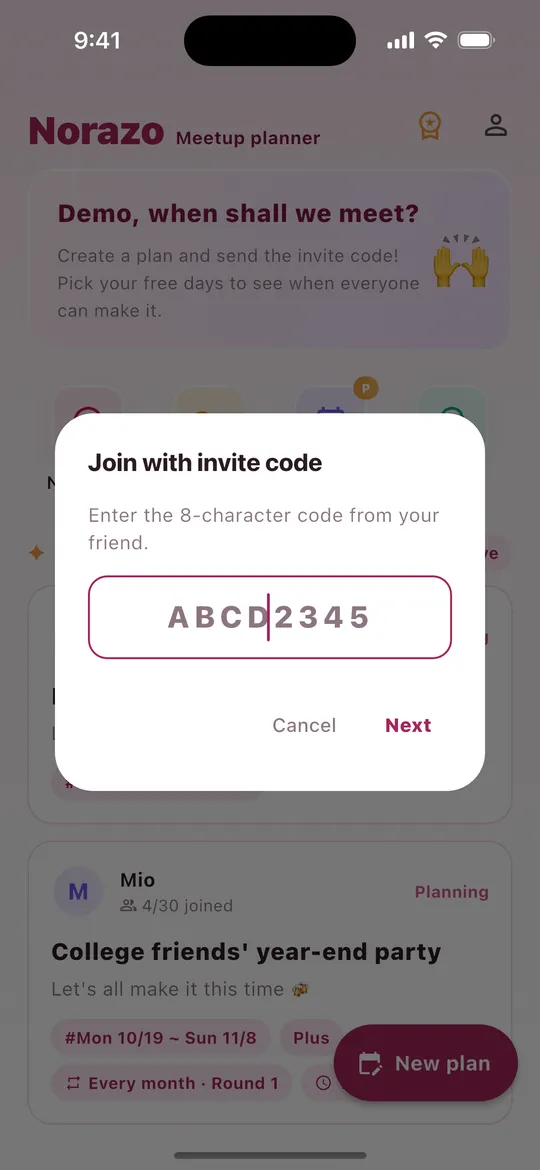
- Tocca Inserisci codice nella Home.
- Inserisci il codice di 8 caratteri del tuo amico e tocca Avanti (maiuscole e minuscole non contano).
- Se il piano ha una password, inserisci anche quella.
- Il piano si apre e puoi scegliere subito le tue date.
8Decidi dove andare Basic
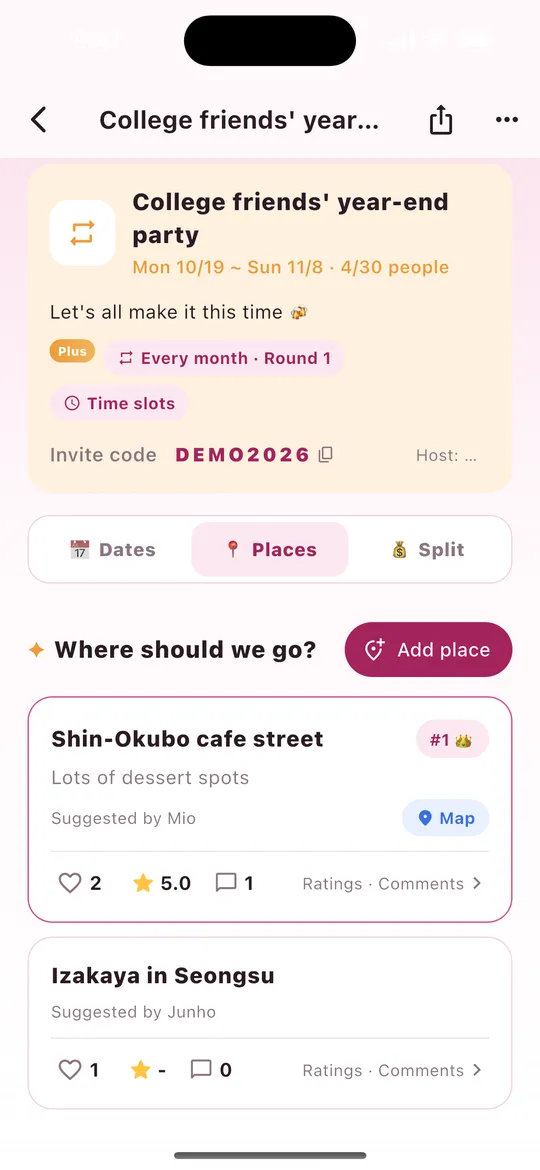
- Apri la scheda Luoghi in un piano.
- Tocca Aggiungi luogo → nome → nota → link di Google Maps (facoltativo). Puoi incollare così com'è il testo di "Condividi" di Google Maps; viene tenuto solo il link.
- Vota con ♡ e tocca un luogo per lasciare una valutazione con ★ e dei commenti.
- Mappa apre Google Maps. Il luogo con più voti ottiene #1 👑.
Disponibile nei piani creati da un organizzatore Basic o Plus. Nei piani gratuiti la scheda mostra 🔒.
9Dividi il conto Basic
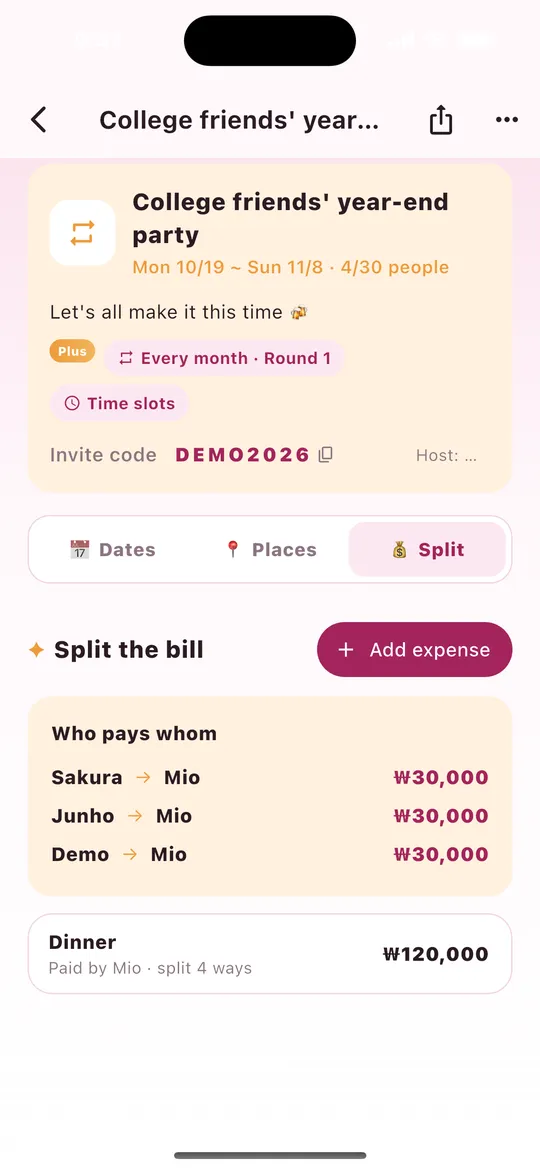
- Apri la scheda Dividi → Aggiungi spesa.
- Inserisci cos'era (es. Cena), l'importo e la valuta (₩ · ¥ · $).
- Scegli chi ha pagato e tra chi si divide.
- "Chi paga chi" mostra i trasferimenti necessari, con il minor numero di pagamenti.
- Rimuovi una voce sbagliata con il pulsante del cestino (chi l'ha aggiunta o l'organizzatore).
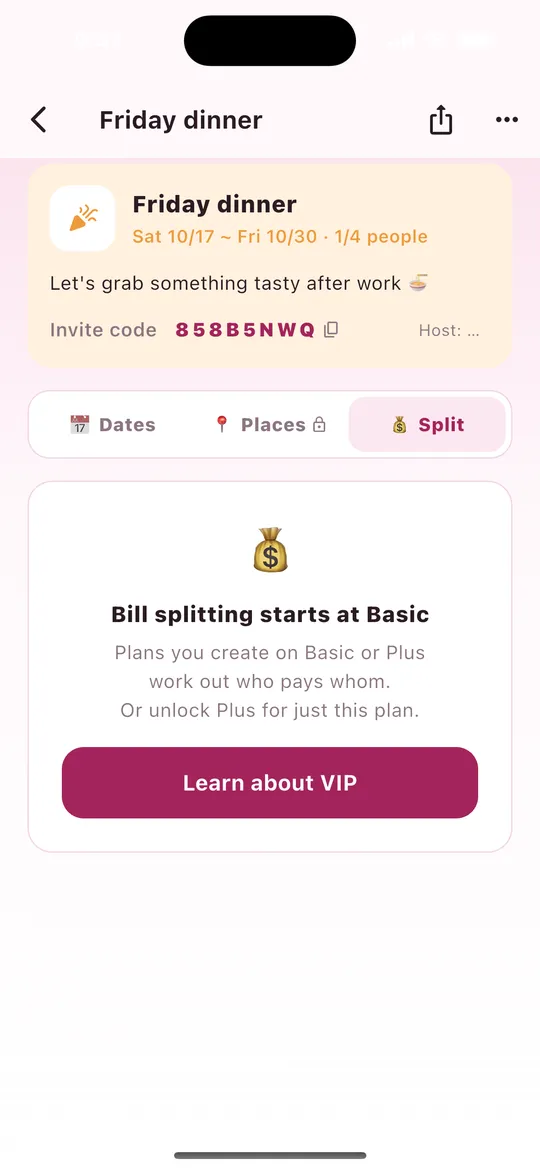
Le valute diverse vengono calcolate separatamente. NORAZO si limita a calcolare: non sposta denaro. I piani gratuiti mostrano l'avviso a destra.
10Scegli le fasce orarie (mattina, pomeriggio, sera) Plus
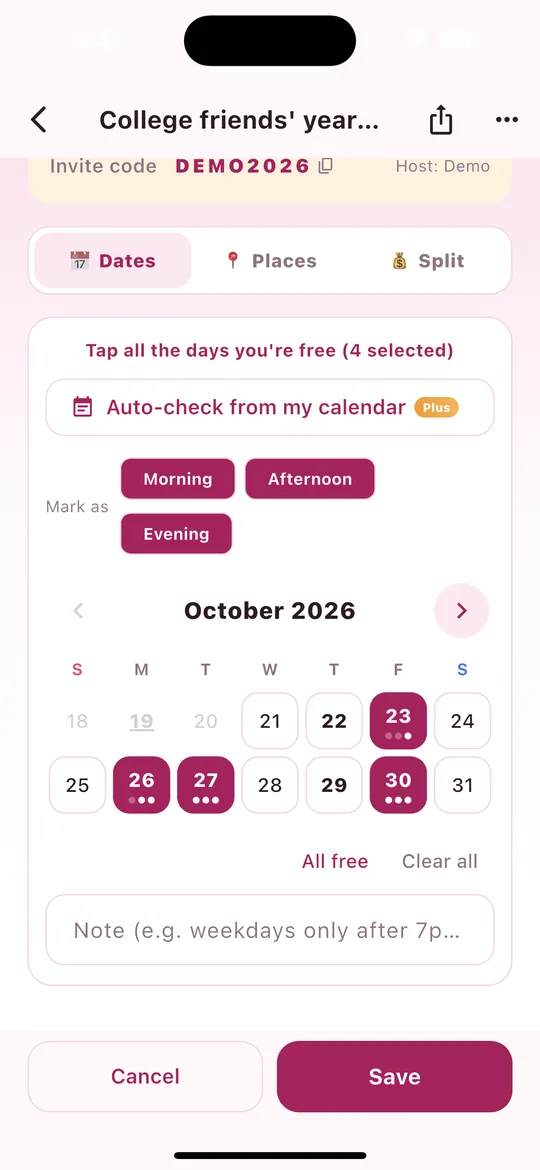
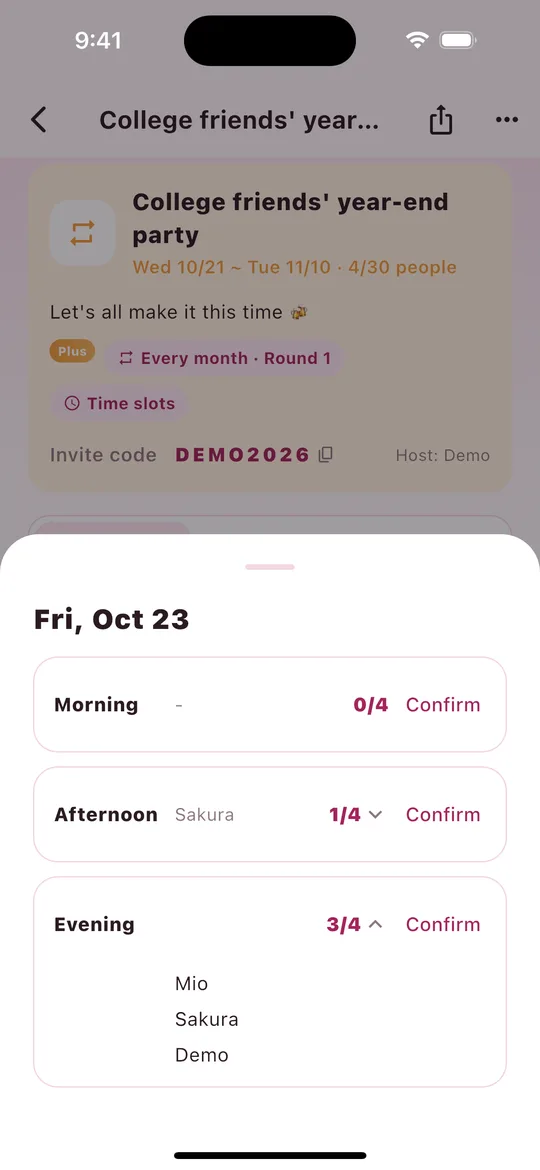
Quando l'organizzatore attiva Scegli anche le fasce orarie creando il piano, tutti possono accordarsi non solo sul giorno, ma anche su mattina (9-12), pomeriggio (12-18) e sera (18-23).
- Tocca Scegli i miei giorni liberi. Sopra il calendario compaiono i pulsanti Segna come (Mattina, Pomeriggio, Sera).
- Lascia attive solo le fasce in cui sei libero, poi tocca le date nel calendario. Ogni data toccata riceve quelle fasce. (All'inizio sono attive tutte e tre.)
- I tre puntini sotto una data sono mattina, pomeriggio e sera. I puntini scuri sono le fasce in cui sei libero.
- Tocca Salva e il gioco è fatto!
Vedi chi è libero (schermata a destra)
- Tocca una data nel calendario del piano per vedere quante persone sono libere in ogni fascia (es. 3/4) e chi sono.
- Con molte persone, i nomi vengono troncati a 3 righe. Tocca una riga per elencare tutti, un nome per riga; toccala di nuovo per chiuderla.
- Le date migliori sono ordinate per giorno, a prescindere dalla fascia. La fascia si sceglie al momento della conferma (sezione successiva).
11Conferma con una fascia oraria Plus
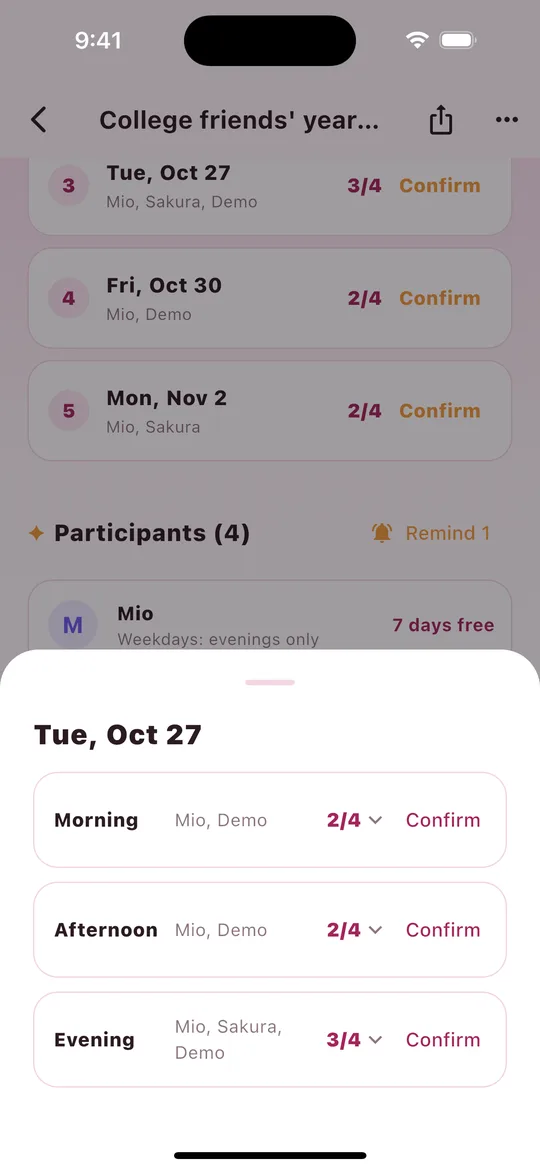
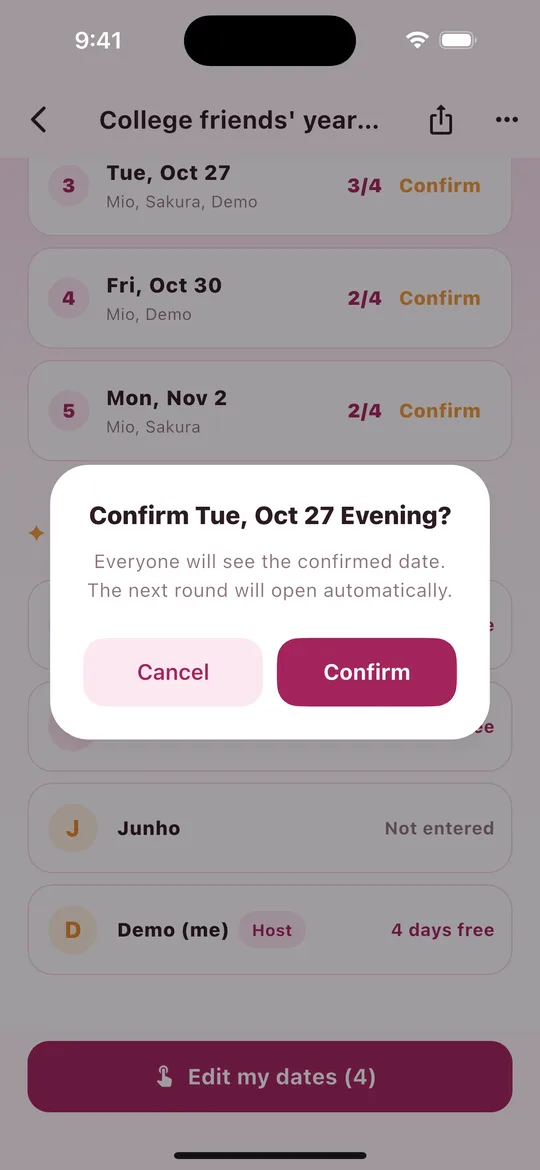
- Quando l'organizzatore tocca Conferma su una delle date migliori, si apre l'elenco delle fasce di quel giorno.
- Tocca Conferma accanto alla fascia che va bene a più persone.
- Su "Confermare mar 27 ott, sera?" tocca Conferma e il gioco è fatto!
- In alto nel piano compare anche la fascia, ad esempio Confermato! mar 27 ott, sera.
- Anche l'elenco delle date migliori mostra la fascia sulla data confermata.
- Tutti tranne l'organizzatore ricevono una notifica di conferma (push).
- Aggiungi al calendario inserisce il piano nel tuo calendario con quella fascia (es. 18:00-23:00).
- Hai confermato per sbaglio? Usa Annulla conferma nel menu ⋯ in alto a destra.
12Seleziona in automatico dal mio calendario Plus
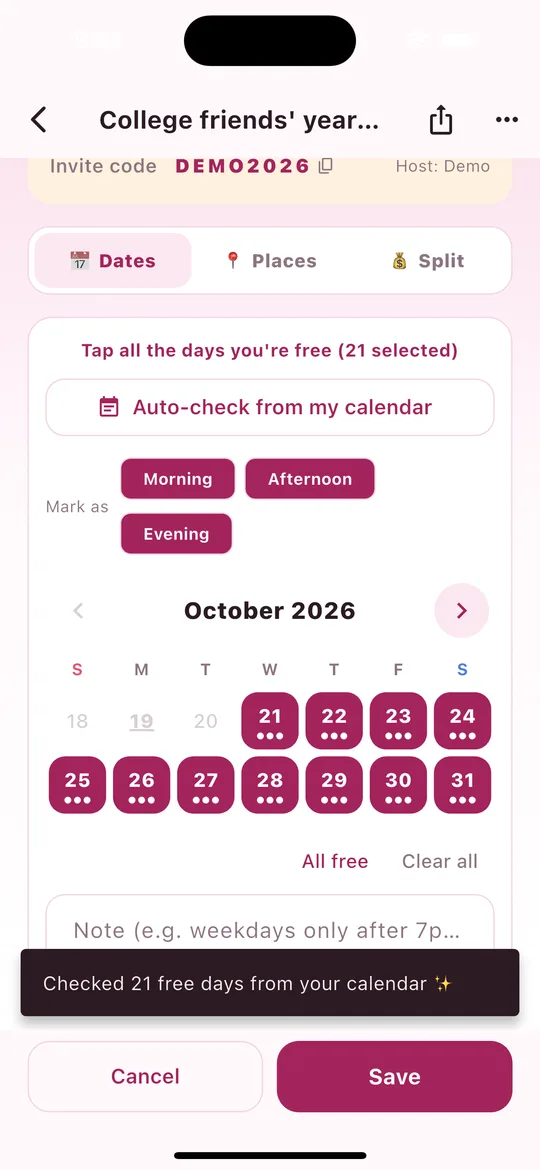
Guarda il calendario del tuo telefono (tutto ciò che è sincronizzato con il dispositivo, come Google Calendar o il Calendario di Apple) e seleziona in automatico i giorni in cui non hai impegni.
- In un piano, tocca Scegli i miei giorni liberi (o Modifica le mie date).
- Tocca Seleziona in automatico dal mio calendario.
- La prima volta, il telefono chiede l'accesso al calendario. Tocca Consenti.
- Vedrai "Selezionati N giorni liberi dal tuo calendario ✨" e i giorni liberi vengono selezionati.
- Correggi le date se serve, poi tocca Salva. (Non viene salvato nulla finché non lo fai.)
- Nei piani con fasce orarie, restano escluse solo le fasce che coincidono con i tuoi eventi. Ad esempio, se hai qualcosa la sera, quel giorno vengono selezionate solo mattina e pomeriggio.
- I giorni con un evento che dura tutto il giorno e i giorni passati non vengono selezionati.
- I calendari di sola lettura, come festività e compleanni, vengono ignorati.
- Il tuo calendario viene letto solo sul tuo telefono e non viene mai inviato al nostro server. Vengono salvate solo le date che scegli.
13Sollecita gli amici e avviso "hanno scelto tutti" Plus
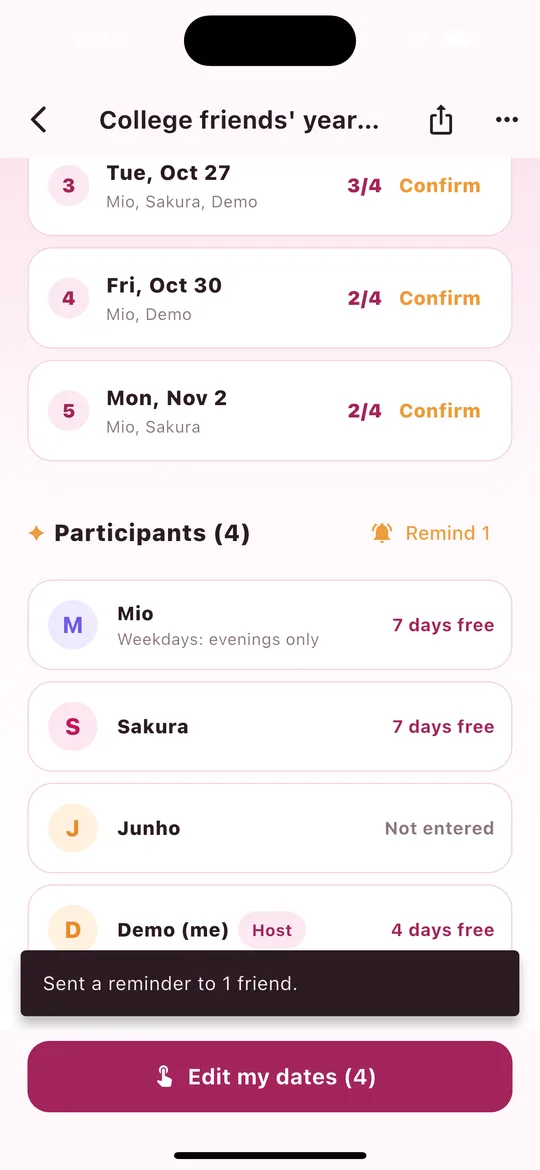
- Scorri in basso nel piano. Accanto a Partecipanti c'è un pulsante Sollecita N (solo per gli organizzatori).
- Toccalo per inviare una notifica push solo agli amici che non hanno ancora scelto le date ("Non indicato").
- Quando vedi "Promemoria inviato a N amici.", è fatta!
- Puoi inviarlo una volta ogni 3 ore per piano. Se lo tocchi troppo presto, vedrai "Potrai inviare un altro promemoria tra qualche ora."
- Anche gli amici che hanno salvato zero giorni contano come "Non indicato" e ricevono il promemoria.
- Se hanno già scelto tutti, vedrai "Tutti hanno già scelto le date."
- Avviso "hanno scelto tutti": quando tutti i partecipanti hanno scelto le date, l'organizzatore riceve automaticamente "Tutti hanno scelto le date. È ora di confermare!"
14Uscite ricorrenti (il round successivo si crea da solo) Plus
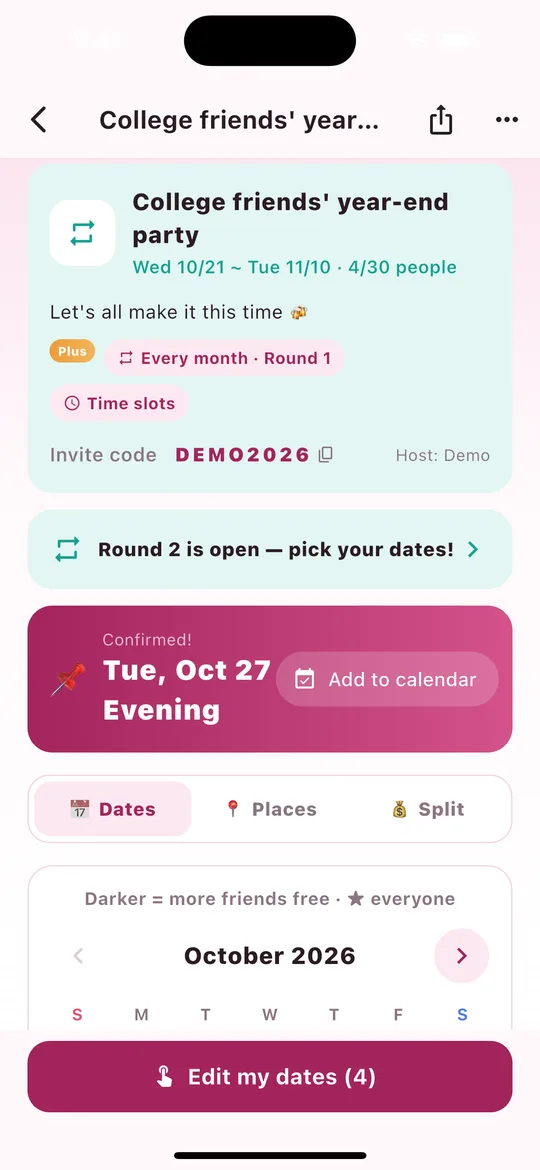
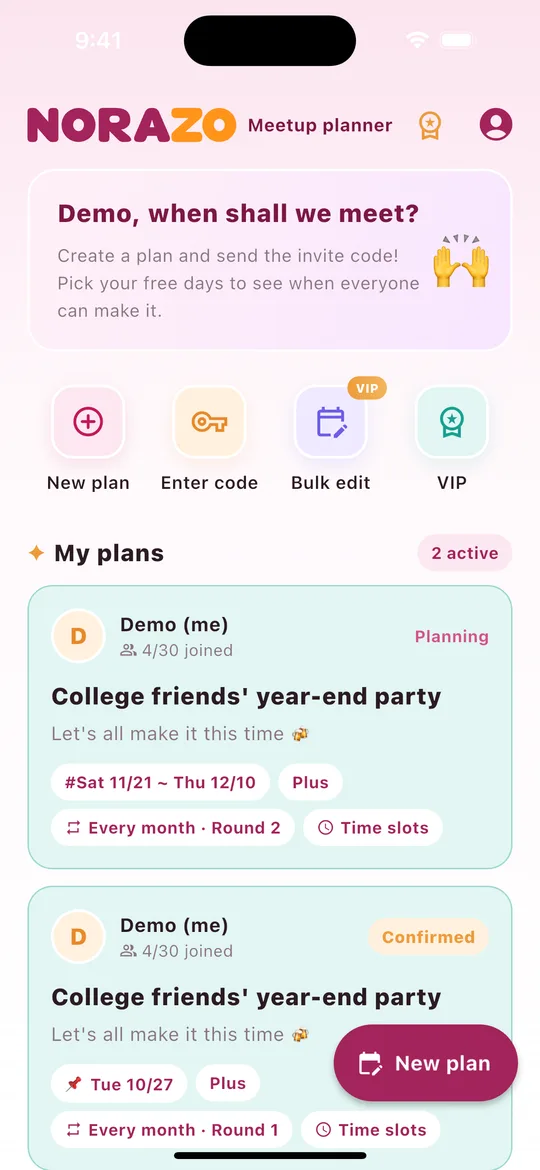
Se il tuo gruppo si ritrova ogni settimana, ogni 2 settimane o ogni mese, scegli Uscita ricorrente quando crei il piano.
- Quando crei un piano, scegli Uscita ricorrente → Ogni settimana, Ogni 2 settimane o Ogni mese.
- Raccogli le date come al solito e l'organizzatore conferma.
- Nel momento in cui viene confermata, il round successivo viene creato automaticamente con gli stessi membri e le stesse impostazioni (fasce orarie, password, tema). Solo le date candidate avanzano di un ciclo.
- Tutti ricevono "Il round 2 è aperto: scegli le tue date!" e il piano mostra un pulsante Il round 2 è aperto che ti porta lì.
- Ogni round compare separato in I miei piani nella Home, ad es. "Ogni mese · Round 1 · Confermato" / "Ogni mese · Round 2 · In organizzazione" (schermata a destra).
- Il round successivo ha un nuovo codice invito. I membri attuali sono già dentro, quindi nessuno deve entrare di nuovo.
- Date e note vengono scelte da zero a ogni round.
15Decora un piano (colore del tema) Plus
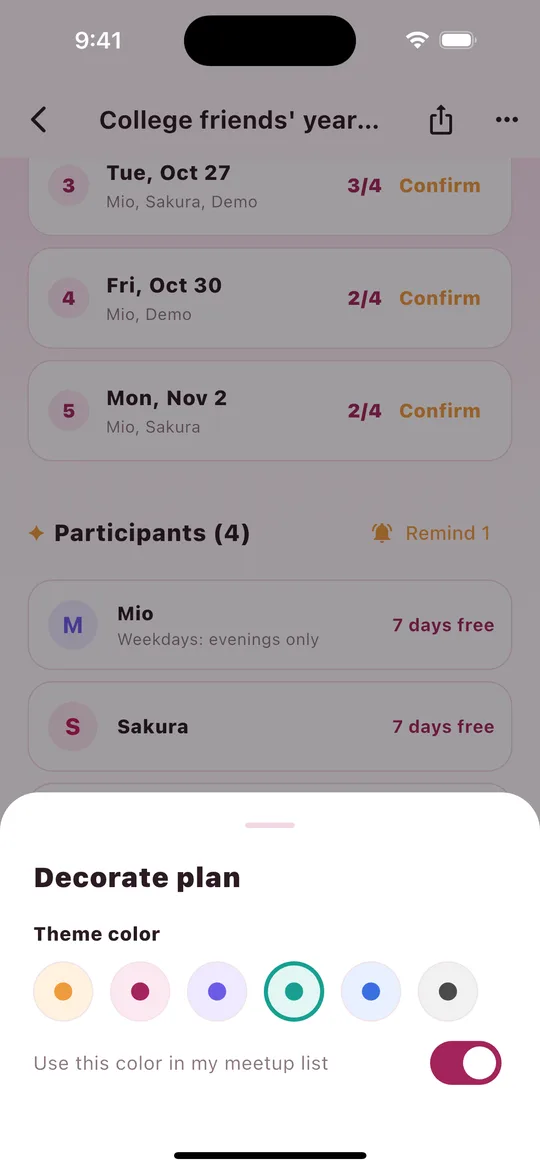
- L'organizzatore tocca ⋯ in alto a destra nel piano → Decora il piano.
- Scegli uno dei 6 colori del tema. La scheda in alto nel piano cambia subito.
- Attiva Usa questo colore nella mia lista di uscite per mostrare la scheda del piano nella Home con lo stesso colore.
Comodo per distinguere i piani a colpo d'occhio. Tutti nel piano vedono lo stesso colore.
16Notifiche (push) in breve
| Notifica | Chi la riceve | Quando | Piano |
|---|---|---|---|
| Piano confermato | Tutti tranne l'organizzatore | Quando l'organizzatore conferma una data | Gratis |
| Promemoria | Gli amici che non hanno scelto le date | Quando l'organizzatore tocca Sollecita N (una volta ogni 3 ore) | Piano Plus Plus |
| Hanno scelto tutti | Organizzatore | Quando tutti i partecipanti hanno scelto le date (automatico) | Piano Plus Plus |
| Round successivo aperto | Tutti | Quando un'uscita ricorrente viene confermata e il round successivo viene creato (automatico) | Piano Plus Plus |
- Toccando una notifica si apre subito quel piano.
- Mentre sei nell'app, ti avvisano un banner in alto e un messaggio in basso.
- Le notifiche arrivano nella lingua scelta da ciascuno nell'app.
- Non ricevi le notifiche? Consentile in Impostazioni › Notifiche › NORAZO del telefono.
17Piani VIP
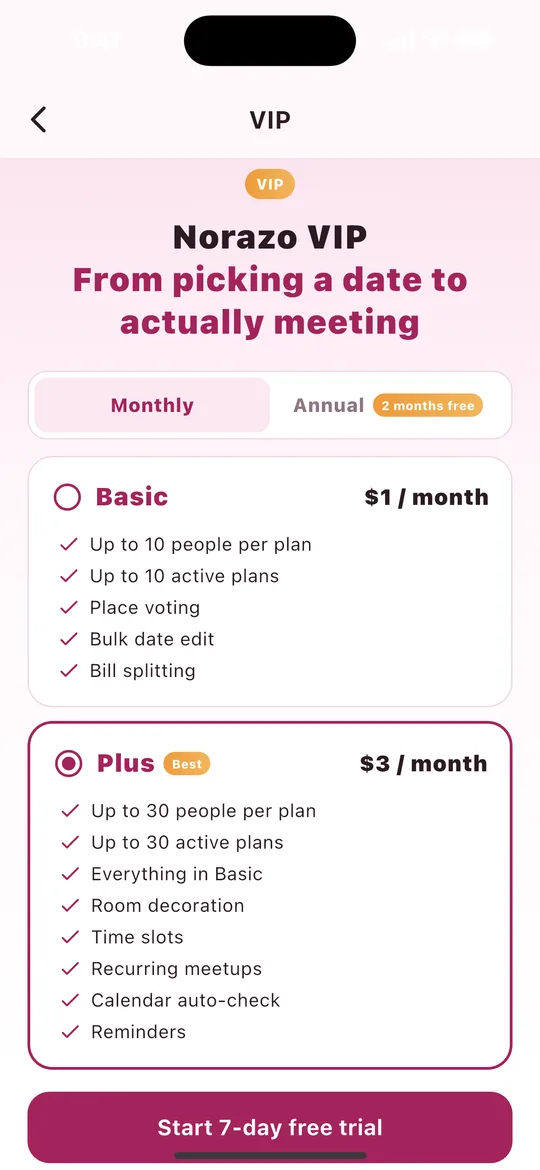
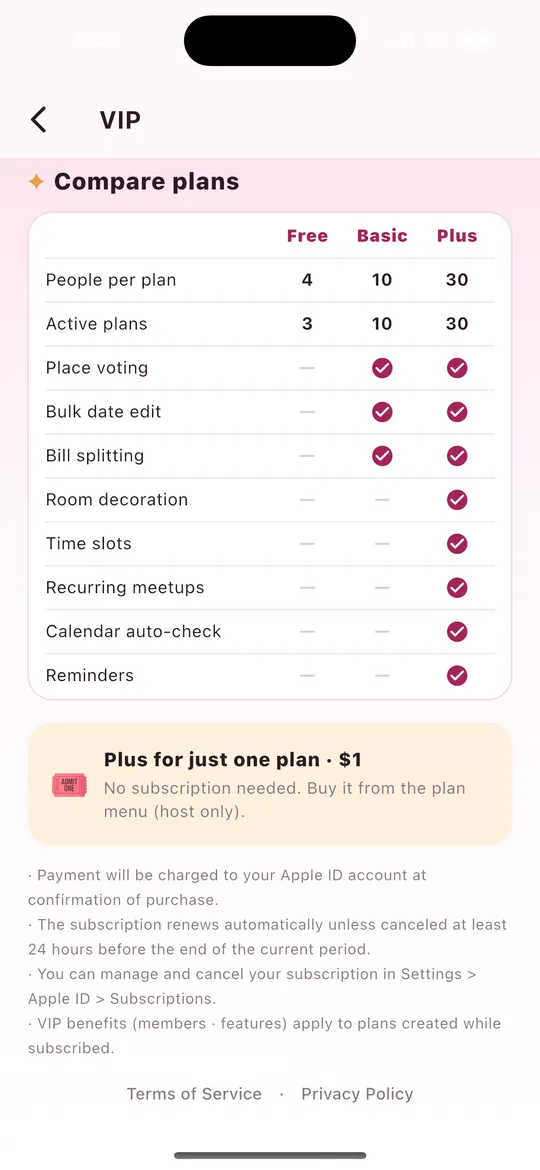
| Basic | Plus | |
|---|---|---|
| Mensile | $1 | $3 |
| Annuale | 10× il prezzo mensile (2 mesi gratis) | 10× il prezzo mensile (2 mesi gratis) |
| Persone per piano · piani attivi | 10 · 10 | 30 · 30 |
| Funzioni | Voto sui luoghi, modifica date multipla, divisione del conto | Tutto di Basic + decorazione del piano, fasce orarie, uscite ricorrenti, selezione automatica dal calendario, promemoria |
- Tocca la medaglia nella Home oppure VIP → Mensile/Annuale → scegli un piano → acquista. I nuovi utenti possono vedere una prova gratuita di 7 giorni.
- Plus solo per questo piano ($1): potenzia un solo piano senza abbonarti. L'organizzatore lo acquista dal menu ⋯ del piano.
- I vantaggi VIP (numero di persone e funzioni) valgono per i piani creati mentre sei abbonato.
18Gestire, annullare, rimborsare e ripristinare
Annullare su iPhone / iPad
- Apri Impostazioni → tocca il tuo nome (ID Apple) in alto → Abbonamenti.
- Scegli NORAZO - Organizza uscite.
- Tocca Annulla abbonamento (o Annulla prova gratuita) e conferma.
Puoi anche aprire l'app App Store → foto del profilo (in alto a destra) → Abbonamenti. Lì puoi anche passare da Basic ↔ Plus o da Mensile ↔ Annuale.
Annullare su Android
- Apri il Google Play Store → foto del profilo (in alto a destra) → Pagamenti e abbonamenti → Abbonamenti.
- Scegli NORAZO - Organizza uscite.
- Tocca Annulla abbonamento e segui i passaggi.
Sul web: play.google.com/store/account/subscriptions.
Cosa succede dopo l'annullamento?
- Mantieni VIP fino alla fine del periodo già pagato; semplicemente non ti verrà addebitato di nuovo.
- Annulla almeno 24 ore prima della fine del periodo in corso per evitare l'addebito successivo.
- Annullando durante una prova gratuita, non ti verrà addebitato nulla alla sua scadenza.
- Dopo passi al piano Gratis. I tuoi piani e i tuoi dati restano come sono.
Rimborsi
- Apple: accedi a reportaproblem.apple.com → scegli l'acquisto → Richiedi un rimborso.
- Google Play: entro 48 ore dall'acquisto, richiedilo dalla cronologia ordini nel Play Store. Dopo, consulta la politica di rimborso di Google Play.
Ripristinare gli acquisti (telefono nuovo)
- Assicurati che lo store del nuovo telefono usi lo stesso ID Apple / account Google.
- Accedi a NORAZO nello stesso modo di prima (Apple o Google).
- Tocca Ripristina acquisti in fondo alla schermata VIP.
19Le mie info: nome, lingua, esci, elimina account
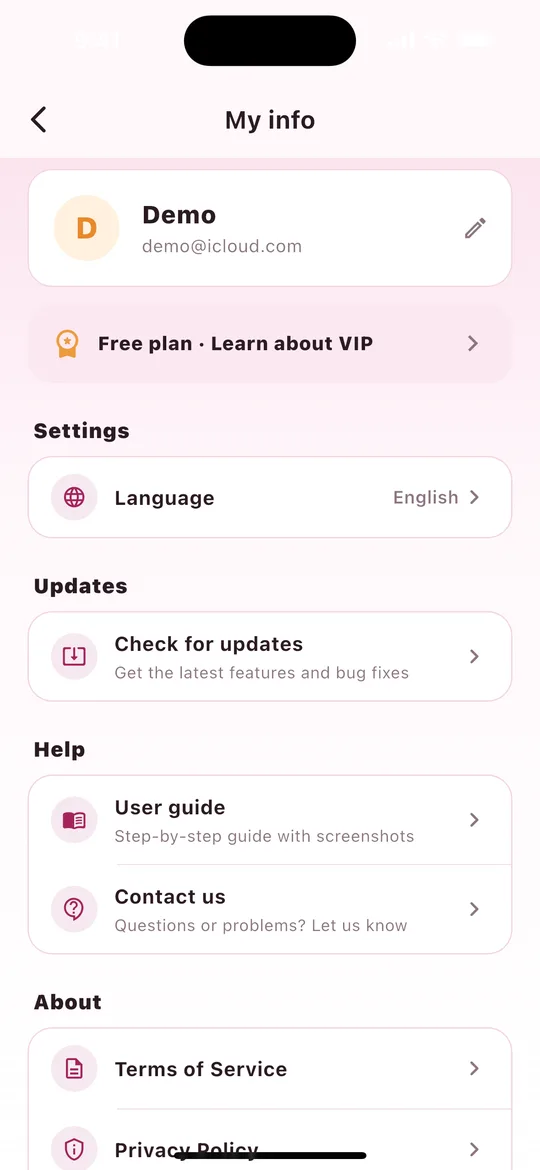
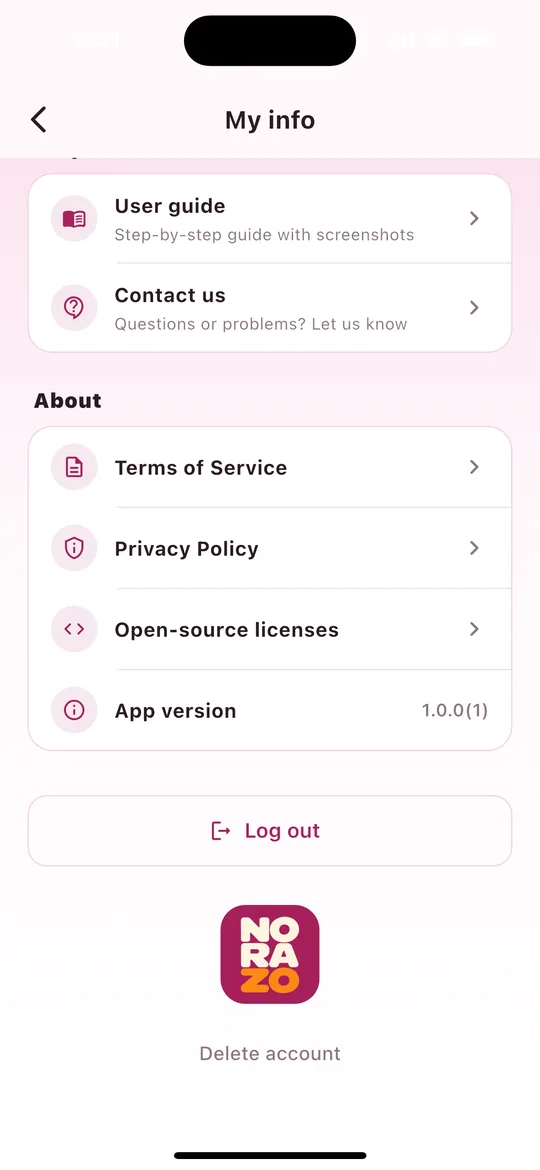
- Cambia nome: tocca la matita accanto al tuo nome. È il nome che i tuoi amici vedono nei piani.
- Piano: vedi il tuo piano attuale e apri la schermata VIP.
- Impostazioni › Lingua: Impostazione del telefono o una delle 20 lingue. Anche le notifiche cambiano lingua.
- Aggiornamenti › Cerca aggiornamenti: apre la pagina di NORAZO nello store.
- Aiuto › Guida all'uso · Contattaci: apre questa pagina nella lingua dell'app, oppure la pagina di assistenza.
- Informazioni: Termini di servizio · Informativa sulla privacy · Licenze open source · Versione dell'app
- Esci: accedi di nuovo con lo stesso account e i tuoi piani saranno ancora lì.
- Elimina account: tutti i piani che organizzi vengono eliminati e lasci quelli a cui hai partecipato. Non si può annullare. Prima annulla qualsiasi abbonamento nello store.
20Domande frequenti
| Domanda | Risposta |
|---|---|
| I miei amici hanno bisogno dell'app? | Sì. NORAZO funziona solo nell'app. Gli amici la installano, accedono ed entrano con il tuo codice invito. |
| È gratis? | Sì. Creare piani, scegliere le date, vedere le date migliori, confermare, impostare la password, Aggiungi al calendario e le notifiche di conferma sono gratis (4 persone per piano, 3 piani attivi). |
| Il mio amico non riesce a entrare. | Il piano potrebbe essere al completo. Crea un nuovo piano con VIP, oppure acquista "Plus solo per questo piano" per ammettere fino a 30 persone. |
| Non vedo le fasce orarie né le uscite ricorrenti. | Sono funzioni Plus, quindi compaiono nella schermata di creazione solo finché hai Plus. |
| Le notifiche non arrivano. | Consentile in Impostazioni → Notifiche → NORAZO. |
| Ho annullato ma ho ancora VIP. | È normale: VIP dura fino alla fine del periodo che hai pagato. |
| Come posso contattarvi? | Vai su Assistenza oppure scrivi a norazo_support@dream-corporation-inc.com |
Le schermate sono esempi. Quelle reali possono essere leggermente diverse a seconda della versione e del dispositivo.