
Poradnik użytkownika
Jak korzystać z NORAZO — krok po kroku, ze zrzutami ekranu.
1Pierwsze kroki — logowanie
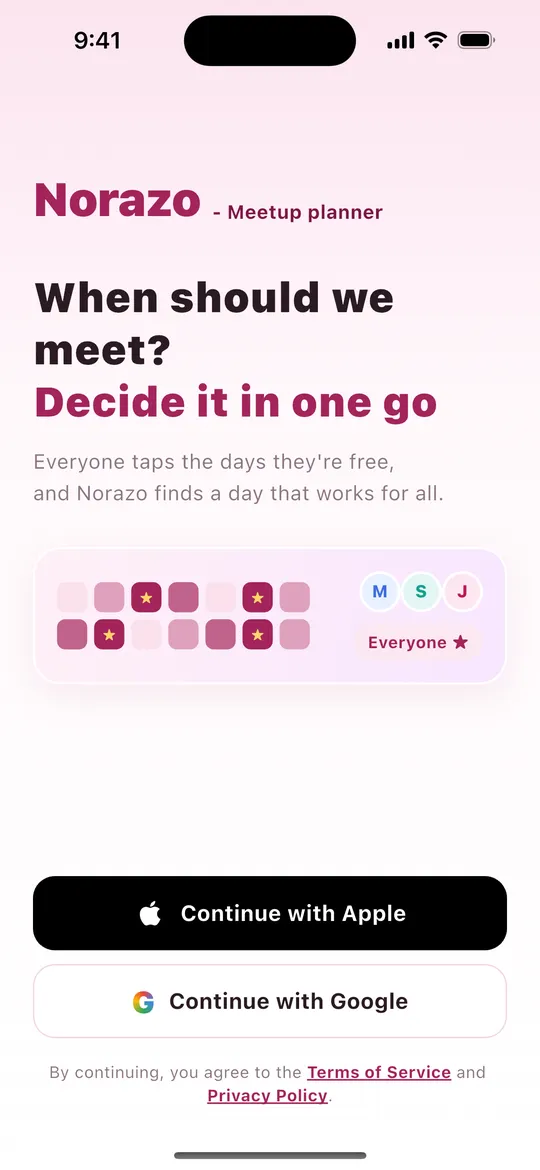
- Otwórz aplikację — zobaczysz ekran logowania.
- Stuknij Kontynuuj z Apple (iPhone) lub Kontynuuj z Google.
- Konto tworzy się automatycznie przy pierwszym logowaniu. Hasło nie jest potrzebne.
2Ekran główny
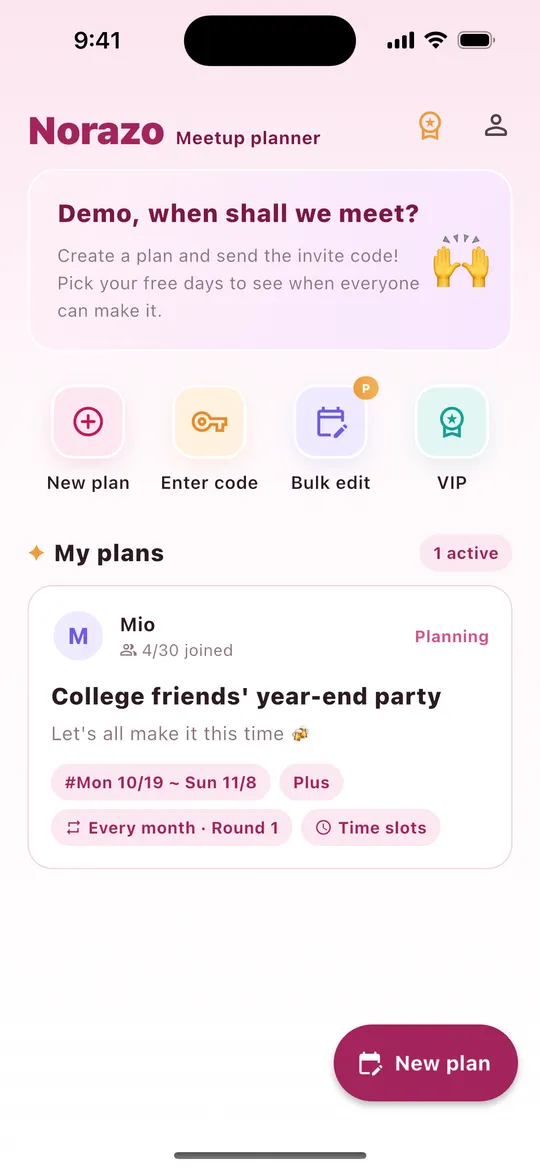
| Gdzie | Co robi |
|---|---|
| Medal (prawy górny róg) | Pokazuje plany VIP |
| Ikona osoby (prawy górny róg) | Moje dane (nazwa, język, aktualizacje, poradnik, kontakt, wylogowanie, usunięcie konta) |
| Nowe spotkanie | Tworzy spotkanie (tak samo jak duży przycisk w prawym dolnym rogu) |
| Wpisz kod | Dołączasz za pomocą 8-znakowego kodu od znajomego |
| Edycja zbiorcza Basic | Zmienia twoje wolne dni w kilku spotkaniach naraz |
| Moje spotkania | Spotkania, w których uczestniczysz, z oznaczeniem „W planowaniu” lub „Ustalone” |
3Tworzenie spotkania
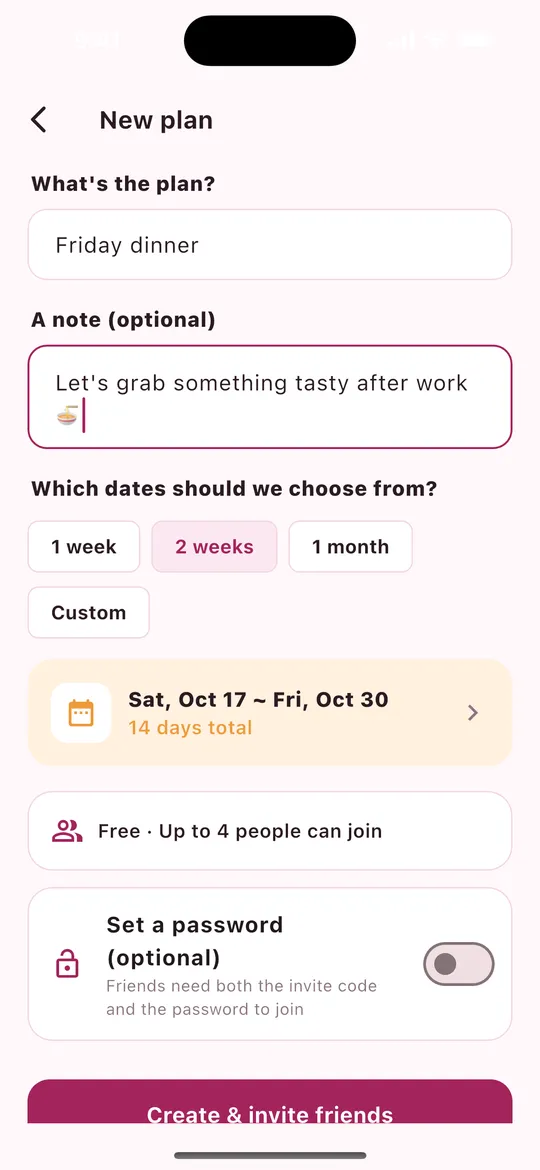
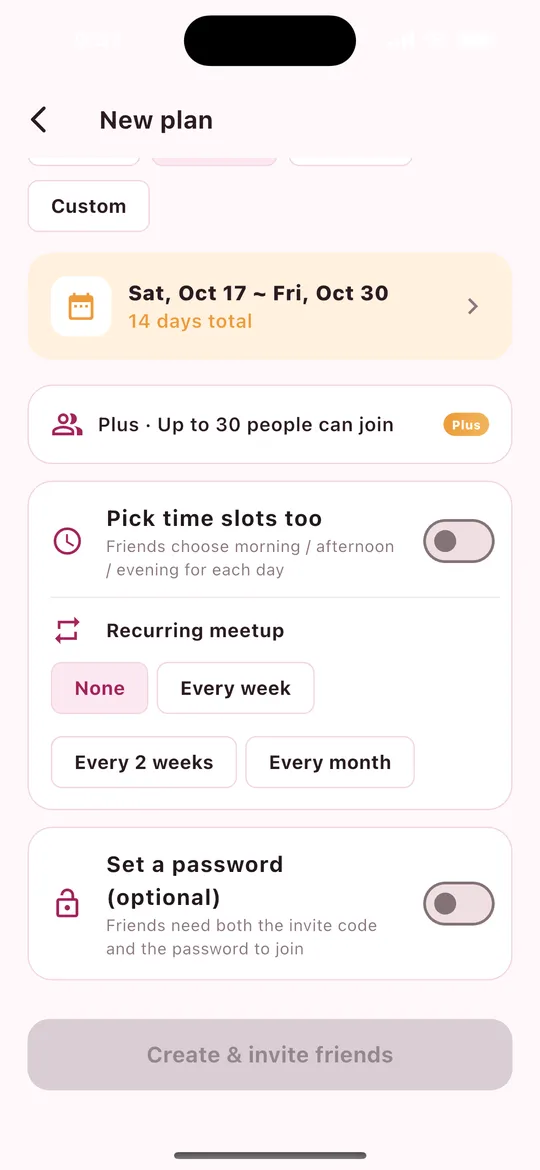
- Co planujemy? — wpisz nazwę (wymagane).
- Notatka — wiadomość widoczna dla znajomych (opcjonalnie).
- Z jakich dat wybieramy? — wybierz 1 tydzień, 2 tygodnie, 1 miesiąc albo Własny.
- Pokazany jest maksymalny rozmiar grupy w twoim planie (Free 4, Basic 10, Plus 30).
- Ustaw hasło (opcjonalnie) — znajomi będą wtedy potrzebować i kodu zaproszenia, i hasła.
- Stuknij Utwórz i zaproś znajomych.
Tylko dla użytkowników Plus Plus (prawy zrzut ekranu)
- Wybieraj też pory dnia — znajomi wybierają dla każdego dnia rano / po południu / wieczorem.
- Cykliczne spotkanie — co tydzień, co 2 tygodnie lub co miesiąc. Gdy termin zostanie ustalony, następna runda otwiera się automatycznie z tymi samymi osobami.
4Zapraszanie znajomych
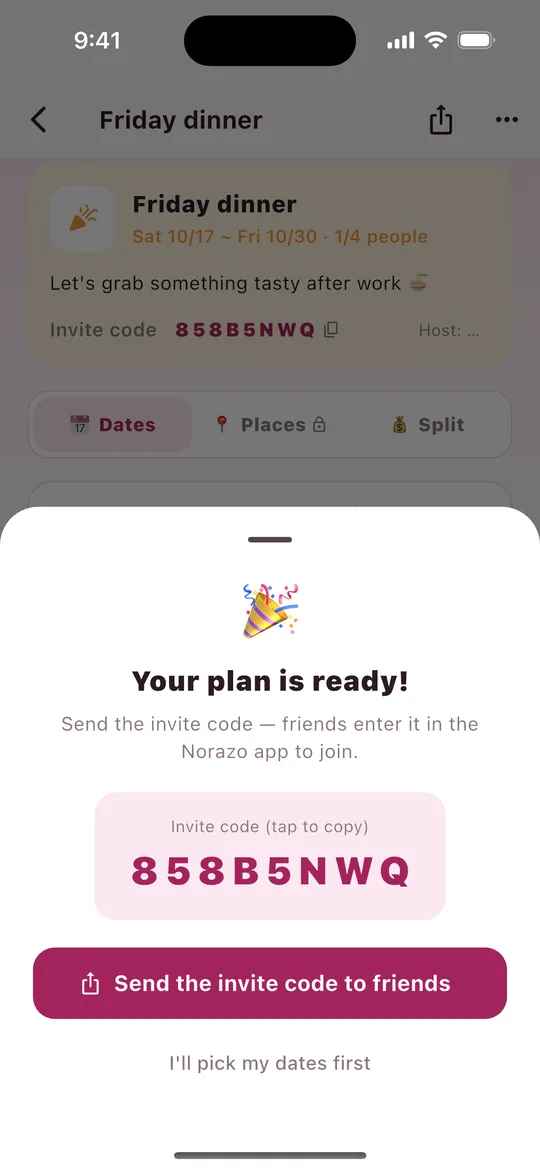
- Po utworzeniu spotkania dostaniesz 8-znakowy kod zaproszenia. Stuknij go, aby skopiować.
- Stuknij Wyślij kod znajomym, aby udostępnić go przez LINE, Wiadomości i inne aplikacje. Dołączony jest link do pobrania.
- Aby wysłać go ponownie później, stuknij Udostępnij w prawym górnym rogu spotkania albo stuknij kod zaproszenia, by go skopiować.
Znajomi instalują NORAZO, logują się i wpisują kod w Wpisz kod.
5Wybieranie wolnych dni
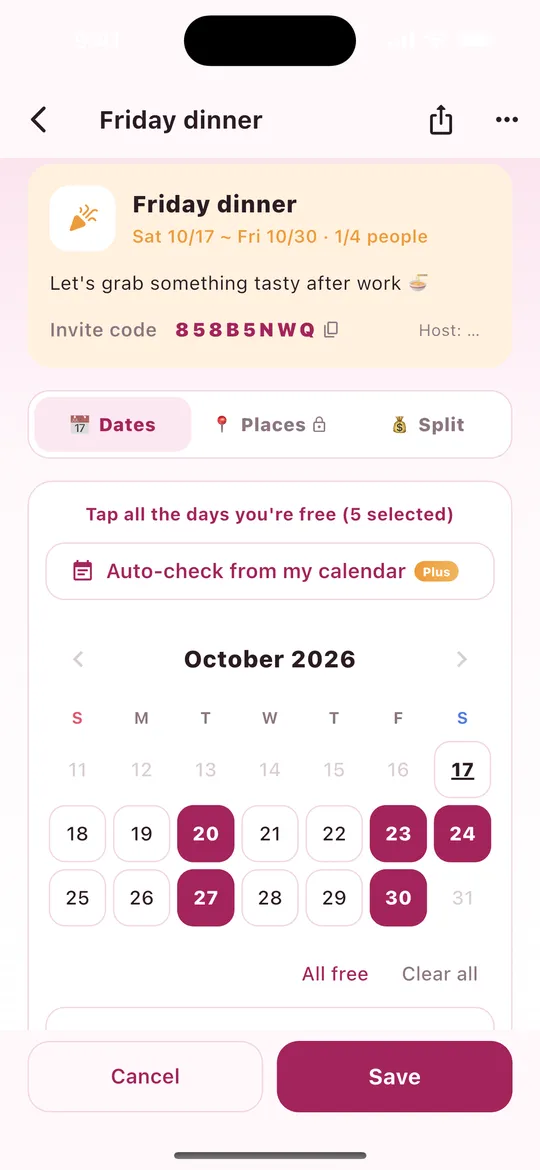
- Stuknij Wybierz moje wolne dni na dole spotkania.
- Stuknij każdy dzień, w którym masz czas. Stuknij ponownie, aby odznaczyć.
- Przyciski Wszystkie dni i Wyczyść zmieniają wszystko naraz.
- W spotkaniach z porami dnia wybierz dla każdego dnia rano / po południu / wieczorem.
- Niżej możesz zostawić notatkę (np. „W tygodniu tylko wieczorami”).
- Stuknij Zapisz. (Anuluj odrzuca zmiany.)
6Najlepsze terminy i ustalanie
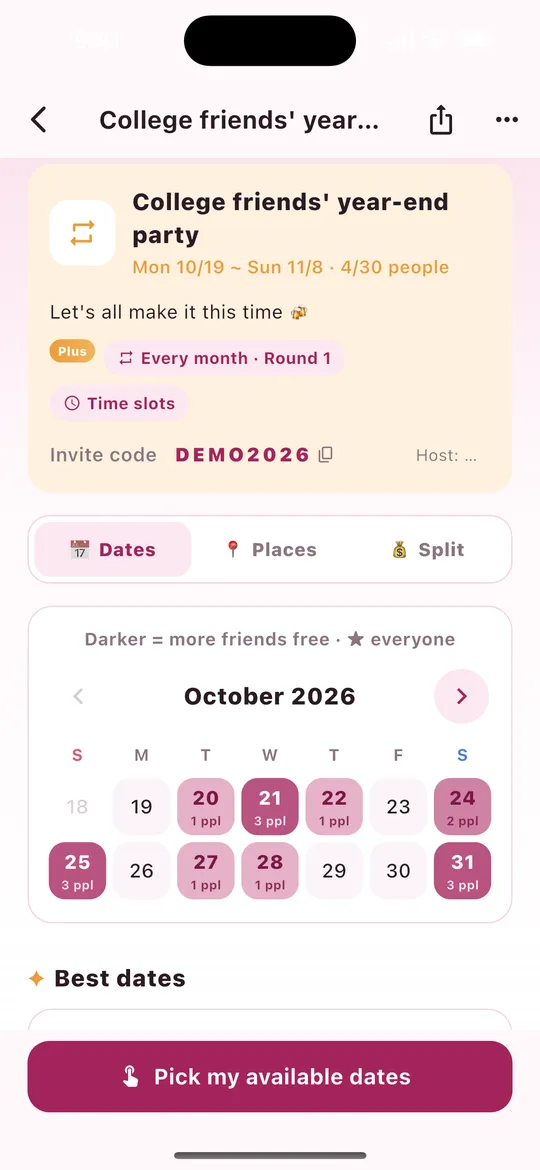
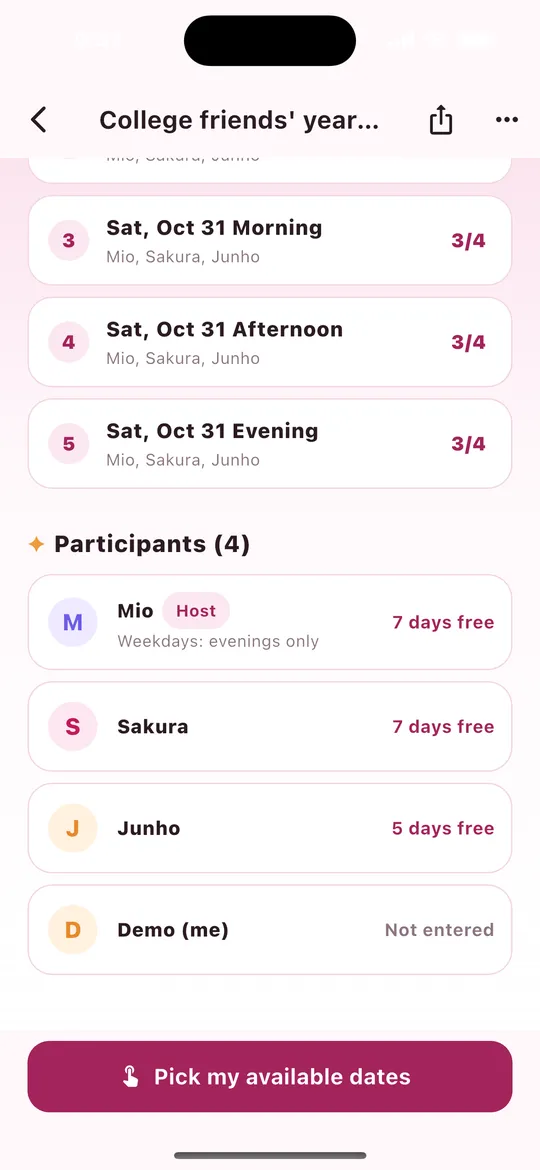
- Ciemniejsze dni oznaczają więcej wolnych znajomych. ★ oznacza, że wolni są wszyscy.
- Najlepsze terminy — uporządkowane według liczby osób, które mogą przyjść, a potem według najwcześniejszej daty. Widać, kto jest wolny.
- Uczestnicy — ile dni ma wolnych każdy znajomy albo „Nie zaznaczono”.
- Ustalenie terminu (organizator) — stuknij przycisk ustalenia przy najlepszym terminie albo stuknij dzień w kalendarzu i wybierz Ustal ten dzień. Wszyscy dostaną powiadomienie.
- Po ustaleniu użyj Dodaj do kalendarza, aby zapisać termin w swoim kalendarzu.
- Przypomnienia Plus — organizator może stuknąć Przypomnij: N obok sekcji Uczestnicy, aby ponaglić znajomych, którzy nie wybrali dni (raz na 3 godziny).
7Dołączanie za pomocą kodu zaproszenia
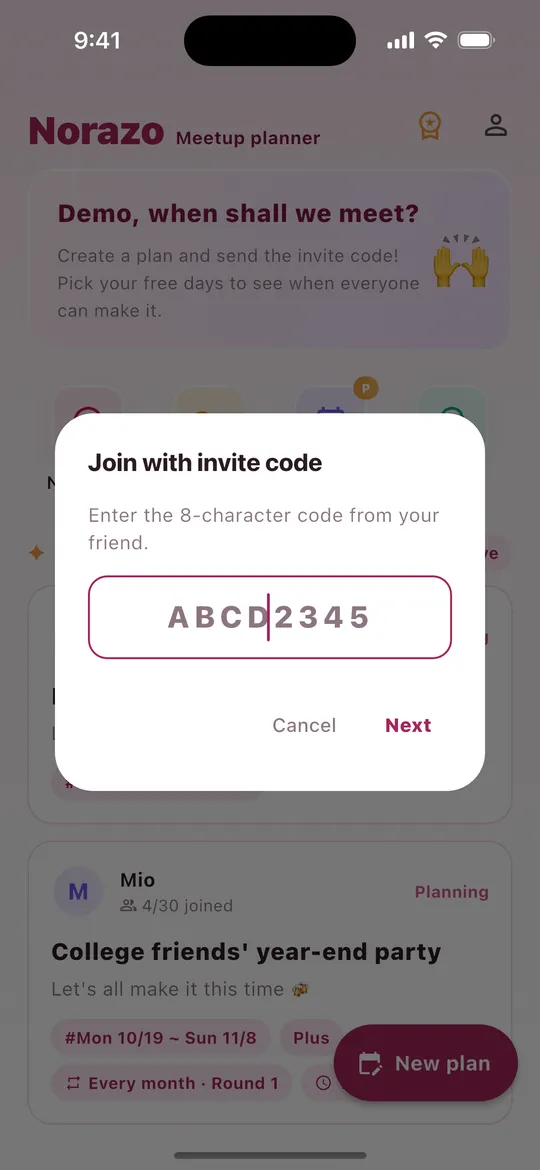
- Stuknij Wpisz kod na ekranie głównym.
- Wpisz 8-znakowy kod od znajomego i stuknij Dalej (wielkość liter nie ma znaczenia).
- Jeśli spotkanie ma hasło, wpisz też je.
- Spotkanie się otworzy i od razu możesz wybrać swoje dni.
8Wybór miejsca Basic
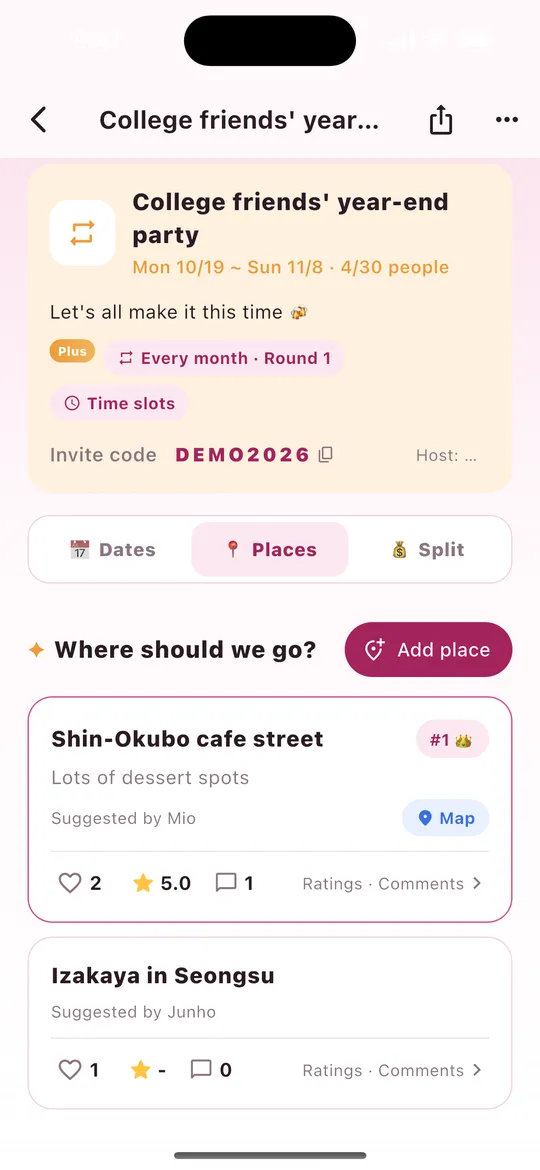
- Otwórz kartę Miejsca w spotkaniu.
- Stuknij Dodaj miejsce → nazwa → notatka → link do Map Google (opcjonalnie). Możesz wkleić tekst z opcji „Udostępnij” w Mapach Google bez zmian — zostanie zachowany tylko link.
- Głosuj za pomocą ♡, a po stuknięciu miejsca możesz dać ocenę ★ i dodać komentarze.
- Mapa otwiera Mapy Google. Miejsce z największą liczbą głosów dostaje #1 👑.
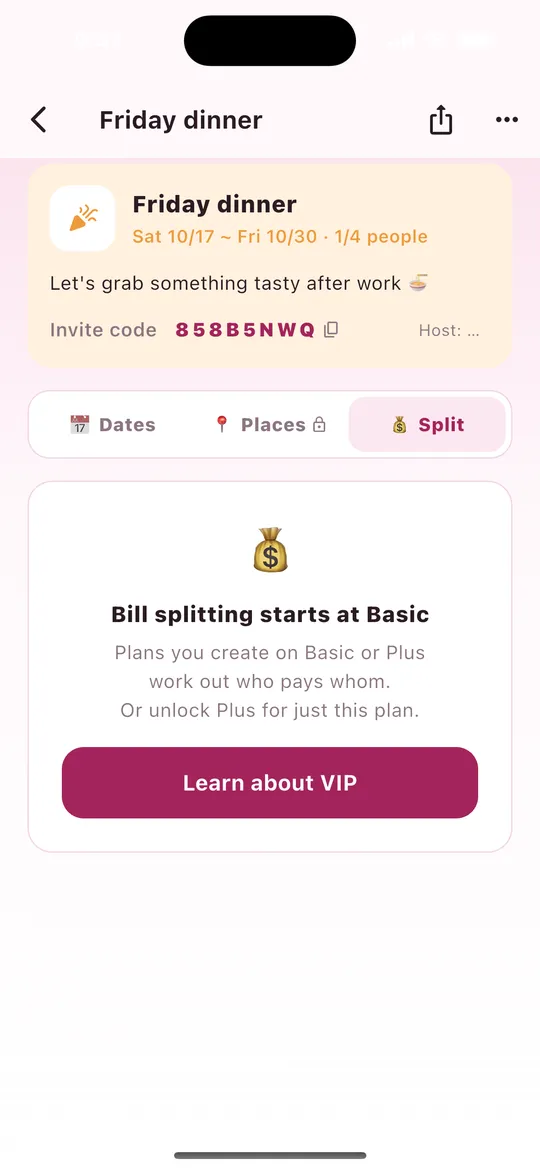
Dostępne w spotkaniach utworzonych przez organizatora z planem Basic lub Plus. W spotkaniach Free na karcie widać 🔒.
9Podział rachunku Basic
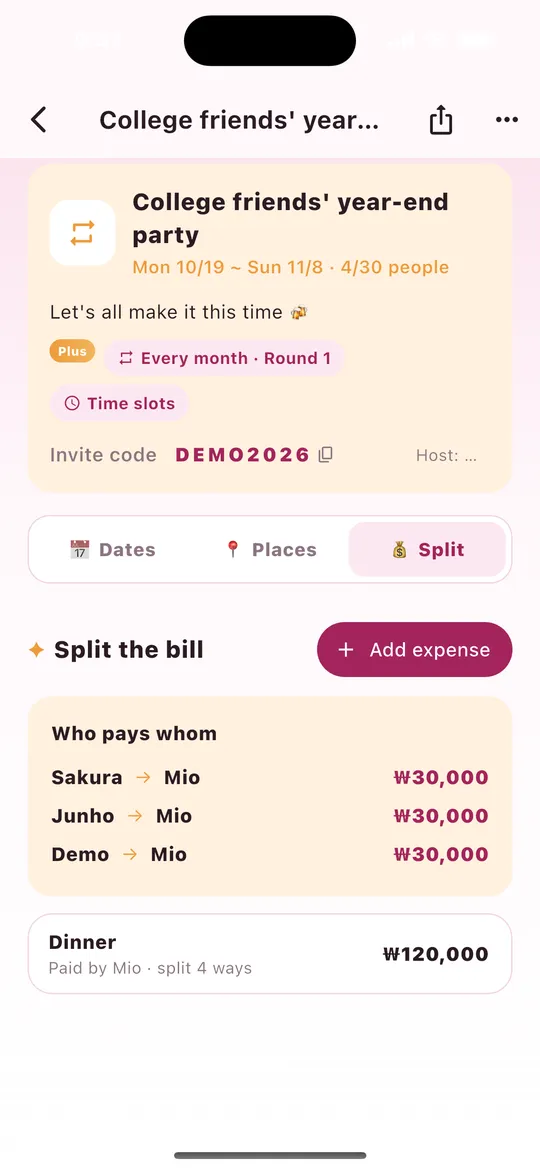
- Otwórz kartę Rozliczenie → Dodaj wydatek.
- Wpisz, na co poszły pieniądze (np. kolacja), kwotę i walutę (₩ · ¥ · $).
- Wybierz, kto zapłacił i między kogo dzielimy.
- Sekcja „Kto komu płaci” pokazuje potrzebne przelewy, przy jak najmniejszej liczbie płatności.
- Błędny wpis usuniesz przyciskiem kosza (może to zrobić osoba, która go dodała, lub organizator).
Różne waluty są liczone osobno. NORAZO tylko liczy i nie przesyła pieniędzy. W spotkaniach Free widać komunikat jak na prawym zrzucie ekranu.
10Wybór pory dnia (rano, po południu, wieczorem) Plus
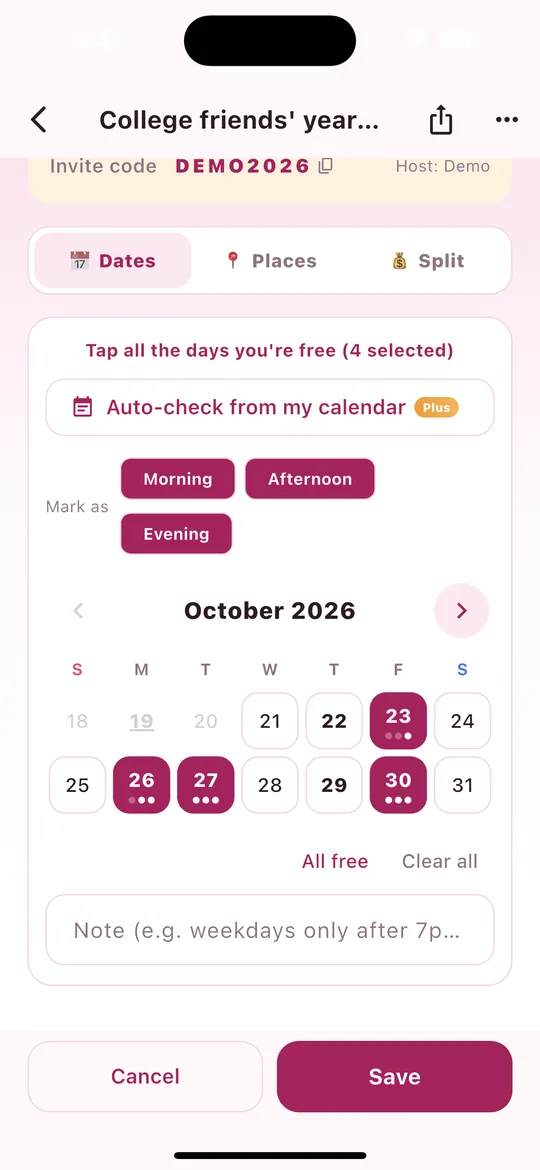
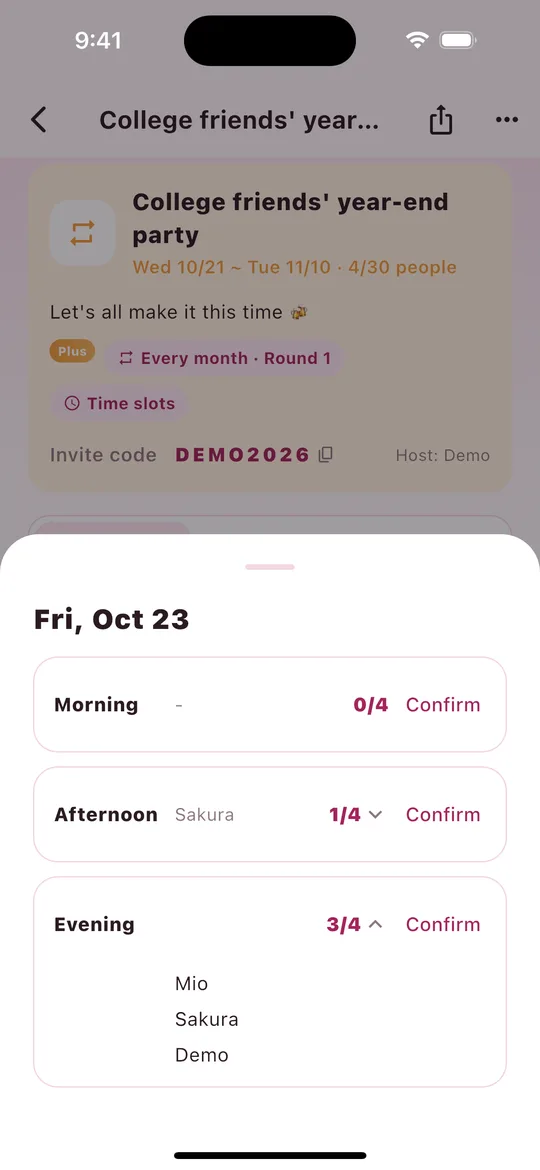
Gdy organizator włączy Wybieraj też pory dnia przy tworzeniu spotkania, wszyscy mogą dopasować nie tylko dzień, ale też rano (9–12), po południu (12–18) i wieczorem (18–23).
- Stuknij Wybierz moje wolne dni. Nad kalendarzem pojawią się przyciski Zaznacz jako (Rano, Po południu, Wieczorem).
- Zostaw włączone tylko te pory, w których masz czas, a potem stukaj daty w kalendarzu. Każda stuknięta data dostaje te pory. (Na początku są włączone wszystkie trzy.)
- Trzy kropki pod datą to rano, po południu i wieczór. Ciemne kropki to pory, w których masz czas.
- Stuknij Zapisz i gotowe!
Kto ma czas (prawy zrzut ekranu)
- Stuknij datę w kalendarzu spotkania, aby zobaczyć, ilu osobom pasuje każda pora (np. 3/4) i komu.
- Gdy osób jest dużo, imiona są ucinane do 3 wierszy. Stuknij wiersz, aby zobaczyć wszystkich, po jednym imieniu w wierszu; stuknij ponownie, aby zwinąć.
- Najlepsze terminy są układane według dni, niezależnie od pory. Porę wybierasz przy ustalaniu (następna sekcja).
11Ustalanie z porą dnia Plus
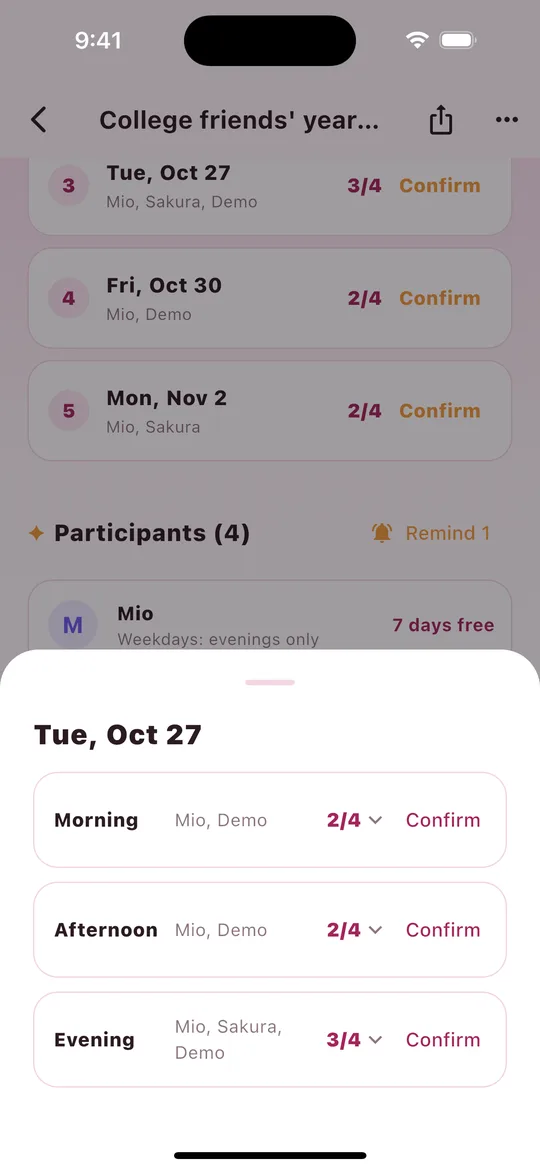
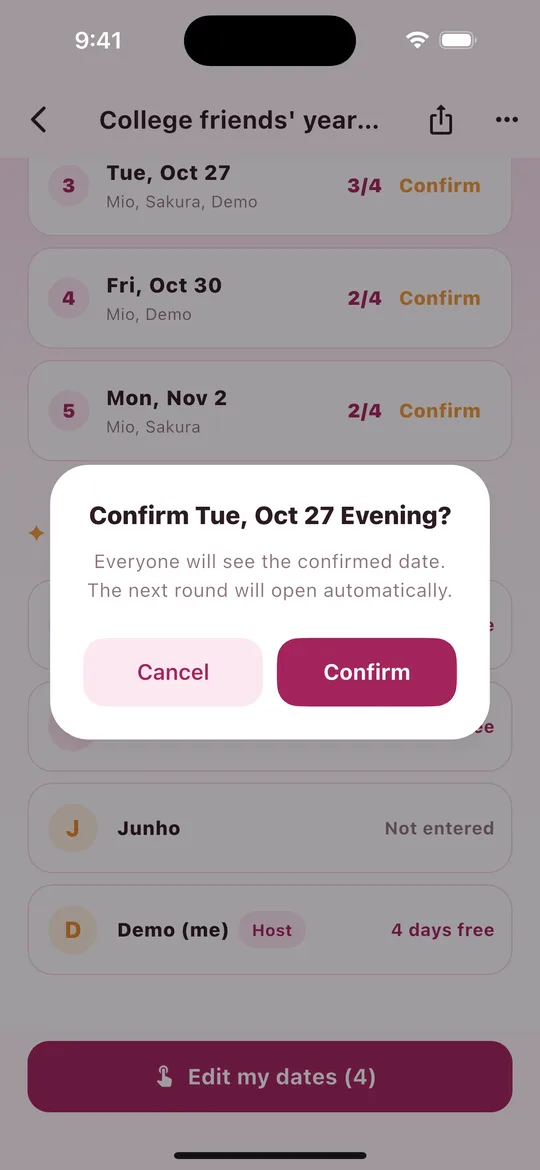
- Gdy organizator stuknie Ustal przy najlepszym terminie, otworzy się lista pór dla tego dnia.
- Stuknij Ustal obok pory, która pasuje największej liczbie osób.
- W oknie „Ustalić wt., 27 paź., wieczorem?” stuknij Potwierdź i gotowe!
- Na górze spotkania widać wtedy też porę, np. Ustalone! wt., 27 paź., wieczorem.
- Lista najlepszych terminów też pokazuje porę przy ustalonym terminie.
- Wszyscy oprócz organizatora dostają powiadomienie o ustaleniu (push).
- Dodaj do kalendarza dodaje spotkanie do twojego kalendarza na tę porę (np. 18:00–23:00).
- Ustalone przez pomyłkę? Użyj Anuluj ustalenie w menu ⋯ w prawym górnym rogu.
12Zaznacz na podstawie kalendarza Plus
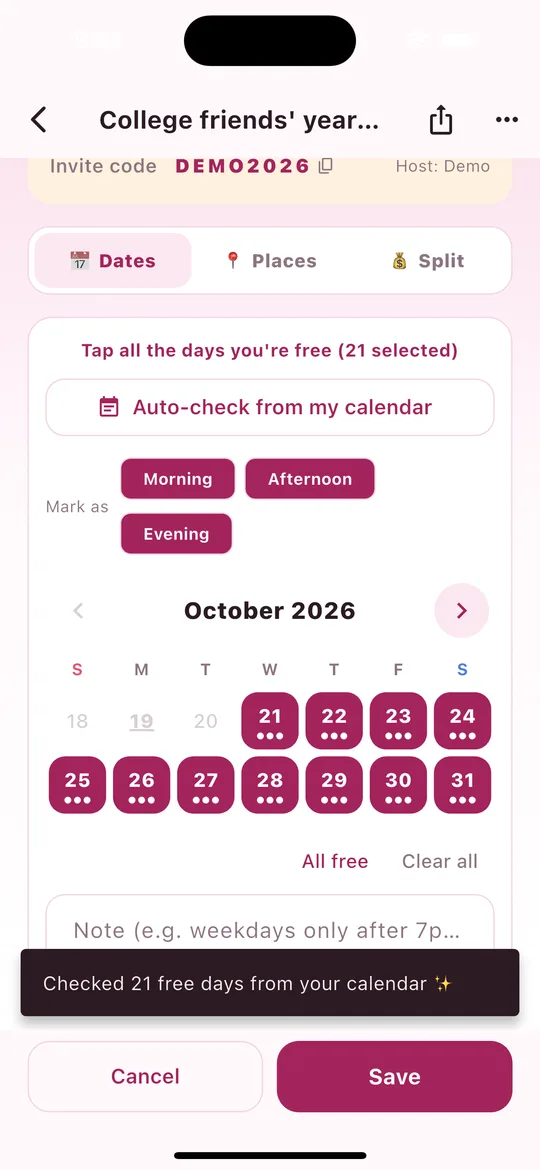
Przegląda kalendarz telefonu (wszystko, co jest zsynchronizowane z urządzeniem, np. Kalendarz Google lub Apple) i automatycznie wybiera dni, w których nic nie masz.
- W spotkaniu stuknij Wybierz moje wolne dni (albo Edytuj moje dni).
- Stuknij Zaznacz na podstawie kalendarza.
- Za pierwszym razem telefon poprosi o dostęp do kalendarza. Stuknij Zezwól.
- Zobaczysz „Zaznaczono wolne dni z kalendarza: N ✨”, a wolne dni zostaną zaznaczone.
- W razie potrzeby popraw daty, a potem stuknij Zapisz. (Dopóki tego nie zrobisz, nic nie jest zapisane.)
- W spotkaniach z porami dnia pomijane są tylko pory kolidujące z twoimi wydarzeniami. Np. jeśli wieczorem coś masz, tego dnia zaznaczą się tylko rano i po południu.
- Dni z wydarzeniem całodniowym i dni minione nie są zaznaczane.
- Kalendarze tylko do odczytu, np. święta i urodziny, są pomijane.
- Kalendarz jest odczytywany wyłącznie na twoim telefonie i nigdy nie trafia na nasz serwer. Zapisywane są tylko wybrane przez ciebie daty.
13Przypominanie znajomym i powiadomienie „wszyscy wybrali” Plus
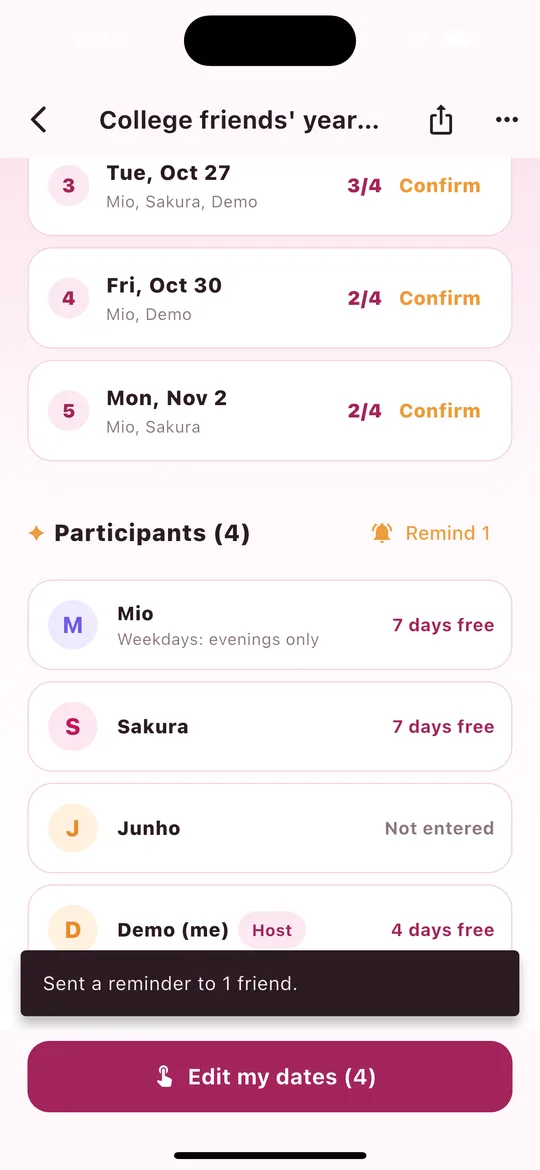
- Przewiń spotkanie w dół. Obok sekcji Uczestnicy jest przycisk Przypomnij: N (tylko dla organizatora).
- Stuknij go, aby wysłać powiadomienie push tylko znajomym, którzy jeszcze nie wybrali dni („Nie zaznaczono”).
- Gdy zobaczysz „Wysłano przypomnienie: N”, gotowe!
- Możesz je wysłać raz na 3 godziny dla każdego spotkania. Zbyt wczesne ponowne stuknięcie pokaże „Kolejne przypomnienie możesz wysłać za kilka godzin”.
- Znajomi, którzy zapisali zero dni, też liczą się jako „Nie zaznaczono” i dostają przypomnienie.
- Jeśli wszyscy już wybrali, zobaczysz „Wszyscy już wybrali dni”.
- Powiadomienie „wszyscy wybrali”: gdy wszyscy uczestnicy wybiorą dni, organizator automatycznie dostaje „Wszyscy wybrali dni. Czas ustalać!”
14Spotkania cykliczne (następna runda tworzy się automatycznie) Plus
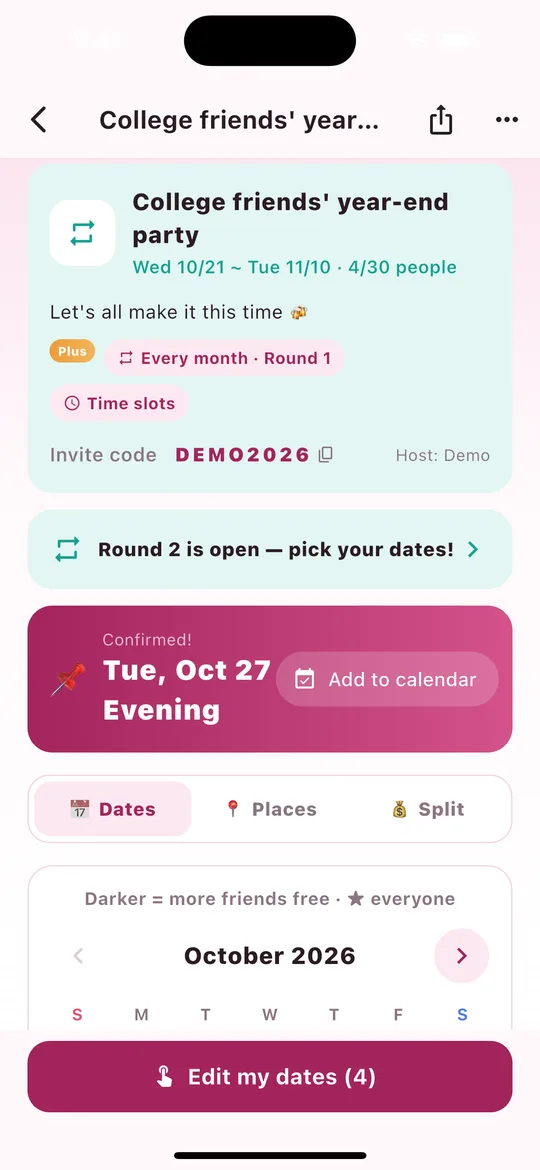
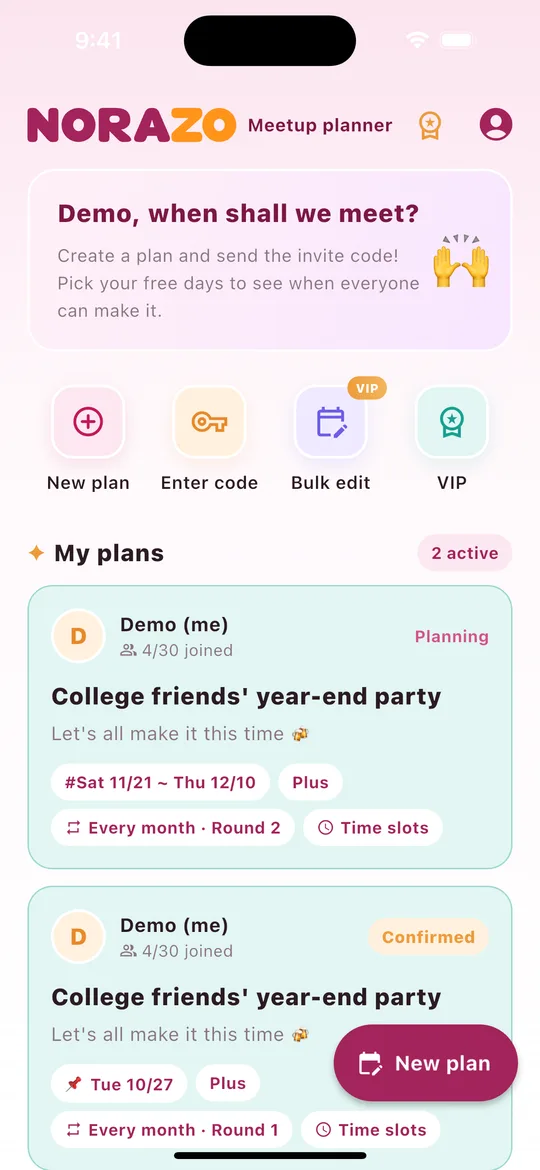
Jeśli wasza grupa spotyka się co tydzień, co 2 tygodnie lub co miesiąc, wybierz Cykliczne spotkanie przy tworzeniu.
- Przy tworzeniu spotkania wybierz Cykliczne spotkanie → Co tydzień, Co 2 tygodnie lub Co miesiąc.
- Zbierajcie dni jak zwykle, a organizator ustala termin.
- W chwili ustalenia następna runda tworzy się automatycznie z tymi samymi osobami i ustawieniami (pory dnia, hasło, motyw). Przesuwają się tylko proponowane daty — o jeden cykl.
- Wszyscy dostają „Runda 2 otwarta — wybierz dni!”, a w spotkaniu pojawia się przycisk Runda 2 otwarta, który tam prowadzi.
- Każda runda jest osobno w Moich spotkaniach na ekranie głównym, np. „Co miesiąc · Runda 1 · Ustalone” / „Co miesiąc · Runda 2 · W planowaniu” (prawy zrzut ekranu).
- Następna runda dostaje nowy kod zaproszenia. Obecni uczestnicy już w niej są, więc nikt nie musi dołączać ponownie.
- Dni i notatki wybiera się od nowa w każdej rundzie.
15Wystrój spotkania (kolor motywu) Plus
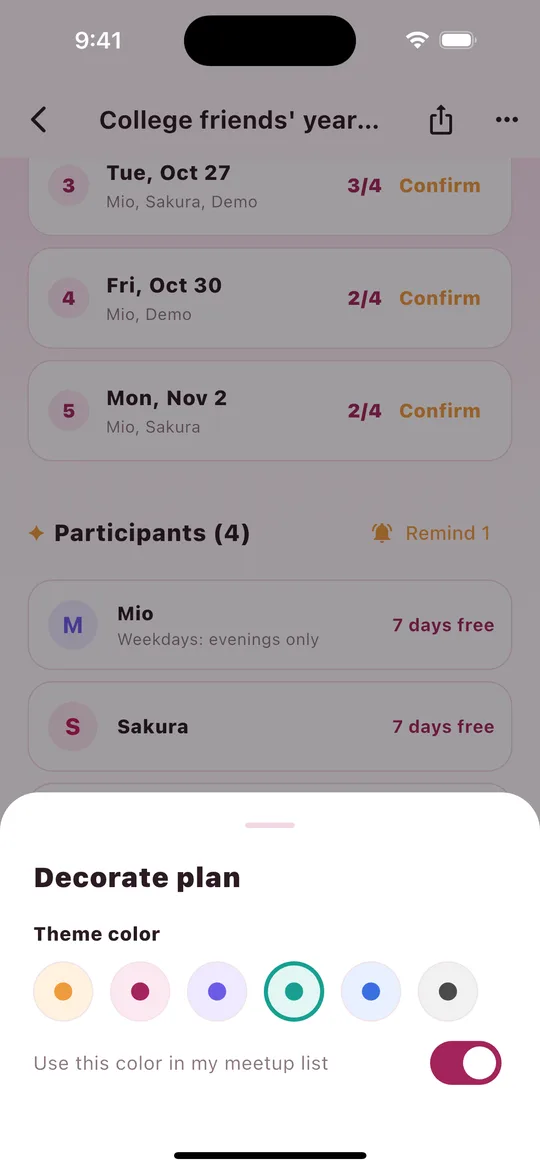
- Organizator stuka ⋯ w prawym górnym rogu spotkania → Wystrój spotkania.
- Wybierz jeden z 6 kolorów motywu. Karta na górze spotkania zmieni się od razu.
- Włącz Użyj tego koloru na mojej liście spotkań, aby karta spotkania na ekranie głównym miała ten sam kolor.
Przydatne, by od razu odróżniać spotkania. Wszyscy w spotkaniu widzą ten sam kolor.
16Powiadomienia (push) w skrócie
| Powiadomienie | Kto je dostaje | Kiedy | Plan |
|---|---|---|---|
| Spotkanie ustalone | Wszyscy oprócz organizatora | Gdy organizator ustali termin | Free |
| Przypomnienie | Znajomi, którzy nie wybrali dni | Gdy organizator stuknie Przypomnij: N (raz na 3 godziny) | Plan Plus Plus |
| Wszyscy wybrali | Organizator | Gdy wszyscy uczestnicy wybiorą dni (automatycznie) | Plan Plus Plus |
| Otwarta następna runda | Wszyscy | Gdy spotkanie cykliczne zostanie ustalone i powstanie następna runda (automatycznie) | Plan Plus Plus |
- Stuknięcie powiadomienia od razu otwiera to spotkanie.
- Gdy jesteś w aplikacji, informuje o tym baner u góry i komunikat na dole.
- Powiadomienia przychodzą w języku, który odbiorca wybrał w aplikacji.
- Nie dostajesz powiadomień? Zezwól na nie w telefonie w Ustawienia › Powiadomienia › NORAZO.
17Plany VIP
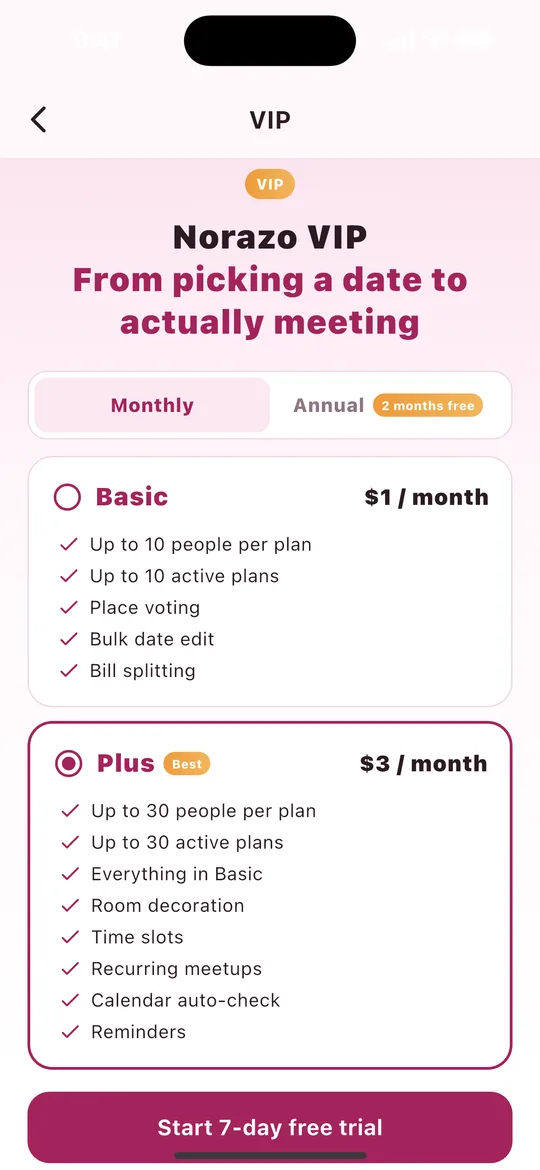
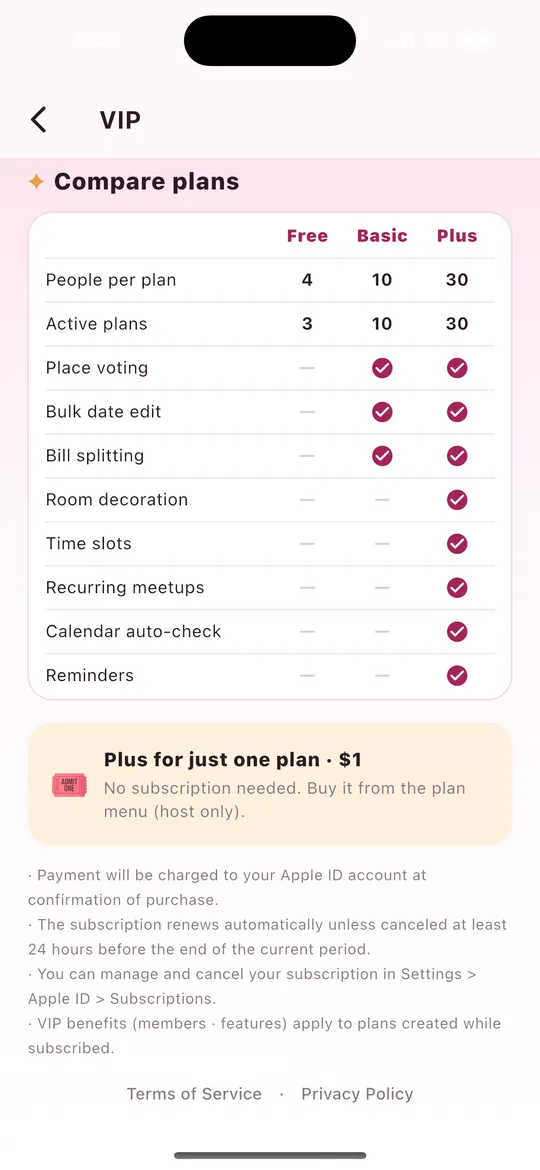
| Basic | Plus | |
|---|---|---|
| Miesięcznie | $1 | $3 |
| Rocznie | 10× cena miesięczna (2 miesiące gratis) | 10× cena miesięczna (2 miesiące gratis) |
| Osób w spotkaniu · aktywnych spotkań | 10 · 10 | 30 · 30 |
| Funkcje | Głosowanie na miejsca, zbiorcza edycja terminów, podział rachunku | Wszystko z Basic + wystrój spotkania, pory dnia, spotkania cykliczne, zaznaczanie na podstawie kalendarza, przypomnienia |
- Stuknij medal na ekranie głównym albo VIP → Miesięcznie/Rocznie → wybierz plan → kup. Nowi użytkownicy mogą zobaczyć 7-dniowy bezpłatny okres próbny.
- Plus tylko dla tego spotkania ($1) — podnosi jedno spotkanie bez subskrypcji. Organizator kupuje to w menu ⋯ w spotkaniu.
- Korzyści VIP (rozmiar grupy i funkcje) obowiązują w spotkaniach utworzonych, gdy masz aktywną subskrypcję.
18Zarządzanie, anulowanie, zwroty i przywracanie
Anulowanie na iPhonie / iPadzie
- Otwórz Ustawienia → stuknij swoje imię (Apple ID) u góry → Subskrypcje.
- Wybierz NORAZO – planer spotkań.
- Stuknij Anuluj subskrypcję (lub Anuluj bezpłatny okres próbny) i potwierdź.
Możesz też wejść do aplikacji App Store → zdjęcie profilowe (prawy górny róg) → Subskrypcje. Tam zmienisz też Basic ↔ Plus albo Miesięcznie ↔ Rocznie.
Anulowanie na Androidzie
- Otwórz Sklep Google Play → zdjęcie profilowe (prawy górny róg) → Płatności i subskrypcje → Subskrypcje.
- Wybierz NORAZO – planer spotkań.
- Stuknij Anuluj subskrypcję i postępuj zgodnie z krokami.
W przeglądarce: play.google.com/store/account/subscriptions.
Co się dzieje po anulowaniu?
- VIP zostaje do końca opłaconego okresu; po prostu nie zostaniesz obciążony(-a) ponownie.
- Anuluj co najmniej 24 godziny przed końcem bieżącego okresu, aby uniknąć kolejnej opłaty.
- Anulowanie w trakcie bezpłatnego okresu próbnego oznacza, że po jego końcu nie zapłacisz.
- Potem masz plan Free. Twoje spotkania i dane zostają bez zmian.
Zwroty
- Apple — zaloguj się na reportaproblem.apple.com → wybierz zakup → poproś o zwrot.
- Google Play — w ciągu 48 godzin od zakupu poproś o zwrot w historii zamówień w Sklepie Play. Później zobacz zasady zwrotów Google Play.
Przywracanie zakupów (nowy telefon)
- Upewnij się, że sklep na nowym telefonie używa tego samego Apple ID / konta Google.
- Zaloguj się do NORAZO tak samo jak wcześniej (Apple lub Google).
- Stuknij Przywróć zakupy na dole ekranu VIP.
19Moje dane — nazwa, język, wylogowanie, usunięcie konta
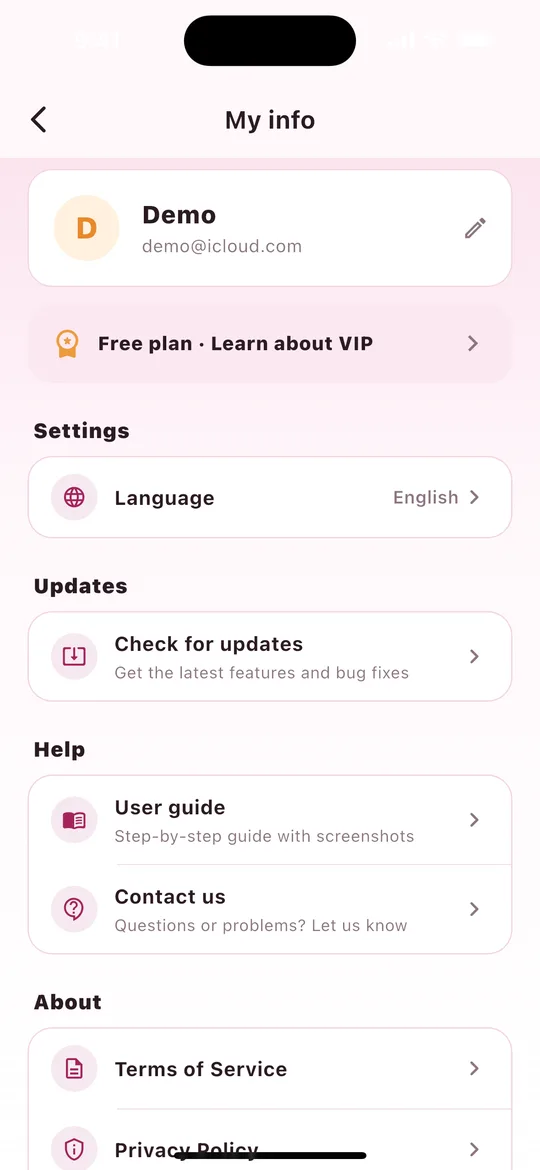
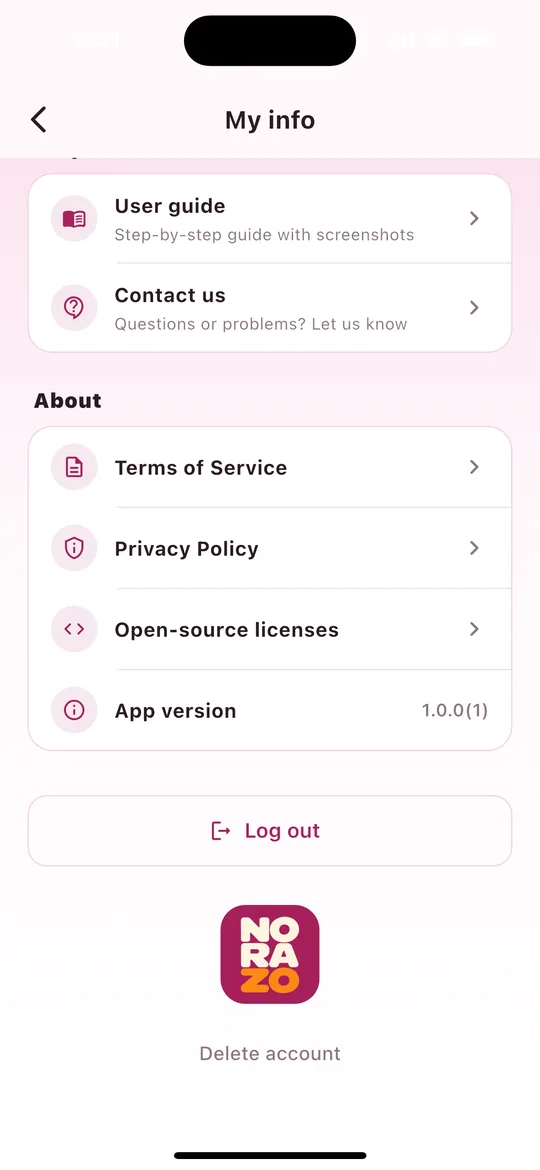
- Zmień nazwę — stuknij ołówek obok swojej nazwy. To nazwa, którą znajomi widzą w spotkaniach.
- Plan — zobacz swój obecny plan i otwórz ekran VIP.
- Ustawienia › Język — Ustawienie telefonu lub jeden z 20 języków. Język powiadomień też się zmienia.
- Aktualizacje › Sprawdź aktualizacje — otwiera stronę Norazo w sklepie.
- Pomoc › Poradnik · Kontakt — otwiera tę stronę w języku aplikacji albo stronę pomocy.
- O aplikacji — Regulamin · Polityka prywatności · Licencje open source · Wersja aplikacji
- Wyloguj — zaloguj się ponownie na to samo konto, a twoje spotkania nadal tam będą.
- Usuń konto — wszystkie spotkania, które organizujesz, zostaną usunięte, a z tych, do których dołączyłeś(-aś), wyjdziesz. Tego nie można cofnąć. Najpierw anuluj subskrypcję w sklepie.
20Pytania i odpowiedzi
| Pytanie | Odpowiedź |
|---|---|
| Czy moi znajomi potrzebują aplikacji? | Tak. NORAZO działa tylko w aplikacji. Znajomi instalują ją, logują się i dołączają za pomocą twojego kodu zaproszenia. |
| Czy to jest darmowe? | Tak. Tworzenie spotkań, wybieranie dni, najlepsze terminy, ustalanie, hasła, Dodaj do kalendarza i powiadomienia o ustaleniu są darmowe (4 osoby w spotkaniu, 3 aktywne spotkania). |
| Znajomy nie może dołączyć. | Spotkanie może być pełne. Utwórz nowe spotkanie z VIP albo kup „Plus tylko dla tego spotkania”, aby pomieściło do 30 osób. |
| Nie widzę pór dnia ani spotkań cyklicznych. | To funkcje Plus, więc pojawiają się na ekranie tworzenia tylko wtedy, gdy masz Plus. |
| Powiadomienia nie przychodzą. | Zezwól na nie w Ustawienia → Powiadomienia → NORAZO. |
| Anulowałem(-am), ale nadal mam VIP. | Tak ma być — VIP trwa do końca opłaconego okresu. |
| Jak się z wami skontaktować? | Zajrzyj do sekcji Pomoc albo napisz na norazo_support@dream-corporation-inc.com |
Zrzuty ekranu są przykładowe. Rzeczywiste ekrany mogą się nieco różnić w zależności od wersji i urządzenia.