
Panduan Pengguna
Cara memakai NORAZO, langkah demi langkah dengan tangkapan layar.
1Mulai — masuk
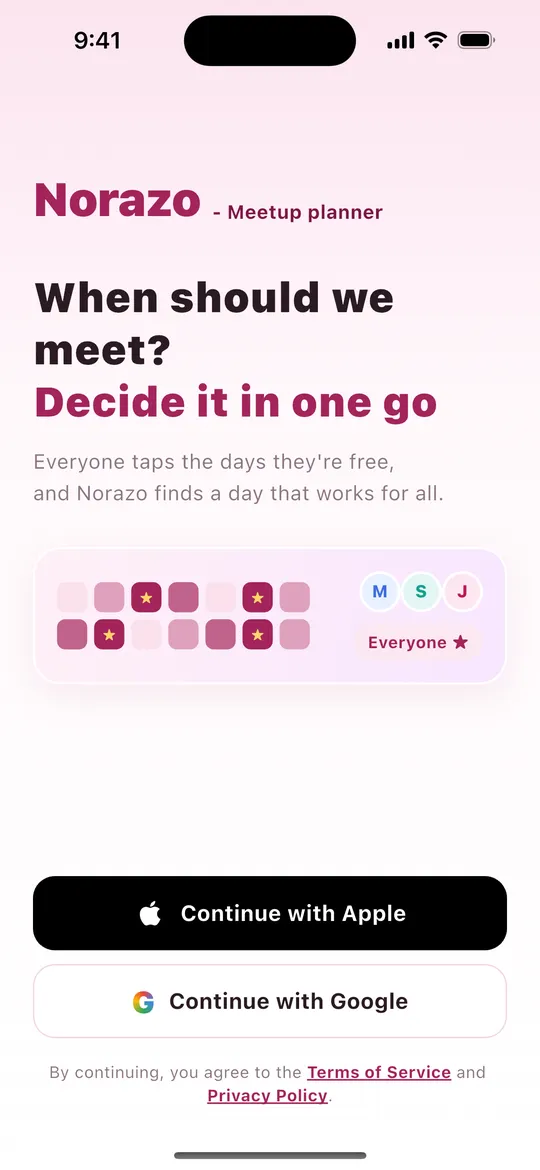
- Buka aplikasi, lalu kamu akan melihat layar masuk.
- Ketuk Lanjutkan dengan Apple (iPhone) atau Lanjutkan dengan Google.
- Akunmu dibuat otomatis saat pertama kali masuk. Tanpa kata sandi.
2Beranda
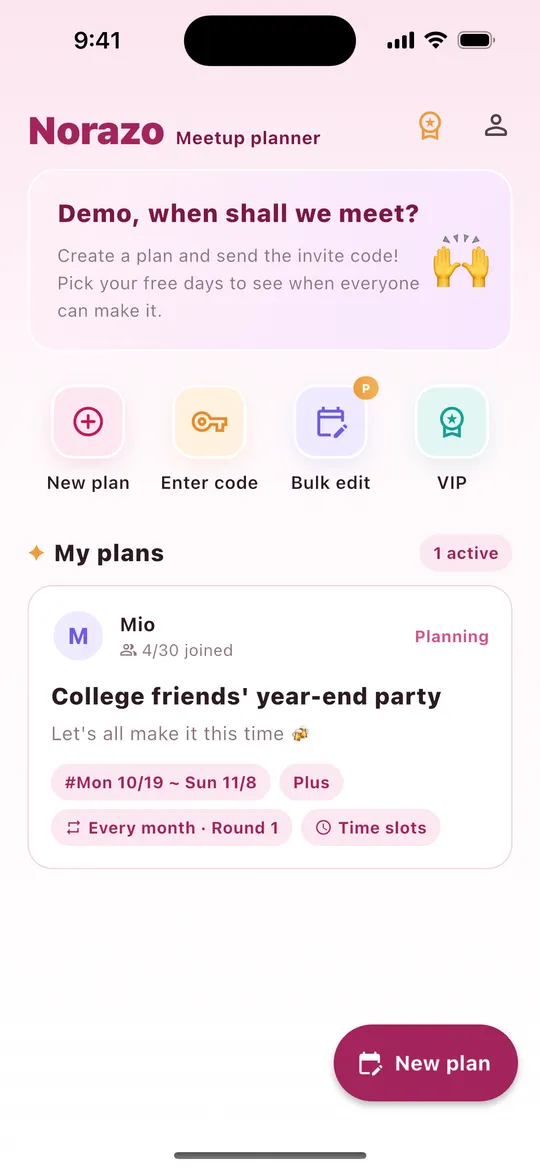
| Di mana | Fungsinya |
|---|---|
| Medali (kanan atas) | Lihat paket VIP |
| Ikon orang (kanan atas) | Info saya (nama, bahasa, pembaruan, panduan pengguna, kontak, keluar, hapus akun) |
| Rencana baru | Buat rencana (sama dengan tombol besar di kanan bawah) |
| Masukkan kode | Gabung dengan kode 8 karakter dari temanmu |
| Ubah massal Basic | Ubah hari kosongmu di beberapa rencana sekaligus |
| Rencanaku | Rencana yang kamu ikuti, ditandai "Direncanakan" atau "Dikonfirmasi" |
3Buat rencana
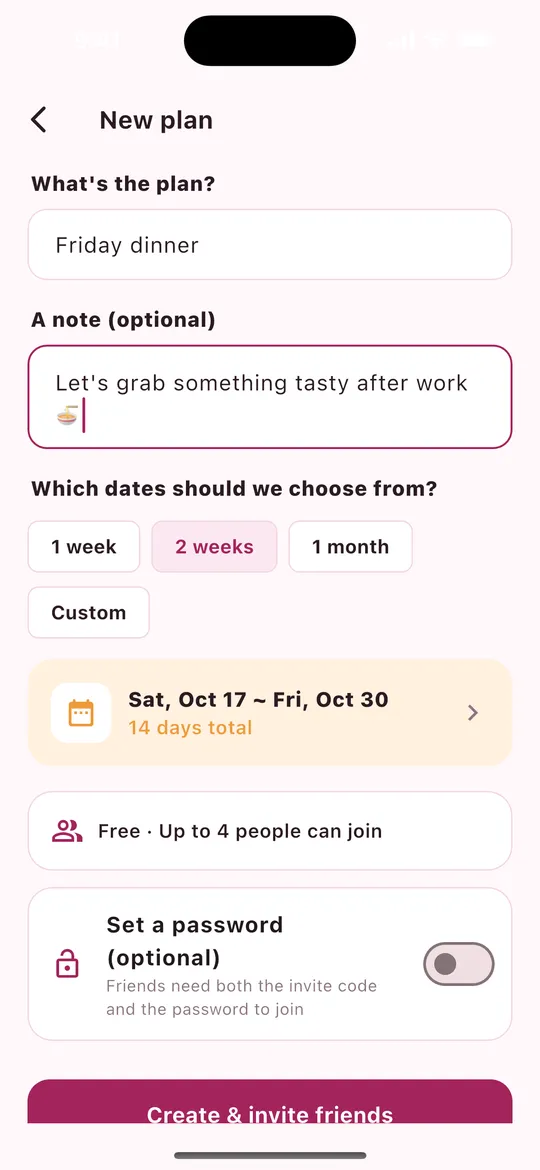
- Apa rencananya? — isi nama (wajib).
- Catatan — pesan untuk teman-temanmu (opsional).
- Pilih dari tanggal berapa saja? — pilih 1 minggu, 2 minggu, 1 bulan, atau Kustom.
- Jumlah maksimum anggota rencanamu akan ditampilkan (Gratis 4, Basic 10, Plus 30).
- Pasang kata sandi (opsional) — teman perlu kode undangan dan kata sandi.
- Ketuk Buat & undang teman.
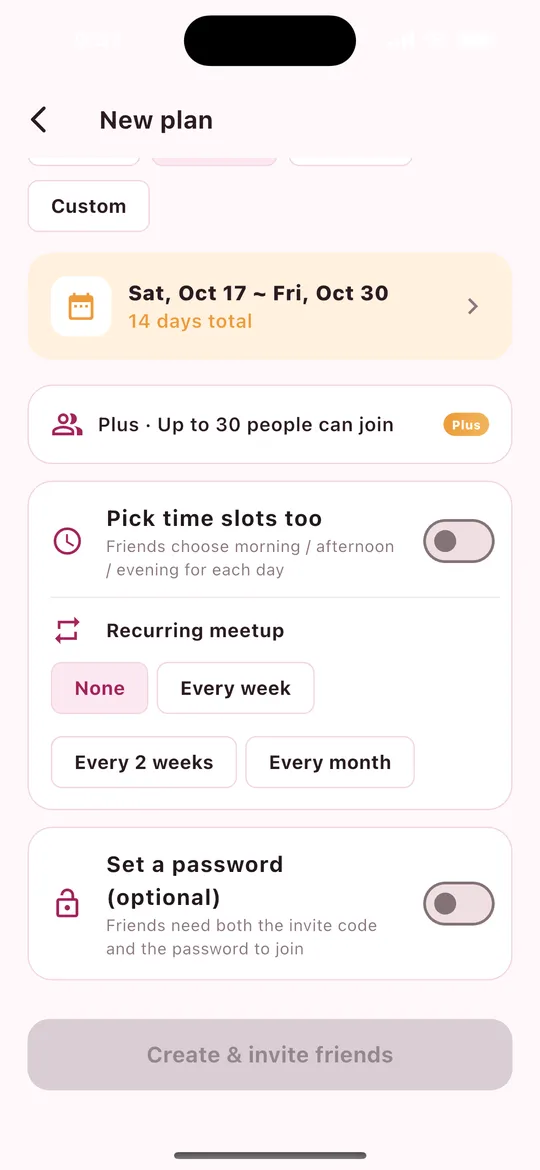
Khusus anggota Plus Plus (tangkapan layar kanan)
- Pilih waktu juga — teman memilih pagi / siang / malam untuk setiap hari.
- Pertemuan rutin — setiap minggu, 2 minggu, atau bulan. Begitu tanggal dikonfirmasi, putaran berikutnya dibuka otomatis dengan anggota yang sama.
4Undang teman
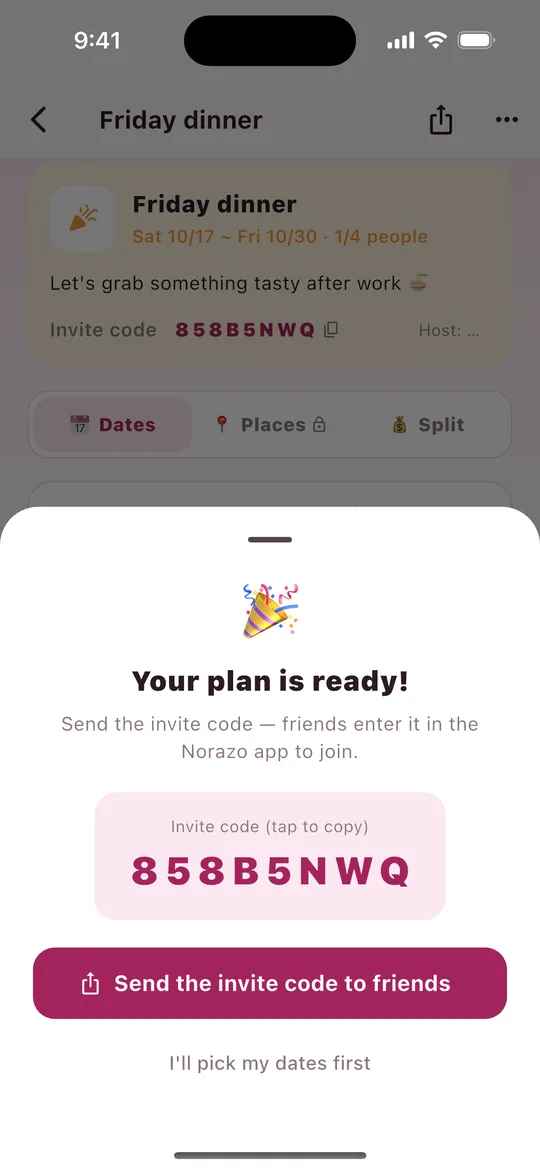
- Setelah membuat rencana, kamu mendapat kode undangan 8 karakter. Ketuk untuk menyalin.
- Ketuk Kirim kode undangan ke teman untuk membagikannya lewat LINE, Pesan, dan lainnya. Tautan unduhan ikut disertakan.
- Untuk mengirim ulang nanti, ketuk Bagikan di kanan atas rencana, atau ketuk kode undangan untuk menyalinnya.
Temanmu memasang NORAZO, masuk, lalu memasukkan kode di Masukkan kode.
5Pilih tanggal kosongmu
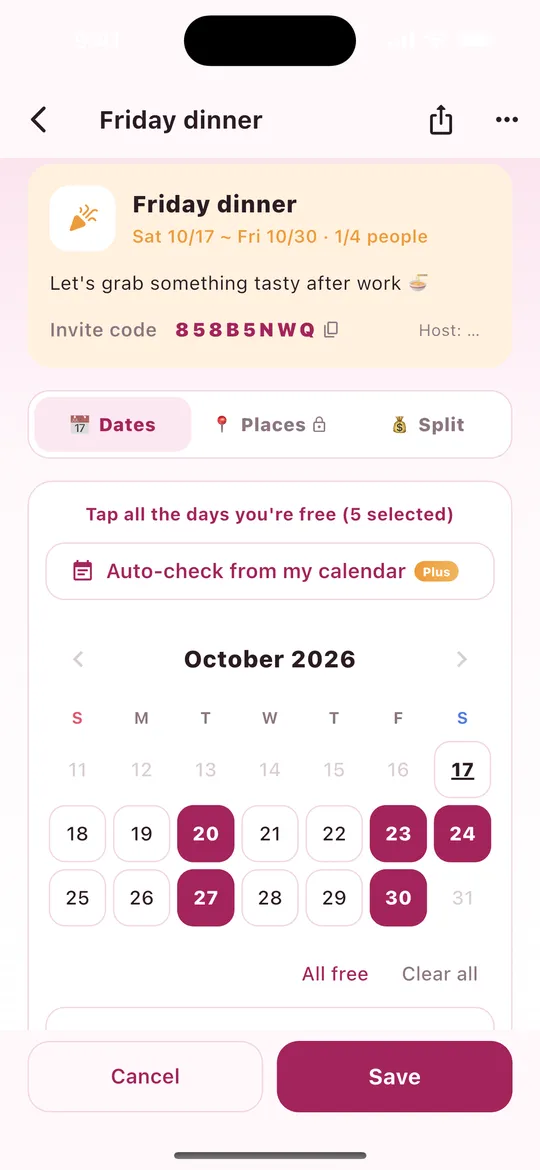
- Ketuk Pilih tanggal kosongku di bagian bawah rencana.
- Ketuk setiap hari saat kamu kosong. Ketuk lagi untuk membatalkan.
- Pakai Kosong semua atau Hapus semua untuk mengubah semuanya sekaligus.
- Di rencana dengan pilihan waktu, pilih pagi / siang / malam untuk setiap hari.
- Kamu bisa menulis catatan di bawah (mis. "Hari kerja: hanya malam").
- Ketuk Simpan. (Batal membuang perubahanmu.)
6Tanggal terbaik & konfirmasi
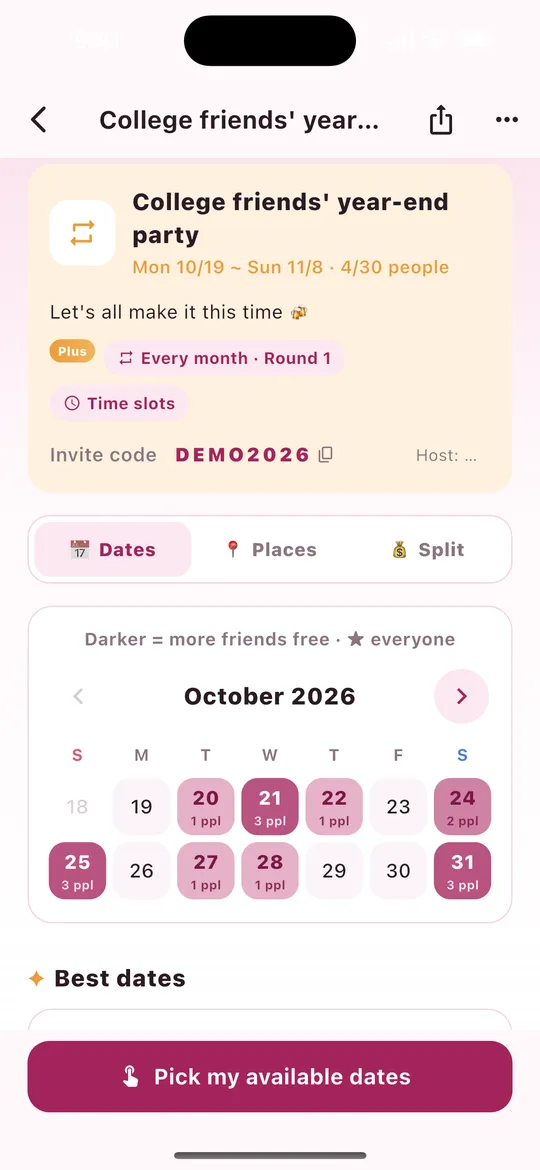
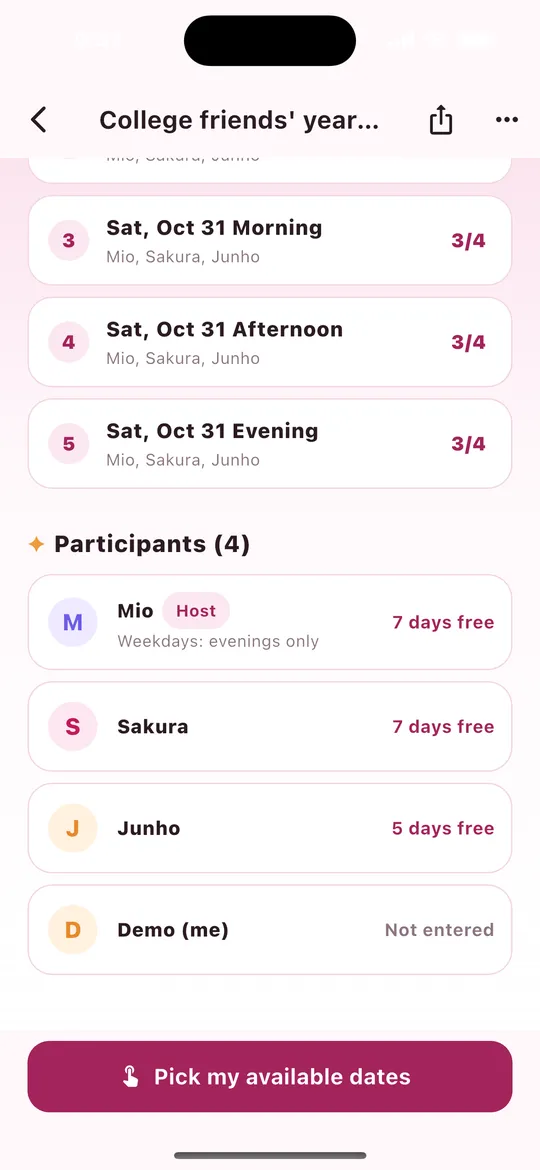
- Hari yang lebih gelap berarti lebih banyak teman yang kosong. ★ berarti semua kosong.
- Tanggal terbaik — diurutkan menurut jumlah orang yang bisa datang, lalu tanggal paling awal. Kamu bisa melihat siapa yang kosong.
- Peserta — berapa hari kosong tiap teman, atau "Belum diisi".
- Konfirmasi tanggal (host) — ketuk tombol konfirmasi di tanggal terbaik, atau ketuk hari di kalender lalu pilih Konfirmasi hari ini. Semua orang diberi tahu.
- Setelah dikonfirmasi, pakai Tambah ke kalender untuk memasukkannya ke kalendermu.
- Pengingat Plus — host bisa mengetuk Ingatkan N di samping Peserta untuk mengingatkan teman yang belum memilih tanggal (sekali tiap 3 jam).
7Gabung dengan kode undangan
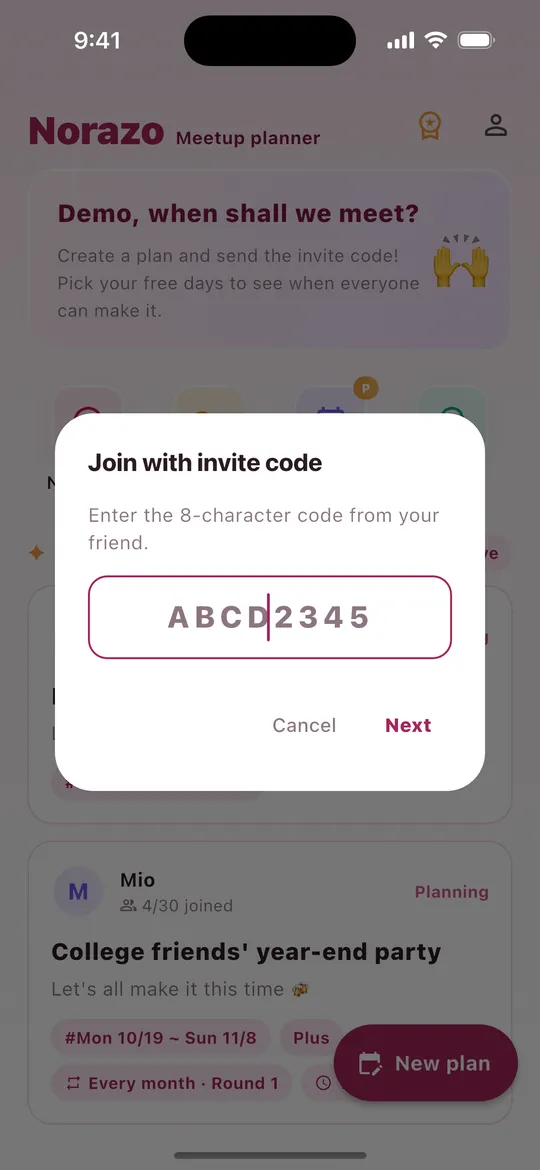
- Ketuk Masukkan kode di Beranda.
- Masukkan kode 8 karakter dari temanmu lalu ketuk Lanjut (huruf besar/kecil tidak berpengaruh).
- Jika rencana memakai kata sandi, masukkan juga.
- Rencana terbuka dan kamu bisa langsung memilih tanggal.
8Tentukan tujuan Basic
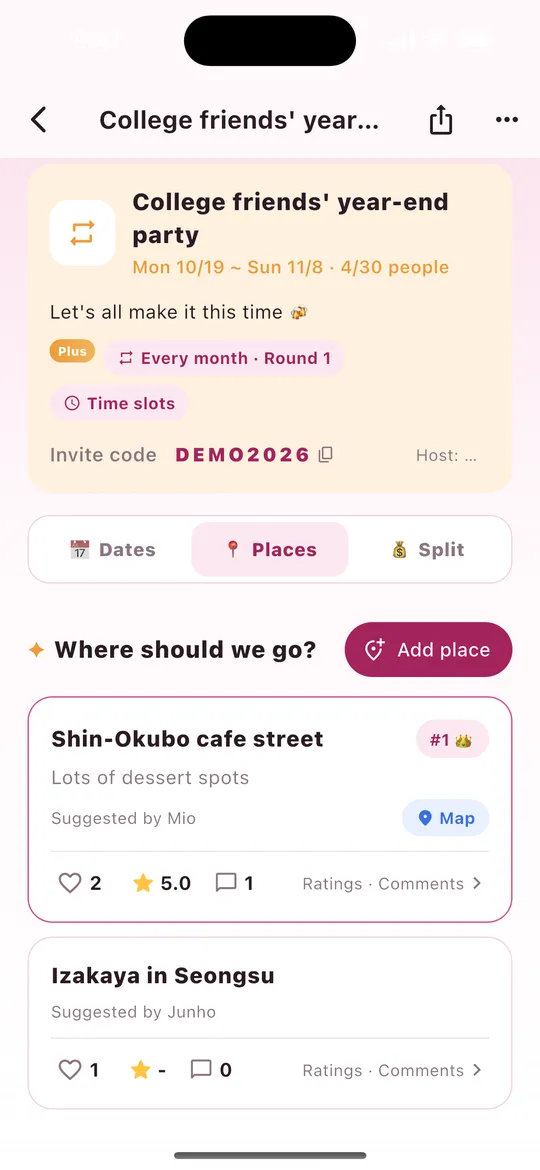
- Buka tab Tempat di dalam rencana.
- Ketuk Tambah tempat → nama → catatan → tautan Google Maps (opsional). Kamu bisa menempelkan teks "Bagikan" dari Google Maps apa adanya; hanya tautannya yang disimpan.
- Beri suara dengan ♡, dan ketuk tempat untuk memberi rating ★ dan komentar.
- Peta membuka Google Maps. Tempat dengan suara terbanyak mendapat #1 👑.
Tersedia di rencana yang dibuat oleh host Basic atau Plus. Di rencana Gratis, tab menampilkan 🔒.
9Bagi tagihan Basic
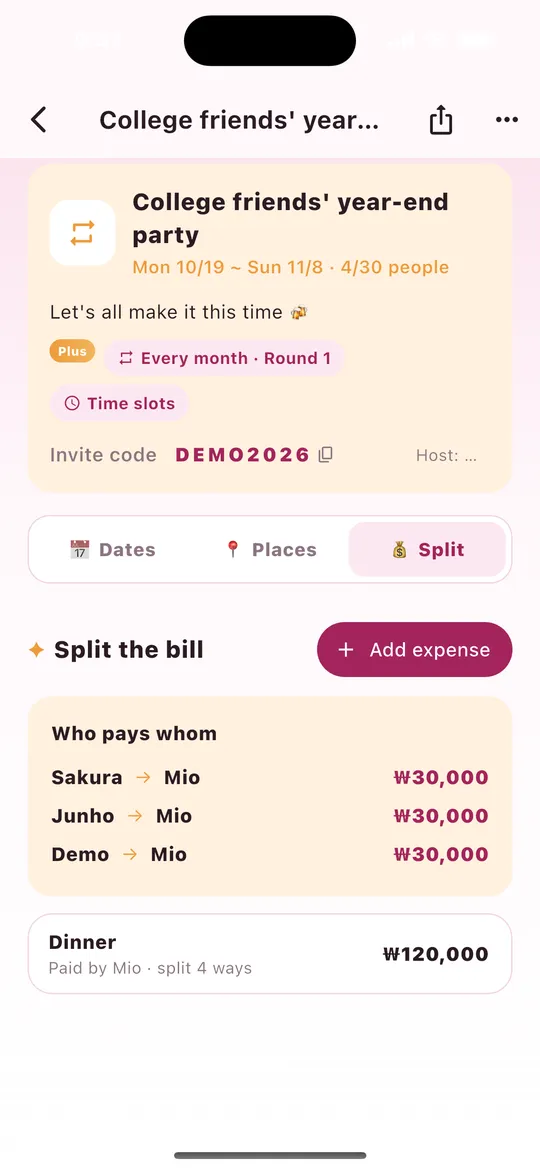
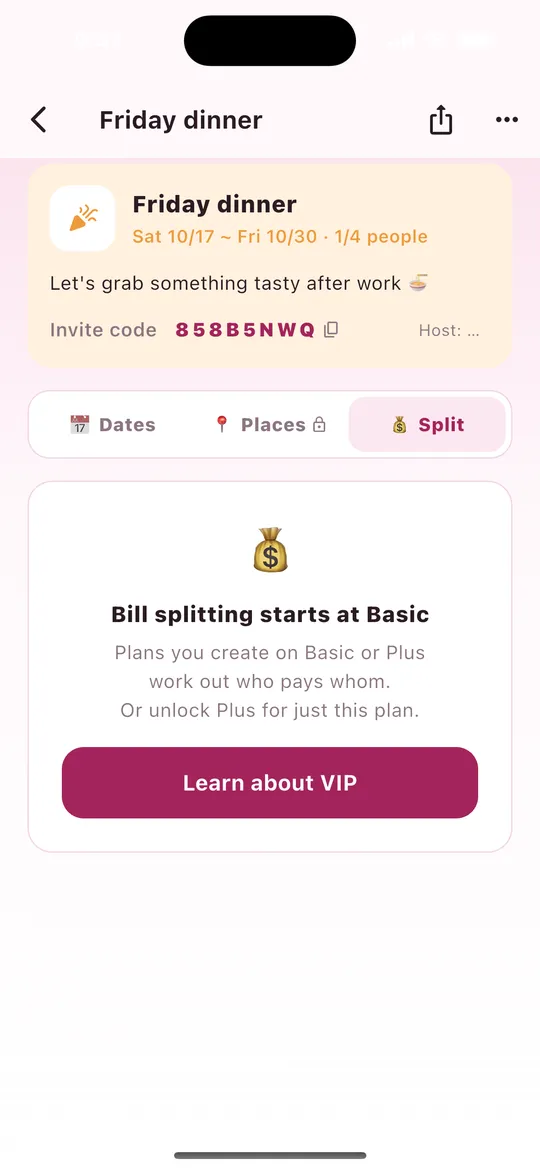
- Buka tab Patungan → Tambah pengeluaran.
- Isi untuk apa (mis. Makan malam), jumlah, dan mata uang (₩ · ¥ · $).
- Pilih siapa yang membayar dan siapa yang ikut menanggung.
- "Siapa bayar siapa" menampilkan transfer yang diperlukan, dengan jumlah pembayaran paling sedikit.
- Hapus entri yang salah dengan tombol tempat sampah (oleh orang yang menambahkannya atau host).
Mata uang berbeda dihitung terpisah. NORAZO hanya menghitung; tidak memindahkan uang. Rencana Gratis menampilkan pemberitahuan di kanan.
10Pilih waktu (pagi, siang, malam) Plus
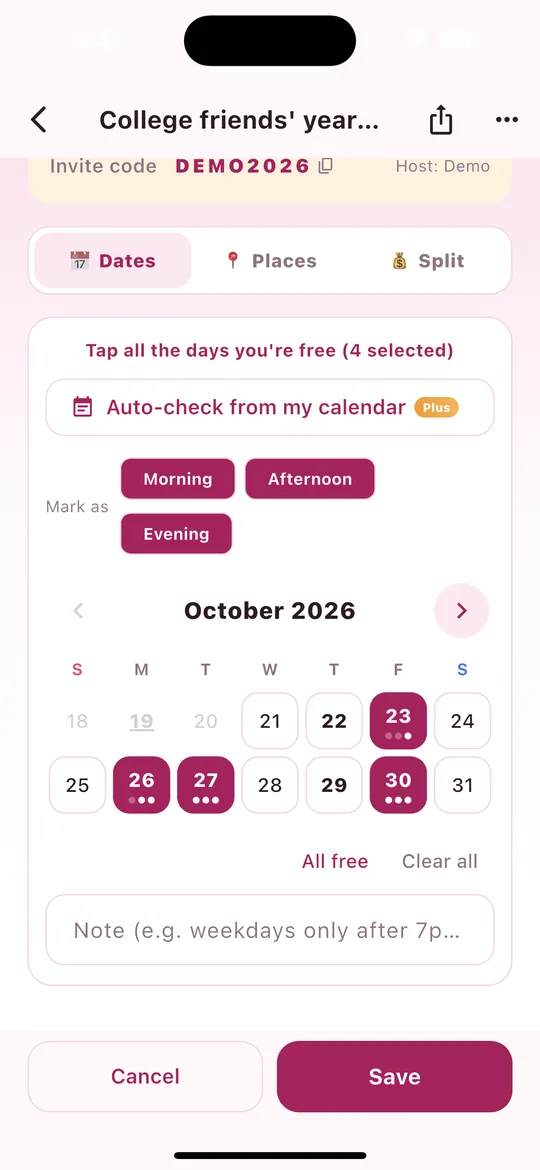
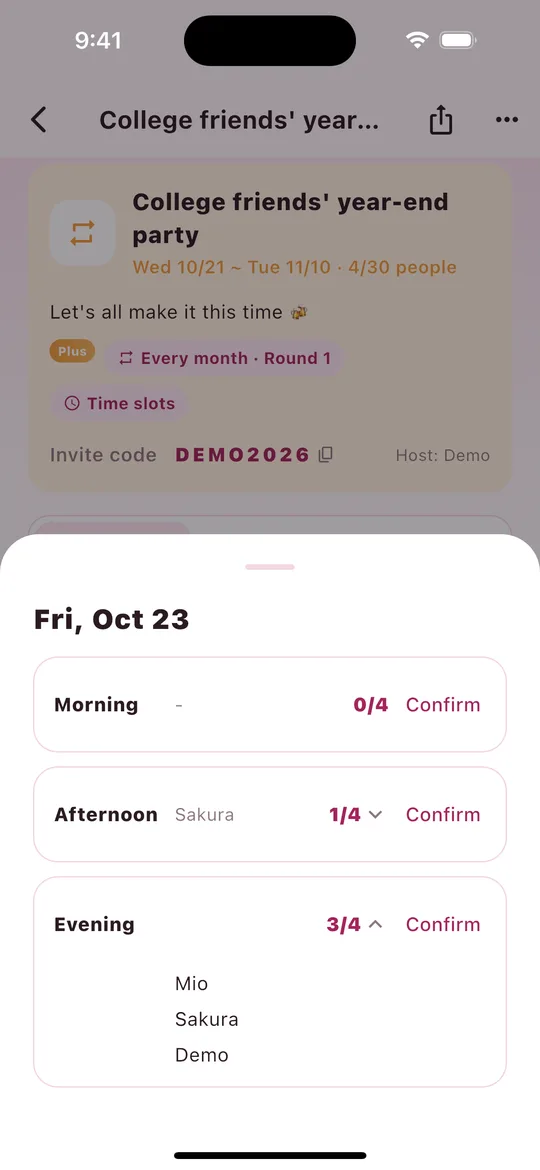
Saat host mengaktifkan Pilih waktu juga ketika membuat rencana, semua orang bisa mencocokkan bukan hanya hari, tapi juga pagi (9-12), siang (12-18), dan malam (18-23).
- Ketuk Pilih tanggal kosongku. Tombol Tandai sebagai (Pagi, Siang, Malam) muncul di atas kalender.
- Biarkan aktif hanya waktu yang kamu kosong, lalu ketuk tanggal di kalender. Setiap tanggal yang diketuk mendapat waktu itu. (Awalnya ketiganya aktif.)
- Tiga titik di bawah tanggal adalah pagi, siang, dan malam. Titik gelap adalah waktu yang kamu kosong.
- Ketuk Simpan dan selesai!
Lihat siapa yang kosong (tangkapan layar kanan)
- Ketuk tanggal di kalender rencana untuk melihat berapa orang kosong di tiap waktu (mis. 3/4) dan siapa saja.
- Jika orangnya banyak, nama dipotong menjadi 3 baris. Ketuk baris untuk menampilkan semua orang, satu nama per baris; ketuk lagi untuk melipat.
- Tanggal terbaik diurutkan per hari, apa pun waktunya. Waktu dipilih saat konfirmasi (bagian berikutnya).
11Konfirmasi dengan waktu Plus
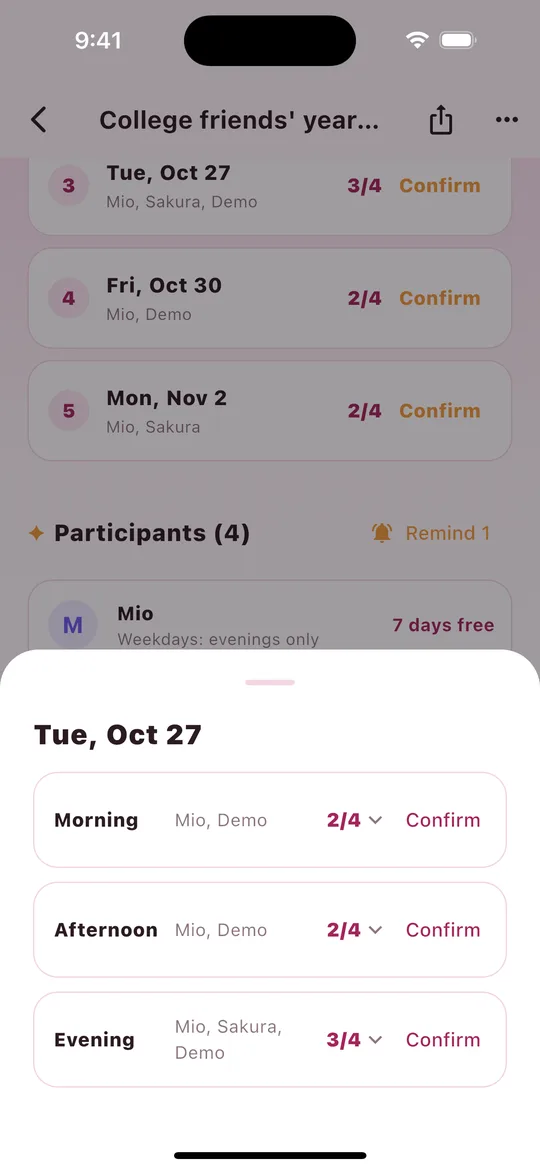
- Saat host mengetuk Konfirmasi pada tanggal terbaik, daftar waktu hari itu terbuka.
- Ketuk Konfirmasi di samping waktu yang cocok untuk paling banyak orang.
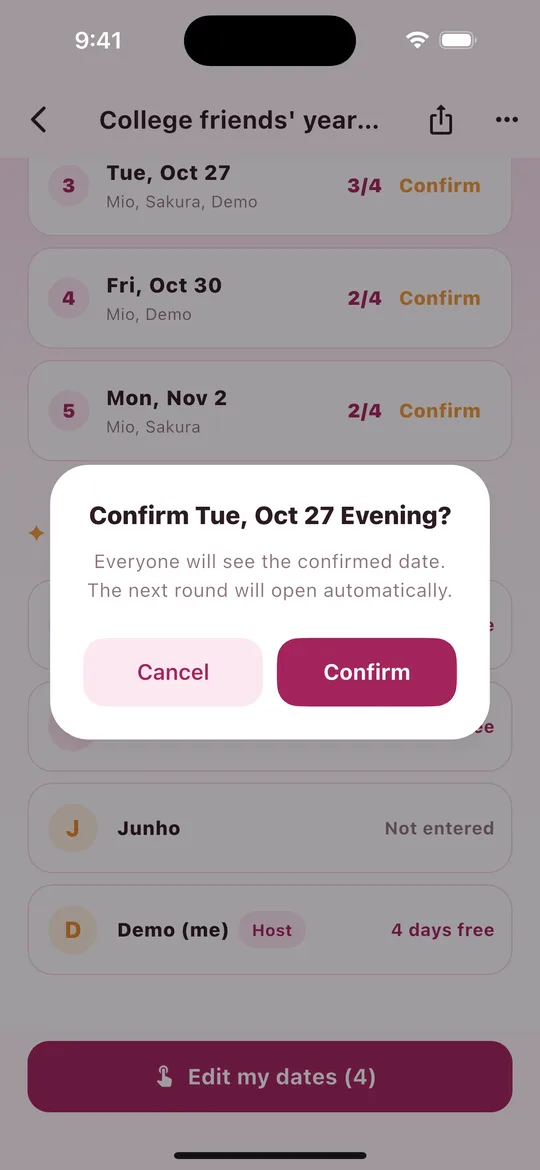
- Di "Konfirmasi Sel, 27 Okt Malam?" ketuk Konfirmasi dan selesai!
- Bagian atas rencana lalu menampilkan waktunya juga, seperti Dikonfirmasi! Sel, 27 Okt Malam.
- Daftar tanggal terbaik juga menampilkan waktu di tanggal yang dikonfirmasi.
- Semua orang kecuali host mendapat notifikasi konfirmasi (push).
- Tambah ke kalender menambahkan rencana ke kalendermu sesuai waktunya (mis. 18:00-23:00).
- Salah konfirmasi? Pakai Batalkan konfirmasi di menu ⋯ kanan atas.
12Cek otomatis dari kalenderku Plus
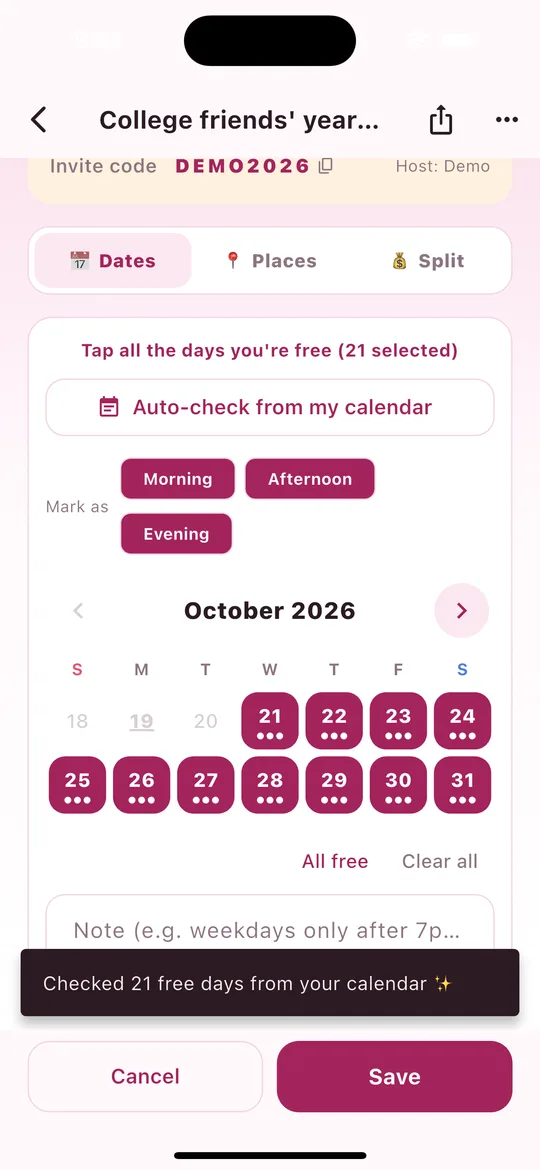
Melihat kalender ponselmu (apa pun yang tersinkron ke perangkat, seperti Google atau Kalender Apple) dan otomatis memilih hari yang tidak ada acaranya.
- Di dalam rencana, ketuk Pilih tanggal kosongku (atau Ubah tanggalku).
- Ketuk Cek otomatis dari kalenderku.
- Pertama kali, ponselmu meminta akses kalender. Ketuk Izinkan.
- Kamu akan melihat "N hari kosong dicentang dari kalendermu ✨" dan hari kosong tercentang.
- Ubah tanggal jika perlu, lalu ketuk Simpan. (Belum ada yang tersimpan sebelum itu.)
- Di rencana dengan pilihan waktu, hanya waktu yang bentrok dengan acaramu yang dikeluarkan. Mis. jika ada acara malam hari, hanya pagi dan siang yang dicentang hari itu.
- Hari dengan acara seharian dan hari yang sudah lewat tidak dicentang.
- Kalender hanya-baca seperti hari libur dan ulang tahun diabaikan.
- Kalendermu dibaca hanya di ponselmu dan tidak pernah dikirim ke server kami. Hanya tanggal yang kamu pilih yang disimpan.
13Ingatkan teman & notifikasi semua sudah memilih Plus
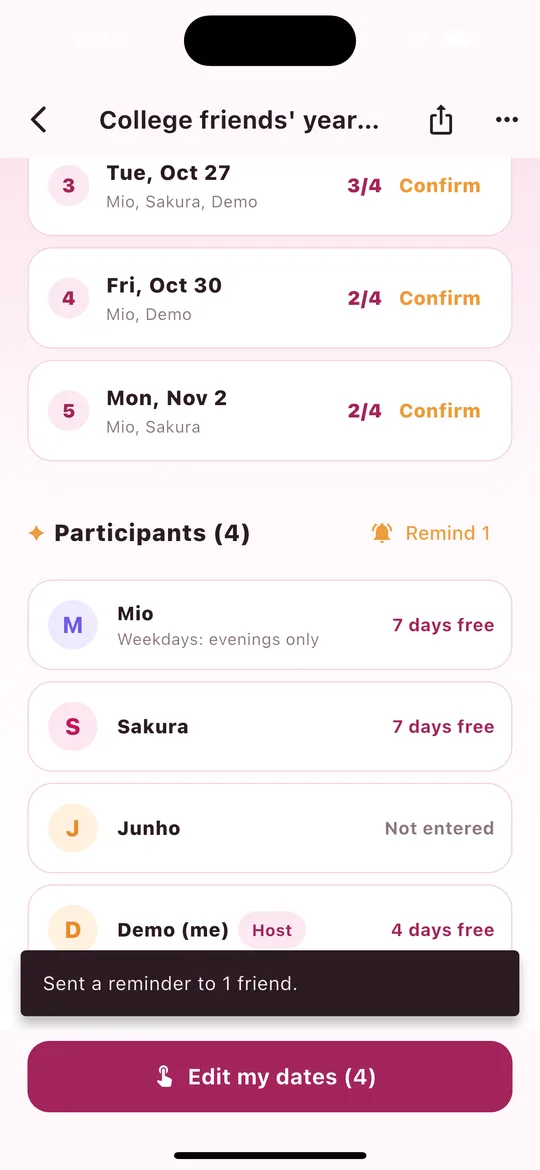
- Gulir ke bawah di rencana. Di samping Peserta ada tombol Ingatkan N (khusus host).
- Ketuk untuk mengirim notifikasi push hanya ke teman yang belum memilih tanggal ("Belum diisi").
- Saat muncul "Pengingat terkirim ke N teman.", selesai!
- Kamu bisa mengirimnya sekali tiap 3 jam per rencana. Jika mengetuk lagi terlalu cepat, muncul "Kamu bisa mengirim pengingat lagi dalam beberapa jam."
- Teman yang menyimpan nol tanggal juga dihitung "Belum diisi" dan mendapat pengingat.
- Jika semua sudah memilih, muncul "Semua sudah memilih tanggal."
- Notifikasi semua sudah memilih: saat semua peserta sudah memilih tanggal, host otomatis mendapat "Semua sudah memilih tanggal. Saatnya konfirmasi!"
14Pertemuan rutin (putaran berikutnya dibuat otomatis) Plus
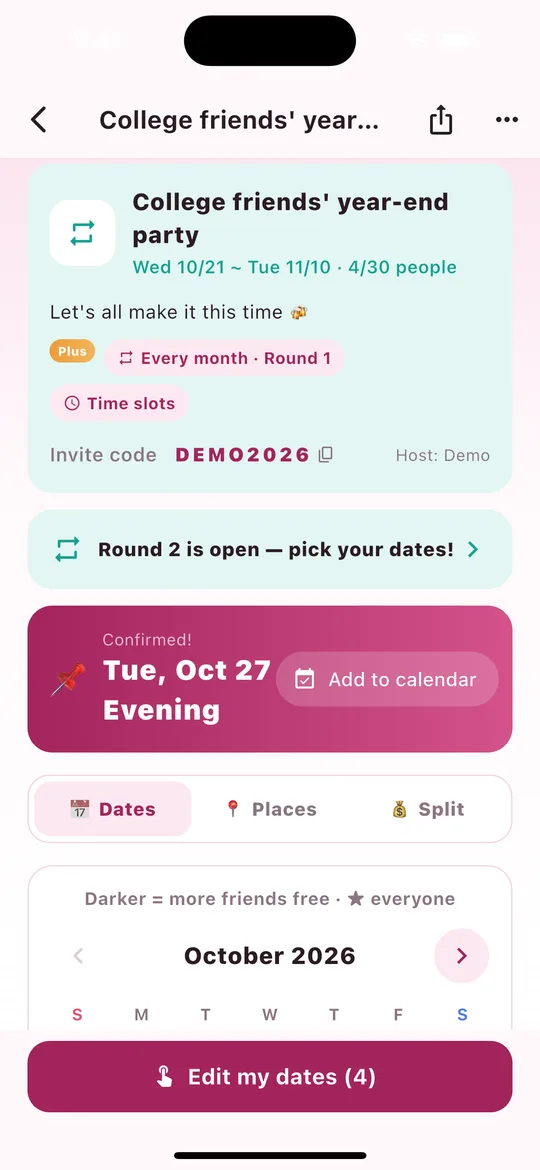
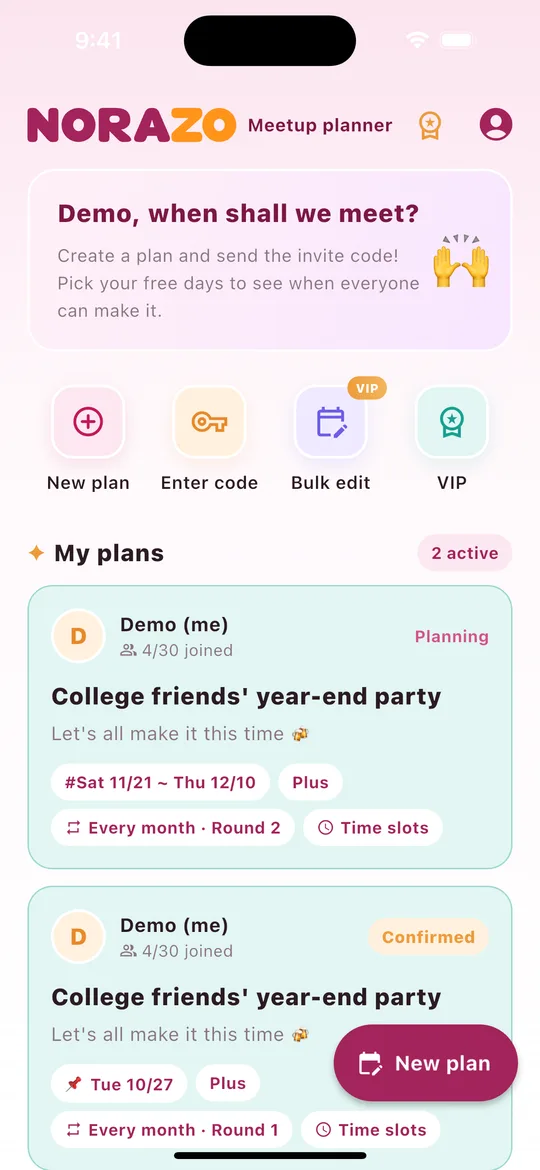
Jika kelompokmu bertemu setiap minggu, 2 minggu, atau bulan, pilih Pertemuan rutin saat membuat rencana.
- Saat membuat rencana, pilih Pertemuan rutin → Setiap minggu, Setiap 2 minggu, atau Setiap bulan.
- Kumpulkan tanggal seperti biasa dan host mengonfirmasi.
- Begitu dikonfirmasi, putaran berikutnya dibuat otomatis dengan anggota dan pengaturan yang sama (waktu, kata sandi, tema). Hanya tanggal kandidat yang maju satu siklus.
- Semua orang mendapat "Putaran 2 dibuka — pilih tanggalmu!" dan rencana menampilkan tombol Putaran 2 dibuka yang membawamu ke sana.
- Setiap putaran tampil terpisah di Rencanaku pada Beranda, mis. "Setiap bulan · Putaran 1 · Dikonfirmasi" / "Setiap bulan · Putaran 2 · Direncanakan" (tangkapan layar kanan).
- Putaran berikutnya mendapat kode undangan baru. Anggota saat ini sudah masuk, jadi tidak perlu gabung lagi.
- Tanggal dan catatan dipilih baru untuk setiap putaran.
15Hias rencana (warna tema) Plus
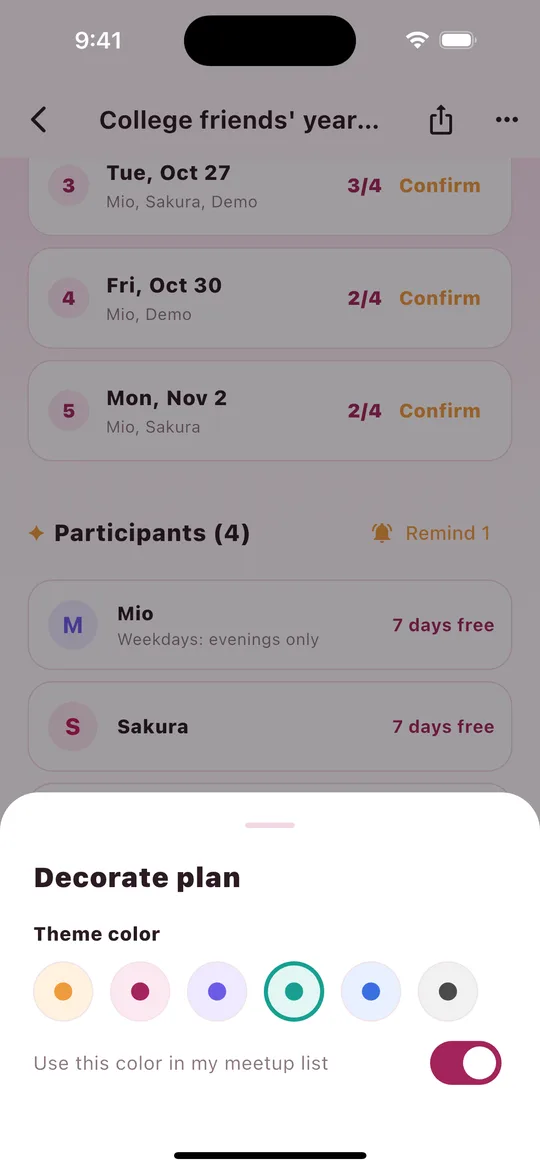
- Host mengetuk ⋯ di kanan atas rencana → Hias rencana.
- Pilih satu dari 6 warna tema. Kartu di bagian atas rencana langsung berubah.
- Aktifkan Pakai warna ini di daftar pertemuanku agar kartu rencana di Beranda memakai warna yang sama.
Berguna untuk membedakan rencana sekilas. Semua orang di rencana melihat warna yang sama.
16Notifikasi (push) sekilas
| Notifikasi | Siapa yang menerima | Kapan | Paket |
|---|---|---|---|
| Rencana dikonfirmasi | Semua orang kecuali host | Saat host mengonfirmasi tanggal | Gratis |
| Pengingat | Teman yang belum memilih tanggal | Saat host mengetuk Ingatkan N (sekali tiap 3 jam) | Rencana Plus Plus |
| Semua sudah memilih | Host | Saat semua peserta sudah memilih tanggal (otomatis) | Rencana Plus Plus |
| Putaran berikutnya dibuka | Semua orang | Saat pertemuan rutin dikonfirmasi dan putaran berikutnya dibuat (otomatis) | Rencana Plus Plus |
- Mengetuk notifikasi langsung membuka rencana itu.
- Saat kamu berada di aplikasi, spanduk di atas dan pesan di bawah memberi tahu.
- Notifikasi tiba dalam bahasa yang dipilih penerima di aplikasi.
- Tidak menerima notifikasi? Izinkan di Pengaturan › Notifikasi › NORAZO di ponselmu.
17Paket VIP
| Basic | Plus | |
|---|---|---|
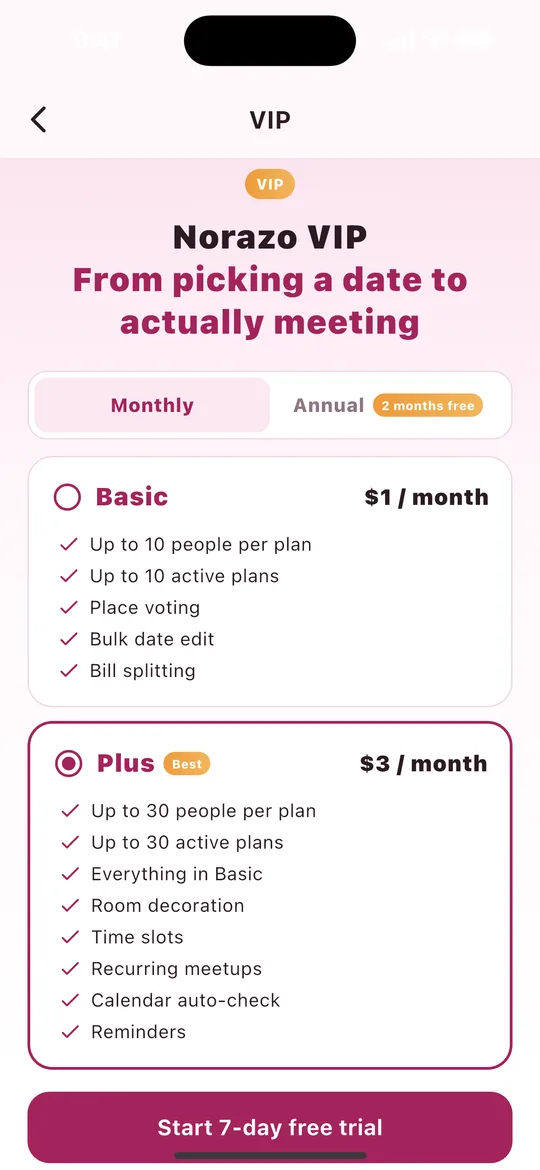
| Bulanan | $1 | $3 |
| Tahunan | 10× bulanan (gratis 2 bulan) | 10× bulanan (gratis 2 bulan) |
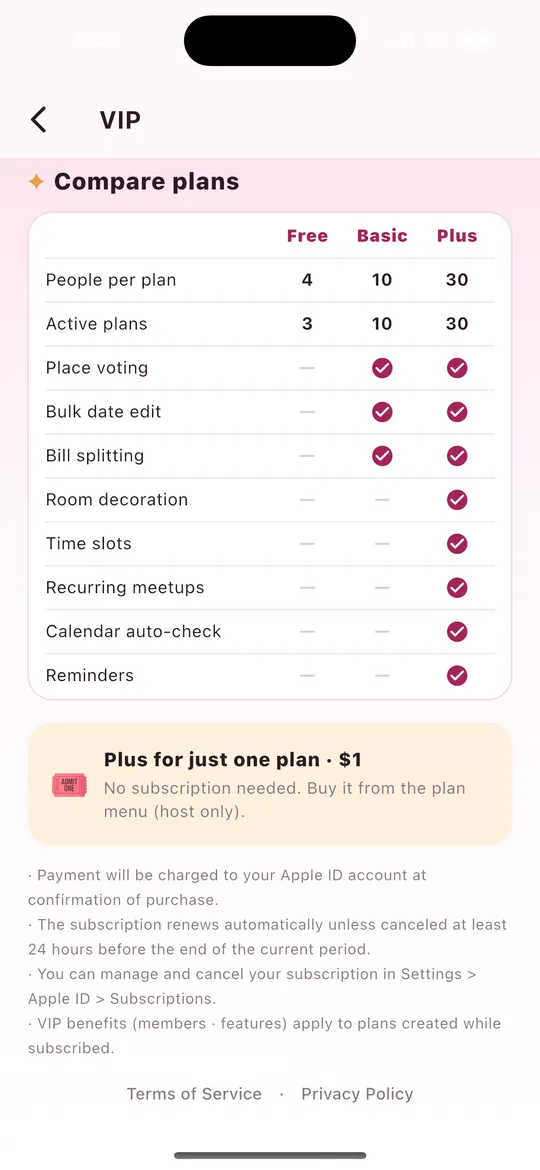
| Orang per rencana · rencana aktif | 10 · 10 | 30 · 30 |
| Fitur | Voting tempat, ubah tanggal massal, bagi tagihan | Semua fitur Basic + hias rencana, pilihan waktu, pertemuan rutin, cek otomatis kalender, pengingat |
- Ketuk medali di Beranda atau VIP → Bulanan/Tahunan → pilih paket → beli. Pengguna baru mungkin melihat uji coba gratis 7 hari.
- Plus untuk rencana ini saja ($1) — tingkatkan satu rencana tanpa berlangganan. Host membelinya dari menu ⋯ di rencana.
- Manfaat VIP (jumlah anggota dan fitur) berlaku untuk rencana yang dibuat saat kamu berlangganan.
18Kelola, batalkan, pengembalian dana & pulihkan
Batalkan di iPhone / iPad
- Buka Pengaturan → ketuk namamu (Apple ID) di atas → Langganan.
- Pilih NORAZO - Perencana pertemuan.
- Ketuk Batalkan Langganan (atau Batalkan Uji Coba Gratis) dan konfirmasi.
Kamu juga bisa membuka aplikasi App Store → foto profil (kanan atas) → Langganan. Di sana kamu juga bisa beralih Basic ↔ Plus atau Bulanan ↔ Tahunan.
Batalkan di Android
- Buka Google Play Store → foto profil (kanan atas) → Pembayaran & langganan → Langganan.
- Pilih NORAZO - Perencana pertemuan.
- Ketuk Batalkan langganan dan ikuti langkahnya.
Di web: play.google.com/store/account/subscriptions.
Apa yang terjadi setelah membatalkan?
- VIP tetap aktif sampai akhir periode yang sudah dibayar; kamu hanya tidak akan ditagih lagi.
- Batalkan paling lambat 24 jam sebelum periode saat ini berakhir agar tidak ditagih berikutnya.
- Membatalkan saat uji coba gratis berarti kamu tidak ditagih saat uji coba berakhir.
- Setelah itu kamu memakai paket Gratis. Rencana dan datamu tetap ada.
Pengembalian dana
- Apple — masuk di reportaproblem.apple.com → pilih pembelian → Minta pengembalian dana.
- Google Play — dalam 48 jam setelah pembelian, ajukan dari riwayat pesanan di Play Store. Setelah itu, lihat kebijakan pengembalian dana Google Play.
Pulihkan pembelian (ponsel baru)
- Pastikan toko di ponsel barumu memakai Apple ID / akun Google yang sama.
- Masuk ke NORAZO dengan cara yang sama seperti sebelumnya (Apple atau Google).
- Ketuk Pulihkan pembelian di bagian bawah layar VIP.
19Info saya — nama, bahasa, keluar, hapus akun
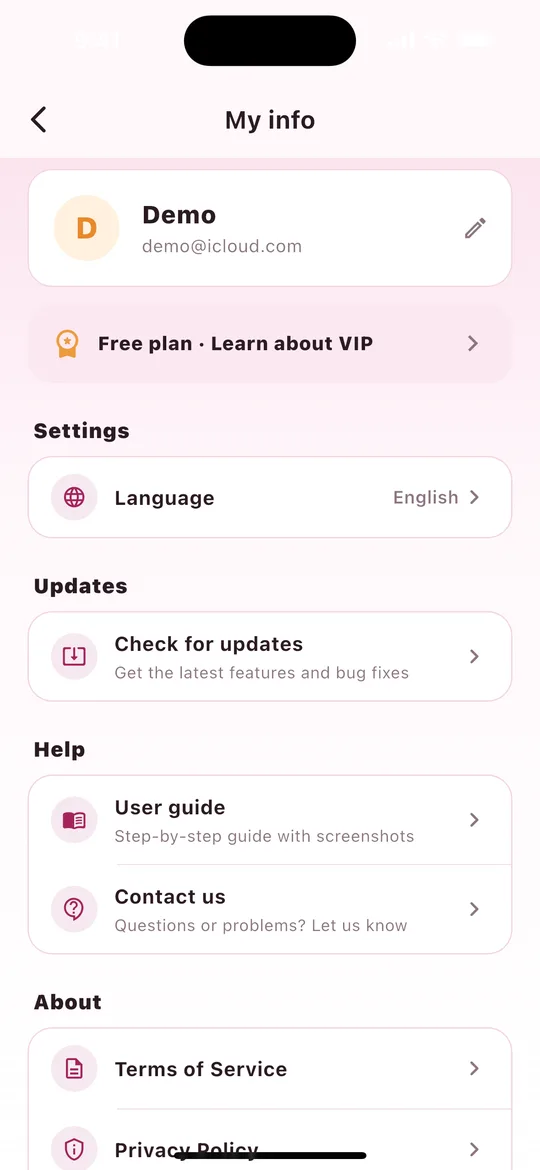
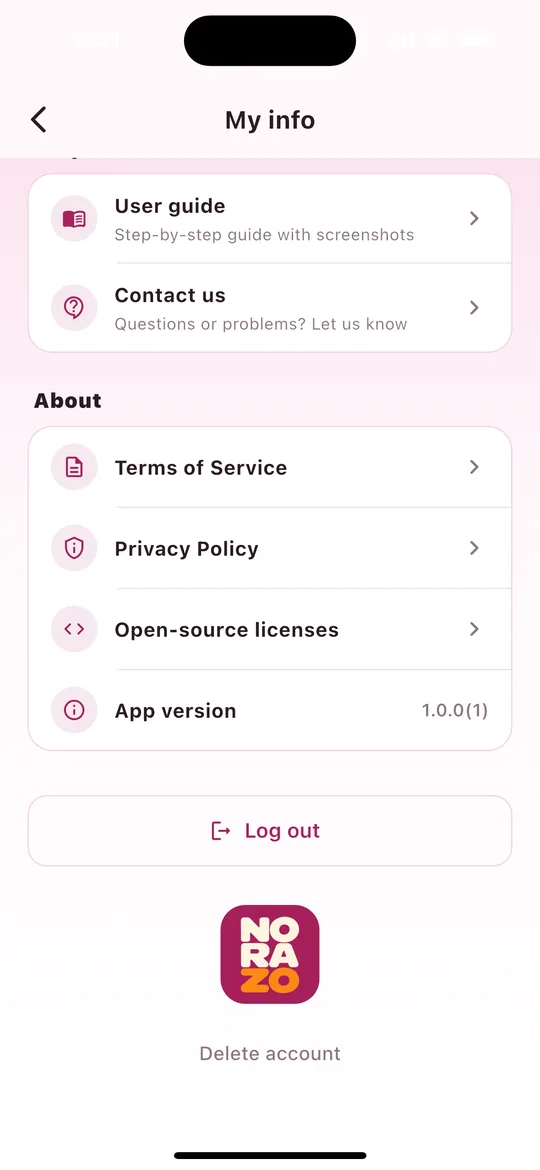
- Ubah nama — ketuk pensil di samping namamu. Ini nama yang dilihat teman di rencana.
- Paket — lihat paketmu saat ini dan buka layar VIP.
- Pengaturan › Bahasa — Pengaturan ponsel atau salah satu dari 20 bahasa. Notifikasi ikut berganti bahasa.
- Pembaruan › Cek pembaruan — membuka halaman toko Norazo.
- Bantuan › Panduan pengguna · Hubungi kami — membuka halaman ini dalam bahasa aplikasi, atau halaman dukungan.
- Tentang — Ketentuan Layanan · Kebijakan Privasi · Lisensi sumber terbuka · Versi aplikasi
- Keluar — masuk lagi dengan akun yang sama dan rencanamu masih ada.
- Hapus akun — semua rencana yang kamu host dihapus dan kamu keluar dari rencana yang kamu ikuti. Ini tidak bisa dibatalkan. Batalkan langganan di toko lebih dulu.
20FAQ
| Pertanyaan | Jawaban |
|---|---|
| Apakah temanku perlu aplikasinya? | Ya. NORAZO hanya berfungsi di aplikasi. Teman memasangnya, masuk, dan gabung dengan kode undanganmu. |
| Apakah gratis? | Ya. Membuat rencana, memilih tanggal, tanggal terbaik, konfirmasi, kata sandi, Tambah ke kalender, dan notifikasi konfirmasi gratis (4 orang per rencana, 3 rencana aktif). |
| Temanku tidak bisa gabung. | Rencananya mungkin sudah penuh. Buat rencana baru dengan VIP, atau beli "Plus untuk rencana ini saja" agar muat hingga 30 orang. |
| Saya tidak melihat pilihan waktu atau pertemuan rutin. | Itu fitur Plus, jadi hanya muncul di layar pembuatan saat kamu punya Plus. |
| Notifikasi tidak masuk. | Izinkan di Pengaturan → Notifikasi → NORAZO. |
| Sudah saya batalkan tapi VIP masih ada. | Itu normal — VIP berlaku sampai akhir periode yang sudah kamu bayar. |
| Bagaimana menghubungi kalian? | Lihat Dukungan atau kirim email ke norazo_support@dream-corporation-inc.com |
Tangkapan layar hanyalah contoh. Tampilan sebenarnya bisa sedikit berbeda tergantung versi dan perangkat.