
Guide d'utilisation
Comment utiliser NORAZO, pas à pas avec des captures d'écran.
1Premiers pas : se connecter
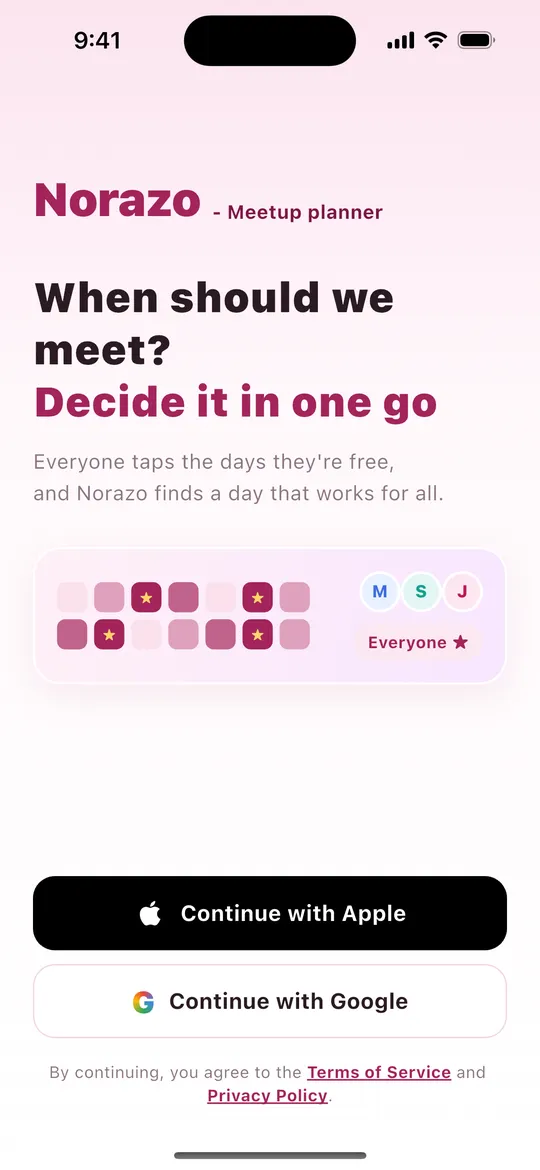
- Ouvre l'app pour afficher l'écran de connexion.
- Touche Continuer avec Apple (iPhone) ou Continuer avec Google.
- Ton compte est créé automatiquement la première fois. Pas de mot de passe à retenir.
2Accueil
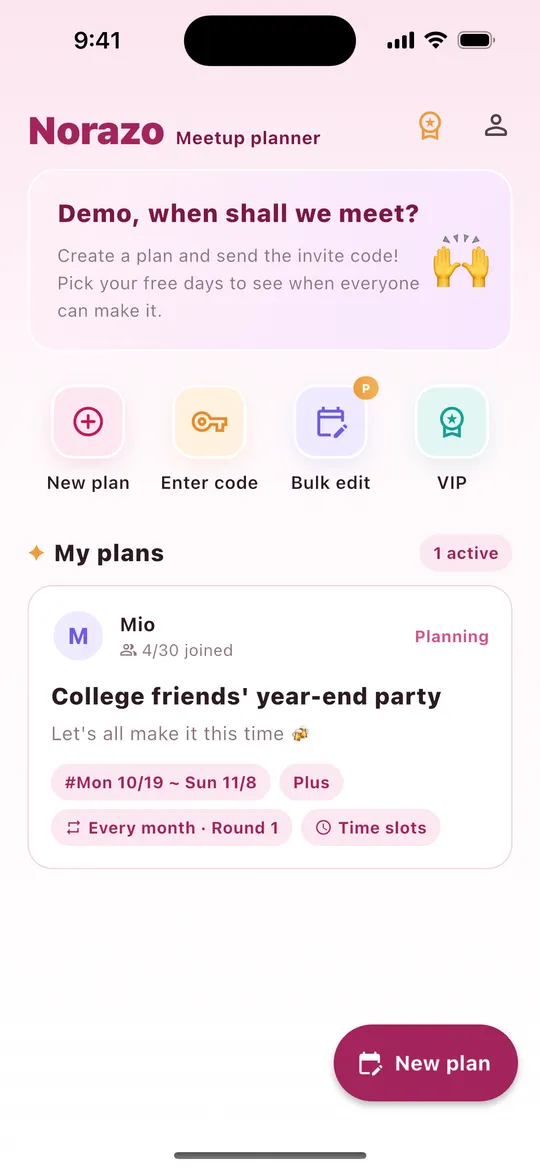
| Où | À quoi ça sert |
|---|---|
| Médaille (en haut à droite) | Voir les offres VIP |
| Personne (en haut à droite) | Mes infos (nom, langue, mises à jour, guide d'utilisation, contact, déconnexion, suppression du compte) |
| Nouveau plan | Créer un plan (comme le gros bouton en bas à droite) |
| Saisir un code | Rejoindre un plan avec le code à 8 caractères d'un ami |
| Modif. groupée Basic | Changer tes jours libres dans plusieurs plans d'un coup |
| Mes plans | Les plans auxquels tu participes, marqués « En préparation » ou « Confirmé » |
3Créer un plan
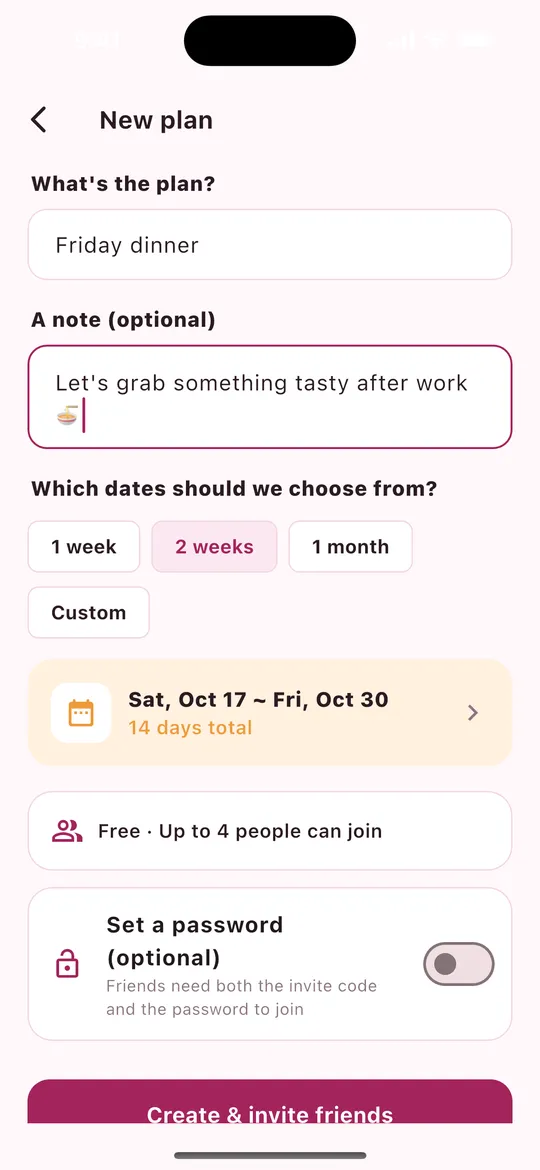
- C'est quoi le plan ? : saisis un nom (obligatoire).
- Une note : un message que tes amis verront (facultatif).
- Parmi quelles dates choisir ? : choisis 1 semaine, 2 semaines, 1 mois ou Perso.
- Le nombre maximal de personnes pour ton plan s'affiche (Gratuit 4, Basic 10, Plus 30).
- Définir un mot de passe (facultatif) : tes amis auront alors besoin du code d'invitation et du mot de passe.
- Touche Créer et inviter des amis.
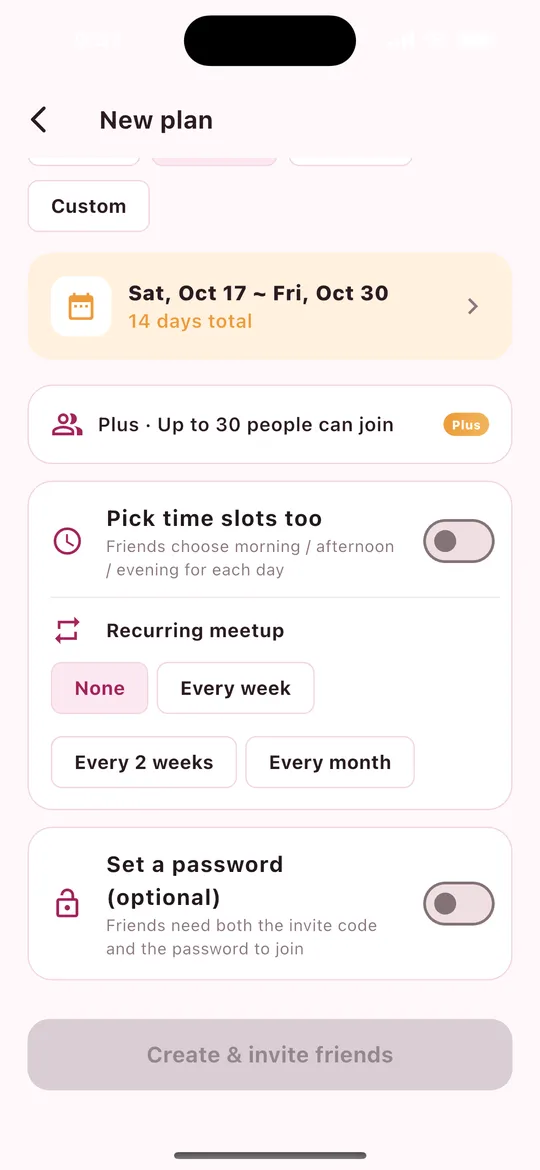
Réservé aux membres Plus Plus (capture de droite)
- Choisir aussi les créneaux : les amis choisissent matin / après-midi / soir pour chaque jour.
- Sortie récurrente : chaque semaine, toutes les 2 semaines ou chaque mois. Dès qu'une date est confirmée, la manche suivante s'ouvre automatiquement avec les mêmes membres.
4Inviter des amis
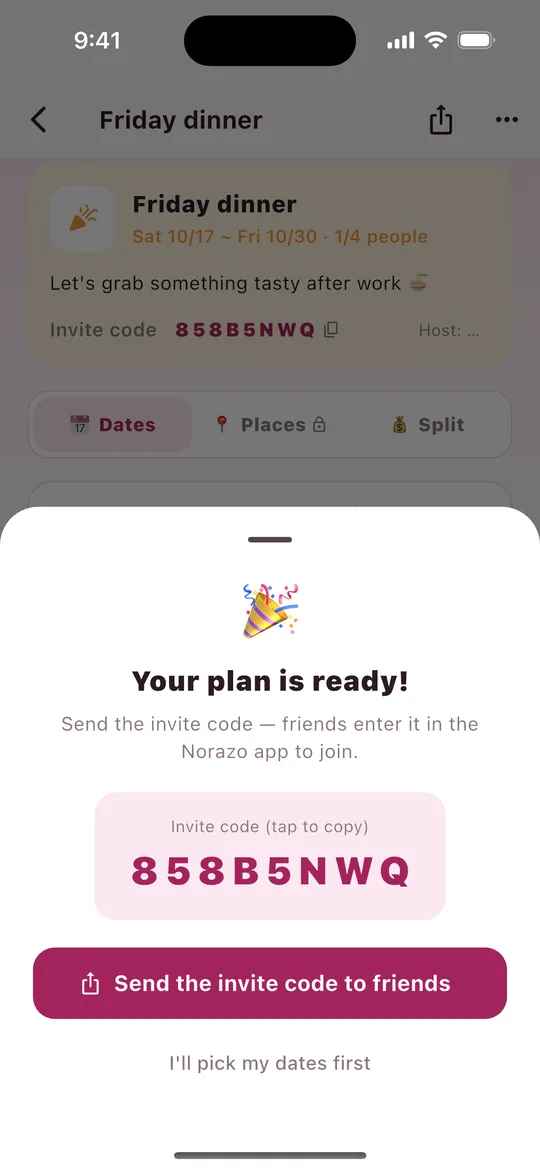
- Après la création du plan, tu reçois un code d'invitation à 8 caractères. Touche-le pour le copier.
- Touche Envoyer le code à mes amis pour le partager par LINE, Messages, etc. Un lien de téléchargement est inclus.
- Pour le renvoyer plus tard, touche Partager en haut à droite du plan, ou touche le code d'invitation pour le copier.
Tes amis installent NORAZO, se connectent et saisissent le code via Saisir un code.
5Choisir tes dates libres
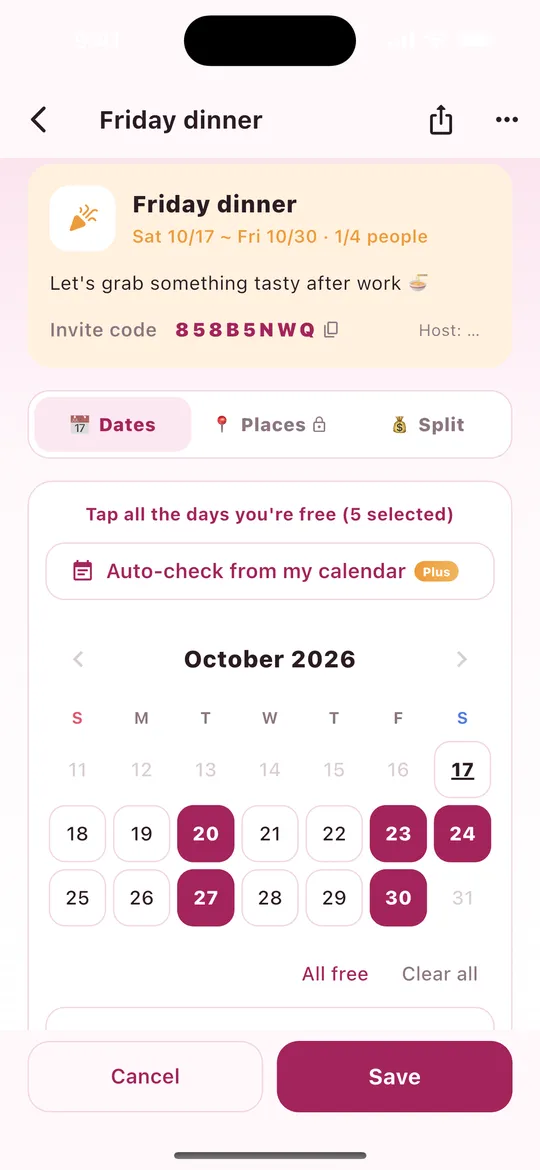
- Touche Choisir mes dates libres en bas du plan.
- Touche chaque jour où tu es libre. Touche à nouveau pour désélectionner.
- Utilise Tout dispo ou Tout effacer pour tout changer d'un coup.
- Dans les plans avec créneaux, choisis matin / après-midi / soir pour chaque jour.
- Tu peux laisser une note en dessous (ex. « En semaine : le soir uniquement »).
- Touche Enregistrer. (Annuler abandonne tes modifications.)
6Meilleures dates et confirmation
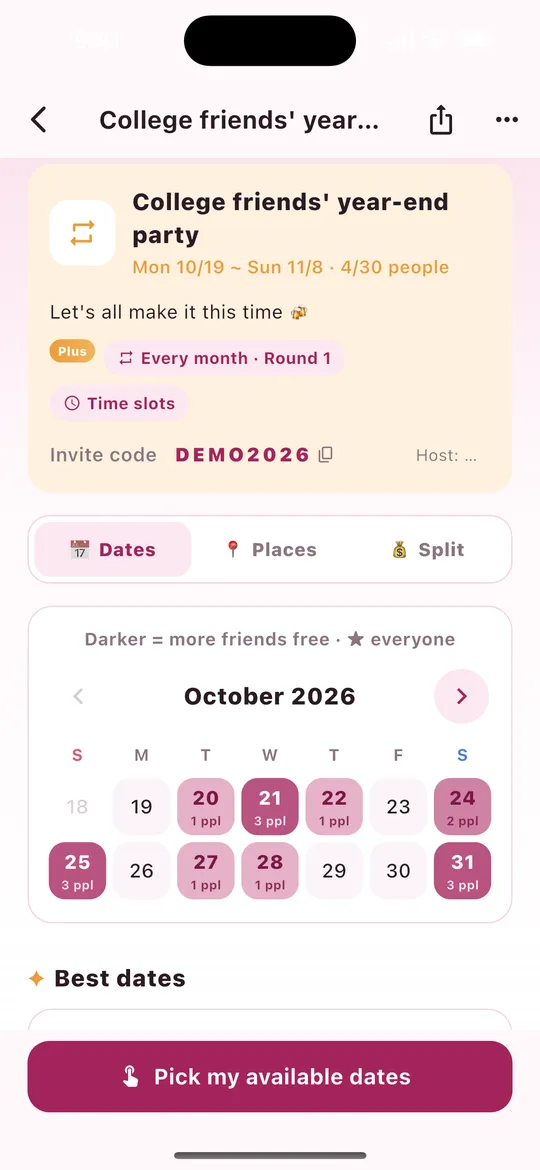
- Les jours plus foncés ont plus d'amis disponibles. ★ signifie que tout le monde est libre.
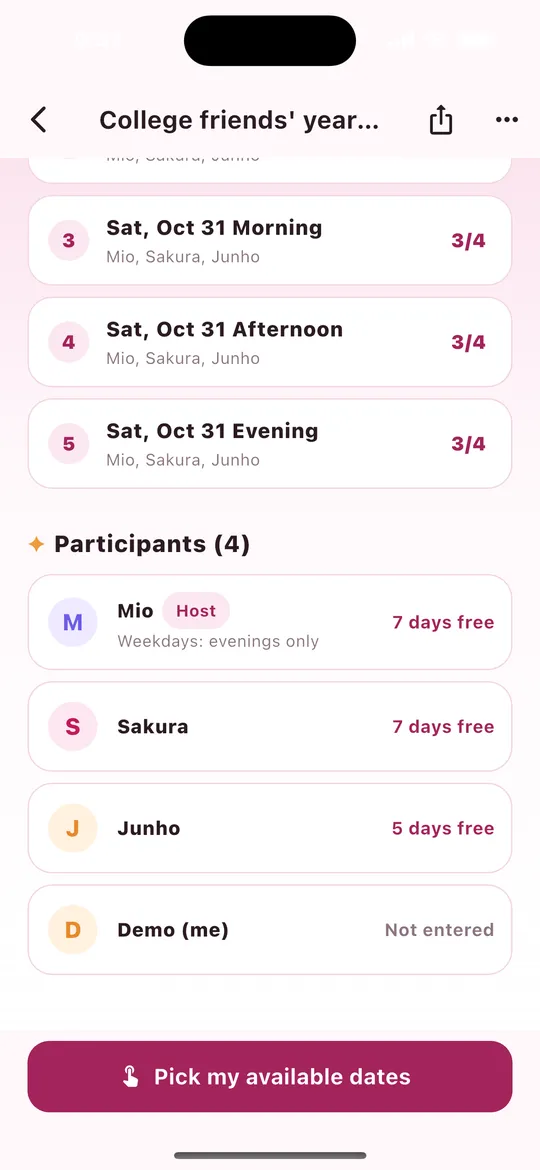
- Meilleures dates : classées selon le nombre de personnes qui peuvent venir, puis par date la plus proche. Tu vois qui est libre.
- Participants : le nombre de jours libres de chaque ami, ou « Non renseigné » s'il n'a pas encore répondu.
- Confirmer une date (organisateur) : touche le bouton de confirmation sur une meilleure date, ou touche un jour du calendrier et choisis Confirmer ce jour. Tout le monde est prévenu.
- Une fois confirmé, utilise Ajouter au calendrier pour l'ajouter à ton calendrier.
- Rappels Plus : l'organisateur peut toucher Relancer N à côté de Participants pour relancer les amis qui n'ont pas choisi leurs dates (une fois toutes les 3 heures).
7Rejoindre avec un code d'invitation
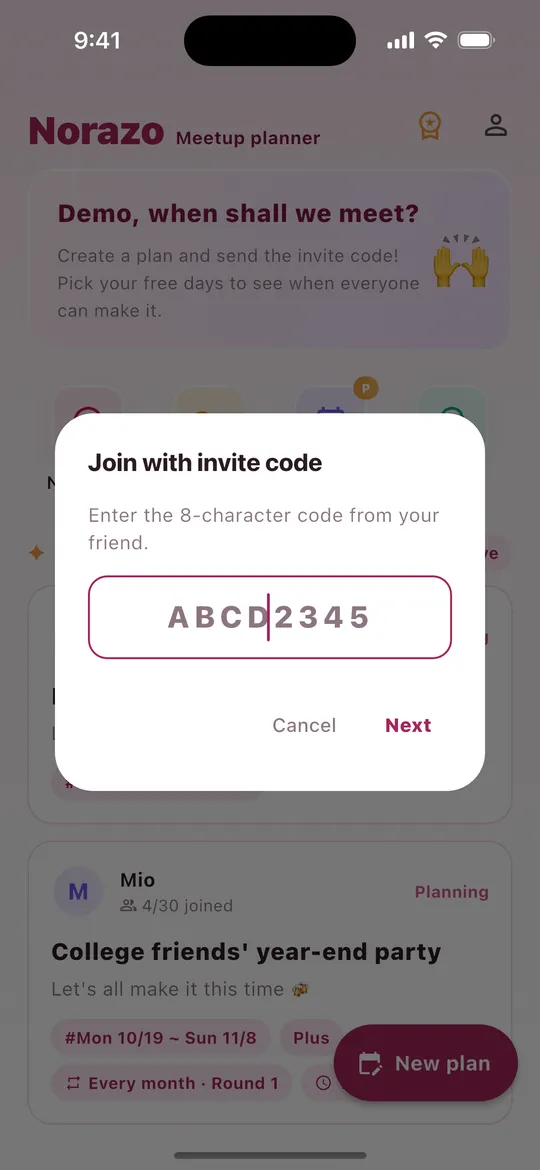
- Touche Saisir un code sur l'Accueil.
- Saisis le code à 8 caractères de ton ami et touche Suivant (majuscules ou minuscules, peu importe).
- Si le plan a un mot de passe, saisis-le aussi.
- Le plan s'ouvre et tu peux choisir tes dates tout de suite.
8Choisir où aller Basic
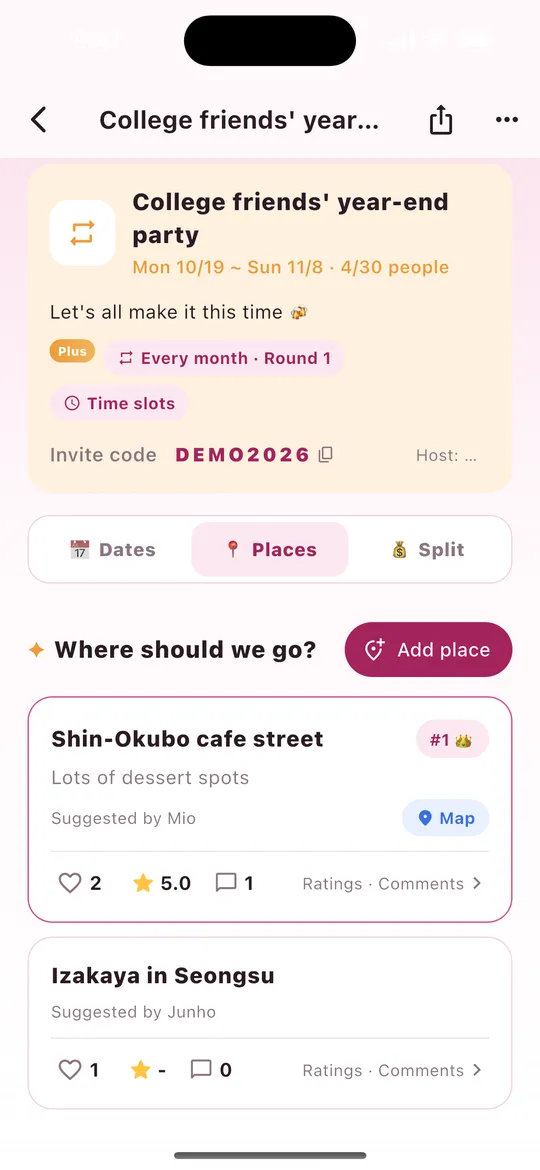
- Ouvre l'onglet Lieux dans un plan.
- Touche Ajouter un lieu → nom → note → lien Google Maps (facultatif). Tu peux coller tel quel le texte du bouton « Partager » de Google Maps ; seul le lien est conservé.
- Vote avec ♡, et touche un lieu pour laisser une note ★ et des commentaires.
- Carte ouvre Google Maps. Le lieu qui a le plus de votes reçoit #1 👑.
Disponible dans les plans créés par un organisateur Basic ou Plus. Dans les plans gratuits, l'onglet affiche 🔒.
9Partager les frais Basic
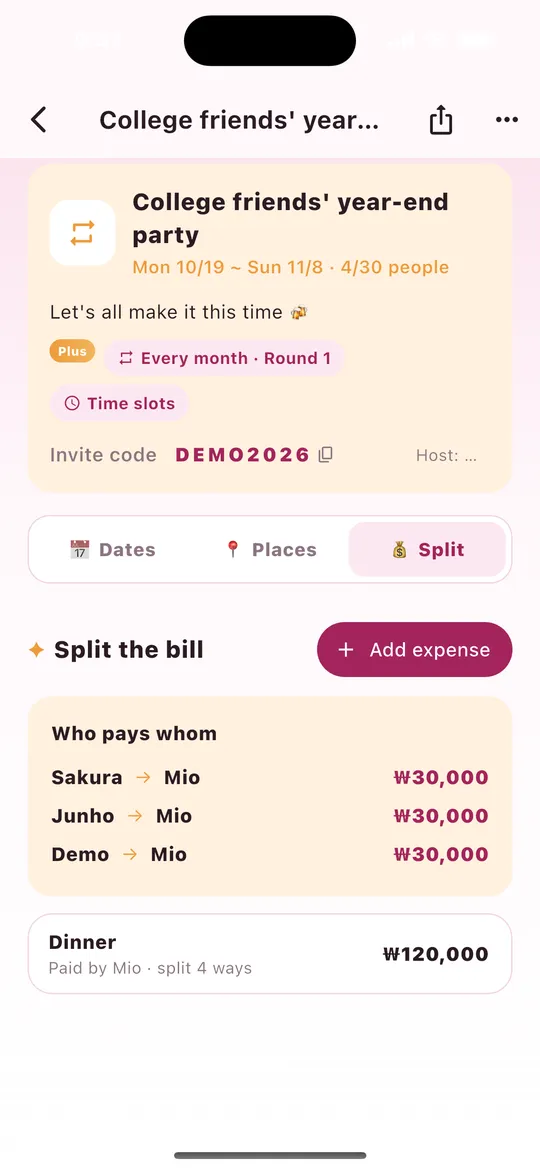
- Ouvre l'onglet Partage → Ajouter une dépense.
- Indique de quoi il s'agit (ex. Dîner), le montant et la devise (₩ · ¥ · $).
- Choisis qui a payé et qui partage.
- « Qui paie qui » affiche les virements nécessaires, avec le moins de paiements possible.
- Supprime une saisie erronée avec la corbeille (la personne qui l'a ajoutée ou l'organisateur).
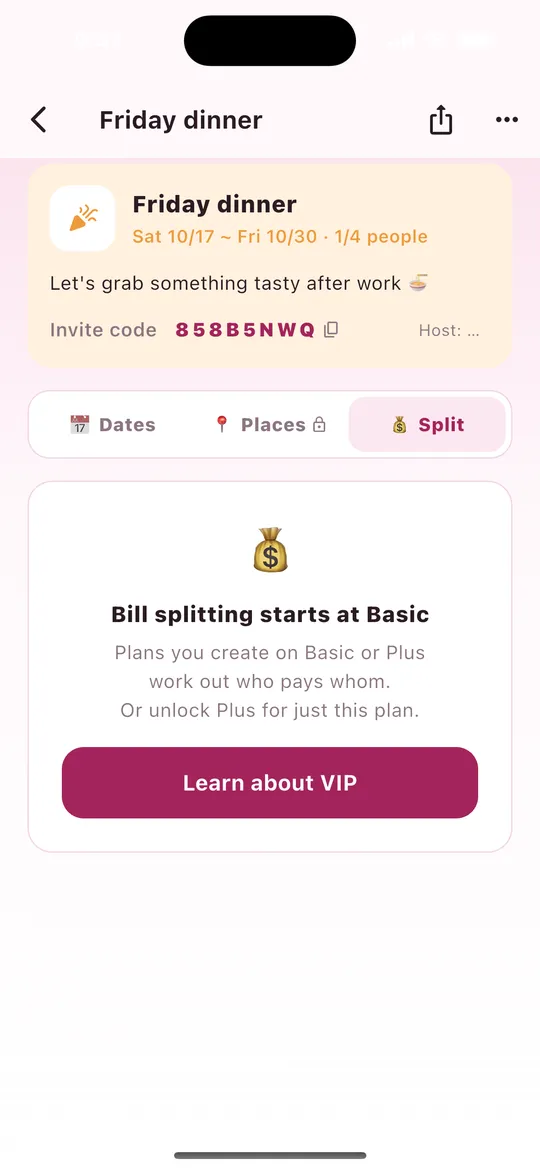
Les devises différentes sont calculées séparément. NORAZO ne fait que calculer, il ne transfère pas d'argent. Dans les plans gratuits, tu vois l'avis à droite.
10Choisir un créneau (matin, après-midi, soir) Plus
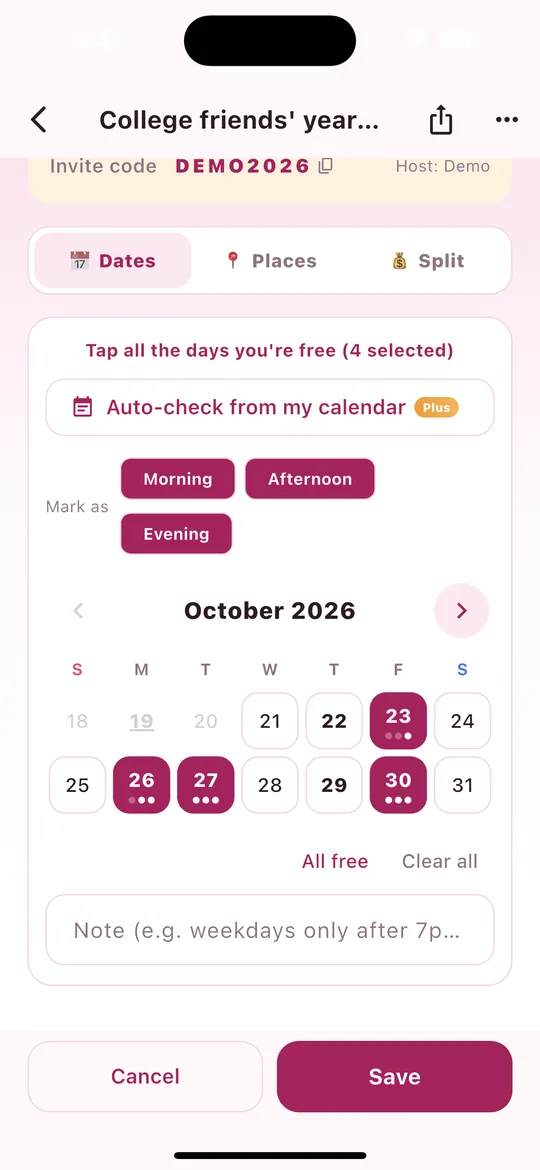
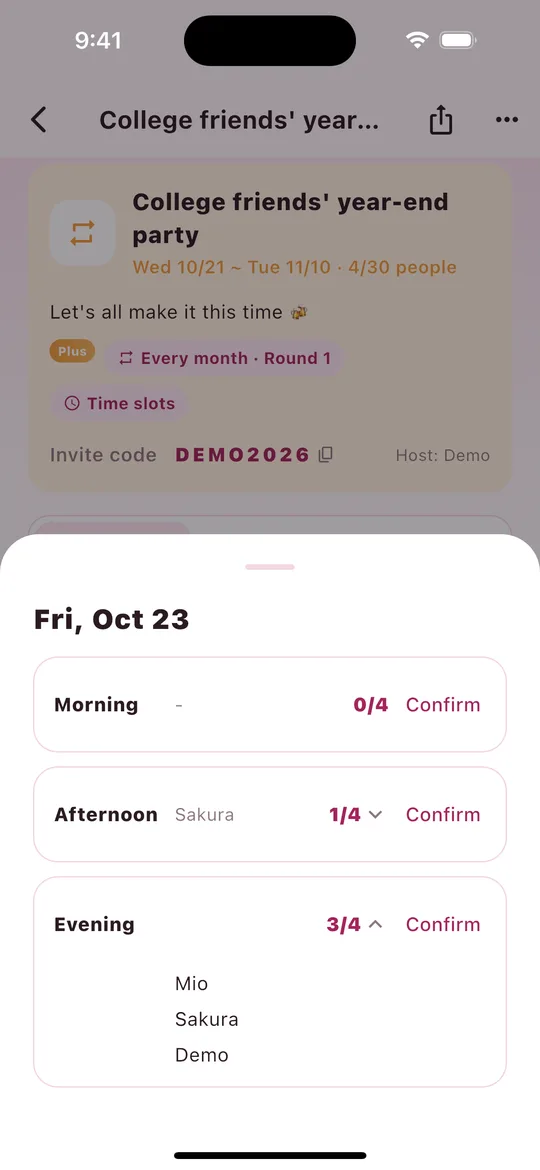
Quand l'organisateur active Choisir aussi les créneaux en créant un plan, chacun peut indiquer non seulement le jour, mais aussi matin (9-12 h), après-midi (12-18 h) et soir (18-23 h).
- Touche Choisir mes dates libres. Les boutons Marquer comme (Matin, Après-midi, Soir) apparaissent au-dessus du calendrier.
- Laisse activés uniquement les créneaux où tu es libre, puis touche des dates dans le calendrier. Chaque date touchée reçoit ces créneaux. (Les trois sont activés au départ.)
- Les trois points sous une date sont le matin, l'après-midi et le soir. Les points foncés sont les créneaux où tu es libre.
- Touche Enregistrer et c'est fini !
Voir qui est libre (capture de droite)
- Touche une date dans le calendrier du plan pour voir combien de personnes sont libres sur chaque créneau (ex. 3/4) et lesquelles.
- Quand il y a beaucoup de monde, les noms sont coupés à 3 lignes. Touche une ligne pour afficher tout le monde, un nom par ligne ; touche à nouveau pour replier.
- Les meilleures dates sont classées par jour, quel que soit le créneau. Le créneau se choisit à la confirmation (section suivante).
11Confirmer avec un créneau Plus
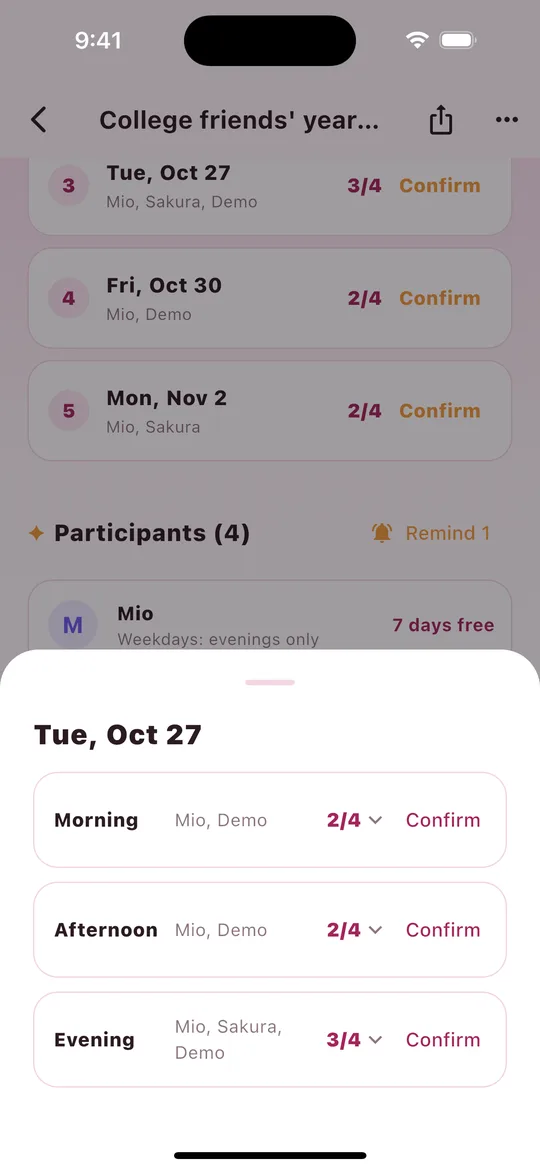
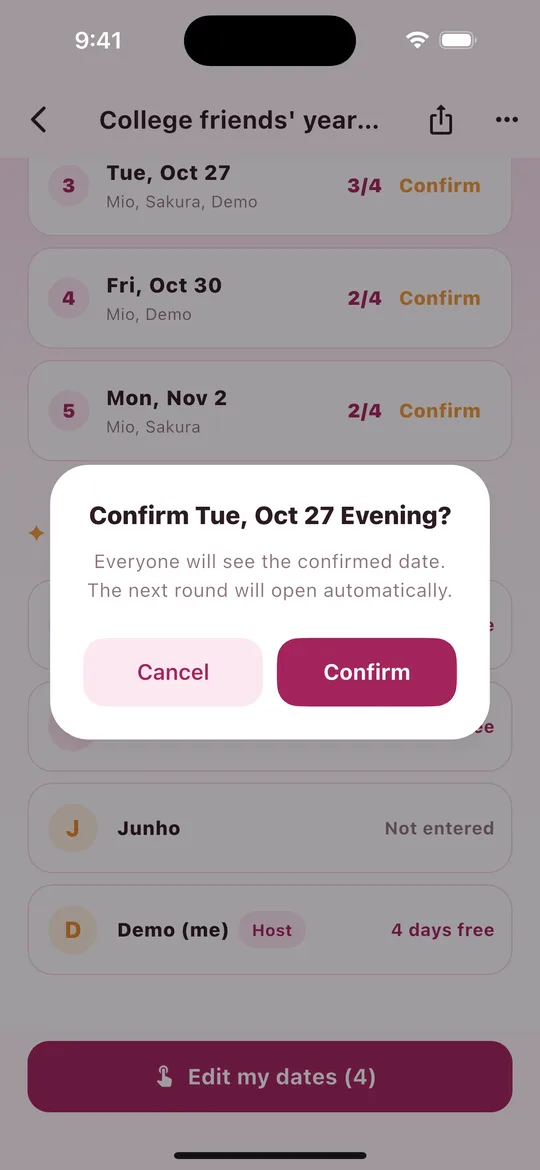
- Quand l'organisateur touche Confirmer sur une meilleure date, la liste des créneaux de ce jour s'ouvre.
- Touche Confirmer à côté du créneau qui convient au plus grand nombre.
- Dans « Confirmer mar. 27 oct. soir ? », touche Confirmer et c'est fini !
- Le haut du plan affiche alors aussi le créneau, par exemple Confirmé ! mar. 27 oct. soir.
- La liste des meilleures dates affiche aussi le créneau sur la date confirmée.
- Tout le monde sauf l'organisateur reçoit une notification de confirmation (push).
- Ajouter au calendrier ajoute le plan à ton calendrier pour ce créneau (ex. 18:00-23:00).
- Confirmé par erreur ? Utilise Annuler la confirmation dans le menu ⋯ en haut à droite.
12Vérifier avec mon calendrier Plus
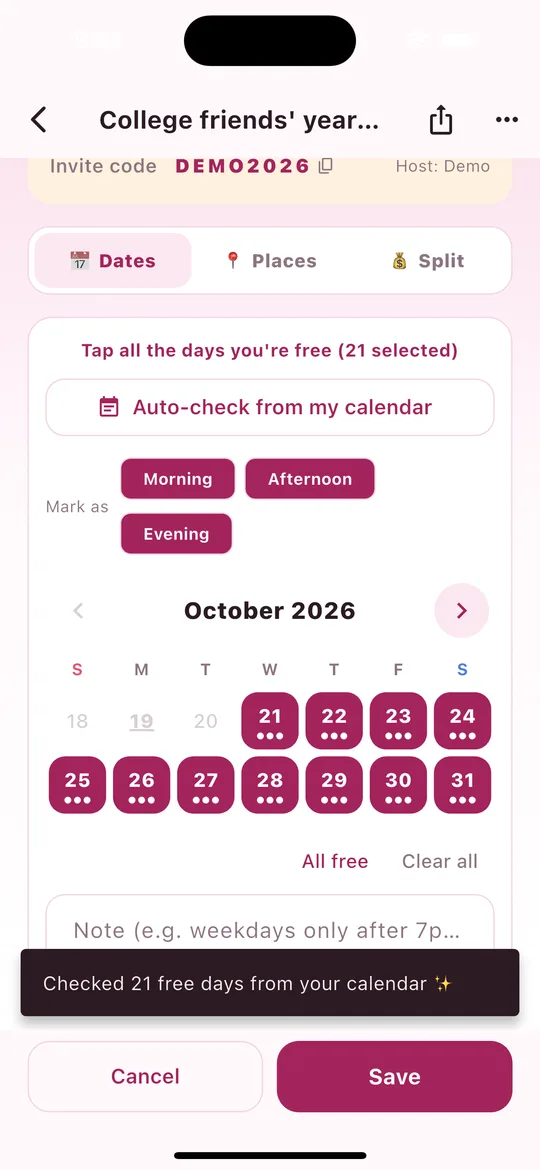
Consulte le calendrier de ton téléphone (tout ce qui est synchronisé sur l'appareil, comme Google Agenda ou Calendrier Apple) et coche automatiquement les jours où tu n'as rien de prévu.
- Dans un plan, touche Choisir mes dates libres (ou Modifier mes dates).
- Touche Vérifier avec mon calendrier.
- La première fois, ton téléphone demande l'accès au calendrier. Touche Autoriser.
- Tu verras « N jours libres repérés dans ton calendrier ✨ » et les jours libres sont cochés.
- Ajuste les dates si besoin, puis touche Enregistrer. (Rien n'est enregistré avant.)
- Dans les plans avec créneaux, seuls les créneaux qui chevauchent tes événements sont écartés. Par exemple, si tu as quelque chose le soir, seuls le matin et l'après-midi sont cochés ce jour-là.
- Les jours avec un événement sur toute la journée et les jours passés ne sont pas cochés.
- Les calendriers en lecture seule, comme les jours fériés et les anniversaires, sont ignorés.
- Ton calendrier est lu uniquement sur ton téléphone et jamais envoyé à notre serveur. Seules les dates que tu choisis sont enregistrées.
13Relancer les amis et alerte « tout le monde a répondu » Plus
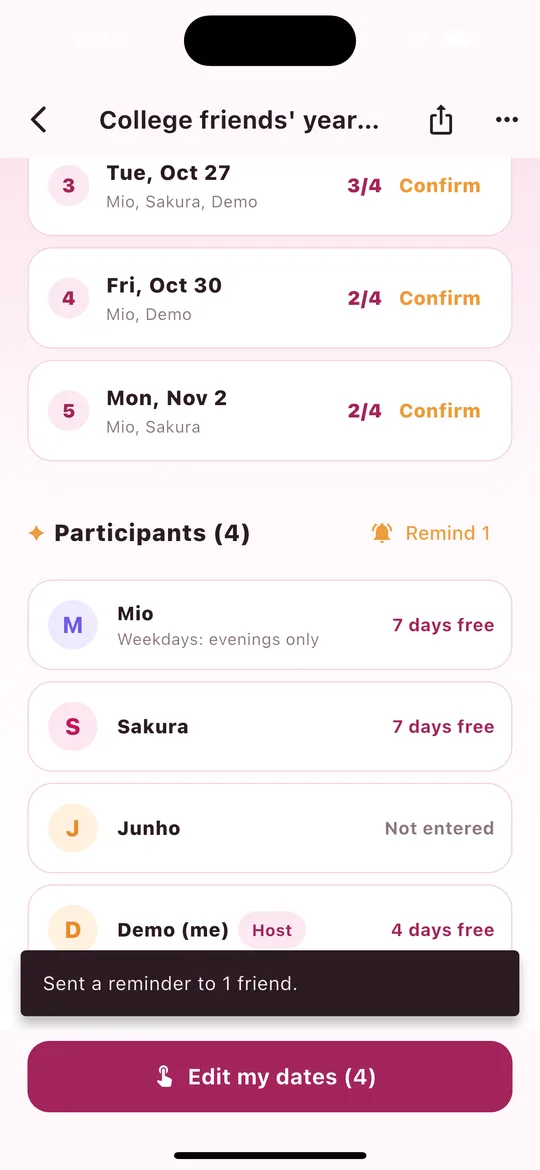
- Fais défiler le plan. À côté de Participants, il y a un bouton Relancer N (organisateurs uniquement).
- Touche-le pour envoyer une notification push uniquement aux amis qui n'ont pas encore choisi leurs dates (« Non renseigné »).
- Quand tu vois « Rappel envoyé à N amis. », c'est fait !
- Tu peux l'envoyer une fois toutes les 3 heures par plan. Si tu retouches trop tôt, tu vois « Tu pourras envoyer un autre rappel dans quelques heures. »
- Les amis qui ont enregistré zéro date comptent aussi comme « Non renseigné » et reçoivent le rappel.
- Si tout le monde a déjà répondu, tu vois « Tout le monde a déjà choisi ses dates. »
- Alerte « tout le monde a répondu » : quand tous les participants ont choisi leurs dates, l'organisateur reçoit automatiquement « Tout le monde a choisi ses dates. C'est le moment de confirmer ! »
14Sorties récurrentes (manche suivante créée automatiquement) Plus
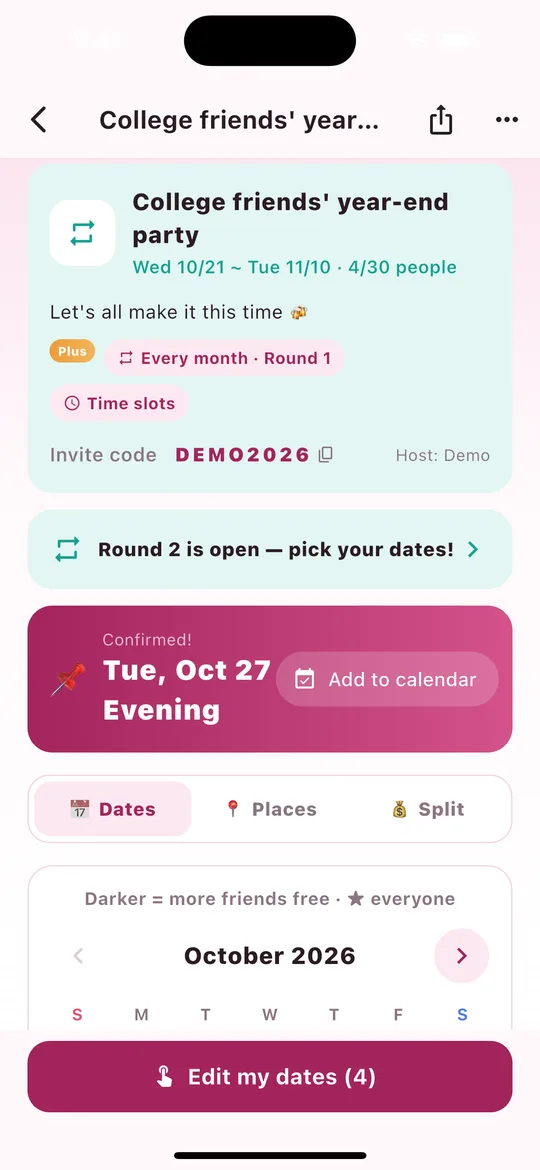
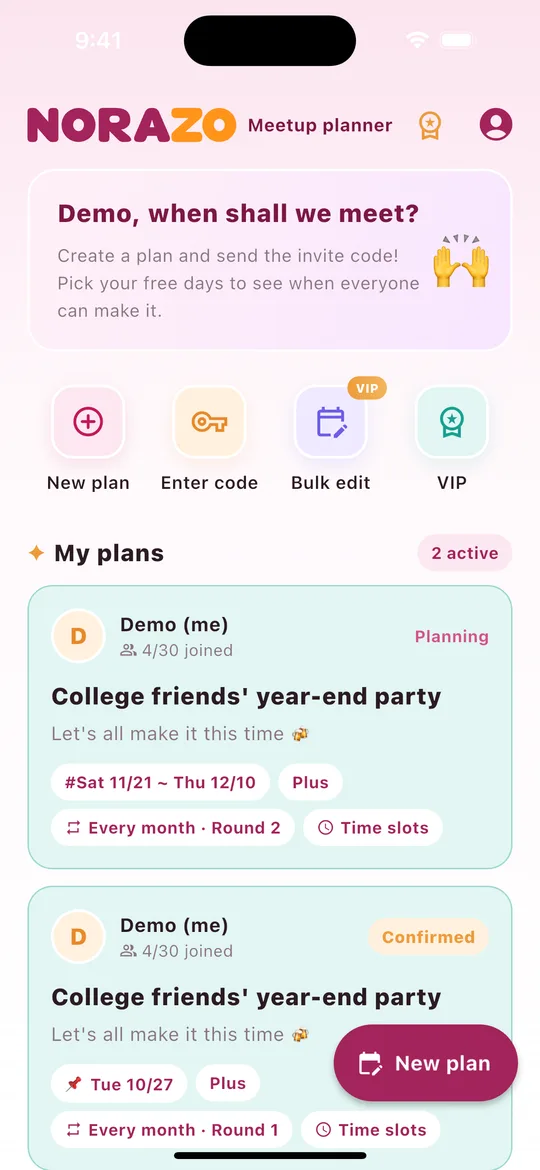
Si ton groupe se retrouve chaque semaine, toutes les 2 semaines ou chaque mois, choisis Sortie récurrente en créant le plan.
- En créant un plan, choisis Sortie récurrente → Chaque semaine, Toutes les 2 semaines ou Chaque mois.
- Récolte les dates comme d'habitude et l'organisateur confirme.
- Dès la confirmation, la manche suivante est créée automatiquement avec les mêmes membres et réglages (créneaux, mot de passe, thème). Seules les dates candidates avancent d'un cycle.
- Tout le monde reçoit « La manche 2 est ouverte : choisis tes dates ! » et le plan affiche un bouton Manche 2 est ouverte qui t'y emmène.
- Chaque manche apparaît séparément dans Mes plans sur l'Accueil, par ex. « Chaque mois · Manche 1 · Confirmé » / « Chaque mois · Manche 2 · En préparation » (capture de droite).
- La manche suivante reçoit un nouveau code d'invitation. Les membres actuels y sont déjà, personne n'a besoin de rejoindre à nouveau.
- Les dates et les notes se choisissent à nouveau à chaque manche.
15Décorer un plan (couleur du thème) Plus
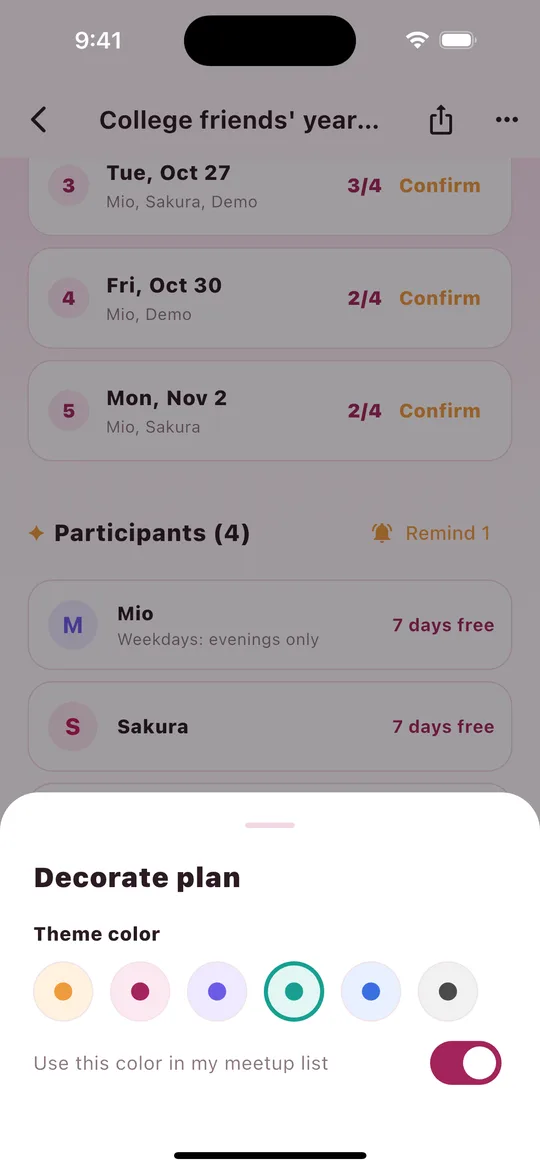
- L'organisateur touche ⋯ en haut à droite du plan → Décorer le plan.
- Choisis l'une des 6 couleurs du thème. La carte en haut du plan change tout de suite.
- Active Utiliser cette couleur dans ma liste de sorties pour afficher la carte du plan sur l'Accueil dans la même couleur.
Pratique pour distinguer les plans d'un coup d'œil. Tous les membres du plan voient la même couleur.
16Les notifications (push) en un coup d'œil
| Notification | Qui la reçoit | Quand | Offre |
|---|---|---|---|
| Plan confirmé | Tout le monde sauf l'organisateur | Quand l'organisateur confirme une date | Gratuit |
| Rappel | Les amis qui n'ont pas choisi leurs dates | Quand l'organisateur touche Relancer N (une fois toutes les 3 heures) | Plan Plus Plus |
| Tout le monde a répondu | Organisateur | Quand tous les participants ont choisi leurs dates (automatique) | Plan Plus Plus |
| Manche suivante ouverte | Tout le monde | Quand une sortie récurrente est confirmée et que la manche suivante est créée (automatique) | Plan Plus Plus |
- Toucher une notification ouvre directement ce plan.
- Quand tu es dans l'app, une bannière en haut et un message en bas te préviennent.
- Les notifications arrivent dans la langue choisie par le destinataire dans l'app.
- Tu ne reçois pas de notifications ? Autorise-les dans Réglages › Notifications › NORAZO de ton téléphone.
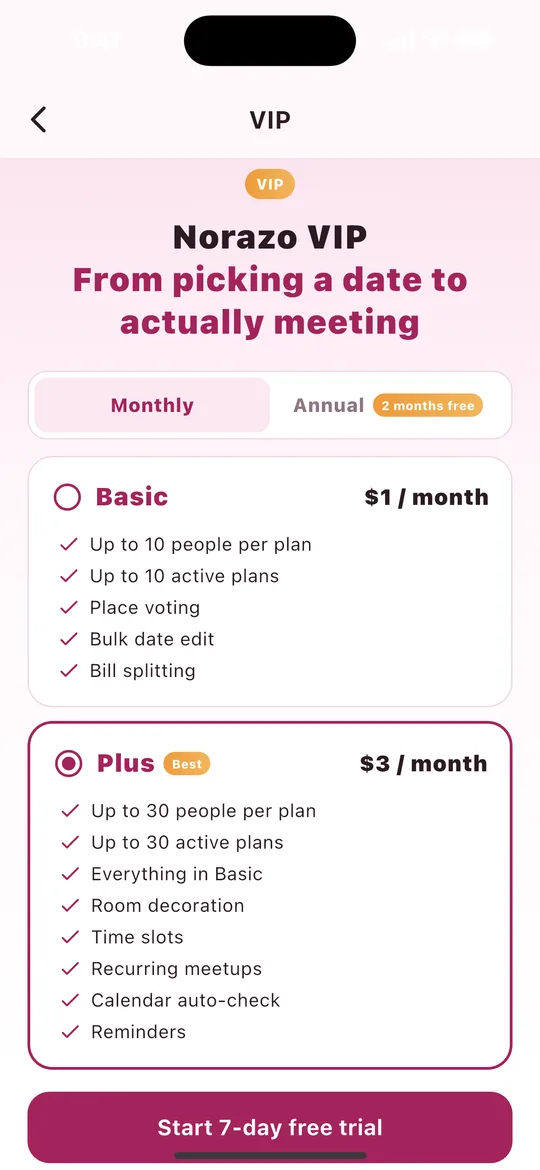
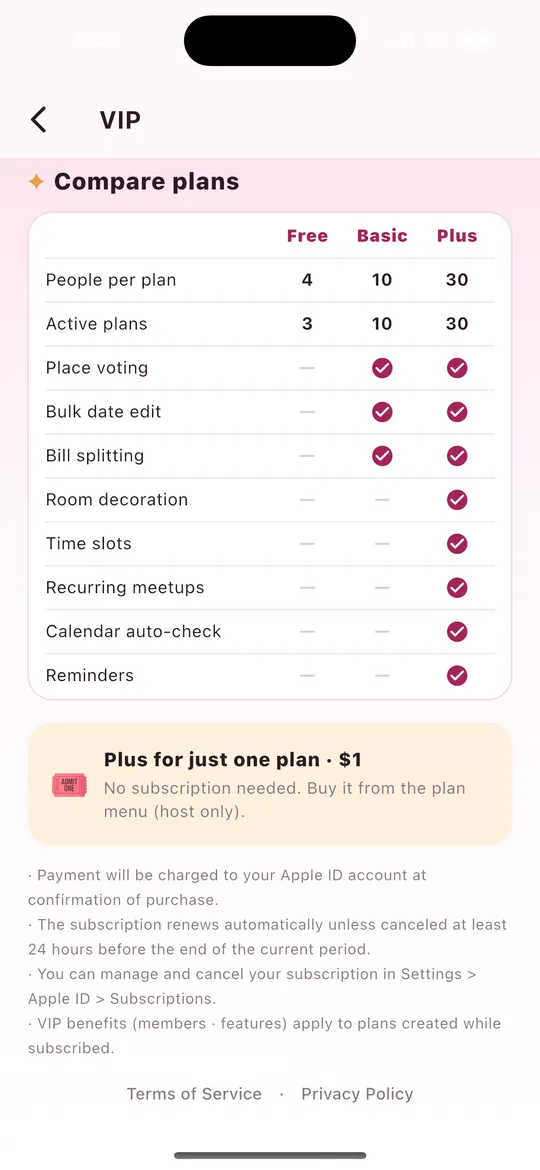
17Offres VIP
| Basic | Plus | |
|---|---|---|
| Mensuel | $1 | $3 |
| Annuel | 10× le prix mensuel (2 mois offerts) | 10× le prix mensuel (2 mois offerts) |
| Personnes par plan · plans actifs | 10 · 10 | 30 · 30 |
| Fonctions | Vote pour les lieux, modification groupée des dates, partage des frais | Tout Basic + déco du plan, créneaux, sorties récurrentes, vérification du calendrier, rappels |
- Touche la médaille sur l'Accueil ou VIP → Mensuel/Annuel → choisis une offre → achète. Les nouveaux utilisateurs peuvent voir un essai gratuit de 7 jours.
- Plus pour ce plan seulement ($1) : fais passer un seul plan à Plus sans t'abonner. L'organisateur l'achète depuis le menu ⋯ du plan.
- Les avantages VIP (nombre de personnes et fonctions) s'appliquent aux plans créés pendant que tu es abonné.
18Gérer, résilier, rembourser et restaurer
Résilier sur iPhone / iPad
- Ouvre Réglages → touche ton nom (identifiant Apple) en haut → Abonnements.
- Choisis NORAZO - Organisateur de sorties.
- Touche Annuler l'abonnement (ou Annuler l'essai gratuit) et confirme.
Tu peux aussi aller dans l'App Store → photo de profil (en haut à droite) → Abonnements. Tu peux y passer de Basic à Plus (et inversement) ou de Mensuel à Annuel.
Résilier sur Android
- Ouvre le Google Play Store → photo de profil (en haut à droite) → Paiements et abonnements → Abonnements.
- Choisis NORAZO - Organisateur de sorties.
- Touche Annuler l'abonnement et suis les étapes.
Sur le web : play.google.com/store/account/subscriptions.
Que se passe-t-il après la résiliation ?
- Tu gardes VIP jusqu'à la fin de la période déjà payée ; tu ne seras simplement plus débité.
- Résilie au moins 24 heures avant la fin de la période en cours pour éviter le prélèvement suivant.
- Si tu résilies pendant un essai gratuit, tu ne seras pas débité à la fin de l'essai.
- Ensuite, tu repasses à l'offre gratuite. Tes plans et tes données restent tels quels.
Remboursements
- Apple : connecte-toi sur reportaproblem.apple.com → choisis l'achat → Demander un remboursement.
- Google Play : dans les 48 heures suivant l'achat, fais la demande depuis ton historique de commandes dans le Play Store. Ensuite, consulte la politique de remboursement de Google Play.
Restaurer les achats (nouveau téléphone)
- Vérifie que le store de ton nouveau téléphone utilise le même identifiant Apple / compte Google.
- Connecte-toi à NORAZO de la même façon qu'avant (Apple ou Google).
- Touche Restaurer les achats en bas de l'écran VIP.
19Mes infos : nom, langue, déconnexion, suppression du compte
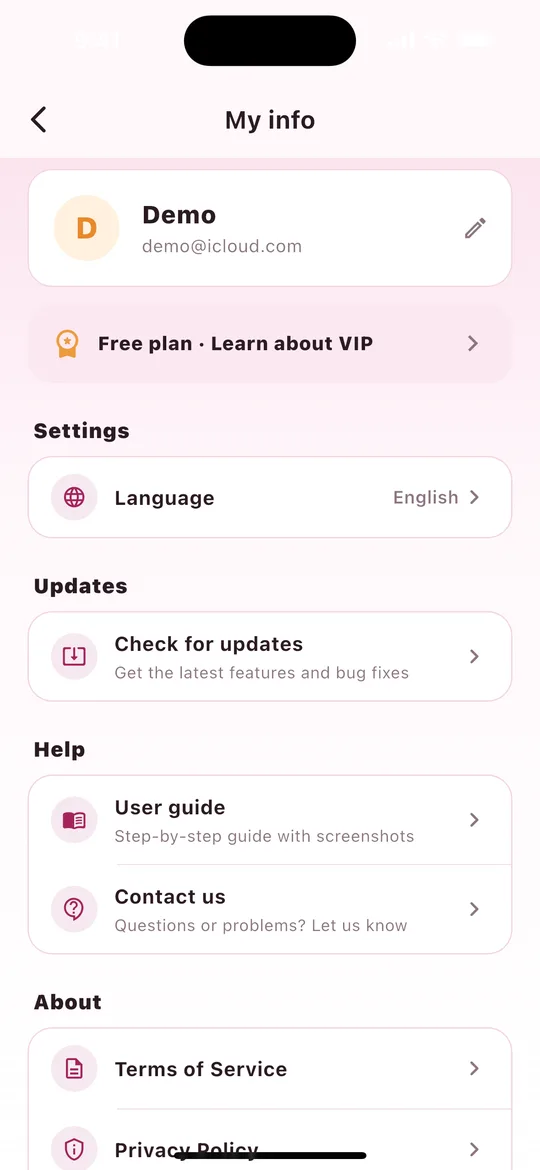
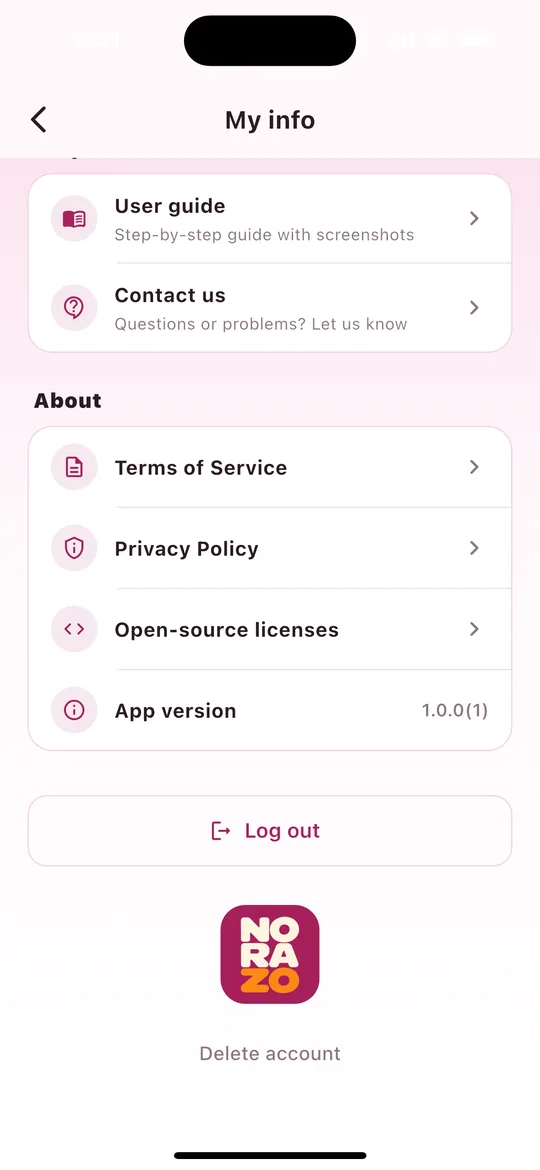
- Changer de nom : touche le crayon à côté de ton nom. C'est le nom que tes amis voient dans les plans.
- Offre : consulte ton offre actuelle et ouvre l'écran VIP.
- Réglages › Langue : Réglage du téléphone ou l'une des 20 langues. Les notifications changent aussi de langue.
- Mises à jour › Rechercher des mises à jour : ouvre la page de Norazo sur le store.
- Aide › Guide d'utilisation · Nous contacter : ouvre cette page dans la langue de l'app, ou la page d'assistance.
- À propos : Conditions d'utilisation · Politique de confidentialité · Licences open source · Version de l'app
- Se déconnecter : reconnecte-toi avec le même compte et tes plans sont toujours là.
- Supprimer le compte : tous les plans que tu organises sont supprimés et tu quittes ceux que tu as rejoints. C'est irréversible. Résilie d'abord tout abonnement dans le store.
20FAQ
| Question | Réponse |
|---|---|
| Mes amis ont-ils besoin de l'app ? | Oui. NORAZO fonctionne uniquement dans l'app. Tes amis l'installent, se connectent et rejoignent avec ton code d'invitation. |
| C'est gratuit ? | Oui. Créer des plans, choisir des dates, les meilleures dates, confirmer, les mots de passe, Ajouter au calendrier et les alertes de confirmation sont gratuits (4 personnes par plan, 3 plans actifs). |
| Mon ami ne peut pas rejoindre. | Le plan est peut-être complet. Crée un nouveau plan avec VIP, ou achète « Plus pour ce plan seulement » pour accueillir jusqu'à 30 personnes. |
| Je ne vois pas les créneaux ni les sorties récurrentes. | Ce sont des fonctions Plus : elles n'apparaissent sur l'écran de création que lorsque tu as Plus. |
| Les notifications n'arrivent pas. | Autorise-les dans Réglages → Notifications → NORAZO. |
| J'ai résilié mais j'ai encore VIP. | C'est normal : VIP dure jusqu'à la fin de la période que tu as payée. |
| Comment vous contacter ? | Consulte l'Assistance ou écris à norazo_support@dream-corporation-inc.com |
Les captures d'écran sont des exemples. Les écrans réels peuvent légèrement différer selon la version et l'appareil.