
Användarguide
Så använder du NORAZO, steg för steg med skärmbilder.
1Kom igång — logga in
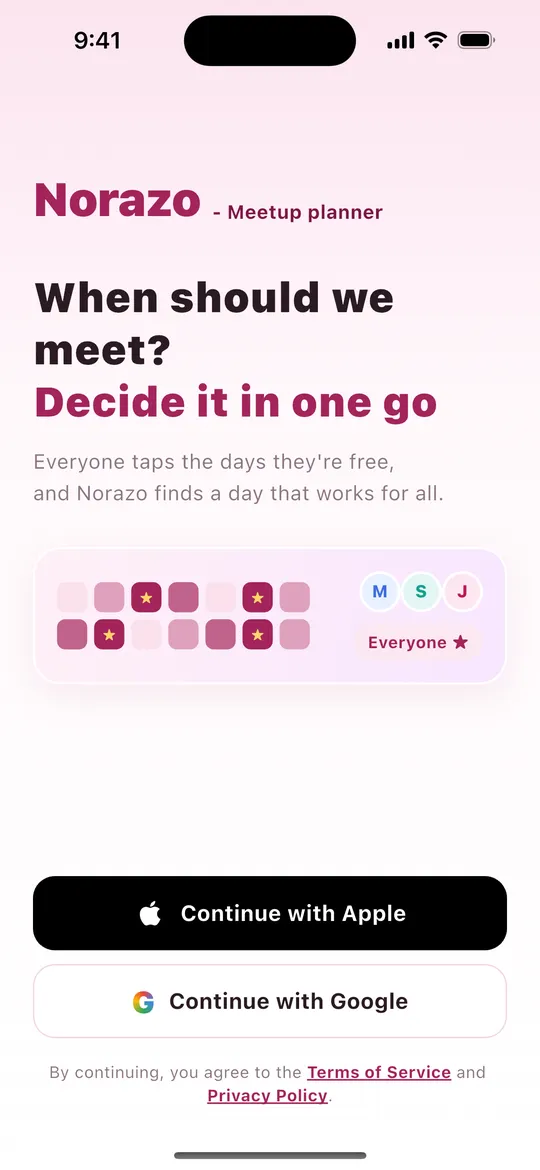
- Öppna appen så visas inloggningsskärmen.
- Tryck på Fortsätt med Apple (iPhone) eller Fortsätt med Google.
- Ditt konto skapas automatiskt första gången. Du behöver inget lösenord.
2Hem
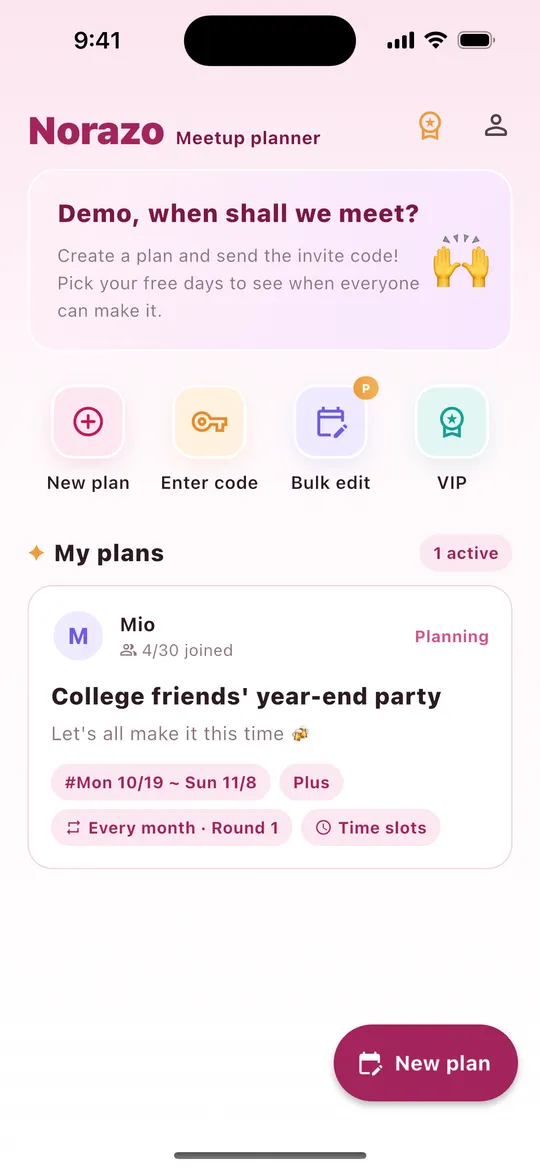
| Var | Vad den gör |
|---|---|
| Medalj (uppe till höger) | Se VIP-planer |
| Person (uppe till höger) | Mina uppgifter (namn, språk, uppdateringar, användarguide, kontakt, logga ut, ta bort konto) |
| Ny plan | Skapa en plan (samma som den stora knappen nere till höger) |
| Ange kod | Gå med med en kod på 8 tecken från en kompis |
| Ändra flera Basic | Ändra dina lediga dagar i flera planer på en gång |
| Mina planer | Planer du är med i, markerade "Planeras" eller "Bekräftad" |
3Skapa en plan
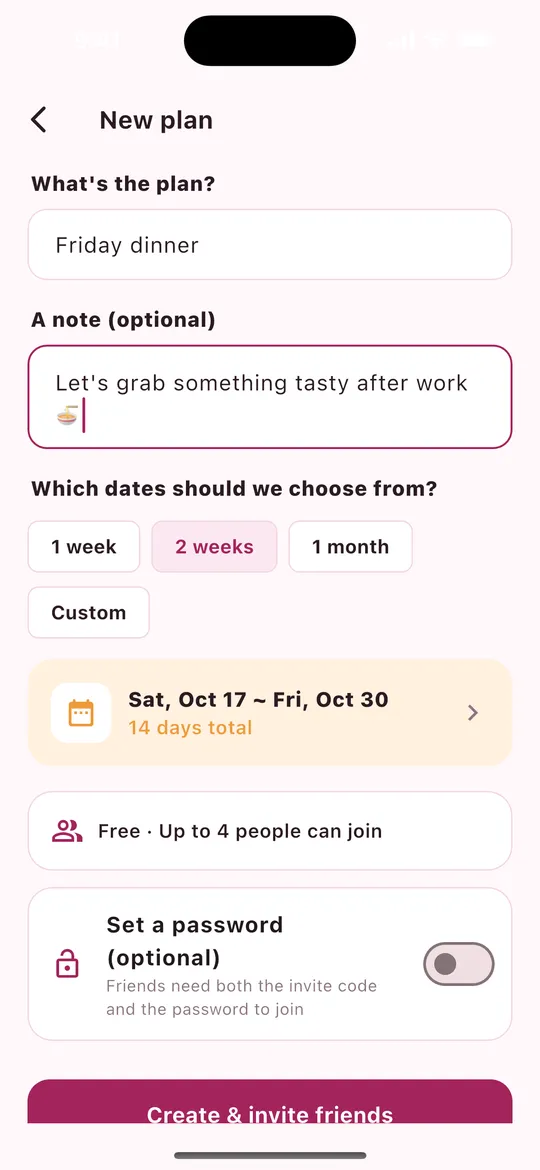
- Vad ska ni göra? — skriv ett namn (obligatoriskt).
- Anteckning — ett meddelande som dina kompisar ser (valfritt).
- Bland vilka datum ska vi välja? — välj 1 vecka, 2 veckor, 1 månad eller Anpassat.
- Den största gruppstorleken för din plan visas (Gratis 4, Basic 10, Plus 30).
- Sätt ett lösenord (valfritt) — då behöver kompisarna både inbjudningskoden och lösenordet.
- Tryck på Skapa och bjud in.
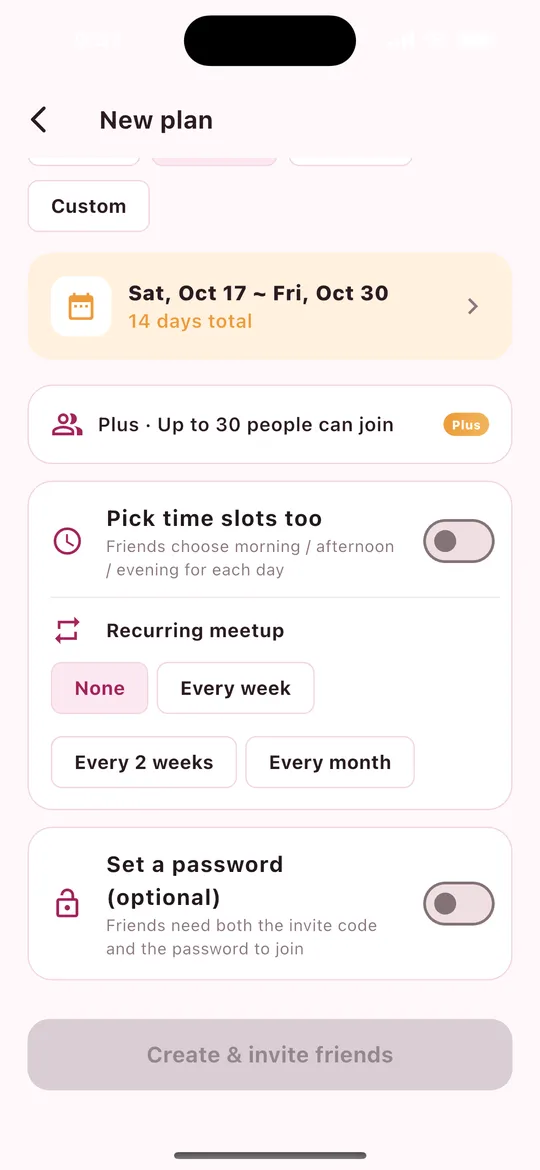
Bara för Plus-medlemmar Plus (högra skärmbilden)
- Välj tid på dagen också — kompisarna väljer förmiddag / eftermiddag / kväll för varje dag.
- Återkommande träff — varje vecka, varannan vecka eller varje månad. När ett datum bekräftas öppnas nästa omgång automatiskt med samma medlemmar.
4Bjud in kompisar
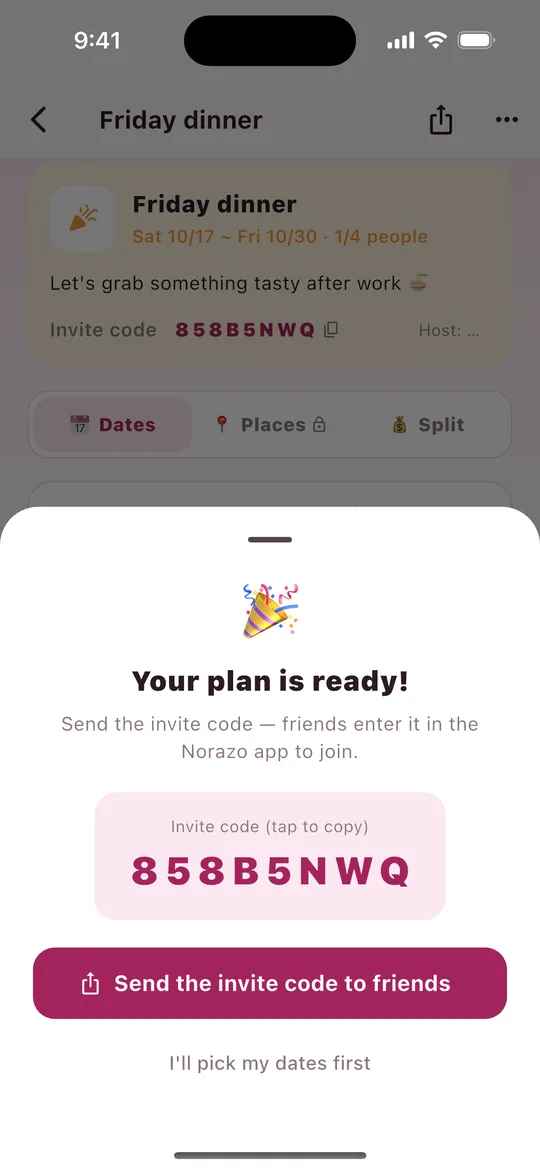
- När du har skapat en plan får du en inbjudningskod med 8 tecken. Tryck på den för att kopiera.
- Tryck på Skicka inbjudningskoden till kompisar för att dela via LINE, Meddelanden med mera. En nedladdningslänk ingår.
- Vill du skicka den igen senare trycker du på Dela uppe till höger i planen, eller trycker på inbjudningskoden för att kopiera den.
Dina kompisar installerar NORAZO, loggar in och skriver koden under Ange kod.
5Välj dina lediga dagar
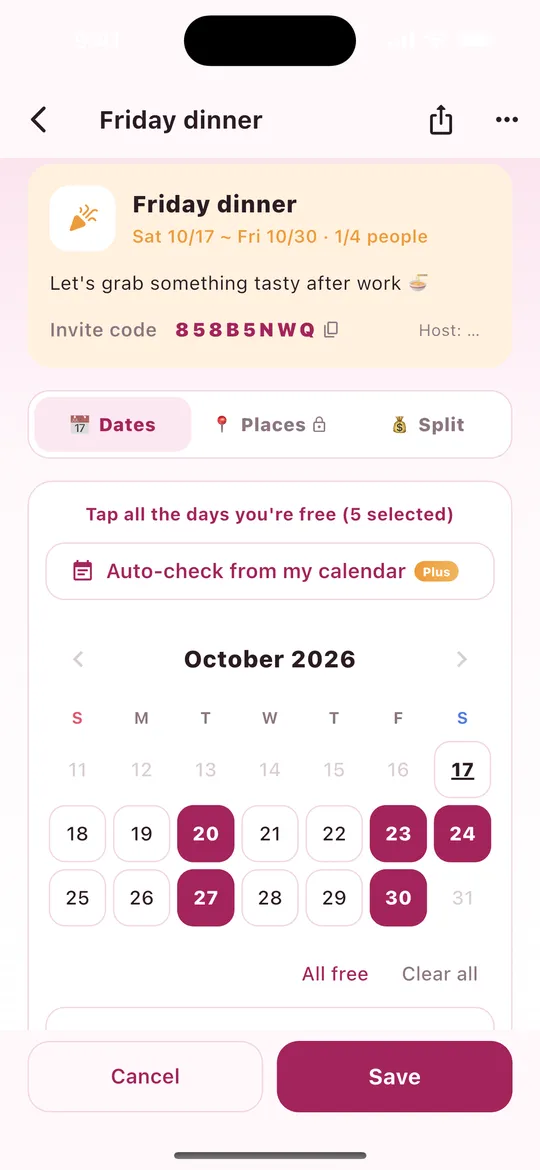
- Tryck på Välj mina lediga dagar längst ned i planen.
- Tryck på varje dag du är ledig. Tryck igen för att ta bort markeringen.
- Använd Alla lediga eller Rensa alla för att ändra allt på en gång.
- I planer med tider på dagen väljer du förmiddag / eftermiddag / kväll för varje dag.
- Du kan skriva en anteckning nedanför (t.ex. "Vardagar: bara kvällar").
- Tryck på Spara. (Avbryt förkastar dina ändringar.)
6Bästa dagarna och bekräftelse
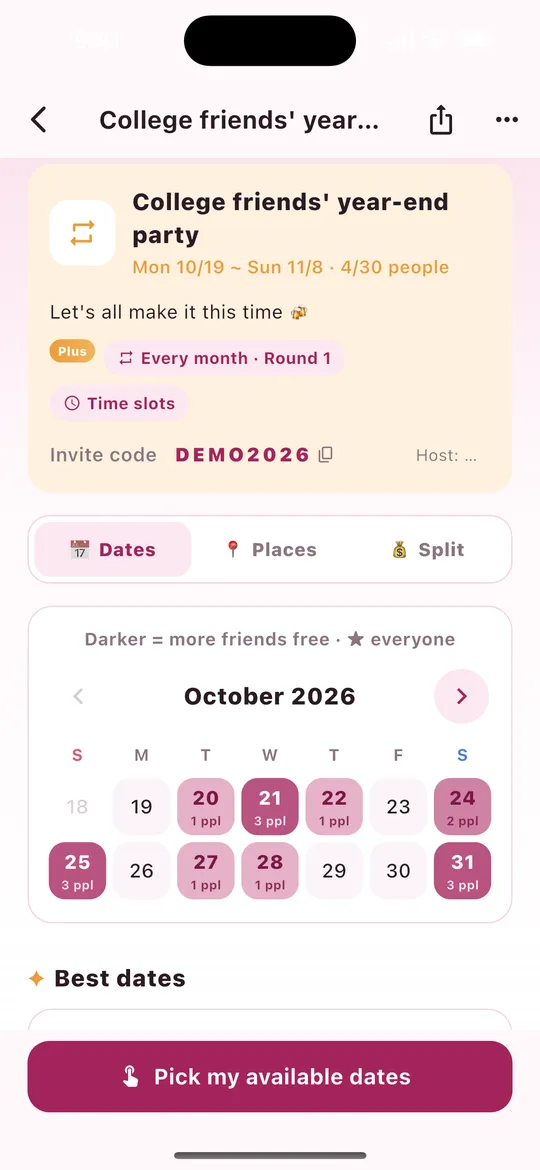
- Mörkare dagar har fler kompisar lediga. ★ betyder att alla är lediga.
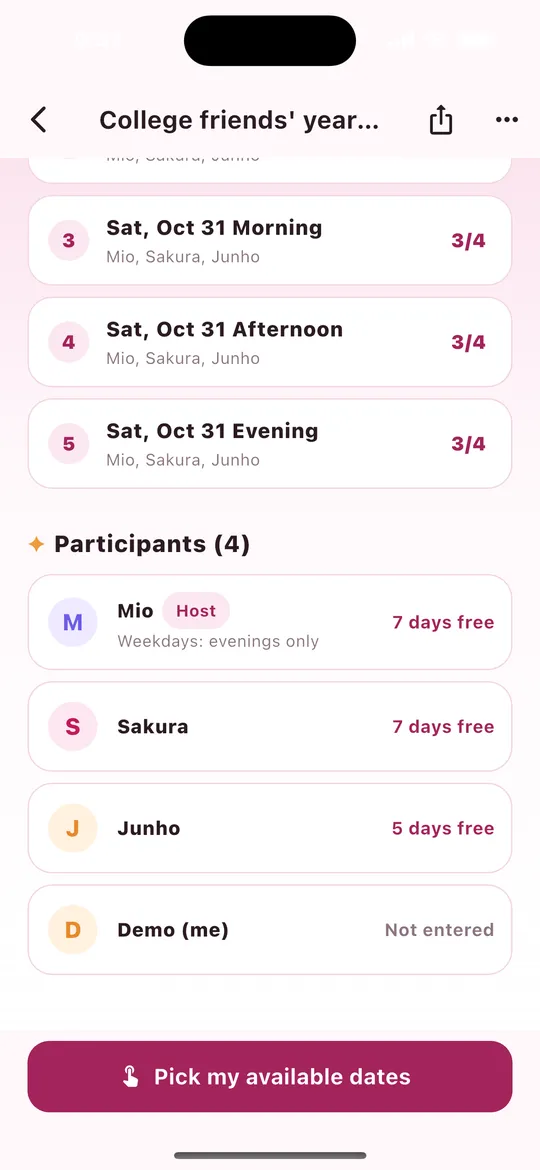
- Bästa dagarna — sorterade efter hur många som kan komma, sedan efter tidigaste datum. Du ser vilka som är lediga.
- Deltagare — hur många dagar varje kompis är ledig, eller "Inte angett" än.
- Bekräfta ett datum (värd) — tryck på bekräftaknappen vid en av de bästa dagarna, eller tryck på en dag i kalendern och välj Bekräfta den här dagen. Alla får en avisering.
- När datumet är bekräftat kan du använda Lägg till i kalendern för att lägga in det i din kalender.
- Påminnelser Plus — värden kan trycka på Påminn N bredvid Deltagare för att knuffa de kompisar som inte har valt dagar (en gång var 3:e timme).
7Gå med med en inbjudningskod
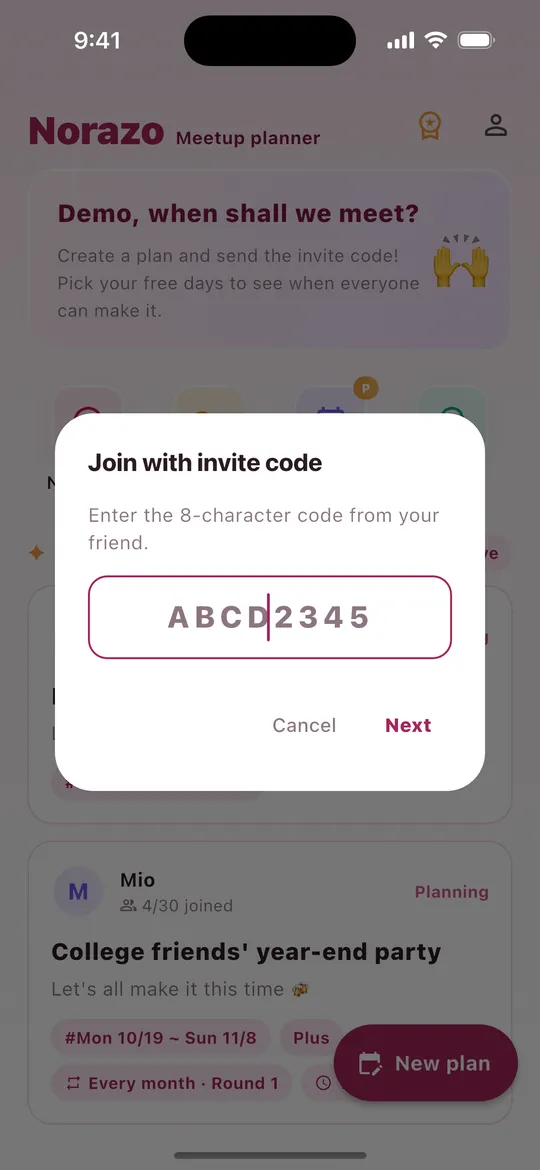
- Tryck på Ange kod på Hem.
- Skriv in koden med 8 tecken från din kompis och tryck på Nästa (versaler och gemener spelar ingen roll).
- Har planen ett lösenord skriver du in det också.
- Planen öppnas och du kan välja dina dagar direkt.
8Bestäm vart ni ska Basic
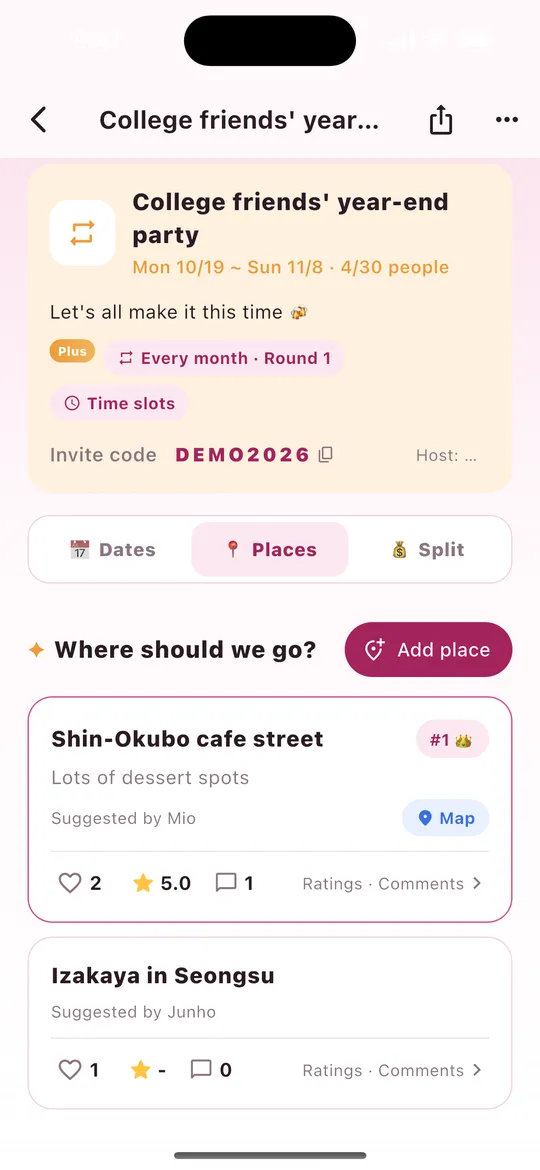
- Öppna fliken Platser i en plan.
- Tryck på Lägg till plats → namn → anteckning → Google Maps-länk (valfritt). Du kan klistra in Google Maps "Dela"-text som den är; bara länken sparas.
- Rösta med ♡ och tryck på en plats för att lämna ett ★-betyg och kommentarer.
- Karta öppnar Google Maps. Platsen med flest röster får #1 👑.
Finns i planer som en Basic- eller Plus-värd har skapat. Gratisplaner visar 🔒 på fliken.
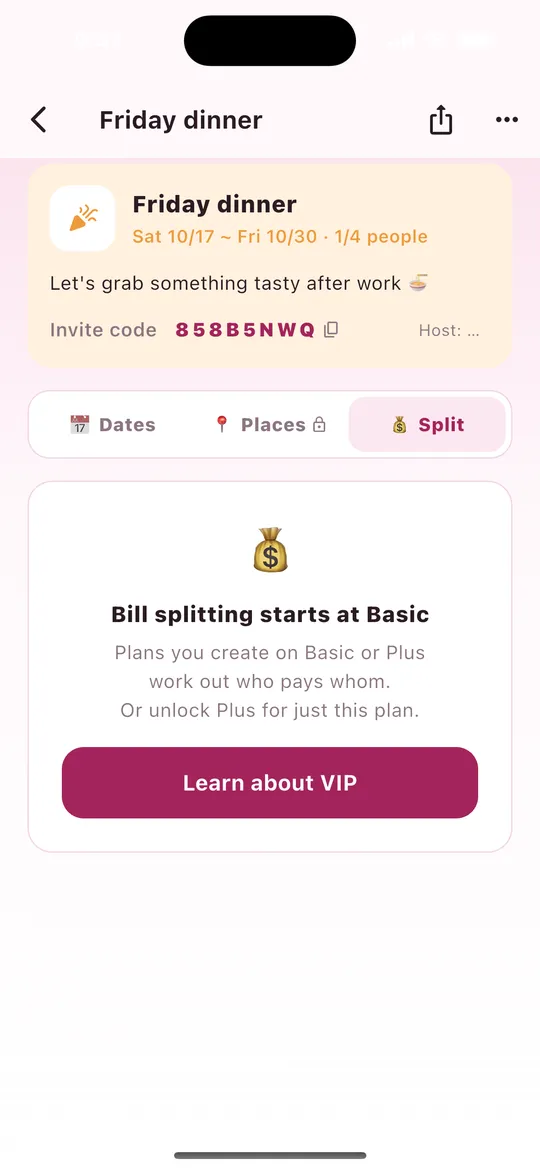
9Dela notan Basic
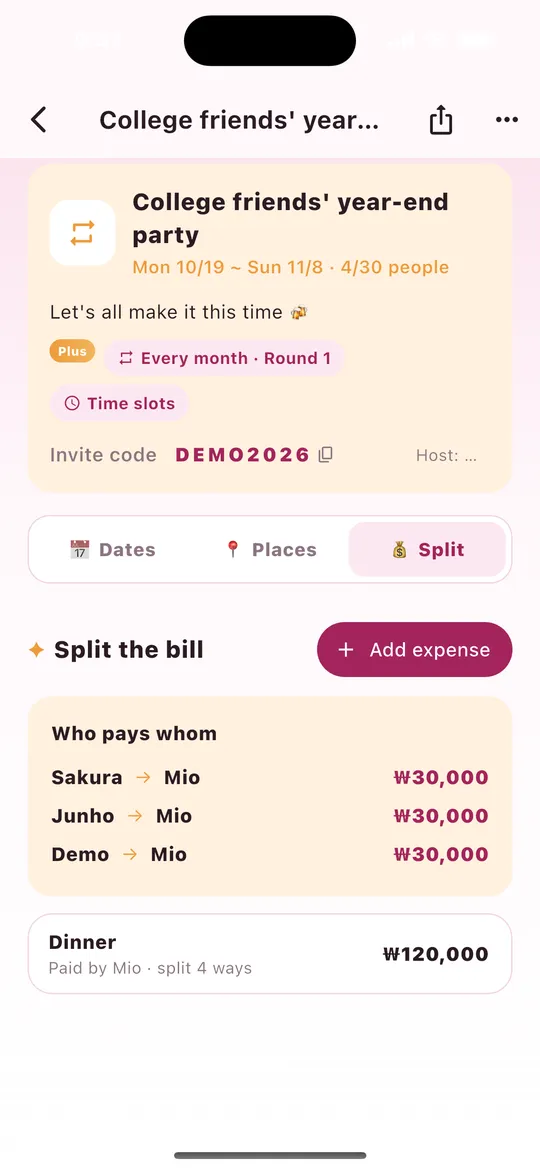
- Öppna fliken Dela → Lägg till utgift.
- Skriv vad det var (t.ex. Middag), beloppet och valutan (₩ · ¥ · $).
- Välj vem som betalade och vilka som delar.
- "Vem betalar vem" visar de överföringar som behövs, med så få betalningar som möjligt.
- Ta bort en felaktig post med papperskorgsknappen (den som lade till den eller värden).
Olika valutor räknas var för sig. NORAZO räknar bara; appen flyttar inga pengar. Gratisplaner visar meddelandet till höger.
10Välj tid på dagen (förmiddag, eftermiddag, kväll) Plus
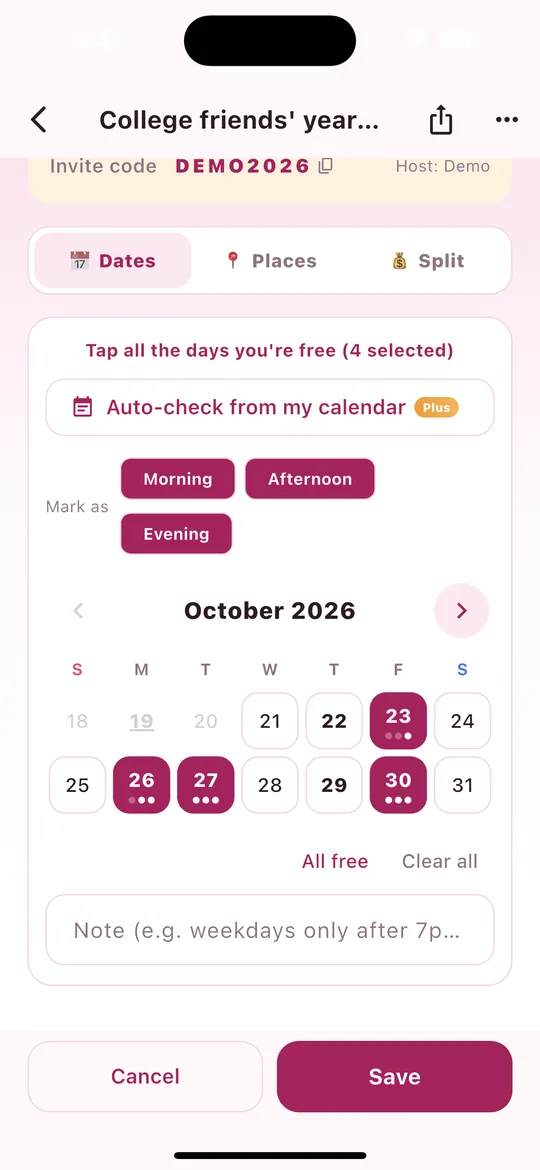
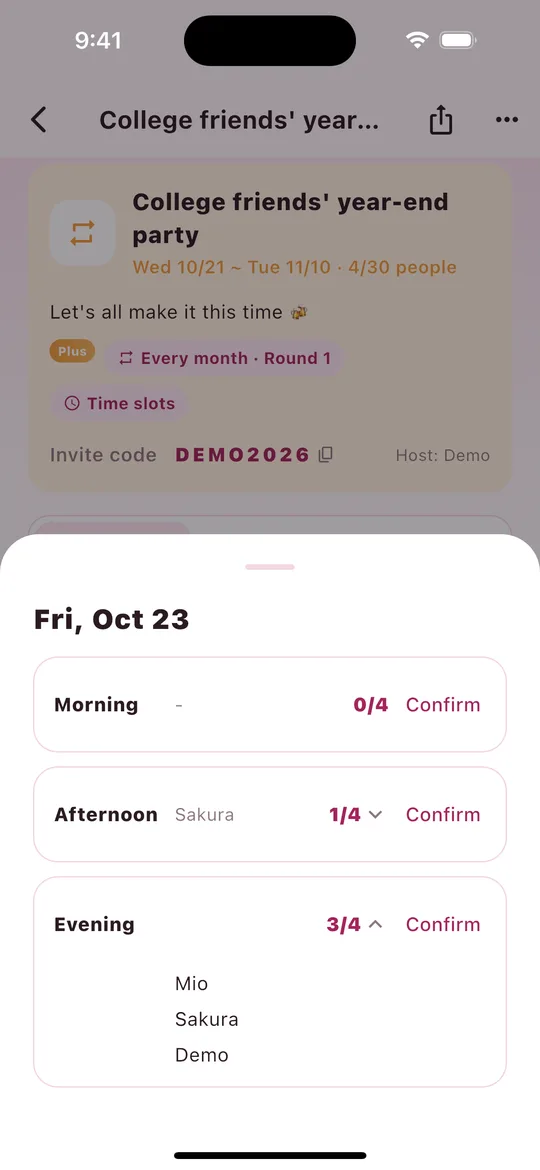
När värden slår på Välj tid på dagen också när planen skapas kan alla matcha inte bara dag utan även förmiddag (9–12), eftermiddag (12–18) och kväll (18–23).
- Tryck på Välj mina lediga dagar. Knapparna Markera som (Förmiddag, Eftermiddag, Kväll) visas ovanför kalendern.
- Låt bara de tider du är ledig vara påslagna och tryck sedan på datum i kalendern. Varje datum du trycker på får de tiderna. (Alla tre är påslagna från början.)
- De tre prickarna under ett datum är förmiddag, eftermiddag och kväll. Mörka prickar är de tider du är ledig.
- Tryck på Spara så är du klar!
Se vem som är ledig (högra skärmbilden)
- Tryck på ett datum i planens kalender för att se hur många som är lediga vid varje tid (t.ex. 3/4) och vilka.
- Med många personer klipps namnen vid 3 rader. Tryck på en rad för att lista alla, ett namn per rad; tryck igen för att vika ihop den.
- De bästa dagarna rankas per dag, oavsett tid. Tiden väljs när du bekräftar (nästa avsnitt).
11Bekräfta med en tid på dagen Plus
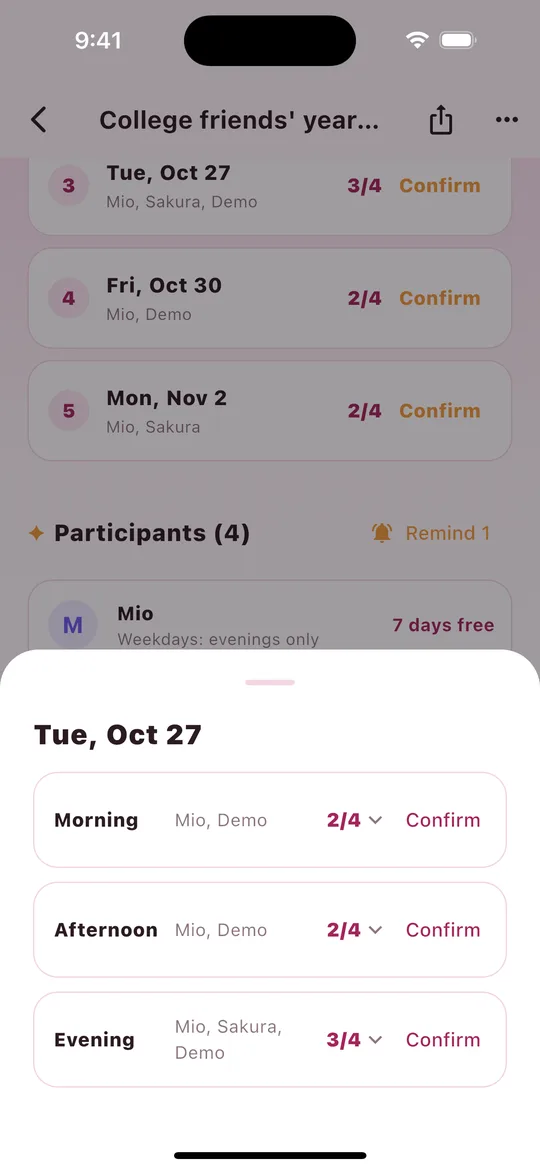
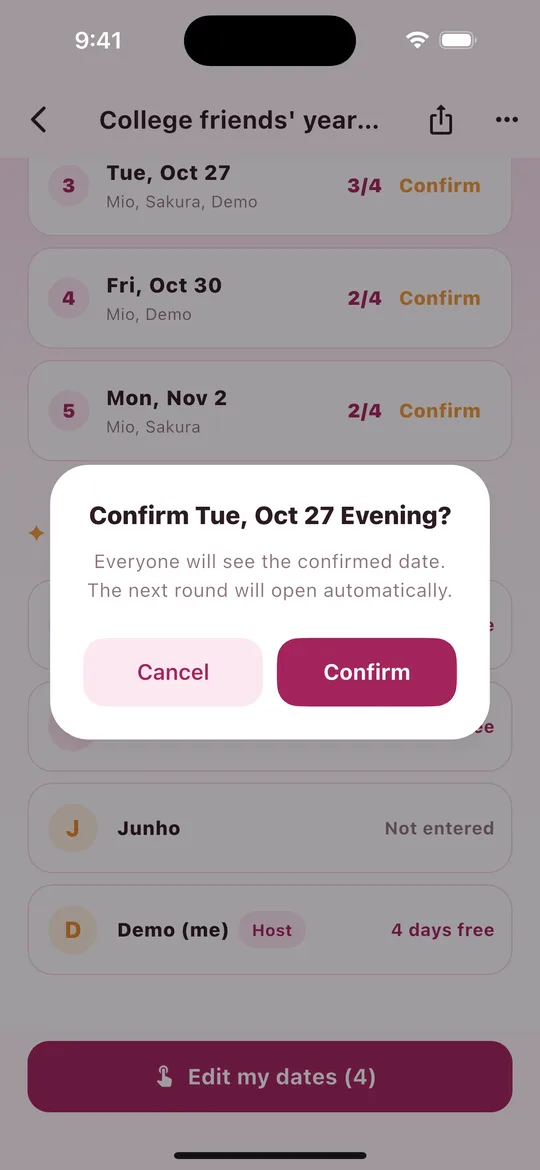
- När värden trycker på Bekräfta vid en av de bästa dagarna öppnas listan med tider för den dagen.
- Tryck på Bekräfta vid den tid som passar flest.
- Vid "Bekräfta tis 27 okt kväll?" trycker du på Bekräfta så är du klar!
- Överst i planen visas sedan tiden också, t.ex. Bekräftad! Tis 27 okt kväll.
- Listan med bästa dagarna visar också tiden på det bekräftade datumet.
- Alla utom värden får en bekräftelseavisering (push).
- Lägg till i kalendern lägger in planen i din kalender för den tiden (t.ex. 18:00–23:00).
- Bekräftade du av misstag? Använd Ångra bekräftelsen i ⋯-menyn uppe till höger.
12Kolla automatiskt i min kalender Plus
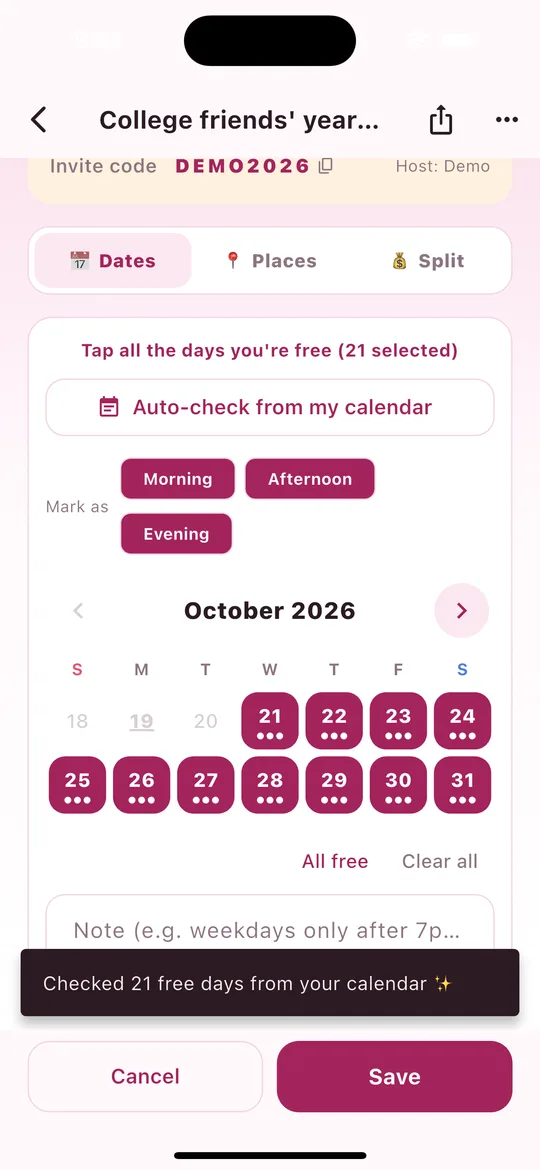
Tittar i telefonens kalender (allt som synkas till enheten, t.ex. Google- eller Apple-kalender) och väljer automatiskt de dagar då du inte har något inbokat.
- Tryck på Välj mina lediga dagar (eller Ändra mina dagar) i en plan.
- Tryck på Kolla automatiskt i min kalender.
- Första gången ber telefonen om åtkomst till kalendern. Tryck på Tillåt.
- Du ser "Markerade N lediga dagar från din kalender ✨" och de lediga dagarna är markerade.
- Justera datum vid behov och tryck sedan på Spara. (Inget sparas förrän du gör det.)
- I planer med tider på dagen utesluts bara de tider som krockar med dina händelser. Har du t.ex. något på kvällen markeras bara förmiddag och eftermiddag den dagen.
- Dagar med heldagshändelse och passerade dagar markeras inte.
- Skrivskyddade kalendrar, som helgdagar och födelsedagar, ignoreras.
- Din kalender läses bara på din telefon och skickas aldrig till vår server. Bara de datum du väljer sparas.
13Påminn kompisar och avisering när alla har valt Plus
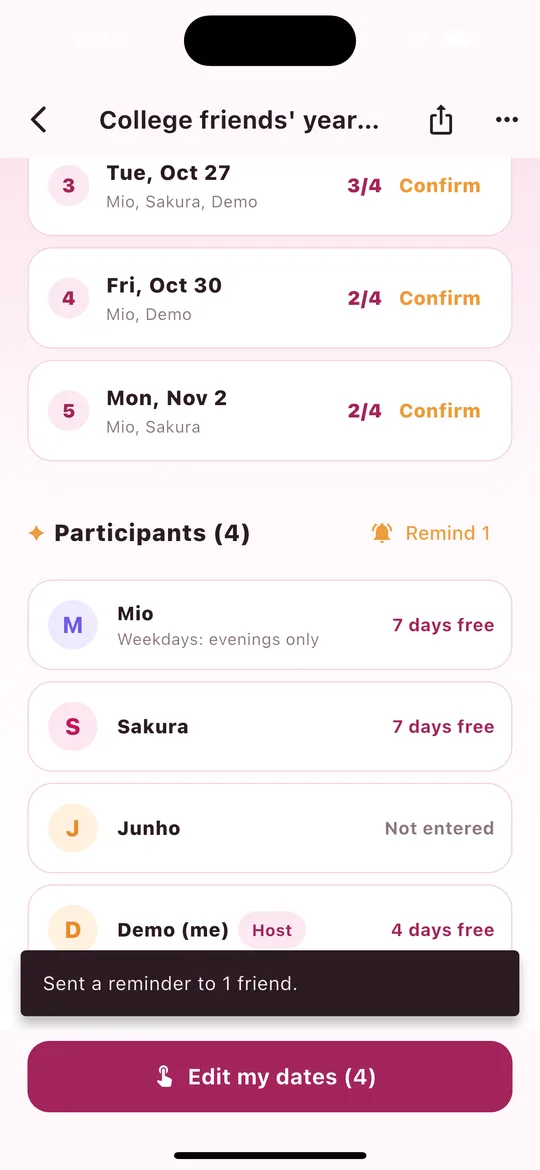
- Scrolla ned i planen. Bredvid Deltagare finns knappen Påminn N (bara för värdar).
- Tryck på den för att skicka en push-avisering bara till kompisar som inte har valt dagar än ("Inte angett").
- När du ser "Påminnelse skickad till N kompisar." är det klart!
- Du kan skicka en gång var 3:e timme per plan. Trycker du igen för tidigt visas "Du kan skicka en ny påminnelse om några timmar."
- Kompisar som har sparat noll dagar räknas också som "Inte angett" och får påminnelsen.
- Om alla redan har valt ser du "Alla har redan valt dagar."
- Avisering när alla har valt: när alla deltagare har valt sina dagar får värden automatiskt "Alla har valt dagar. Dags att bekräfta!"
14Återkommande träffar (nästa omgång skapas automatiskt) Plus
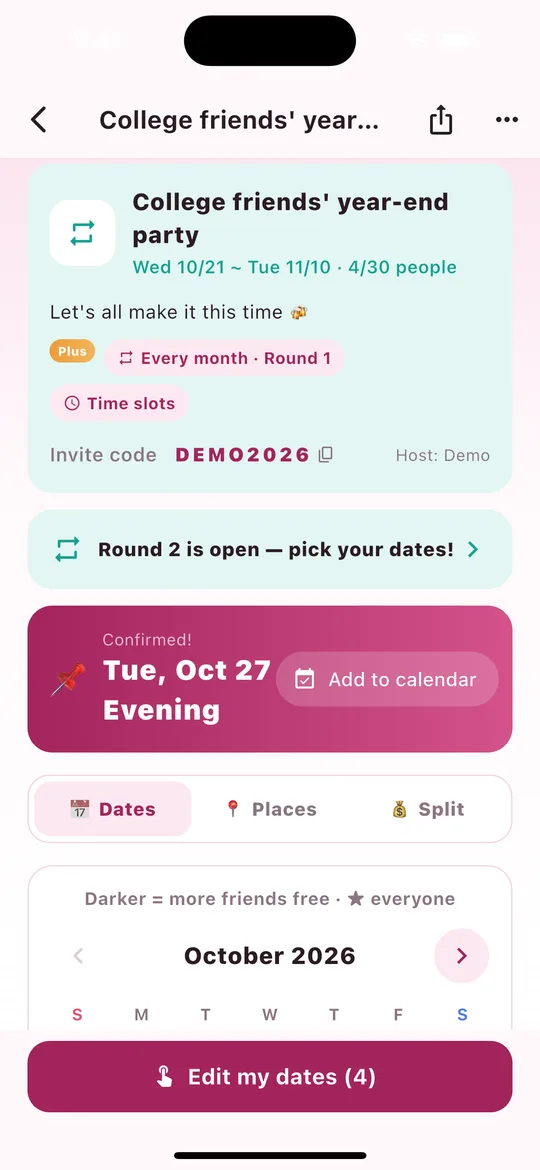
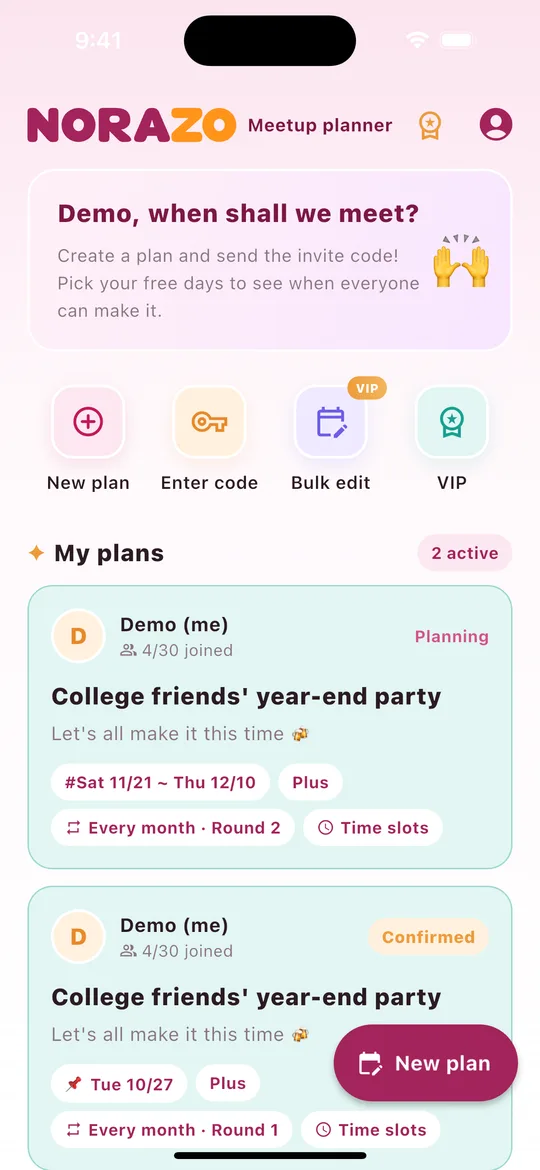
Om er grupp ses varje vecka, varannan vecka eller varje månad väljer du Återkommande träff när du skapar planen.
- När du skapar en plan väljer du Återkommande träff → Varje vecka, Varannan vecka eller Varje månad.
- Samla in dagar som vanligt och värden bekräftar.
- I samma ögonblick som det bekräftas skapas nästa omgång automatiskt med samma medlemmar och inställningar (tider på dagen, lösenord, tema). Bara kandidatdatumen flyttas fram en period.
- Alla får "Omgång 2 är öppen – välj dina dagar!" och planen visar en knapp Omgång 2 är öppen som tar dig dit.
- Varje omgång visas för sig i Mina planer på Hem, t.ex. "Varje månad · Omgång 1 · Bekräftad" / "Varje månad · Omgång 2 · Planeras" (högra skärmbilden).
- Nästa omgång får en ny inbjudningskod. De nuvarande medlemmarna är redan med, så ingen behöver gå med igen.
- Dagar och anteckningar väljs på nytt för varje omgång.
15Dekorera en plan (temafärg) Plus
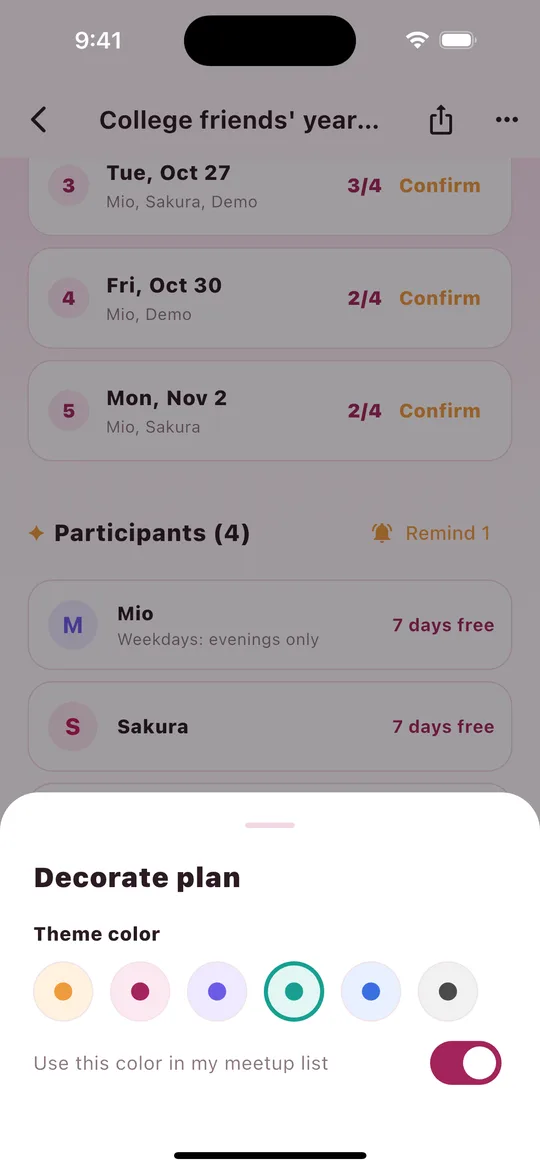
- Värden trycker på ⋯ uppe till höger i planen → Dekorera plan.
- Välj en av 6 temafärger. Kortet överst i planen ändras direkt.
- Slå på Använd den här färgen i min träfflista för att visa planens kort på Hem i samma färg.
Smidigt för att skilja planer åt med en blick. Alla i planen ser samma färg.
16Aviseringar (push) i korthet
| Avisering | Vem får den | När | Plan |
|---|---|---|---|
| Planen bekräftad | Alla utom värden | När värden bekräftar ett datum | Gratis |
| Påminnelse | Kompisar som inte har valt dagar | När värden trycker på Påminn N (en gång var 3:e timme) | Plus-plan Plus |
| Alla har valt | Värden | När alla deltagare har valt dagar (automatiskt) | Plus-plan Plus |
| Nästa omgång öppen | Alla | När en återkommande träff bekräftas och nästa omgång skapas (automatiskt) | Plus-plan Plus |
- Tryck på en avisering så öppnas den planen direkt.
- När du är i appen får du besked via en banderoll överst och ett meddelande nederst.
- Aviseringar kommer på det språk mottagaren har valt i appen.
- Får du inga aviseringar? Tillåt dem i telefonens Inställningar › Aviseringar › NORAZO.
17VIP-planer
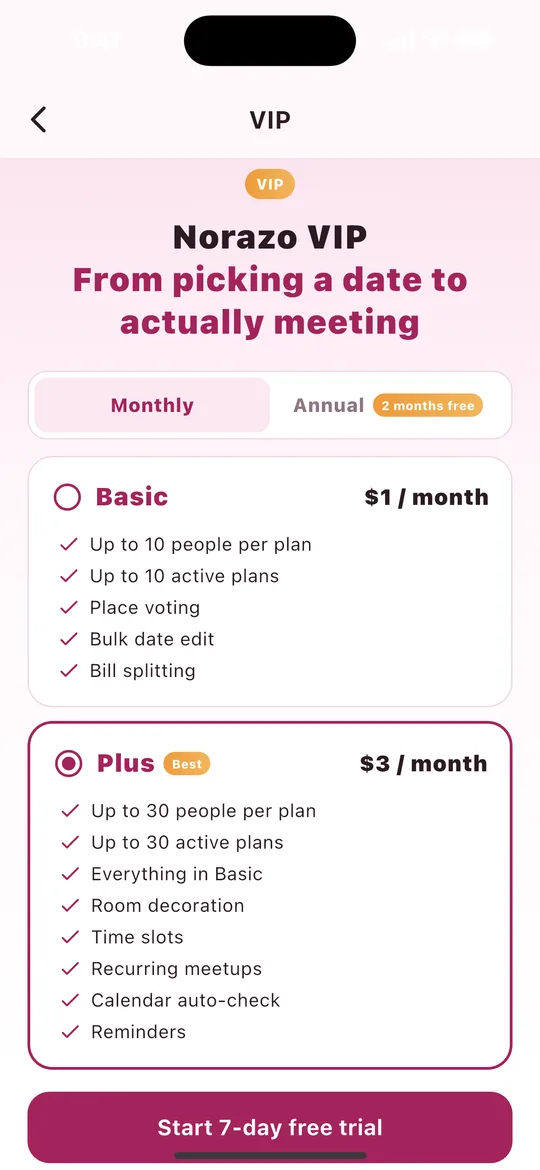
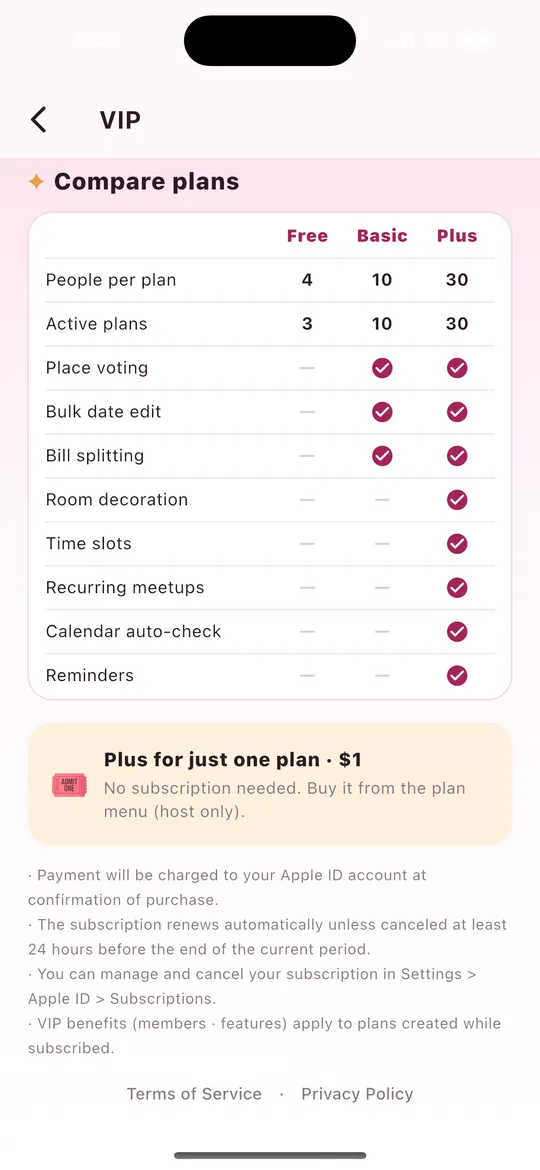
| Basic | Plus | |
|---|---|---|
| Månadsvis | $1 | $3 |
| Årsvis | 10× månadspriset (2 månader gratis) | 10× månadspriset (2 månader gratis) |
| Personer per plan · aktiva planer | 10 · 10 | 30 · 30 |
| Funktioner | Platsröstning, ändra flera datum på en gång, dela notan | Allt i Basic + dekorera plan, tider på dagen, återkommande träffar, automatisk kalenderkoll, påminnelser |
- Tryck på medaljen på Hem eller på VIP → Månadsvis/Årsvis → välj en plan → köp. Nya användare kan se en gratis provperiod på 7 dagar.
- Plus bara för den här planen ($1) — uppgradera en enda plan utan prenumeration. Värden köper det i ⋯-menyn i planen.
- VIP-förmånerna (gruppstorlek och funktioner) gäller planer som du skapar medan du prenumererar.
18Hantera, avsluta, återbetalning och återställning
Avsluta på iPhone / iPad
- Öppna Inställningar → tryck på ditt namn (Apple-ID) högst upp → Prenumerationer.
- Välj NORAZO - Planera träffar.
- Tryck på Avsluta prenumeration (eller Avsluta gratis provperiod) och bekräfta.
Du kan också gå till appen App Store → profilbilden (uppe till höger) → Prenumerationer. Där kan du även byta mellan Basic ↔ Plus eller Månadsvis ↔ Årsvis.
Avsluta på Android
- Öppna Google Play Store → profilbilden (uppe till höger) → Betalningar och prenumerationer → Prenumerationer.
- Välj NORAZO - Planera träffar.
- Tryck på Avsluta prenumeration och följ stegen.
På webben: play.google.com/store/account/subscriptions.
Vad händer efter att jag har avslutat?
- Du behåller VIP till slutet av den period du har betalat för; du debiteras bara inte igen.
- Avsluta minst 24 timmar innan den aktuella perioden tar slut för att slippa nästa debitering.
- Om du avslutar under en gratis provperiod debiteras du inte när den tar slut.
- Därefter har du Gratis-planen. Dina planer och din data ligger kvar som de är.
Återbetalning
- Apple — logga in på reportaproblem.apple.com → välj köpet → begär återbetalning.
- Google Play — inom 48 timmar efter köpet begär du det från din orderhistorik i Play Store. Efter det, se Google Plays återbetalningspolicy.
Återställ köp (ny telefon)
- Se till att butiken på din nya telefon använder samma Apple-ID / Google-konto.
- Logga in i NORAZO på samma sätt som tidigare (Apple eller Google).
- Tryck på Återställ köp längst ned på VIP-skärmen.
19Mina uppgifter — namn, språk, logga ut, ta bort konto
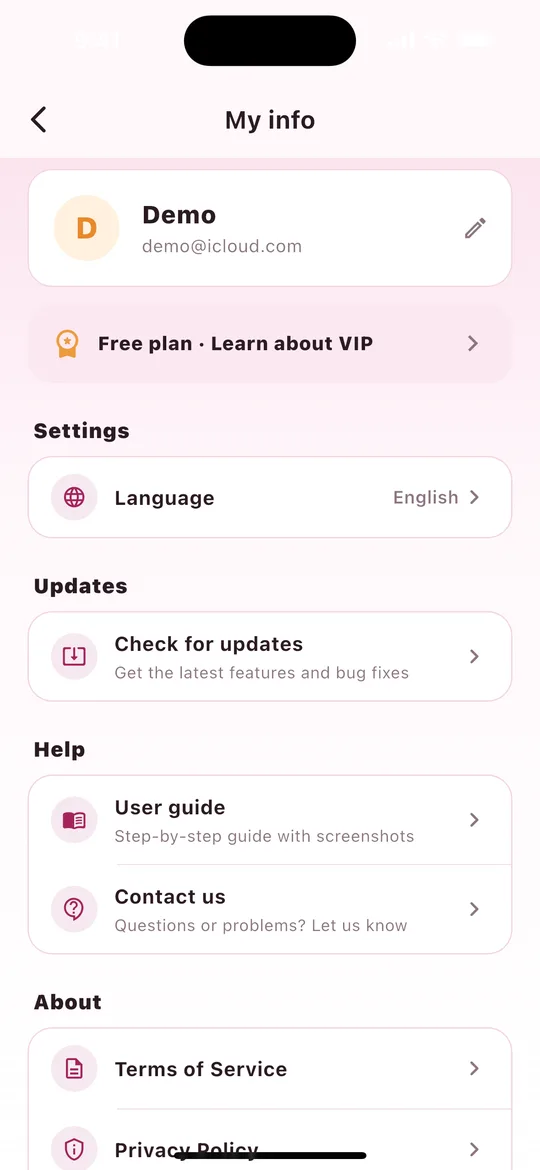
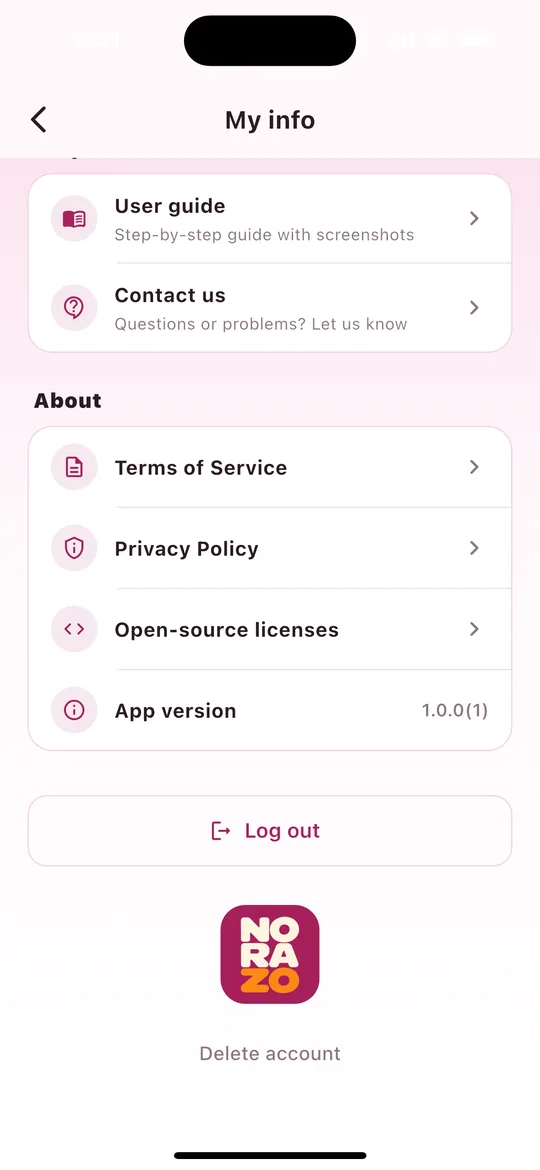
- Ändra namn — tryck på pennan bredvid ditt namn. Det är namnet som kompisarna ser i planer.
- Plan — se din nuvarande plan och öppna VIP-skärmen.
- Inställningar › Språk — Telefonens inställning eller ett av 20 språk. Aviseringarna byter språk också.
- Uppdateringar › Sök efter uppdateringar — öppnar Norazos butikssida.
- Hjälp › Användarguide · Kontakta oss — öppnar den här sidan på appens språk, eller supportsidan.
- Om — Användarvillkor · Integritetspolicy · Öppen källkod-licenser · Appversion
- Logga ut — logga in igen med samma konto så finns dina planer kvar.
- Ta bort konto — alla planer du är värd för tas bort och du lämnar de planer du gått med i. Det går inte att ångra. Avsluta först eventuell prenumeration i butiken.
20Vanliga frågor
| Fråga | Svar |
|---|---|
| Behöver mina kompisar appen? | Ja. NORAZO fungerar bara i appen. Kompisarna installerar den, loggar in och går med med din inbjudningskod. |
| Är det gratis? | Ja. Att skapa planer, välja dagar, bästa dagarna, bekräfta, lösenord, Lägg till i kalendern och bekräftelseaviseringar är gratis (4 personer per plan, 3 aktiva planer). |
| Min kompis kan inte gå med. | Planen kan vara full. Skapa en ny plan med VIP, eller köp "Plus bara för den här planen" för att tillåta upp till 30 personer. |
| Jag ser inga tider på dagen eller återkommande träffar. | Det är Plus-funktioner, så de visas på skapa-skärmen bara medan du har Plus. |
| Aviseringarna kommer inte fram. | Tillåt dem i Inställningar → Aviseringar → NORAZO. |
| Jag har avslutat men har fortfarande VIP. | Det är som det ska — VIP gäller till slutet av den period du har betalat för. |
| Hur kontaktar jag er? | Se Support eller mejla norazo_support@dream-corporation-inc.com |
Skärmbilderna är exempel. De riktiga skärmarna kan se lite annorlunda ut beroende på version och enhet.