
Guia de uso
Como usar o NORAZO, passo a passo e com capturas de tela.
1Primeiros passos: entrar na conta
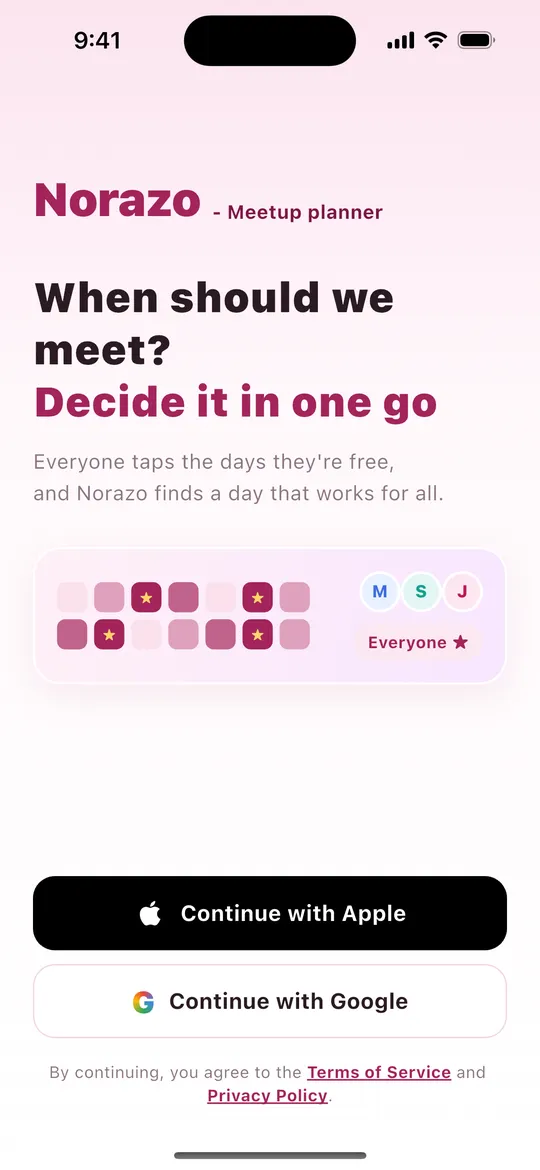
- Abra o app para ver a tela de login.
- Toque em Continuar com a Apple (iPhone) ou Continuar com o Google.
- Sua conta é criada automaticamente na primeira vez. Não precisa de senha.
2Início
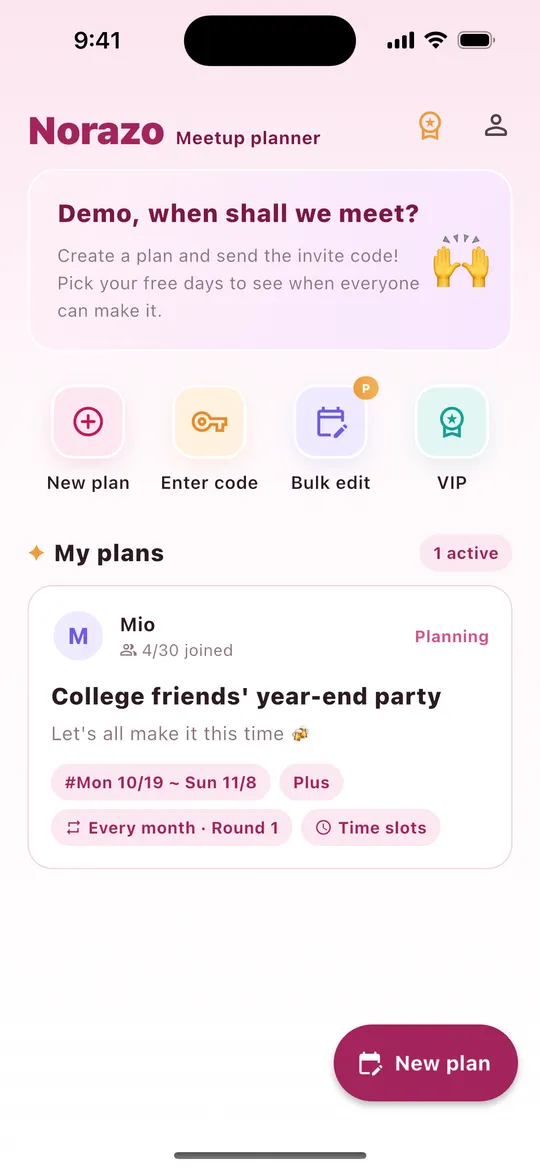
| Onde | O que faz |
|---|---|
| Medalha (canto superior direito) | Ver os planos VIP |
| Pessoa (canto superior direito) | Minhas informações (nome, idioma, atualizações, guia de uso, contato, sair da conta, excluir conta) |
| Novo plano | Criar um plano (igual ao botão grande no canto inferior direito) |
| Digitar código | Entrar com o código de 8 caracteres de um amigo |
| Edição em massa Basic | Alterar seus dias livres em vários planos de uma vez |
| Meus planos | Os planos de que você participa, marcados como "Em planejamento" ou "Confirmado" |
3Criar um plano
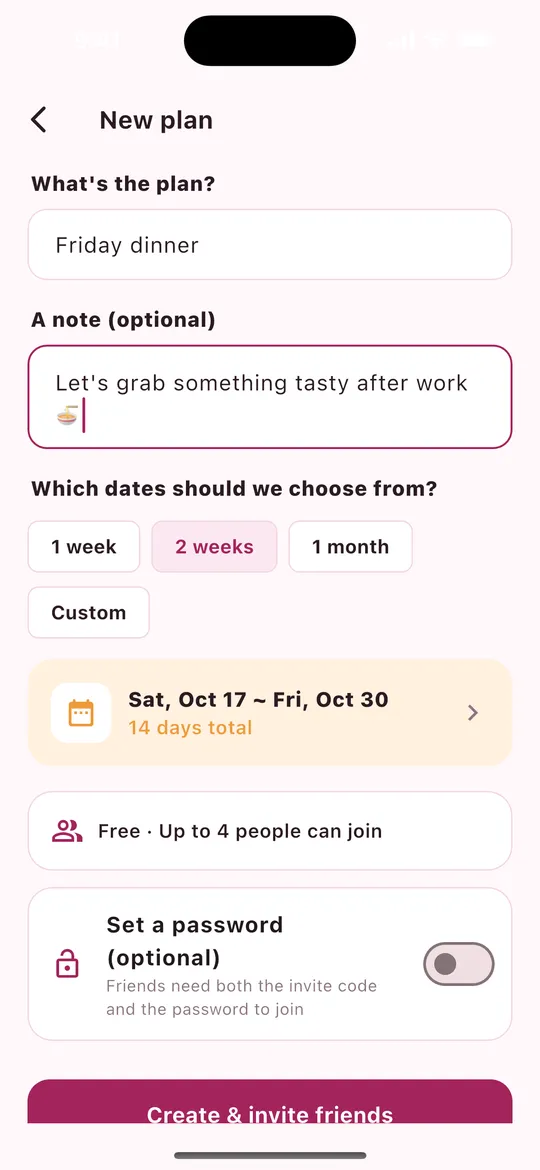
- Qual é o plano?: digite um nome (obrigatório).
- Uma observação: uma mensagem que seus amigos vão ver (opcional).
- Entre quais datas vamos escolher?: escolha 1 semana, 2 semanas, 1 mês ou Personalizado.
- O limite de pessoas do seu plano aparece na tela (Grátis 4, Basic 10, Plus 30).
- Definir senha (opcional): seus amigos vão precisar do código de convite e da senha.
- Toque em Criar e convidar amigos.
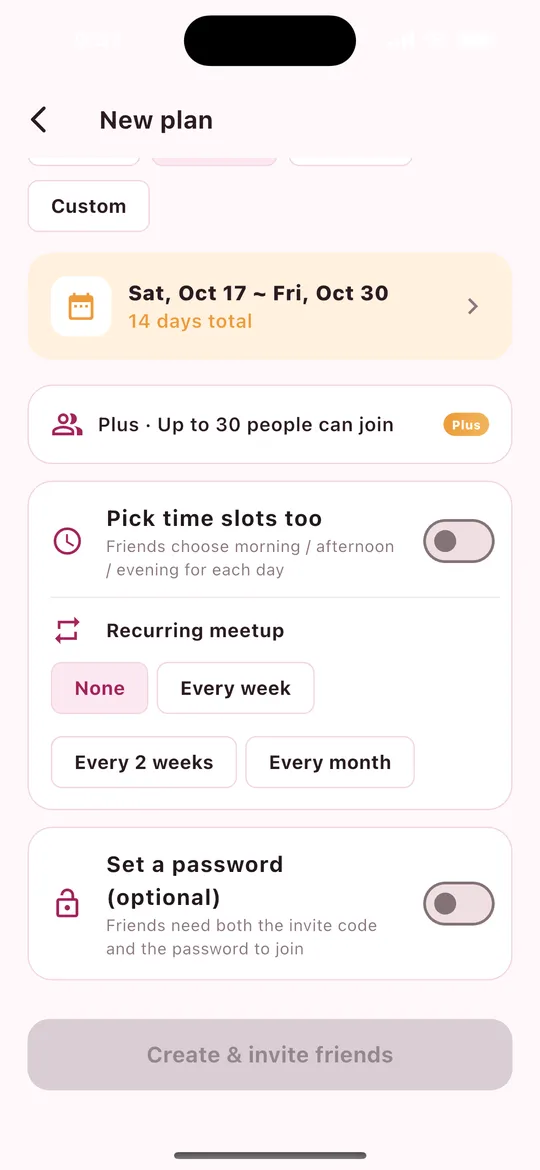
Somente para membros Plus Plus (captura da direita)
- Escolher horários também: seus amigos escolhem manhã / tarde / noite para cada dia.
- Encontro recorrente: toda semana, a cada 2 semanas ou todo mês. Quando uma data é confirmada, a próxima rodada abre sozinha com os mesmos membros.
4Convidar amigos
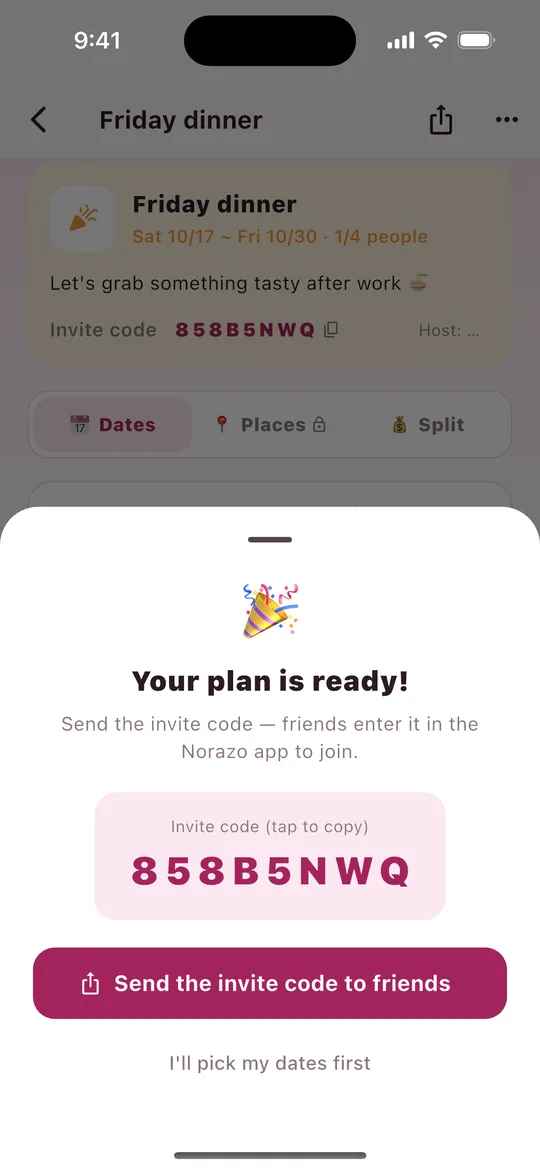
- Ao criar um plano, você recebe um código de convite de 8 caracteres. Toque nele para copiar.
- Toque em Enviar o código para os amigos para compartilhar por LINE, Mensagens e outros. Um link de download vai junto.
- Para enviar de novo depois, toque em Compartilhar no canto superior direito do plano, ou toque no código de convite para copiá-lo.
Seus amigos instalam o NORAZO, entram na conta e digitam o código em Digitar código.
5Escolha seus dias livres
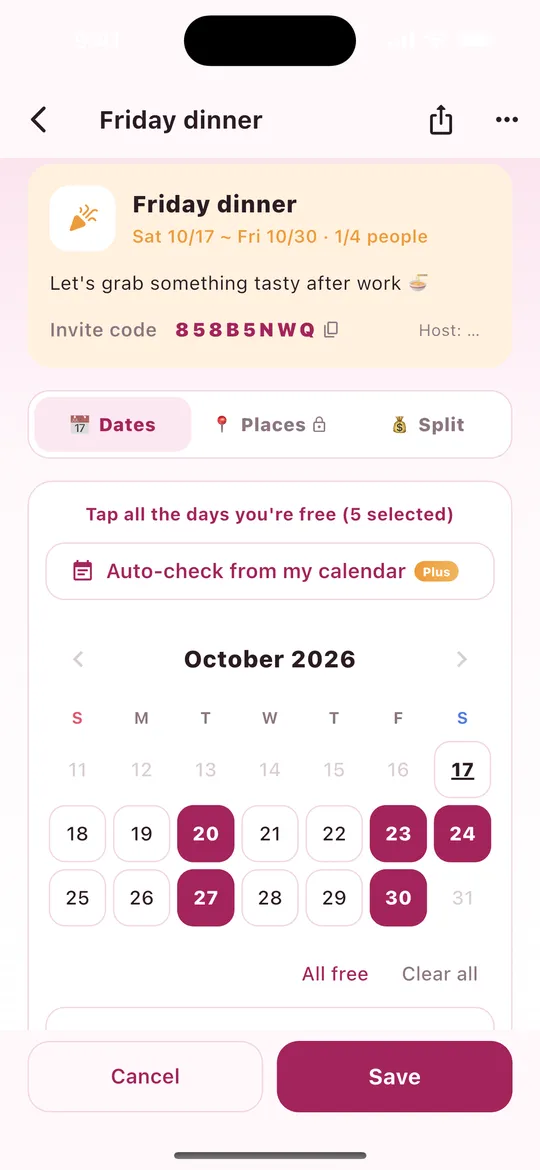
- Toque em Escolher meus dias livres na parte de baixo do plano.
- Toque em todos os dias em que você está livre. Toque de novo para desmarcar.
- Use Tudo livre ou Limpar tudo para mudar tudo de uma vez.
- Em planos com horários, escolha manhã / tarde / noite para cada dia.
- Você pode deixar uma observação abaixo (ex.: "Dias úteis: só à noite").
- Toque em Salvar. (Cancelar descarta suas alterações.)
6Melhores datas e confirmação
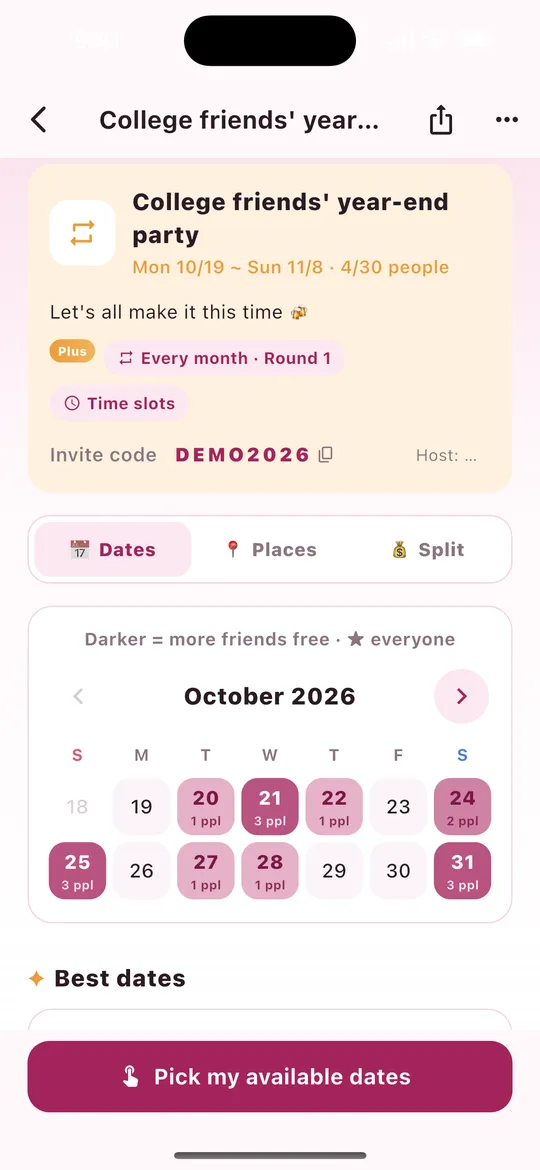
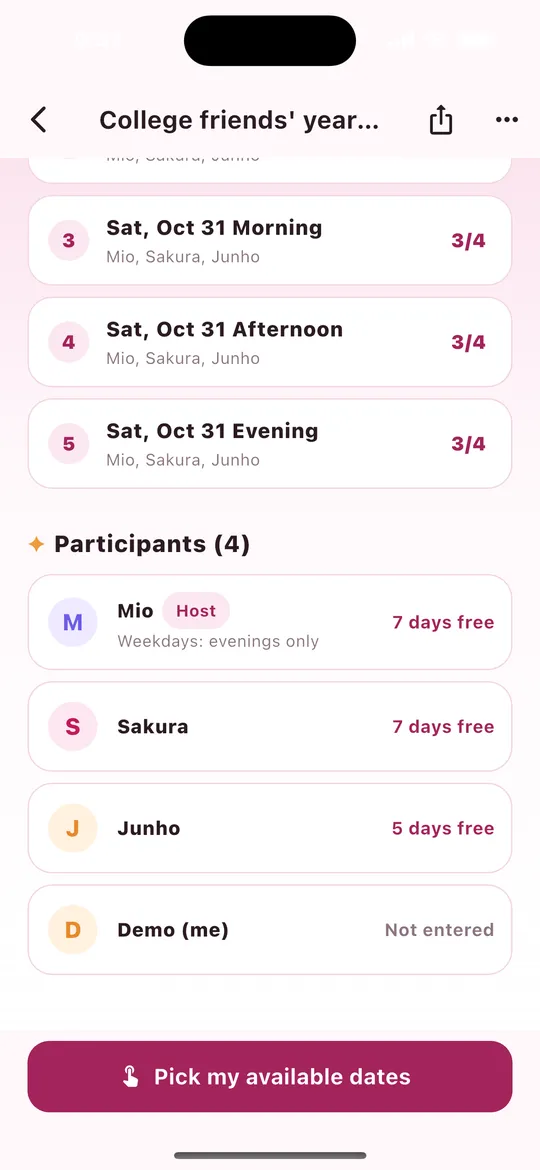
- Os dias mais escuros têm mais amigos livres. ★ significa que todo mundo está livre.
- Melhores datas: ordenadas por quantas pessoas podem ir e, depois, pela data mais próxima. Você vê quem está livre.
- Participantes: quantos dias livres cada amigo tem, ou "Não informado" se ainda não escolheu.
- Confirmar uma data (anfitrião): toque no botão de confirmar em uma das melhores datas, ou toque em um dia no calendário e escolha Confirmar este dia. Todos são avisados.
- Depois de confirmada, use Adicionar ao calendário para colocá-la no seu calendário.
- Lembretes Plus: o anfitrião pode tocar em Lembrar N, ao lado de Participantes, para cutucar os amigos que ainda não escolheram datas (uma vez a cada 3 horas).
7Entrar com um código de convite
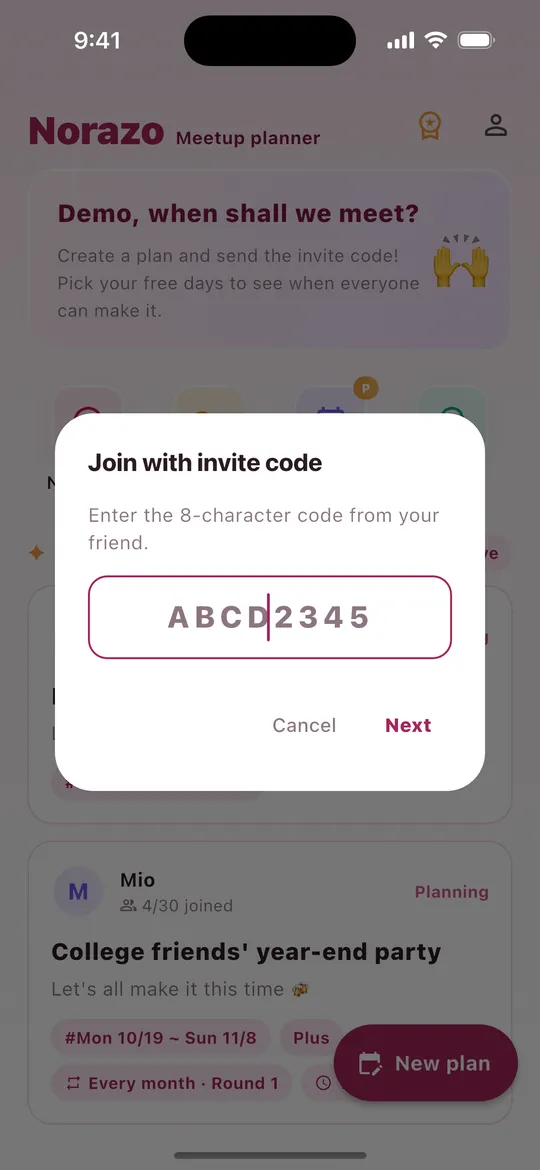
- Toque em Digitar código no Início.
- Digite o código de 8 caracteres do seu amigo e toque em Próximo (não diferencia maiúsculas de minúsculas).
- Se o plano tiver senha, digite-a também.
- O plano abre e você já pode escolher suas datas.
8Decidir aonde ir Basic
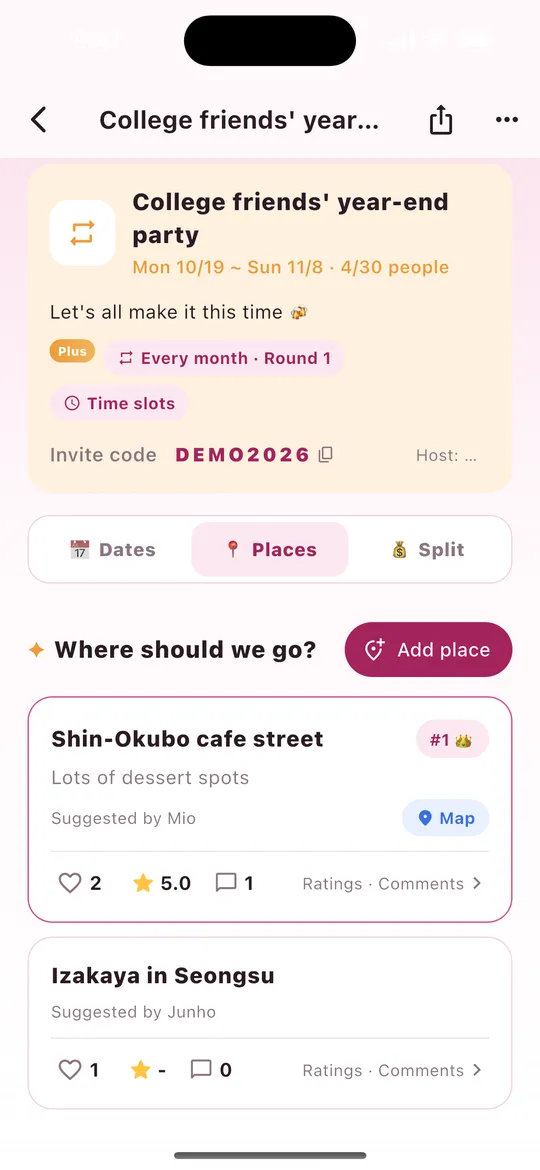
- Abra a aba Lugares em um plano.
- Toque em Adicionar lugar → nome → observação → link do Google Maps (opcional). Você pode colar o texto de "Compartilhar" do Google Maps do jeito que está; só o link é mantido.
- Vote com ♡ e toque em um lugar para deixar uma avaliação com ★ e comentários.
- Mapa abre o Google Maps. O lugar com mais votos ganha #1 👑.
Disponível em planos criados por um anfitrião Basic ou Plus. Nos planos grátis, a aba mostra 🔒.
9Dividir a conta Basic
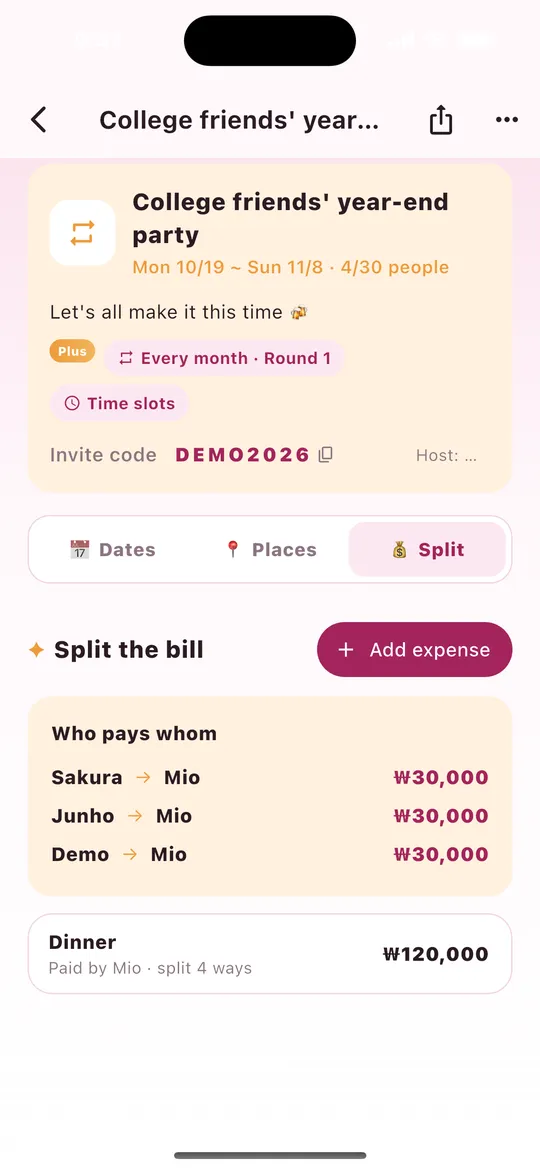
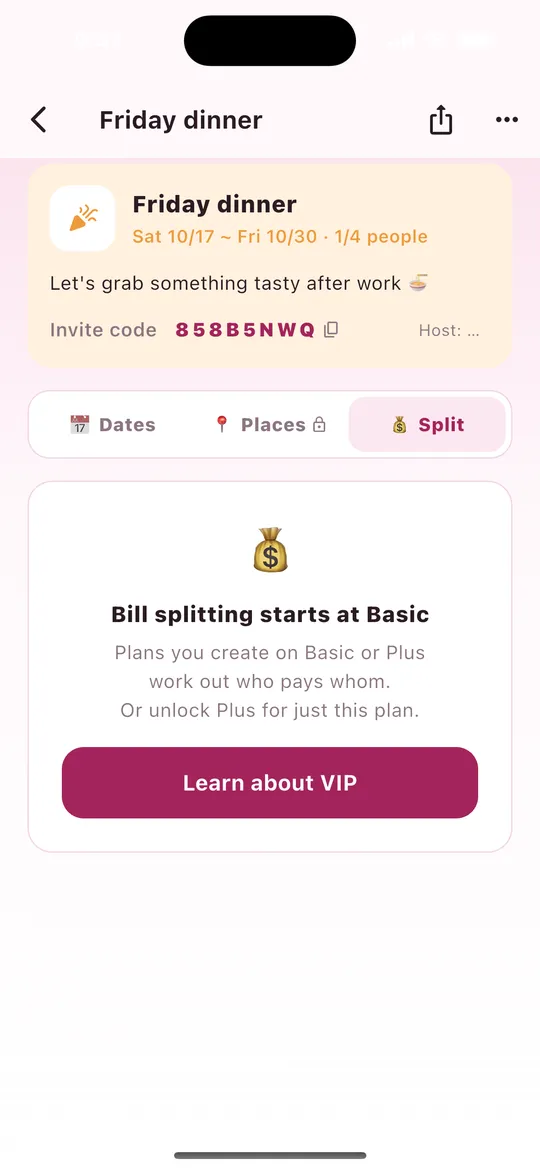
- Abra a aba Dividir → Adicionar gasto.
- Digite o que foi (ex.: Jantar), o valor e a moeda (₩ · ¥ · $).
- Escolha quem pagou e quem divide.
- "Quem paga a quem" mostra as transferências necessárias, com o menor número de pagamentos.
- Remova um lançamento errado com o botão da lixeira (quem o adicionou ou o anfitrião).
Moedas diferentes são calculadas separadamente. O NORAZO só faz o cálculo; ele não movimenta dinheiro. Os planos grátis mostram o aviso à direita.
10Escolher horários (manhã, tarde, noite) Plus
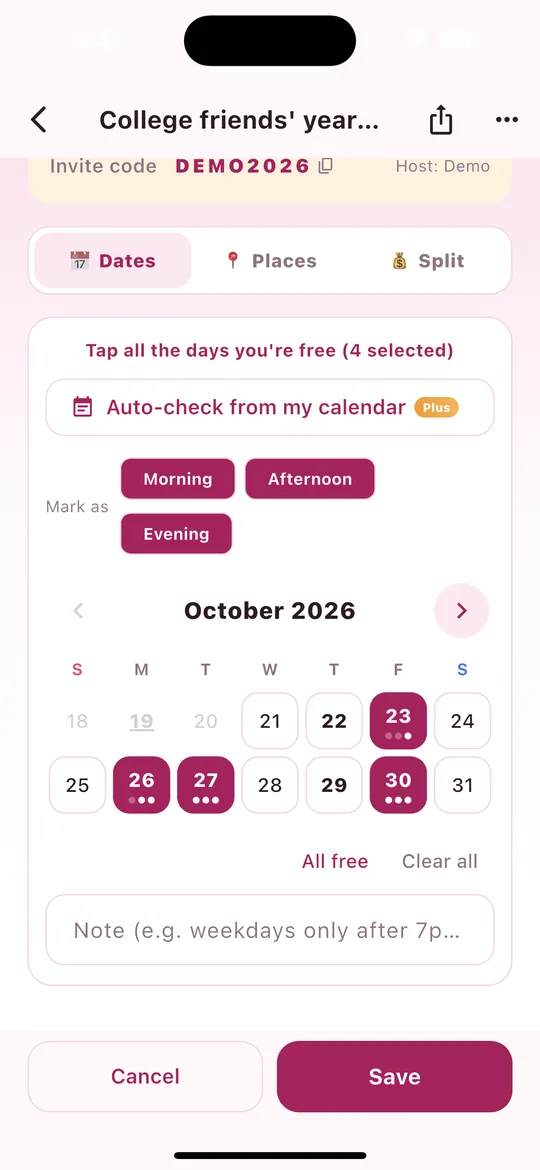
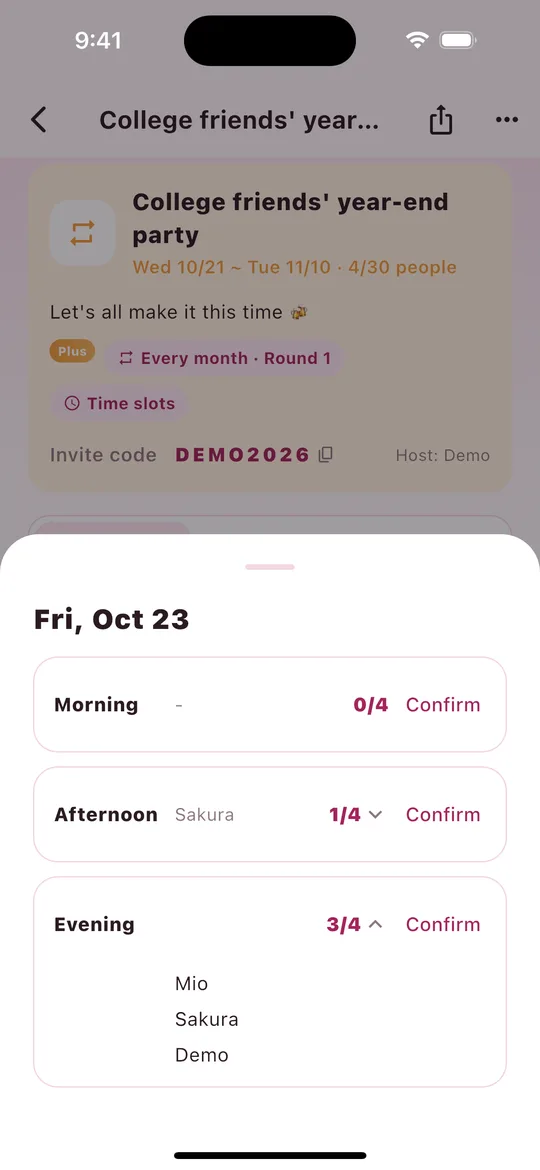
Quando o anfitrião ativa Escolher horários também ao criar o plano, todos podem combinar não só o dia, mas também manhã (9-12), tarde (12-18) e noite (18-23).
- Toque em Escolher meus dias livres. Os botões Marcar como (Manhã, Tarde, Noite) aparecem acima do calendário.
- Deixe ligados só os horários em que você está livre e toque nas datas do calendário. Cada data tocada recebe esses horários. (No começo, os três estão ligados.)
- Os três pontinhos abaixo de cada data são manhã, tarde e noite. Pontos escuros são os horários em que você está livre.
- Toque em Salvar e pronto!
Ver quem está livre (captura da direita)
- Toque em uma data no calendário do plano para ver quantas pessoas estão livres em cada horário (ex.: 3/4) e quem são.
- Com muita gente, os nomes são cortados em 3 linhas. Toque em uma linha para listar todo mundo, um nome por linha; toque de novo para recolher.
- As melhores datas são ordenadas por dia, independentemente do horário. O horário é escolhido na confirmação (próxima seção).
11Confirmar com um horário Plus
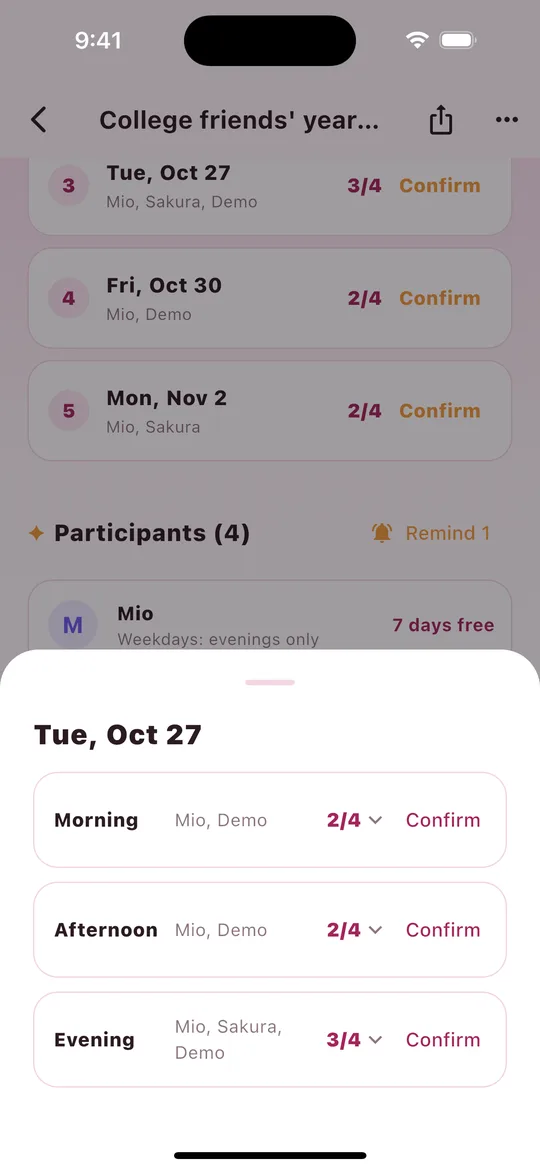
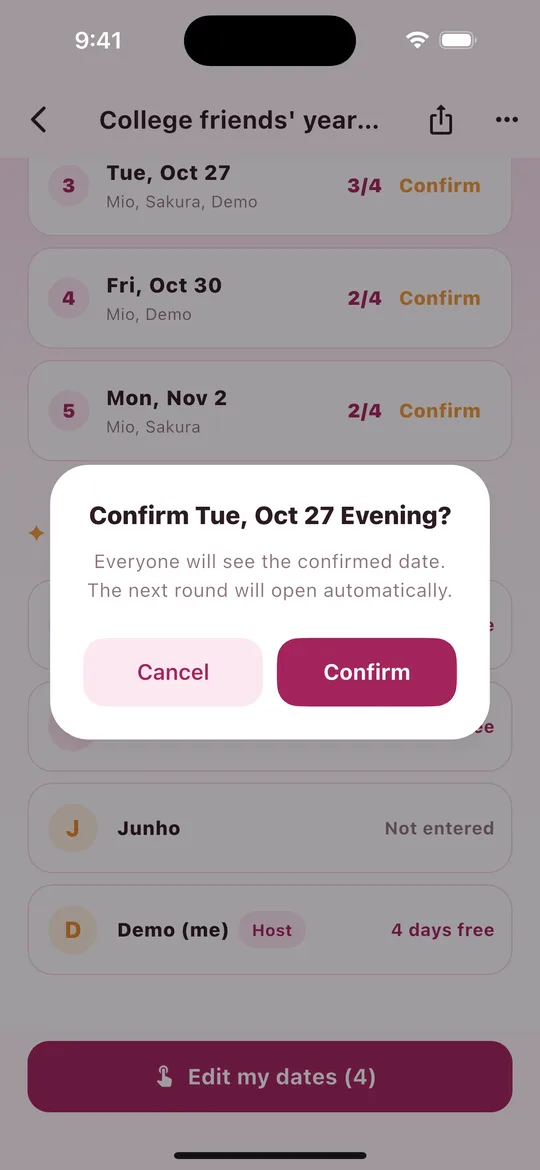
- Quando o anfitrião toca em Confirmar em uma das melhores datas, abre a lista de horários daquele dia.
- Toque em Confirmar ao lado do horário que funciona para mais gente.
- Em "Confirmar ter., 27 de out., noite?", toque em Confirmar e pronto!
- O topo do plano passa a mostrar o horário também, como Confirmado! ter., 27 de out., noite.
- A lista de melhores datas também mostra o horário na data confirmada.
- Todos, menos o anfitrião, recebem uma notificação de confirmação (push).
- Adicionar ao calendário coloca o plano no seu calendário nesse horário (ex.: 18:00-23:00).
- Confirmou sem querer? Use Cancelar confirmação no menu ⋯ no canto superior direito.
12Marcar automaticamente pelo meu calendário Plus
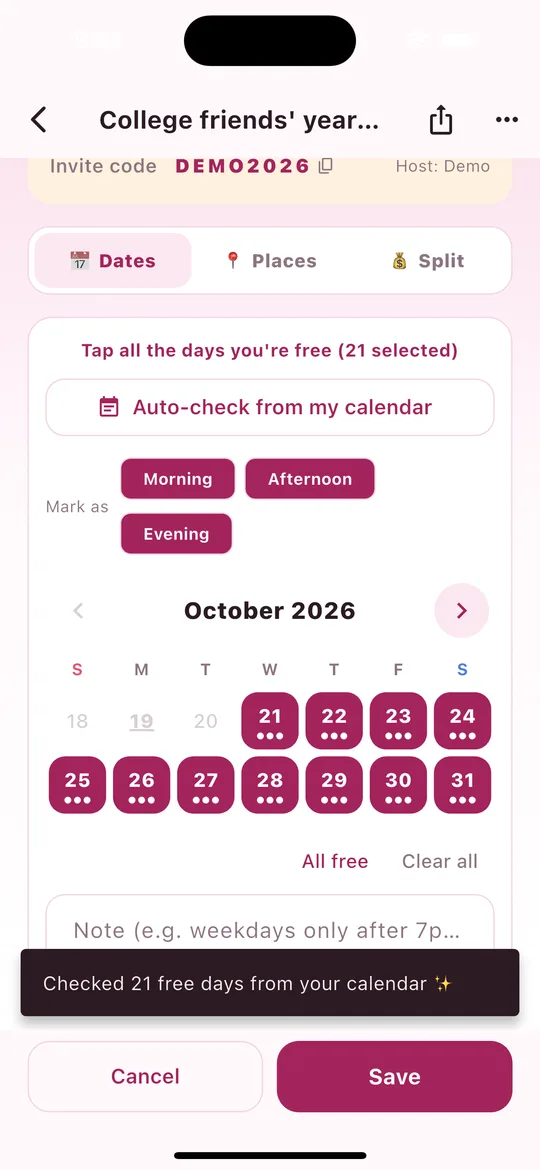
Olha o calendário do seu celular (tudo que está sincronizado com o aparelho, como o Google Agenda ou o Calendário da Apple) e marca automaticamente os dias em que você não tem nada.
- Em um plano, toque em Escolher meus dias livres (ou Editar minhas datas).
- Toque em Marcar automaticamente pelo meu calendário.
- Na primeira vez, o celular pede acesso ao calendário. Toque em Permitir.
- Você verá "N dias livres marcados a partir do seu calendário ✨" e os dias livres ficam marcados.
- Ajuste as datas se precisar e toque em Salvar. (Nada é salvo até você fazer isso.)
- Em planos com horários, só ficam de fora os horários que batem com seus eventos. Por exemplo, se você tem algo à noite, naquele dia só manhã e tarde são marcadas.
- Dias com evento de dia inteiro e dias passados não são marcados.
- Calendários somente leitura, como feriados e aniversários, são ignorados.
- Seu calendário é lido somente no seu celular e nunca é enviado ao nosso servidor. Só as datas que você escolhe são salvas.
13Lembrar os amigos e aviso de "todos escolheram" Plus
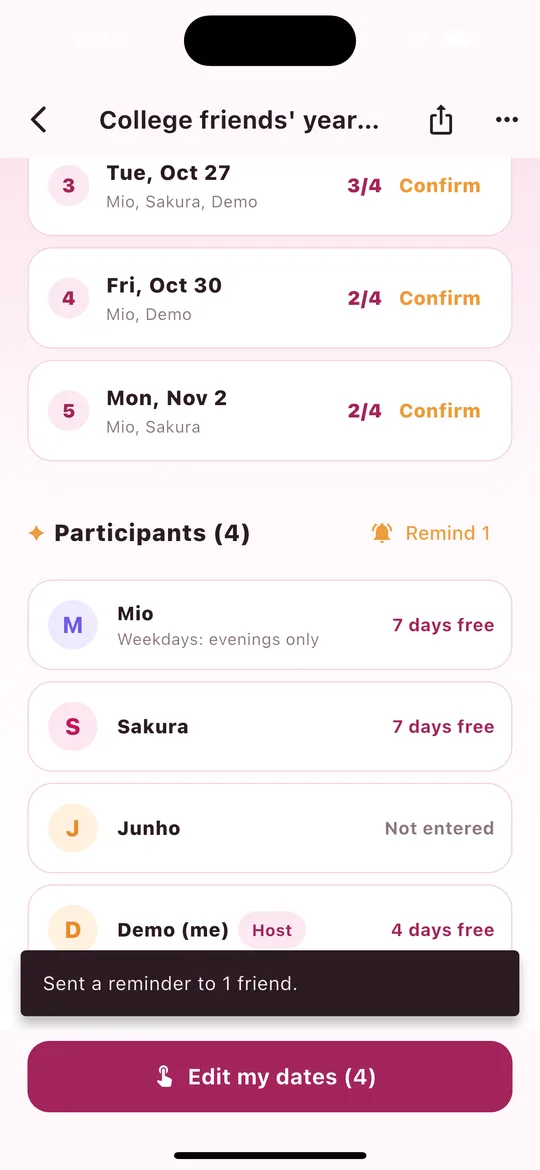
- Role o plano para baixo. Ao lado de Participantes há um botão Lembrar N (só para anfitriões).
- Toque nele para enviar uma notificação push apenas aos amigos que ainda não escolheram datas ("Não informado").
- Quando aparecer "Lembrete enviado para N amigos.", está feito!
- Você pode enviar uma vez a cada 3 horas por plano. Se tocar de novo cedo demais, aparece "Você poderá enviar outro lembrete daqui a algumas horas."
- Amigos que salvaram zero dias também contam como "Não informado" e recebem o lembrete.
- Se todos já escolheram, você verá "Todos já escolheram as datas."
- Aviso de "todos escolheram": quando todos os participantes escolhem suas datas, o anfitrião recebe automaticamente "Todos escolheram as datas. Hora de confirmar!"
14Encontros recorrentes (a próxima rodada é criada automaticamente) Plus
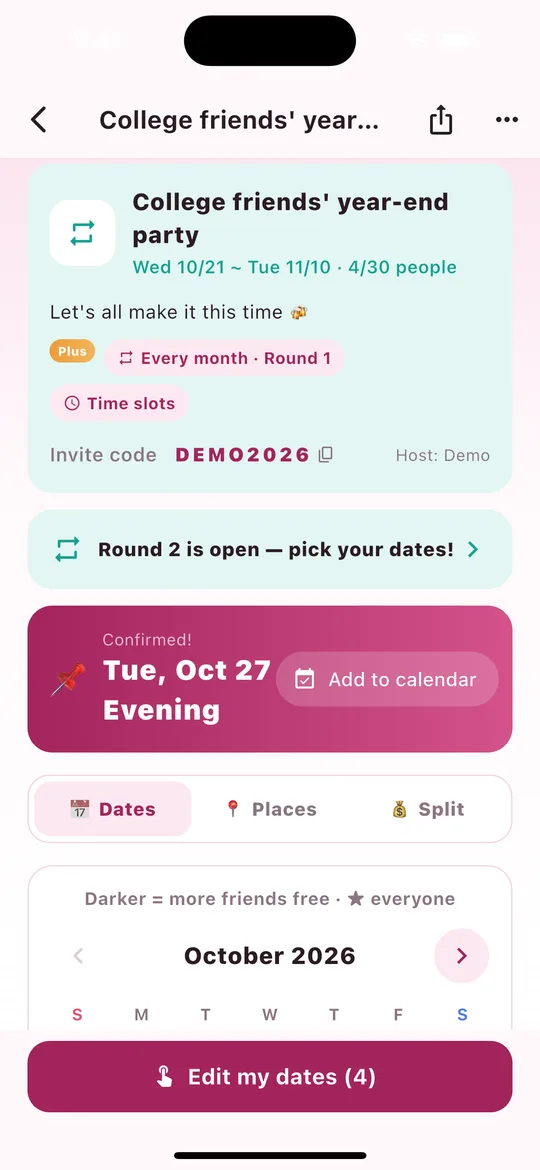
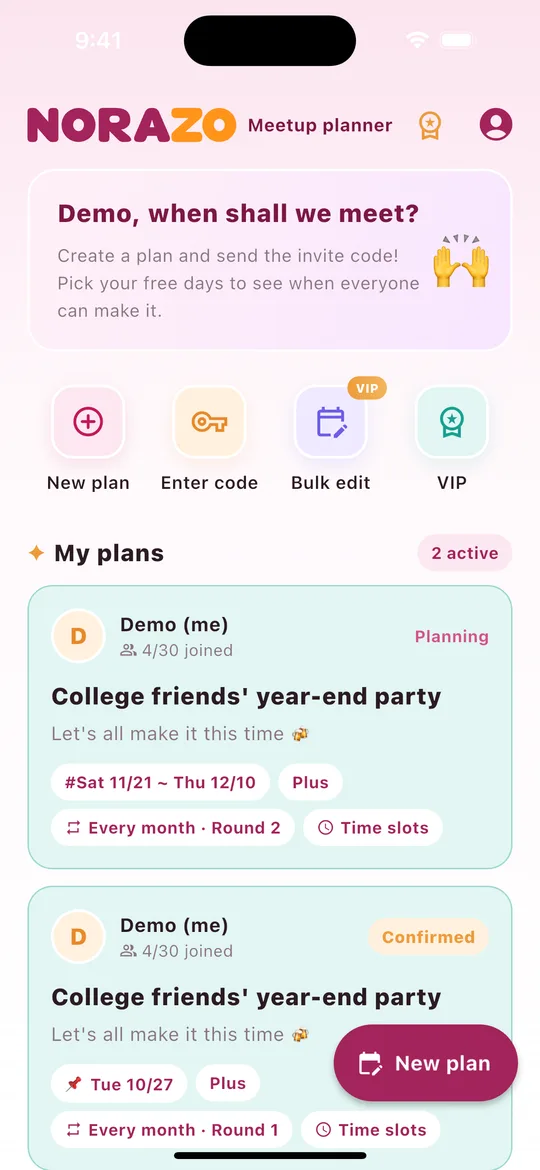
Se o seu grupo se encontra toda semana, a cada 2 semanas ou todo mês, escolha Encontro recorrente ao criar o plano.
- Ao criar um plano, escolha Encontro recorrente → Toda semana, A cada 2 semanas ou Todo mês.
- Reúna as datas como sempre e o anfitrião confirma.
- No momento da confirmação, a próxima rodada é criada automaticamente com os mesmos membros e configurações (horários, senha, tema). Só as datas candidatas avançam um ciclo.
- Todos recebem "A rodada 2 está aberta — escolha suas datas!" e o plano mostra um botão A rodada 2 está aberta que leva você até lá.
- Cada rodada aparece separada em Meus planos, no Início, ex.: "Todo mês · Rodada 1 · Confirmado" / "Todo mês · Rodada 2 · Em planejamento" (captura da direita).
- A próxima rodada recebe um novo código de convite. Os membros atuais já estão dentro, então ninguém precisa entrar de novo.
- As datas e observações são escolhidas do zero a cada rodada.
15Decorar um plano (cor do tema) Plus
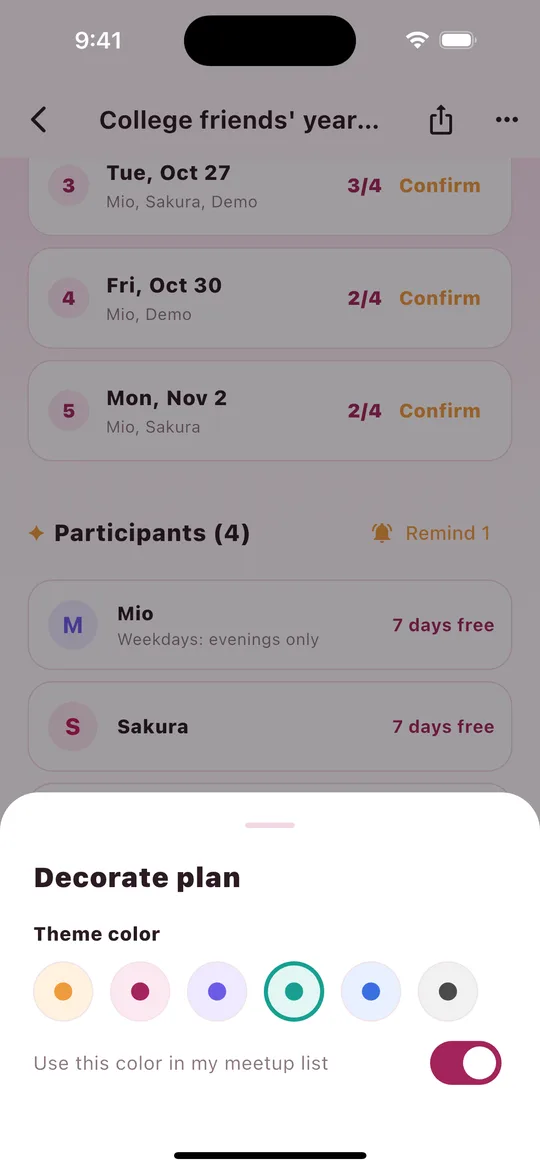
- O anfitrião toca em ⋯ no canto superior direito do plano → Decorar plano.
- Escolha uma das 6 cores do tema. O cartão no topo do plano muda na hora.
- Ative Usar esta cor na minha lista de encontros para mostrar o cartão do plano no Início na mesma cor.
Útil para diferenciar os planos num relance. Todos no plano veem a mesma cor.
16Notificações (push) num relance
| Notificação | Quem recebe | Quando | Plano |
|---|---|---|---|
| Plano confirmado | Todos, menos o anfitrião | Quando o anfitrião confirma uma data | Grátis |
| Lembrete | Amigos que não escolheram datas | Quando o anfitrião toca em Lembrar N (uma vez a cada 3 horas) | Plano Plus Plus |
| Todos escolheram | Anfitrião | Quando todos os participantes escolheram datas (automático) | Plano Plus Plus |
| Próxima rodada aberta | Todos | Quando um encontro recorrente é confirmado e a próxima rodada é criada (automático) | Plano Plus Plus |
- Tocar em uma notificação abre aquele plano na hora.
- Enquanto você está no app, um banner no topo e uma mensagem embaixo avisam.
- As notificações chegam no idioma que cada pessoa escolheu no app.
- Não está recebendo notificações? Permita em Ajustes › Notificações › NORAZO no celular.
17Planos VIP
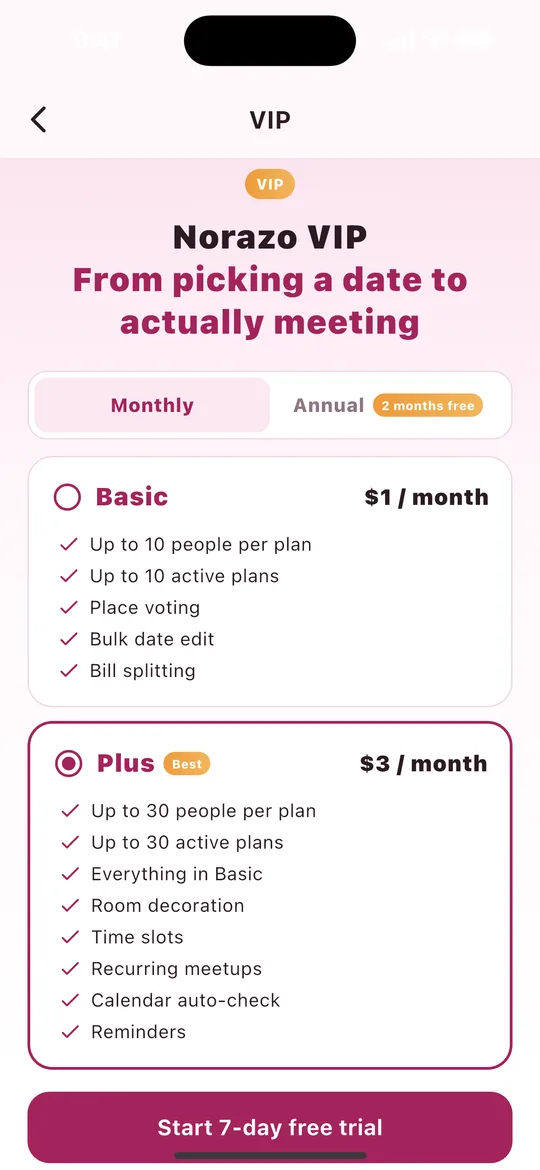
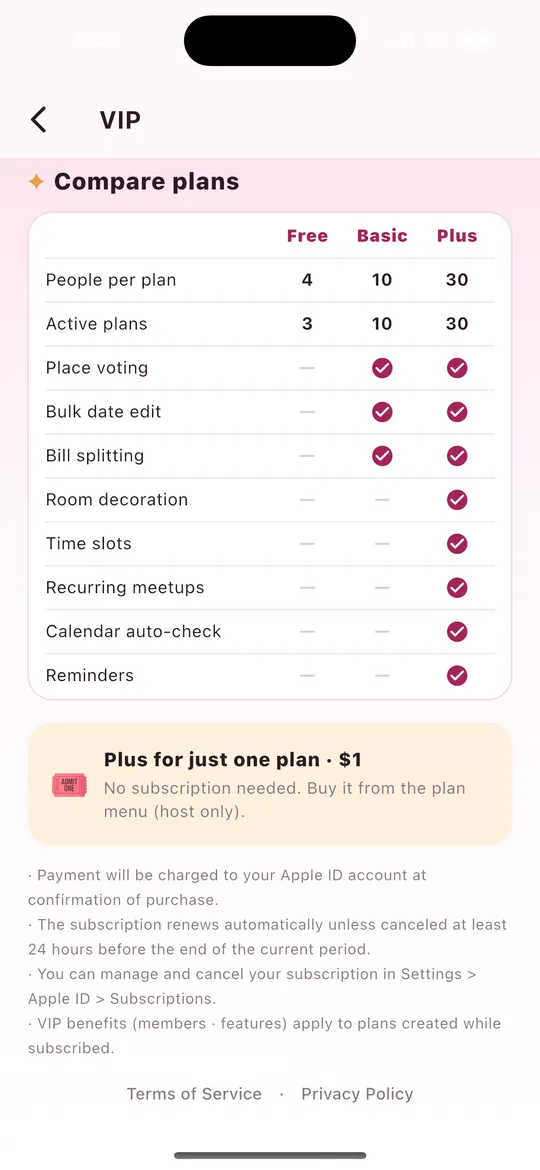
| Basic | Plus | |
|---|---|---|
| Mensal | $1 | $3 |
| Anual | 10× o valor mensal (2 meses grátis) | 10× o valor mensal (2 meses grátis) |
| Pessoas por plano · planos ativos | 10 · 10 | 30 · 30 |
| Recursos | Votação de lugares, edição de datas em massa, divisão de contas | Tudo do Basic + decoração do plano, horários, encontros recorrentes, marcação automática pelo calendário, lembretes |
- Toque na medalha no Início ou em VIP → Mensal/Anual → escolha um plano → compre. Novos usuários podem ver um teste grátis de 7 dias.
- Plus só para este plano ($1): melhore um único plano sem assinar. O anfitrião compra pelo menu ⋯ do plano.
- Os benefícios VIP (tamanho do grupo e recursos) valem para planos criados enquanto você está assinando.
18Gerenciar, cancelar, reembolsar e restaurar
Cancelar no iPhone / iPad
- Abra Ajustes → toque em seu nome (ID Apple) no topo → Assinaturas.
- Escolha NORAZO - Organizador de encontros.
- Toque em Cancelar assinatura (ou Cancelar teste grátis) e confirme.
Você também pode abrir o app App Store → foto do perfil (canto superior direito) → Assinaturas. Lá você também pode trocar Basic ↔ Plus ou Mensal ↔ Anual.
Cancelar no Android
- Abra a Google Play Store → foto do perfil (canto superior direito) → Pagamentos e assinaturas → Assinaturas.
- Escolha NORAZO - Organizador de encontros.
- Toque em Cancelar assinatura e siga os passos.
Na web: play.google.com/store/account/subscriptions.
O que acontece depois de cancelar?
- Você continua com o VIP até o fim do período já pago; só não haverá nova cobrança.
- Cancele pelo menos 24 horas antes do fim do período atual para evitar a próxima cobrança.
- Cancelar durante um teste grátis significa que você não será cobrado quando ele terminar.
- Depois disso, você volta ao plano Grátis. Seus planos e dados continuam como estão.
Reembolsos
- Apple: entre em reportaproblem.apple.com → escolha a compra → Solicitar reembolso.
- Google Play: em até 48 horas após a compra, solicite pelo histórico de pedidos na Play Store. Depois disso, veja a política de reembolso do Google Play.
Restaurar compras (celular novo)
- Confira se a loja do celular novo usa o mesmo ID Apple / conta Google.
- Entre no NORAZO da mesma forma que antes (Apple ou Google).
- Toque em Restaurar compras no fim da tela do VIP.
19Minhas informações: nome, idioma, sair da conta, excluir conta
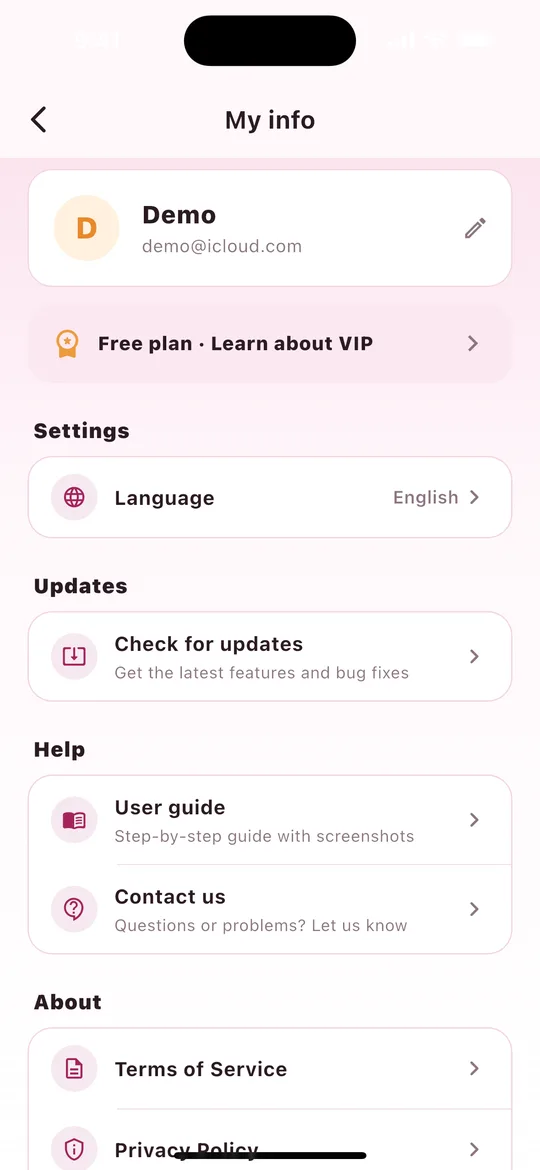
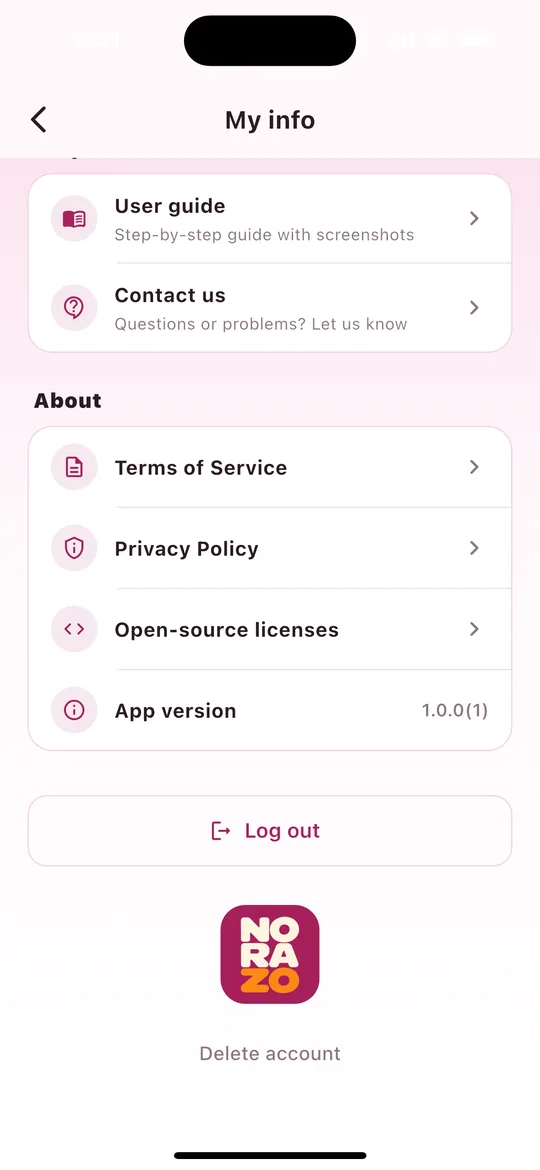
- Alterar nome: toque no lápis ao lado do seu nome. É o nome que seus amigos veem nos planos.
- Plano: veja seu plano atual e abra a tela do VIP.
- Ajustes › Idioma: Ajuste do telefone ou um dos 20 idiomas. As notificações também mudam de idioma.
- Atualizações › Verificar atualizações: abre a página do NORAZO na loja.
- Ajuda › Guia de uso · Fale conosco: abre esta página no idioma do app, ou a página de suporte.
- Sobre: Termos de Serviço · Política de Privacidade · Licenças de código aberto · Versão do app
- Sair da conta: entre de novo com a mesma conta e seus planos continuam lá.
- Excluir conta: todos os planos que você organiza são excluídos e você sai dos planos em que entrou. Isso não pode ser desfeito. Cancele antes qualquer assinatura na loja.
20Perguntas frequentes
| Pergunta | Resposta |
|---|---|
| Meus amigos precisam do app? | Sim. O NORAZO só funciona no app. Seus amigos o instalam, entram na conta e participam com o seu código de convite. |
| É grátis? | Sim. Criar planos, escolher datas, ver as melhores datas, confirmar, definir senha, Adicionar ao calendário e os avisos de confirmação são grátis (4 pessoas por plano, 3 planos ativos). |
| Meu amigo não consegue entrar. | O plano pode estar cheio. Crie um novo plano com o VIP, ou compre "Plus só para este plano" para permitir até 30 pessoas. |
| Não vejo horários nem encontros recorrentes. | São recursos do Plus, então só aparecem na tela de criação enquanto você tem o Plus. |
| As notificações não estão chegando. | Permita em Ajustes → Notificações → NORAZO. |
| Cancelei, mas ainda tenho o VIP. | É o esperado: o VIP dura até o fim do período que você pagou. |
| Como falo com vocês? | Veja o Suporte ou escreva para norazo_support@dream-corporation-inc.com |
As capturas de tela são exemplos. As telas reais podem ser um pouco diferentes, dependendo da versão e do dispositivo.