
Hướng dẫn sử dụng
Cách dùng NORAZO, từng bước kèm ảnh chụp màn hình.
1Bắt đầu — đăng nhập
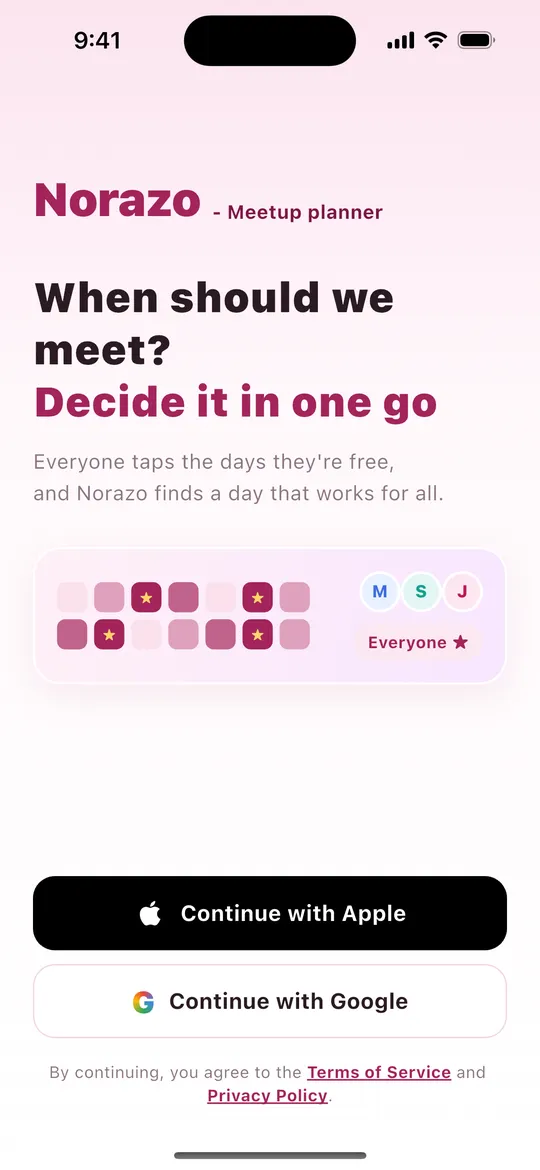
- Mở ứng dụng để thấy màn hình đăng nhập.
- Nhấn Tiếp tục với Apple (iPhone) hoặc Tiếp tục với Google.
- Tài khoản được tạo tự động ở lần đầu tiên. Không cần mật khẩu.
2Trang chủ
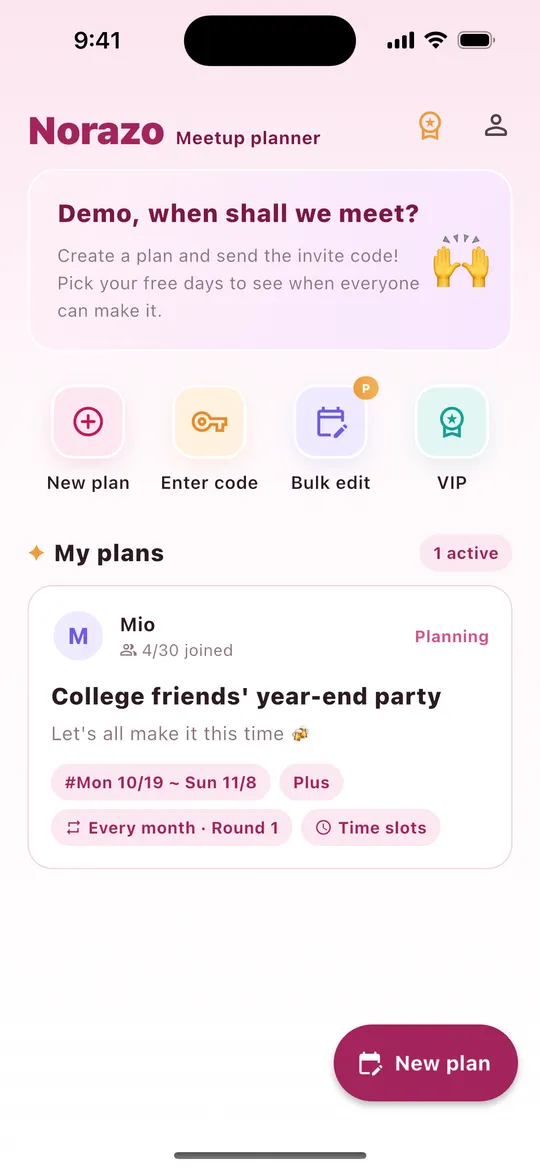
| Ở đâu | Chức năng |
|---|---|
| Huy chương (góc trên bên phải) | Xem các gói VIP |
| Biểu tượng người (góc trên bên phải) | Thông tin của tôi (tên, ngôn ngữ, cập nhật, hướng dẫn sử dụng, liên hệ, đăng xuất, xóa tài khoản) |
| Kế hoạch mới | Tạo kế hoạch (giống nút lớn ở góc dưới bên phải) |
| Nhập mã | Tham gia bằng mã 8 ký tự từ bạn bè |
| Sửa hàng loạt Basic | Đổi ngày rảnh của bạn ở nhiều kế hoạch cùng lúc |
| Kế hoạch của tôi | Các kế hoạch bạn tham gia, đánh dấu "Đang lên kế hoạch" hoặc "Đã chốt" |
3Tạo kế hoạch
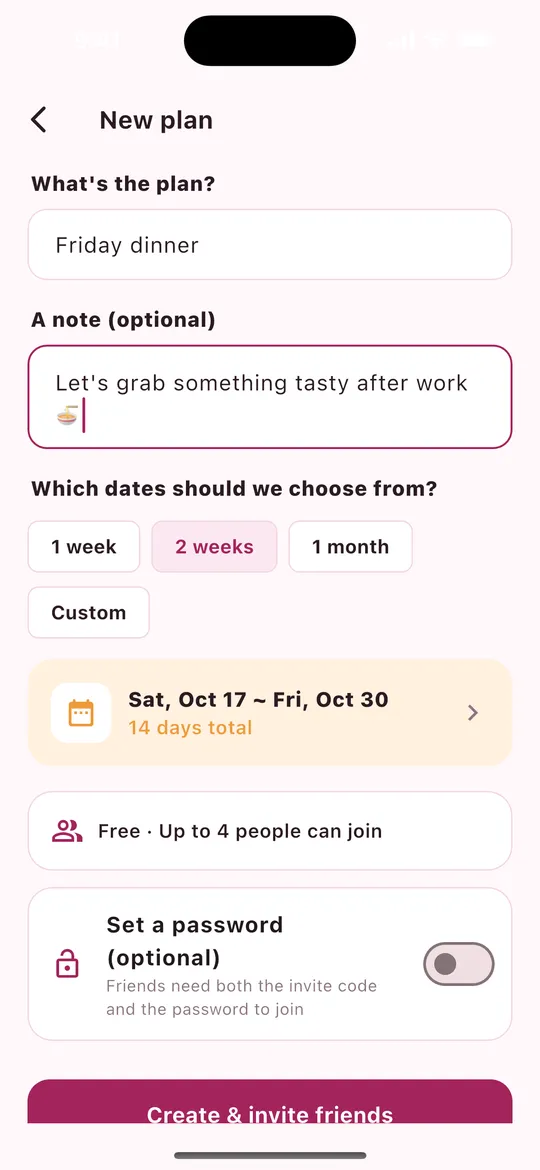
- Kế hoạch là gì? — nhập tên (bắt buộc).
- Ghi chú — lời nhắn để bạn bè xem (không bắt buộc).
- Chọn trong khoảng ngày nào? — chọn 1 tuần, 2 tuần, 1 tháng hoặc Tùy chọn.
- Số người tối đa của kế hoạch được hiển thị (Miễn phí 4, Basic 10, Plus 30).
- Đặt mật khẩu (không bắt buộc) — khi đó bạn bè cần cả mã mời và mật khẩu.
- Nhấn Tạo & mời bạn bè.
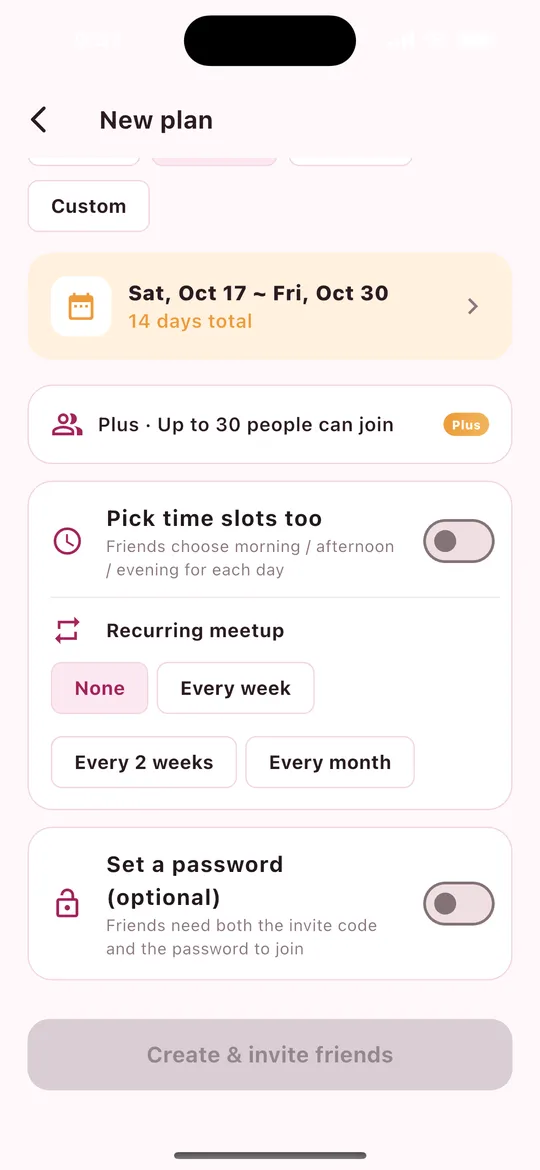
Chỉ dành cho thành viên Plus Plus (ảnh bên phải)
- Chọn cả khung giờ — bạn bè chọn sáng / chiều / tối cho từng ngày.
- Gặp mặt định kỳ — mỗi tuần, 2 tuần hoặc mỗi tháng. Khi chốt ngày, lượt tiếp theo tự động mở với cùng các thành viên.
4Mời bạn bè
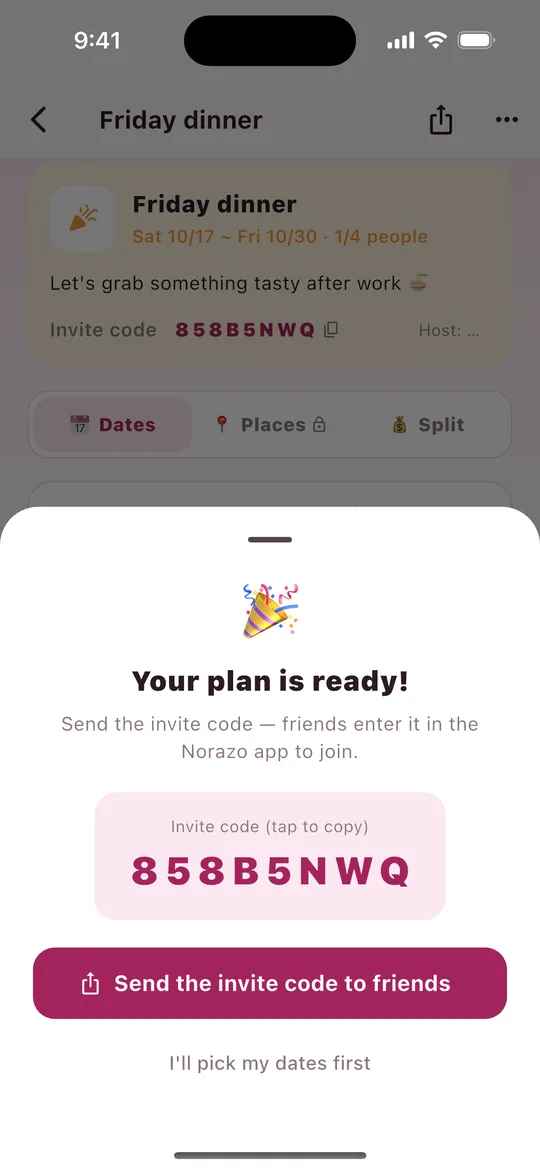
- Sau khi tạo kế hoạch, bạn nhận được mã mời 8 ký tự. Nhấn vào mã để sao chép.
- Nhấn Gửi mã mời cho bạn bè để chia sẻ qua LINE, Tin nhắn và các ứng dụng khác. Có kèm liên kết tải ứng dụng.
- Để gửi lại sau, nhấn Chia sẻ ở góc trên bên phải kế hoạch, hoặc nhấn vào mã mời để sao chép.
Bạn bè cài NORAZO, đăng nhập rồi nhập mã ở Nhập mã.
5Chọn ngày rảnh của bạn
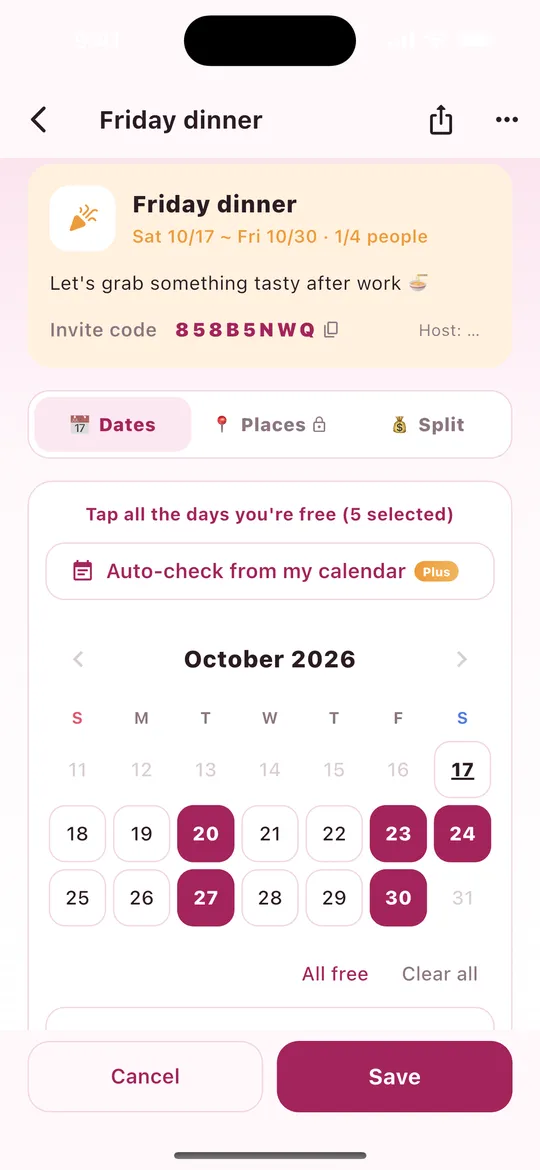
- Nhấn Chọn ngày rảnh của tôi ở cuối kế hoạch.
- Nhấn vào mọi ngày bạn rảnh. Nhấn lại để bỏ chọn.
- Dùng Rảnh hết hoặc Bỏ chọn hết để đổi tất cả cùng lúc.
- Với kế hoạch theo khung giờ, chọn sáng / chiều / tối cho từng ngày.
- Bạn có thể để lại ghi chú bên dưới (ví dụ "Ngày thường: chỉ buổi tối").
- Nhấn Lưu. (Hủy sẽ bỏ các thay đổi.)
6Ngày phù hợp nhất & chốt ngày
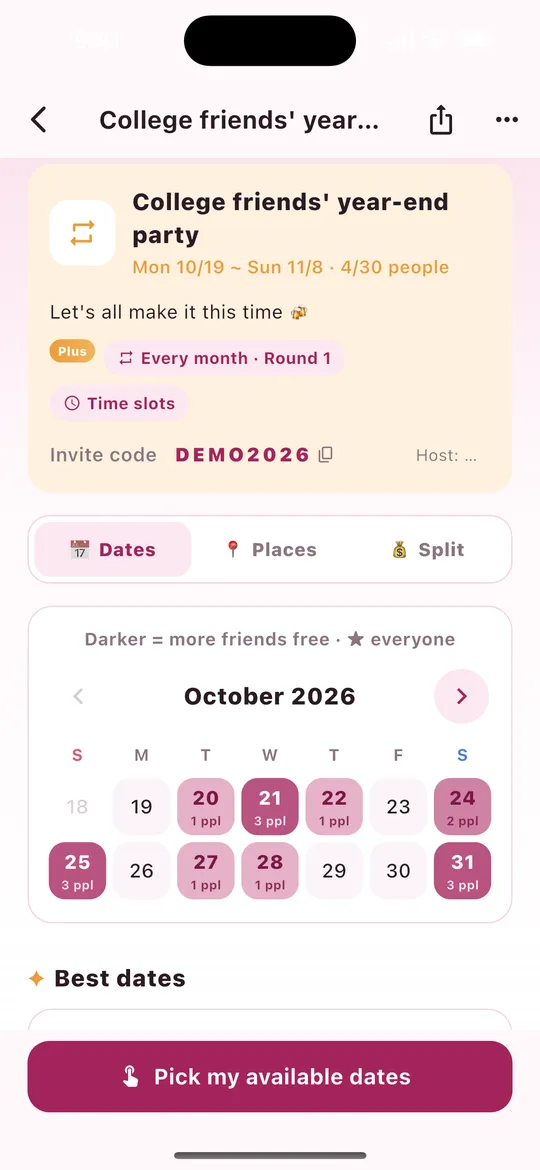
- Ngày càng đậm thì càng nhiều bạn rảnh. ★ nghĩa là cả nhóm đều rảnh.
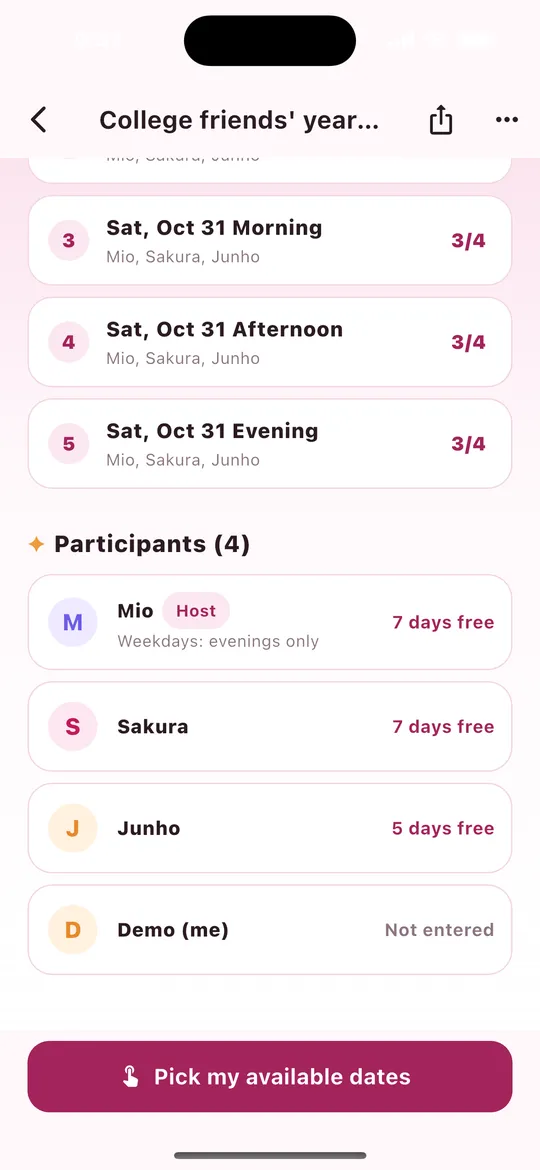
- Ngày phù hợp nhất — xếp theo số người đi được, rồi đến ngày sớm nhất. Bạn xem được ai rảnh.
- Người tham gia — số ngày rảnh của từng bạn, hoặc "Chưa nhập".
- Chốt ngày (chủ phòng) — nhấn nút chốt ở một ngày phù hợp nhất, hoặc nhấn một ngày trên lịch rồi chọn Chốt ngày này. Mọi người đều được thông báo.
- Sau khi chốt, dùng Thêm vào lịch để đưa vào lịch của bạn.
- Nhắc nhở Plus — chủ phòng có thể nhấn Nhắc N người cạnh mục Người tham gia để nhắc những bạn chưa chọn ngày (3 giờ một lần).
7Tham gia bằng mã mời
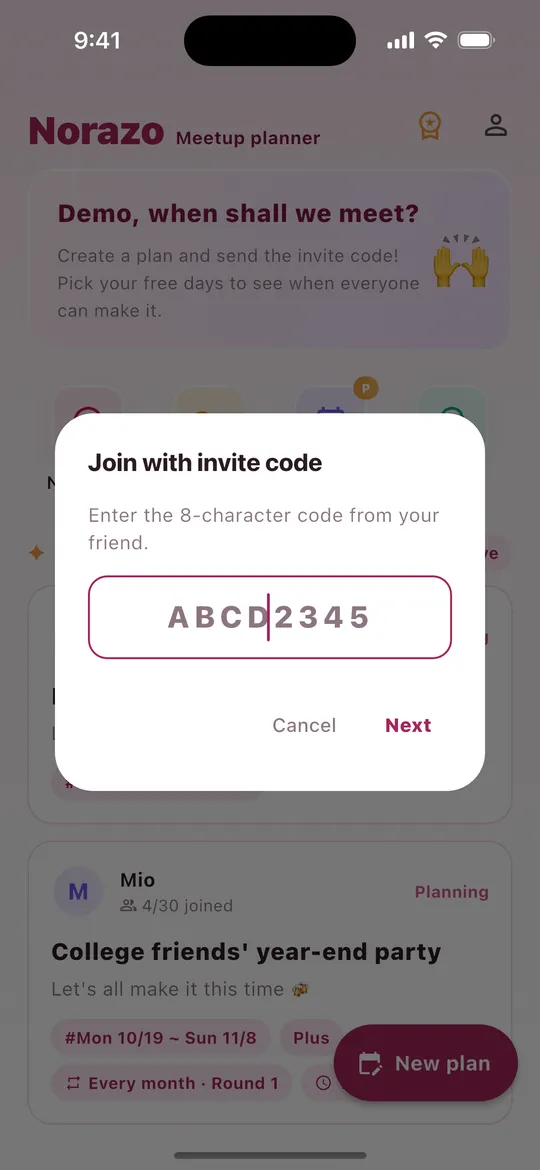
- Nhấn Nhập mã ở Trang chủ.
- Nhập mã 8 ký tự từ bạn bè rồi nhấn Tiếp (không phân biệt hoa thường).
- Nếu kế hoạch có mật khẩu, hãy nhập cả mật khẩu.
- Kế hoạch mở ra và bạn có thể chọn ngày ngay.
8Quyết định đi đâu Basic
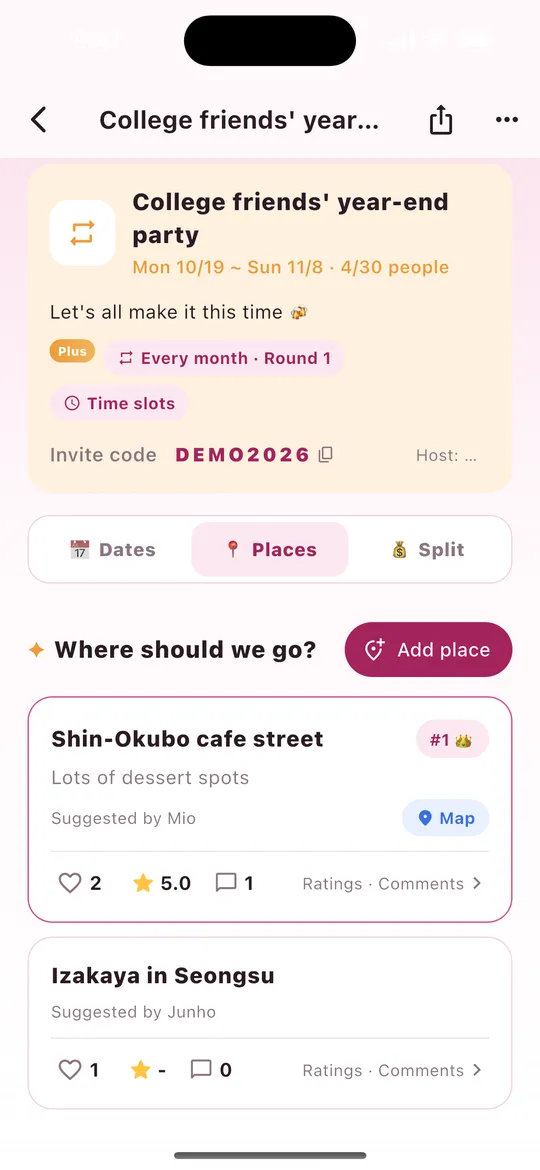
- Mở tab Địa điểm trong kế hoạch.
- Nhấn Thêm địa điểm → tên → ghi chú → liên kết Google Maps (không bắt buộc). Bạn có thể dán nguyên văn nội dung "Chia sẻ" của Google Maps; chỉ liên kết được giữ lại.
- Bình chọn bằng ♡, và nhấn vào một địa điểm để chấm ★ và để lại bình luận.
- Bản đồ mở Google Maps. Địa điểm nhiều phiếu nhất được gắn #1 👑.
Có ở các kế hoạch do chủ phòng Basic hoặc Plus tạo. Kế hoạch Miễn phí hiển thị 🔒 trên tab.
9Chia tiền Basic
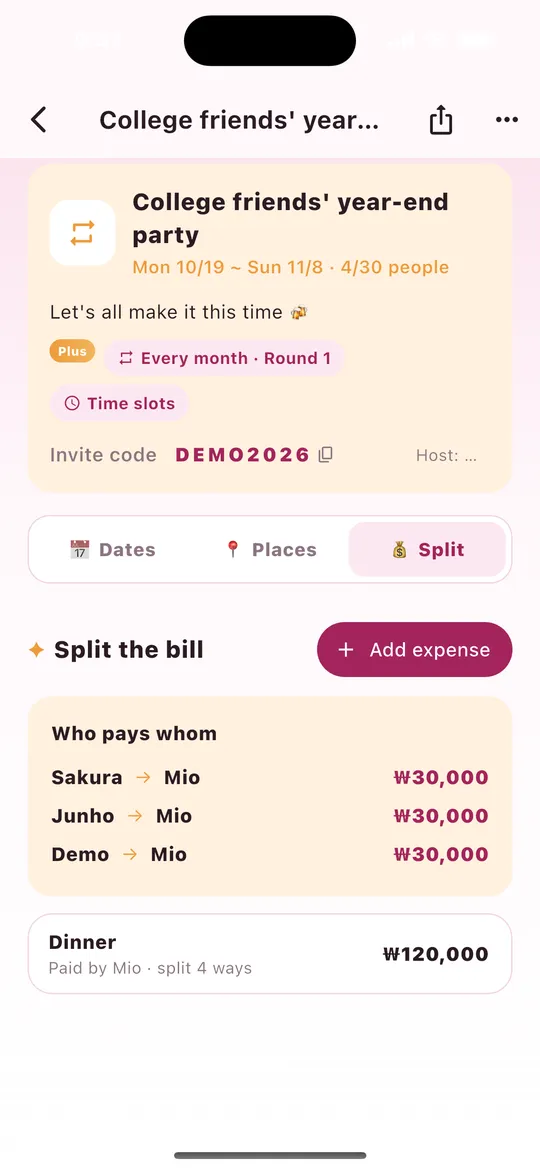
- Mở tab Chia tiền → Thêm khoản chi.
- Nhập nội dung (ví dụ Bữa tối), số tiền và đơn vị tiền tệ (₩ · ¥ · $).
- Chọn ai đã trả và ai cùng chia.
- "Ai trả ai" cho biết các khoản cần chuyển, với số lần chuyển ít nhất.
- Xóa khoản nhập sai bằng nút thùng rác (người đã thêm hoặc chủ phòng).
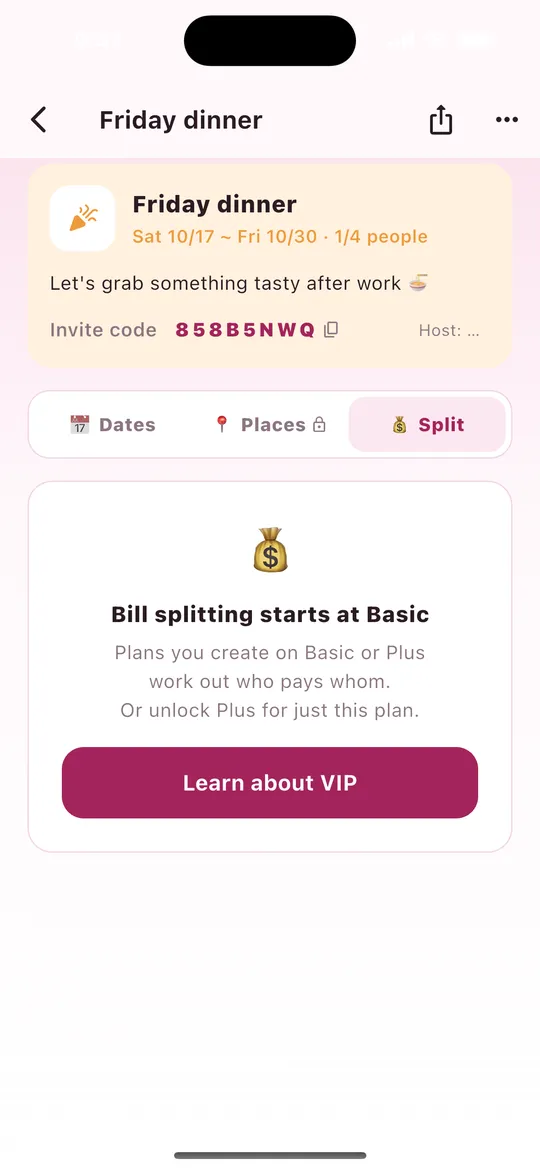
Các loại tiền tệ khác nhau được tính riêng. NORAZO chỉ tính toán, không chuyển tiền. Kế hoạch Miễn phí hiển thị thông báo bên phải.
10Chọn khung giờ (sáng, chiều, tối) Plus
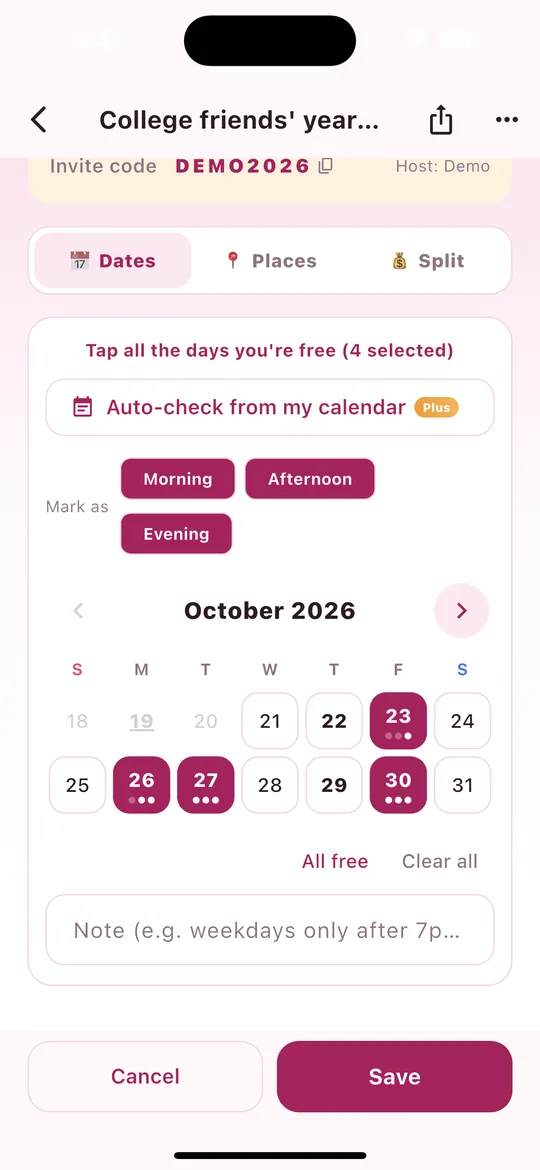
Khi chủ phòng bật Chọn cả khung giờ lúc tạo kế hoạch, mọi người có thể chọn không chỉ ngày mà cả sáng (9-12), chiều (12-18) và tối (18-23).
- Nhấn Chọn ngày rảnh của tôi. Các nút Đánh dấu là (Sáng, Chiều, Tối) hiện phía trên lịch.
- Chỉ để bật những khung giờ bạn rảnh, rồi nhấn các ngày trên lịch. Mỗi ngày được nhấn sẽ nhận các khung giờ đó. (Ban đầu cả ba đều bật.)
- Ba chấm dưới mỗi ngày là sáng, chiều và tối. Chấm đậm là khung giờ bạn rảnh.
- Nhấn Lưu là xong!
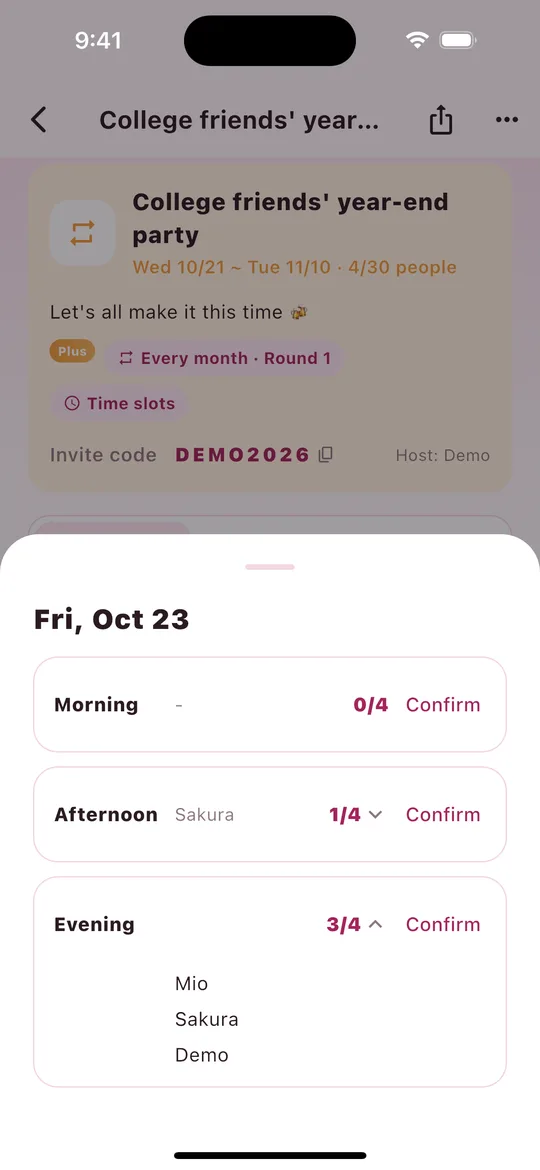
Xem ai rảnh (ảnh bên phải)
- Nhấn một ngày trên lịch của kế hoạch để xem có bao nhiêu người rảnh ở mỗi khung giờ (ví dụ 3/4) và đó là ai.
- Khi đông người, tên được cắt còn 3 dòng. Nhấn một hàng để liệt kê tất cả, mỗi tên một dòng; nhấn lại để thu gọn.
- Ngày phù hợp nhất được xếp theo ngày, không phân biệt khung giờ. Khung giờ được chọn khi chốt (phần tiếp theo).
11Chốt kèm khung giờ Plus
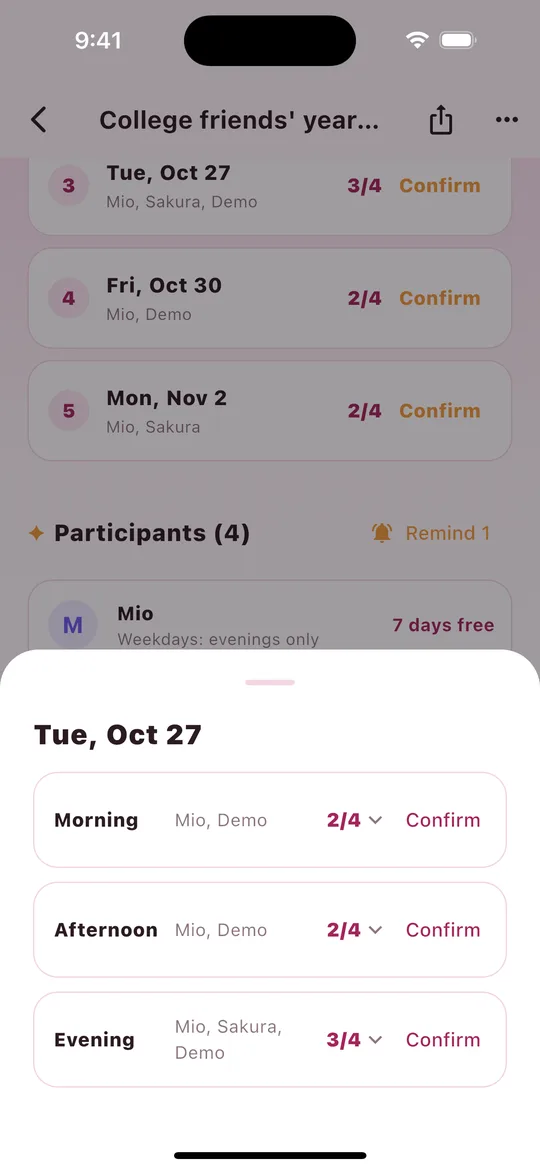
- Khi chủ phòng nhấn Chốt ở một ngày phù hợp nhất, danh sách khung giờ của ngày đó mở ra.
- Nhấn Chốt cạnh khung giờ phù hợp với nhiều người nhất.
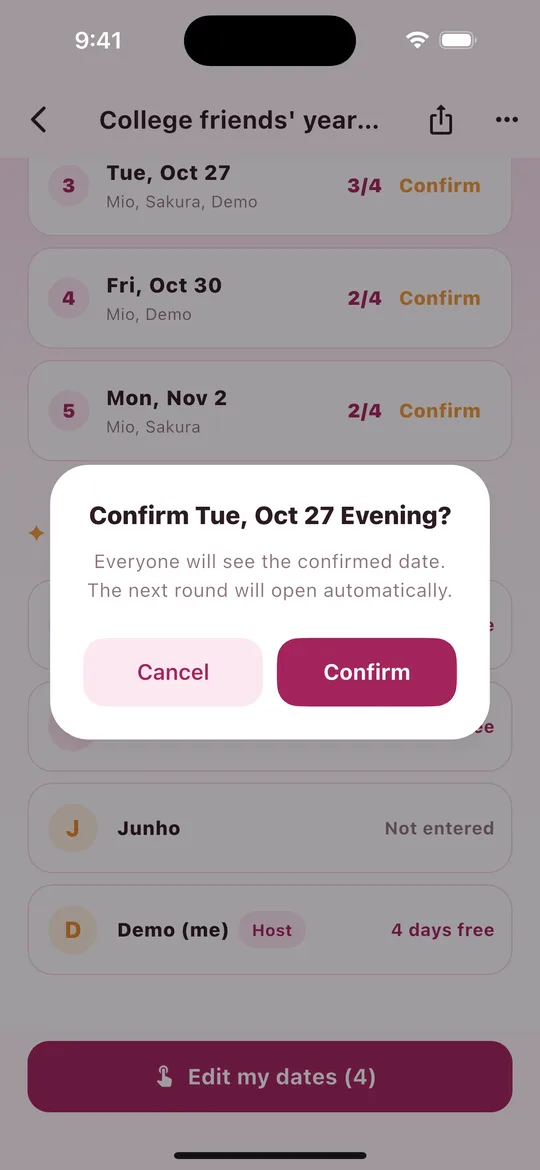
- Ở hộp thoại "Chốt Th 3, 27 thg 10 Tối?" nhấn Chốt là xong!
- Phần đầu kế hoạch sẽ hiện cả khung giờ, như Đã chốt! Th 3, 27 thg 10 Tối.
- Danh sách ngày phù hợp nhất cũng hiện khung giờ ở ngày đã chốt.
- Mọi người trừ chủ phòng nhận thông báo xác nhận (push).
- Thêm vào lịch thêm kế hoạch vào lịch của bạn theo khung giờ đó (ví dụ 18:00-23:00).
- Chốt nhầm? Dùng Hủy chốt ngày trong menu ⋯ ở góc trên bên phải.
12Tự kiểm tra từ lịch của tôi Plus
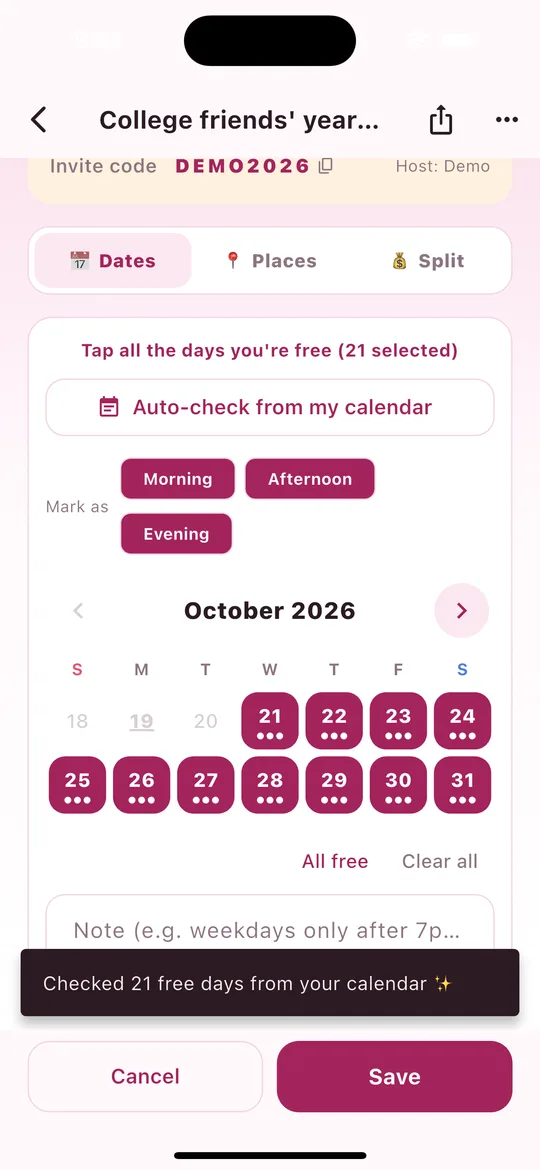
Xem lịch trong điện thoại của bạn (mọi thứ đồng bộ với thiết bị, như Lịch Google hoặc Lịch Apple) và tự động chọn những ngày bạn rảnh.
- Trong kế hoạch, nhấn Chọn ngày rảnh của tôi (hoặc Sửa ngày của tôi).
- Nhấn Tự kiểm tra từ lịch của tôi.
- Lần đầu, điện thoại sẽ xin quyền truy cập lịch. Nhấn Cho phép.
- Bạn sẽ thấy "Đã chọn N ngày rảnh từ lịch của bạn ✨" và các ngày rảnh được đánh dấu.
- Chỉnh lại ngày nếu cần, rồi nhấn Lưu. (Chưa có gì được lưu cho đến khi bạn nhấn.)
- Với kế hoạch theo khung giờ, chỉ những khung giờ trùng với sự kiện của bạn bị loại. Ví dụ nếu bạn có việc buổi tối, hôm đó chỉ sáng và chiều được chọn.
- Ngày có sự kiện cả ngày và các ngày đã qua không được chọn.
- Các lịch chỉ đọc như ngày lễ và sinh nhật bị bỏ qua.
- Lịch của bạn được đọc chỉ trên điện thoại và không bao giờ gửi lên máy chủ của chúng tôi. Chỉ các ngày bạn chọn mới được lưu.
13Nhắc bạn bè & thông báo mọi người đã chọn Plus
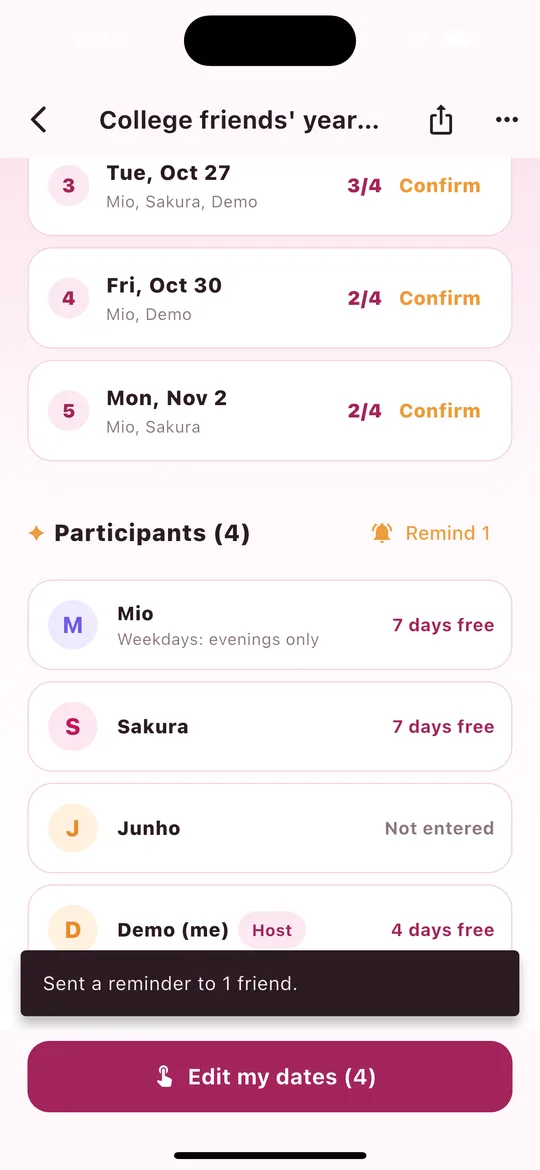
- Cuộn xuống trong kế hoạch. Cạnh Người tham gia có nút Nhắc N người (chỉ chủ phòng).
- Nhấn để gửi thông báo push chỉ cho những bạn chưa chọn ngày ("Chưa nhập").
- Khi thấy "Đã nhắc N bạn.", là xong!
- Bạn có thể gửi 3 giờ một lần cho mỗi kế hoạch. Nhấn lại quá sớm sẽ hiện "Vài giờ nữa bạn mới có thể nhắc lại."
- Những bạn đã lưu 0 ngày cũng được tính là "Chưa nhập" và nhận lời nhắc.
- Nếu mọi người đều đã chọn, bạn sẽ thấy "Mọi người đều đã chọn ngày."
- Thông báo mọi người đã chọn: khi tất cả người tham gia đã chọn ngày, chủ phòng tự động nhận "Mọi người đã chọn ngày. Đến lúc chốt rồi!"
14Gặp mặt định kỳ (tự động tạo lượt tiếp theo) Plus
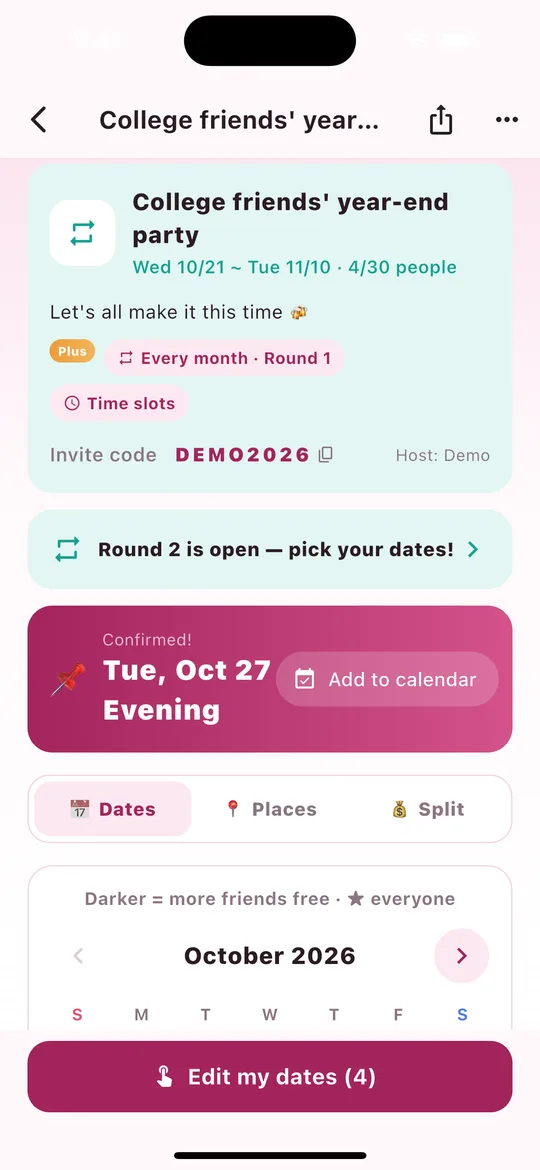
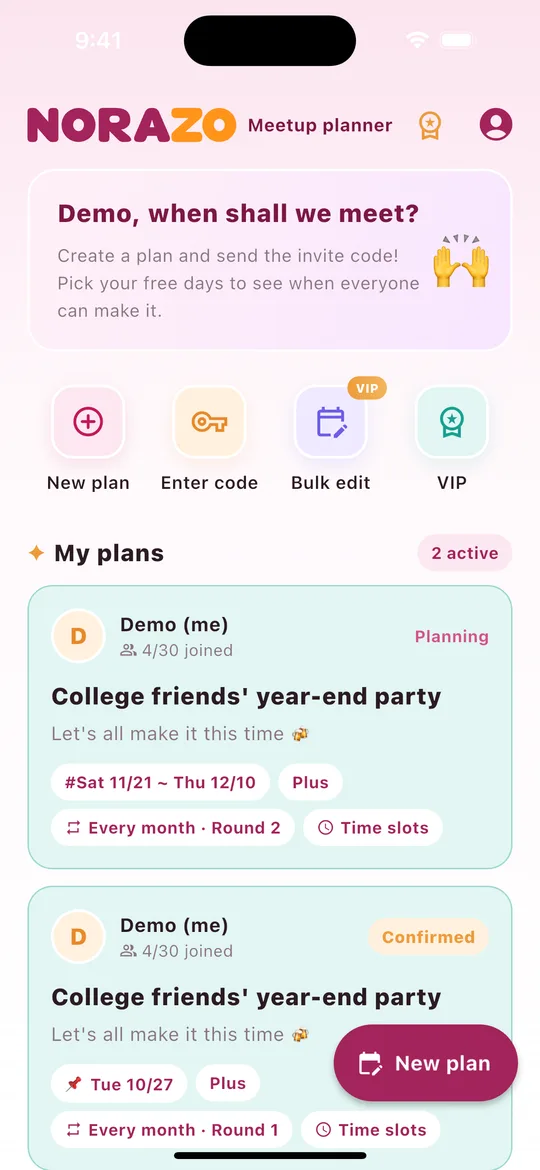
Nếu nhóm bạn gặp nhau mỗi tuần, 2 tuần hoặc mỗi tháng, hãy chọn Gặp mặt định kỳ khi tạo kế hoạch.
- Khi tạo kế hoạch, chọn Gặp mặt định kỳ → Mỗi tuần, Mỗi 2 tuần hoặc Mỗi tháng.
- Thu thập ngày như bình thường và chủ phòng chốt.
- Ngay khi chốt, lượt tiếp theo được tạo tự động với cùng thành viên và cài đặt (khung giờ, mật khẩu, chủ đề). Chỉ các ngày ứng viên dời đi một chu kỳ.
- Mọi người nhận "Lượt 2 đã mở — chọn ngày của bạn nhé!" và kế hoạch hiện nút Lượt 2 đã mở để vào đó.
- Mỗi lượt hiện riêng trong Kế hoạch của tôi ở Trang chủ, ví dụ "Mỗi tháng · Lượt 1 · Đã chốt" / "Mỗi tháng · Lượt 2 · Đang lên kế hoạch" (ảnh bên phải).
- Lượt tiếp theo có mã mời mới. Các thành viên hiện tại đã có trong đó nên không ai phải tham gia lại.
- Ngày và ghi chú được chọn mới cho mỗi lượt.
15Trang trí kế hoạch (màu chủ đề) Plus
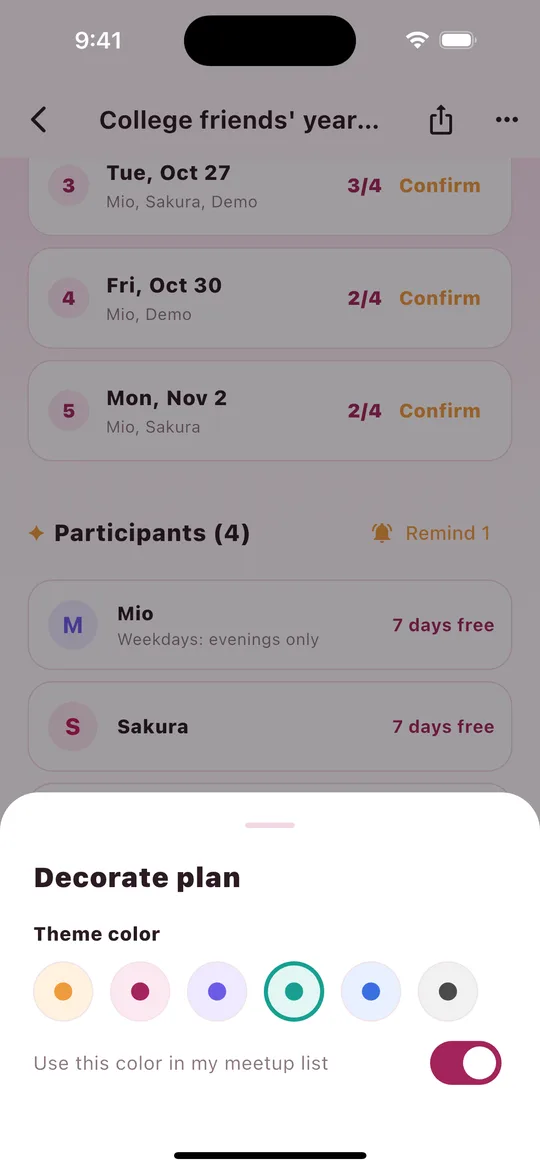
- Chủ phòng nhấn ⋯ ở góc trên bên phải kế hoạch → Trang trí kế hoạch.
- Chọn một trong 6 màu chủ đề. Thẻ ở đầu kế hoạch đổi màu ngay.
- Bật Dùng màu này trong danh sách buổi gặp của tôi để thẻ của kế hoạch ở Trang chủ có cùng màu.
Tiện để phân biệt các kế hoạch ngay từ cái nhìn đầu. Mọi người trong kế hoạch thấy cùng một màu.
16Thông báo (push) tóm tắt
| Thông báo | Ai nhận | Khi nào | Gói |
|---|---|---|---|
| Kế hoạch được chốt | Mọi người trừ chủ phòng | Khi chủ phòng chốt một ngày | Miễn phí |
| Nhắc nhở | Bạn bè chưa chọn ngày | Khi chủ phòng nhấn Nhắc N người (3 giờ một lần) | Kế hoạch Plus Plus |
| Mọi người đã chọn | Chủ phòng | Khi tất cả người tham gia đã chọn ngày (tự động) | Kế hoạch Plus Plus |
| Lượt tiếp theo đã mở | Mọi người | Khi một buổi gặp định kỳ được chốt và lượt tiếp theo được tạo (tự động) | Kế hoạch Plus Plus |
- Nhấn vào thông báo sẽ mở ngay kế hoạch đó.
- Khi bạn đang ở trong ứng dụng, một biểu ngữ ở trên và một thông điệp ở dưới sẽ báo cho bạn.
- Thông báo đến bằng ngôn ngữ người nhận đã chọn trong ứng dụng.
- Không nhận được thông báo? Hãy cho phép trong Cài đặt › Thông báo › NORAZO trên điện thoại.
17Các gói VIP
| Basic | Plus | |
|---|---|---|
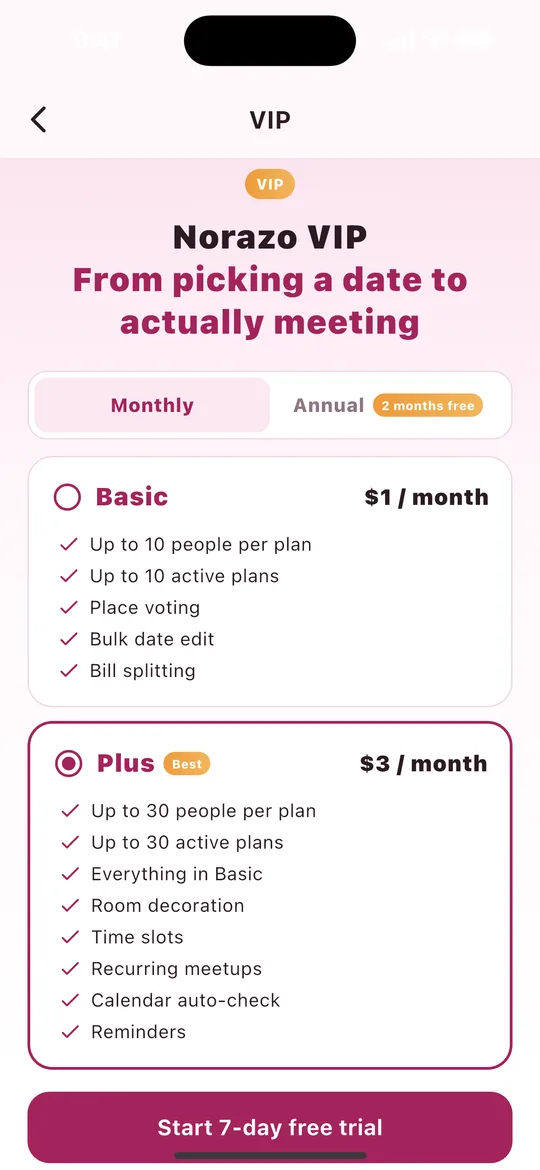
| Hằng tháng | $1 | $3 |
| Hằng năm | 10× giá tháng (tặng 2 tháng) | 10× giá tháng (tặng 2 tháng) |
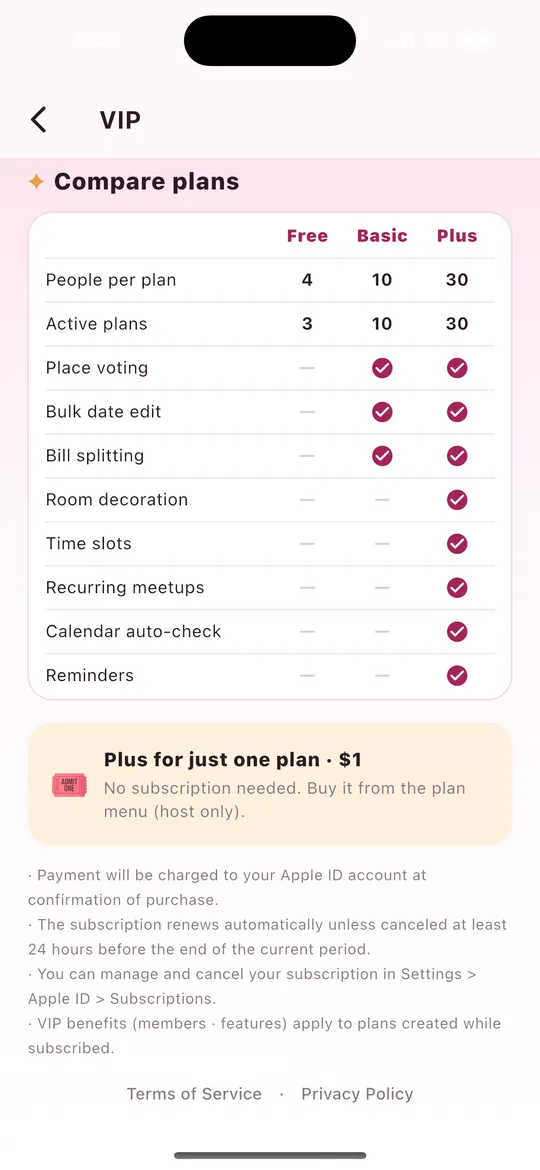
| Số người mỗi kế hoạch · kế hoạch đang hoạt động | 10 · 10 | 30 · 30 |
| Tính năng | Bình chọn địa điểm, sửa ngày hàng loạt, chia tiền | Mọi thứ của Basic + trang trí kế hoạch, khung giờ, gặp mặt định kỳ, tự kiểm tra lịch, nhắc nhở |
- Nhấn huy chương ở Trang chủ hoặc VIP → Hằng tháng/Hằng năm → chọn gói → mua. Người dùng mới có thể thấy dùng thử miễn phí 7 ngày.
- Plus chỉ cho kế hoạch này ($1) — nâng cấp một kế hoạch mà không cần đăng ký. Chủ phòng mua từ menu ⋯ trong kế hoạch.
- Quyền lợi VIP (số người và tính năng) áp dụng cho các kế hoạch được tạo khi bạn đang đăng ký.
18Quản lý, hủy, hoàn tiền & khôi phục
Hủy trên iPhone / iPad
- Mở Cài đặt → nhấn tên của bạn (Apple ID) ở trên cùng → Đăng ký.
- Chọn NORAZO - Lên kế hoạch gặp mặt.
- Nhấn Hủy đăng ký (hoặc Hủy dùng thử miễn phí) và xác nhận.
Bạn cũng có thể vào ứng dụng App Store → ảnh hồ sơ (góc trên bên phải) → Đăng ký. Tại đó bạn cũng có thể chuyển Basic ↔ Plus hoặc Hằng tháng ↔ Hằng năm.
Hủy trên Android
- Mở Google Play Store → ảnh hồ sơ (góc trên bên phải) → Thanh toán & gói đăng ký → Gói đăng ký.
- Chọn NORAZO - Lên kế hoạch gặp mặt.
- Nhấn Hủy gói đăng ký và làm theo các bước.
Trên web: play.google.com/store/account/subscriptions.
Điều gì xảy ra sau khi hủy?
- Bạn vẫn có VIP đến hết kỳ đã thanh toán; chỉ là sẽ không bị tính phí tiếp.
- Hãy hủy ít nhất 24 giờ trước khi kỳ hiện tại kết thúc để tránh bị tính phí kỳ sau.
- Hủy trong thời gian dùng thử miễn phí thì bạn sẽ không bị tính phí khi hết dùng thử.
- Sau đó bạn quay về gói Miễn phí. Các kế hoạch và dữ liệu của bạn vẫn được giữ nguyên.
Hoàn tiền
- Apple — đăng nhập tại reportaproblem.apple.com → chọn giao dịch mua → Yêu cầu hoàn tiền.
- Google Play — trong vòng 48 giờ sau khi mua, hãy yêu cầu từ lịch sử đơn hàng trong Play Store. Sau đó, xem chính sách hoàn tiền của Google Play.
Khôi phục giao dịch mua (điện thoại mới)
- Đảm bảo cửa hàng trên điện thoại mới dùng cùng Apple ID / tài khoản Google.
- Đăng nhập NORAZO theo cách giống trước đây (Apple hoặc Google).
- Nhấn Khôi phục giao dịch mua ở cuối màn hình VIP.
19Thông tin của tôi — tên, ngôn ngữ, đăng xuất, xóa tài khoản
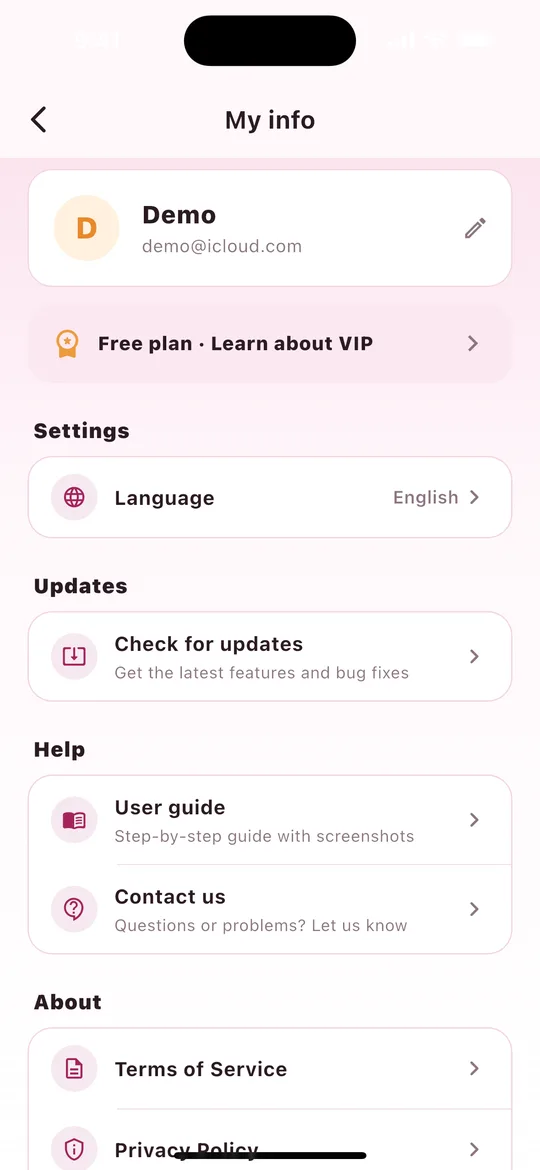
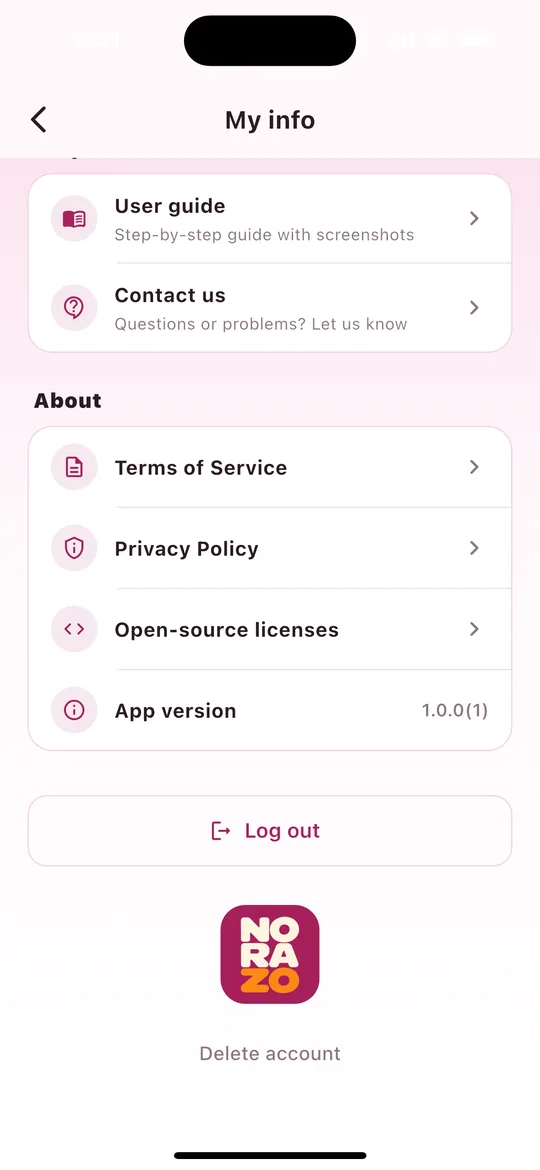
- Đổi tên — nhấn biểu tượng bút chì cạnh tên của bạn. Đây là tên bạn bè thấy trong kế hoạch.
- Gói — xem gói hiện tại và mở màn hình VIP.
- Cài đặt › Ngôn ngữ — Theo cài đặt điện thoại hoặc một trong 20 ngôn ngữ. Thông báo cũng đổi ngôn ngữ theo.
- Cập nhật › Kiểm tra cập nhật — mở trang cửa hàng của Norazo.
- Trợ giúp › Hướng dẫn sử dụng · Liên hệ — mở trang này theo ngôn ngữ của ứng dụng, hoặc trang hỗ trợ.
- Giới thiệu — Điều khoản dịch vụ · Chính sách quyền riêng tư · Giấy phép mã nguồn mở · Phiên bản ứng dụng
- Đăng xuất — đăng nhập lại bằng cùng tài khoản và các kế hoạch của bạn vẫn còn.
- Xóa tài khoản — mọi kế hoạch bạn làm chủ phòng sẽ bị xóa và bạn rời khỏi các kế hoạch đã tham gia. Không thể hoàn tác. Hãy hủy gói đăng ký trong cửa hàng trước.
20Câu hỏi thường gặp
| Câu hỏi | Trả lời |
|---|---|
| Bạn bè của tôi có cần ứng dụng không? | Có. NORAZO chỉ hoạt động trong ứng dụng. Bạn bè cài đặt, đăng nhập và tham gia bằng mã mời của bạn. |
| Có miễn phí không? | Có. Tạo kế hoạch, chọn ngày, ngày phù hợp nhất, chốt ngày, mật khẩu, Thêm vào lịch và thông báo chốt ngày đều miễn phí (4 người mỗi kế hoạch, 3 kế hoạch đang hoạt động). |
| Bạn tôi không tham gia được. | Có thể kế hoạch đã đủ người. Hãy tạo kế hoạch mới với VIP, hoặc mua "Plus chỉ cho kế hoạch này" để cho phép tối đa 30 người. |
| Tôi không thấy khung giờ hay gặp mặt định kỳ. | Đó là tính năng Plus, nên chúng chỉ hiện ở màn hình tạo khi bạn có Plus. |
| Thông báo không đến. | Hãy cho phép trong Cài đặt → Thông báo → NORAZO. |
| Tôi đã hủy nhưng vẫn còn VIP. | Điều đó bình thường — VIP kéo dài đến hết kỳ bạn đã thanh toán. |
| Làm sao để liên hệ? | Xem Hỗ trợ hoặc gửi email tới norazo_support@dream-corporation-inc.com |
Ảnh chụp màn hình chỉ mang tính minh họa. Màn hình thực tế có thể hơi khác tùy phiên bản và thiết bị.