
Kullanım kılavuzu
NORAZO'yu adım adım, ekran görüntüleriyle nasıl kullanacağın.
1Başlarken — giriş yapma
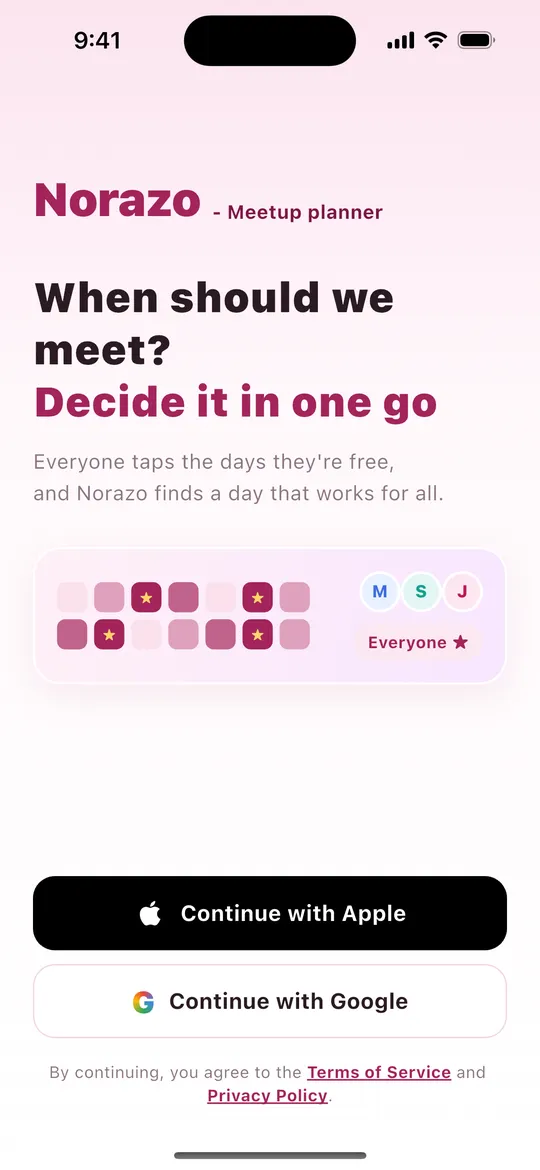
- Uygulamayı aç; giriş ekranını göreceksin.
- Apple ile devam et (iPhone) veya Google ile devam et'e dokun.
- Hesabın ilk girişte otomatik oluşturulur. Şifre gerekmez.
2Ana ekran
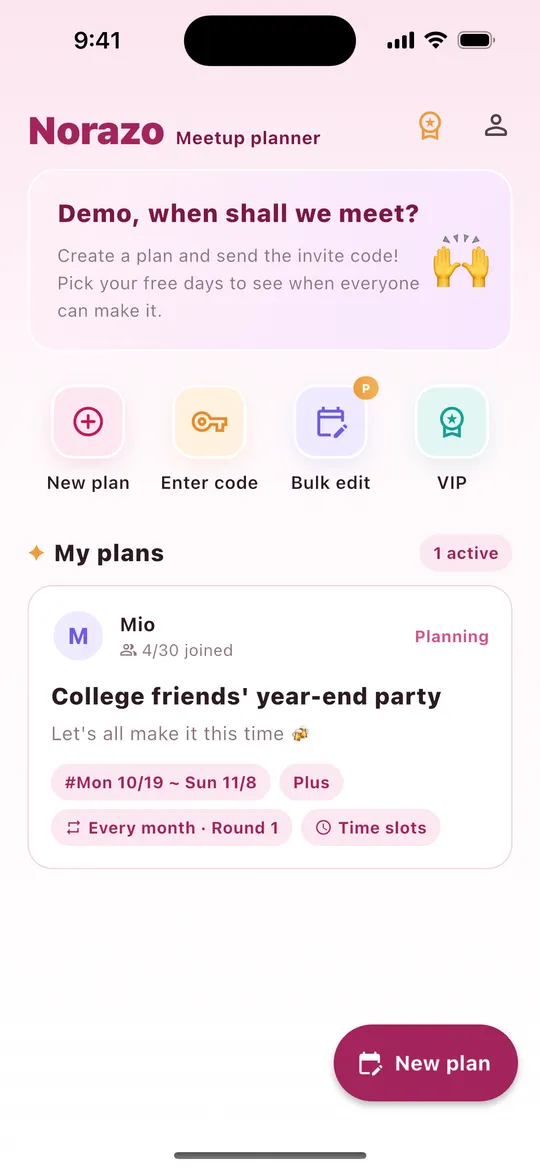
| Nerede | Ne işe yarar |
|---|---|
| Madalya (sağ üst) | VIP planlarını gösterir |
| Kişi simgesi (sağ üst) | Bilgilerim (ad, dil, güncellemeler, kılavuz, bize ulaş, çıkış, hesabı sil) |
| Yeni plan | Plan oluşturur (sağ alttaki büyük düğmeyle aynı) |
| Kod gir | Bir arkadaşından aldığın 8 karakterli kodla katılırsın |
| Toplu düzenle Basic | Müsait günlerini birden çok planda aynı anda değiştirir |
| Planlarım | Katıldığın planlar; “Planlanıyor” veya “Kesinleşti” olarak işaretlenir |
3Plan oluşturma
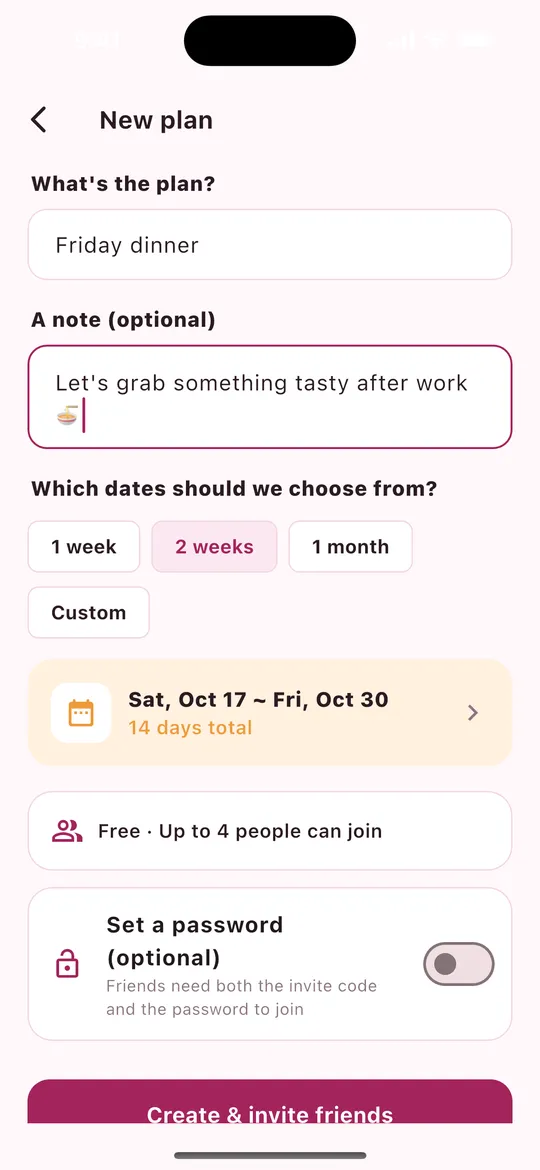
- Plan ne? — bir ad yaz (zorunlu).
- Not — arkadaşlarının göreceği bir mesaj (isteğe bağlı).
- Hangi tarihler arasından seçelim? — 1 hafta, 2 hafta, 1 ay veya Özel seç.
- Planın için azami grup büyüklüğü gösterilir (Free 4, Basic 10, Plus 30).
- Şifre belirle (isteğe bağlı) — arkadaşların o zaman hem davet koduna hem şifreye ihtiyaç duyar.
- Oluştur ve arkadaşlarını davet et'e dokun.
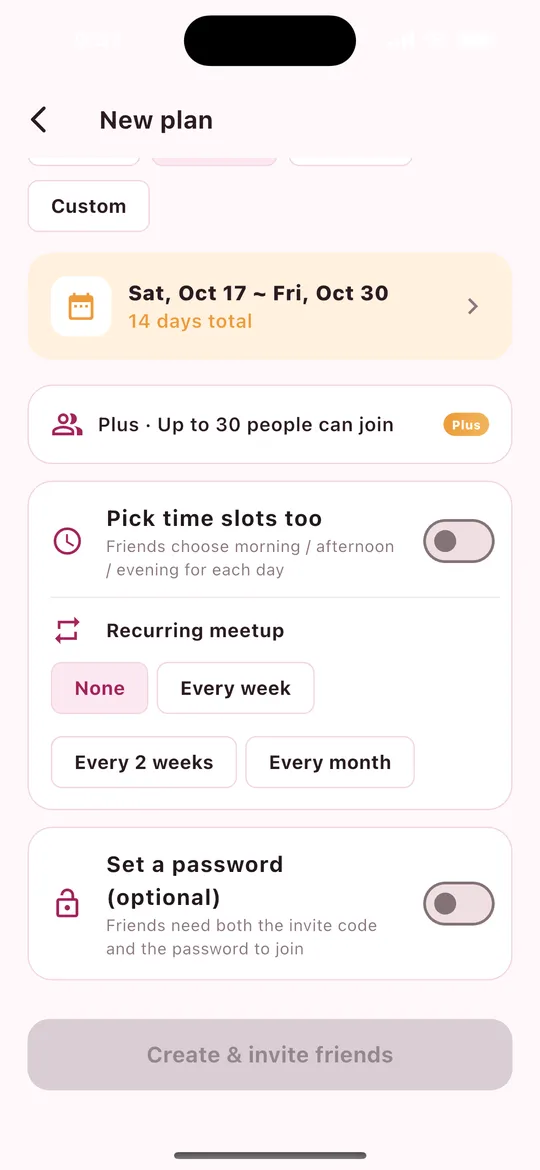
Yalnızca Plus üyeleri için Plus (sağdaki ekran görüntüsü)
- Zaman dilimlerini de seç — arkadaşların her gün için sabah / öğleden sonra / akşam seçer.
- Düzenli buluşma — her hafta, 2 haftada bir veya her ay. Bir tarih kesinleşince bir sonraki tur aynı kişilerle otomatik açılır.
4Arkadaşlarını davet etme
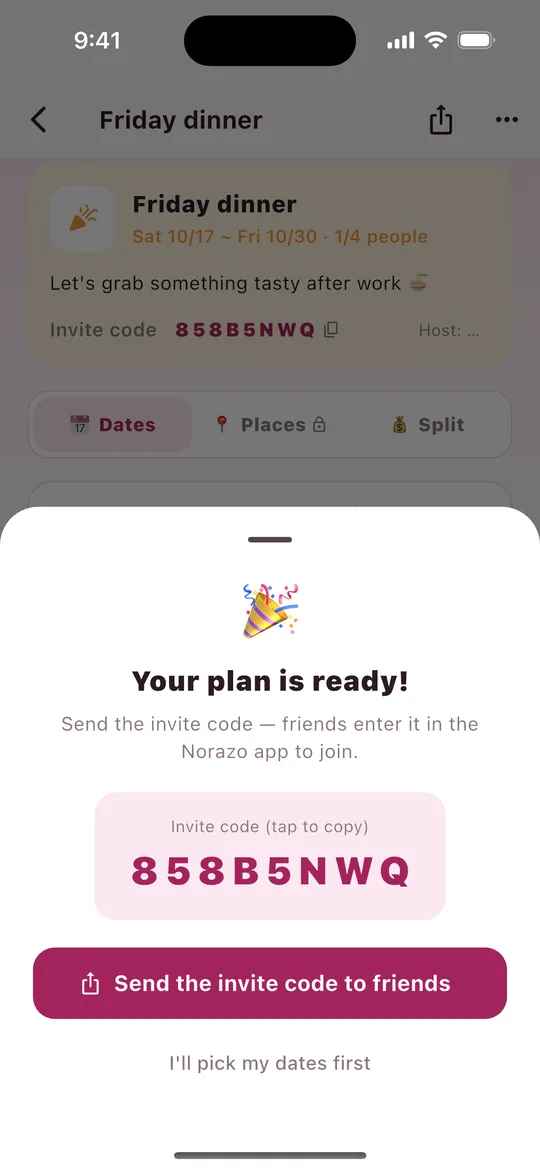
- Plan oluşturunca 8 karakterli bir davet kodu alırsın. Kopyalamak için dokun.
- Davet kodunu arkadaşlara gönder'e dokunarak LINE, Mesajlar ve diğer uygulamalarla paylaş. İndirme bağlantısı da eklenir.
- Sonra tekrar göndermek için planın sağ üstündeki Paylaş'a dokun ya da davet koduna dokunup kopyala.
Arkadaşların NORAZO'yu yükler, giriş yapar ve kodu Kod gir'e yazar.
5Müsait günlerini seçme
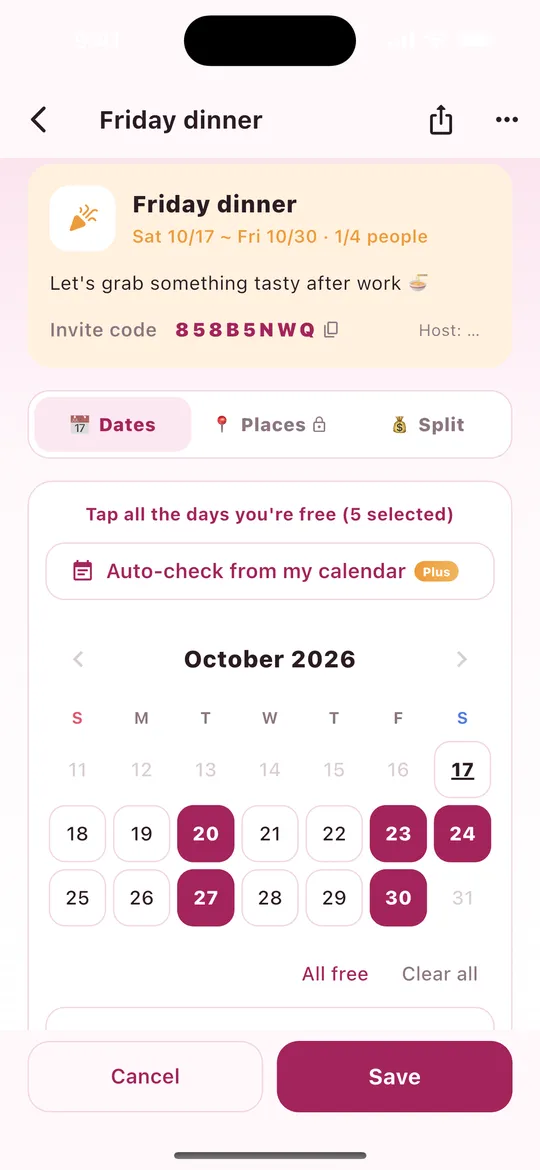
- Planın altındaki Müsait günlerimi seç'e dokun.
- Müsait olduğun her güne dokun. Seçimi kaldırmak için tekrar dokun.
- Hepsi müsait veya Temizle ile her şeyi birden değiştirebilirsin.
- Zaman dilimli planlarda her gün için sabah / öğleden sonra / akşam seç.
- Aşağıya bir not bırakabilirsin (örn. “Hafta içi sadece akşamlar”).
- Kaydet'e dokun. (İptal değişiklikleri atar.)
6En uygun tarihler ve kesinleştirme
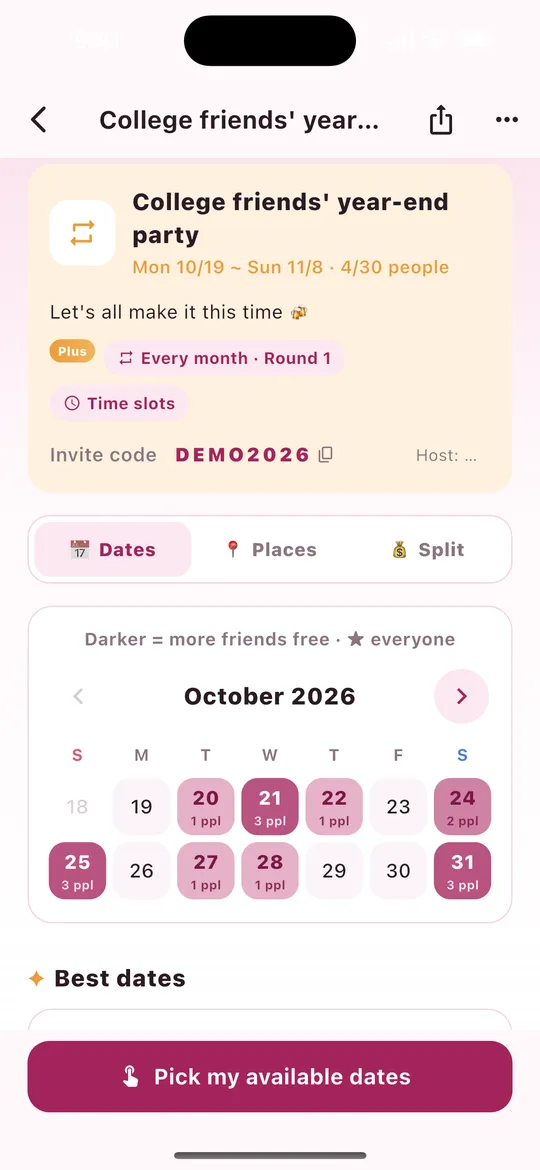
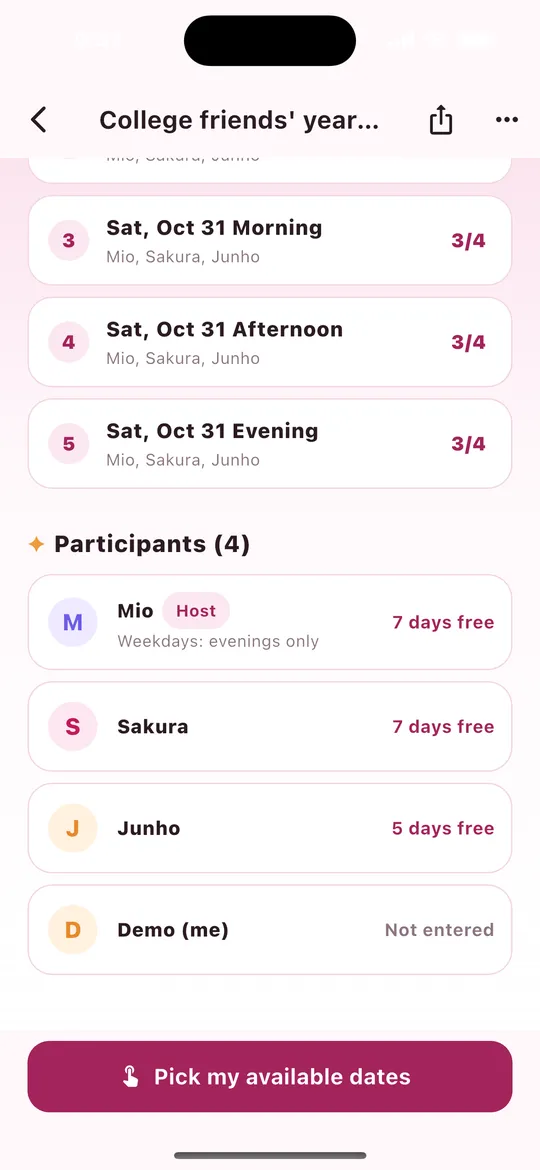
- Daha koyu günlerde daha çok arkadaşın müsait. ★ herkesin müsait olduğu anlamına gelir.
- En uygun tarihler — gelebilen kişi sayısına, sonra en erken tarihe göre sıralanır. Kimlerin müsait olduğunu görebilirsin.
- Katılımcılar — her arkadaşın kaç günü müsait ya da henüz “Girilmedi”.
- Tarihi kesinleştirme (organizatör) — en uygun tarihin yanındaki kesinleştir düğmesine dokun ya da takvimde bir güne dokunup Bu günü kesinleştir'i seç. Herkese bildirim gider.
- Kesinleşince takvimine eklemek için Takvime ekle'yi kullan.
- Hatırlatmalar Plus — organizatör, günlerini seçmemiş arkadaşlara dürtmek için Katılımcılar'ın yanındaki N kişiye hatırlat'a dokunabilir (3 saatte bir).
7Davet koduyla katılma
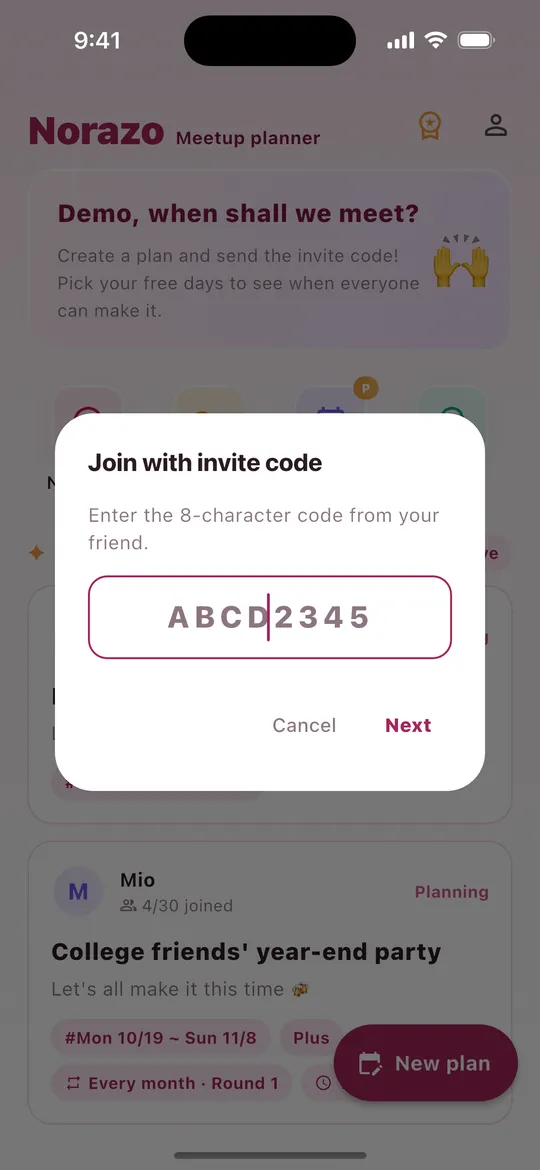
- Ana ekranda Kod gir'e dokun.
- Arkadaşından aldığın 8 karakterli kodu yaz ve İleri'ye dokun (büyük/küçük harf fark etmez).
- Planın şifresi varsa onu da yaz.
- Plan açılır ve günlerini hemen seçebilirsin.
8Nereye gideceğine karar verme Basic
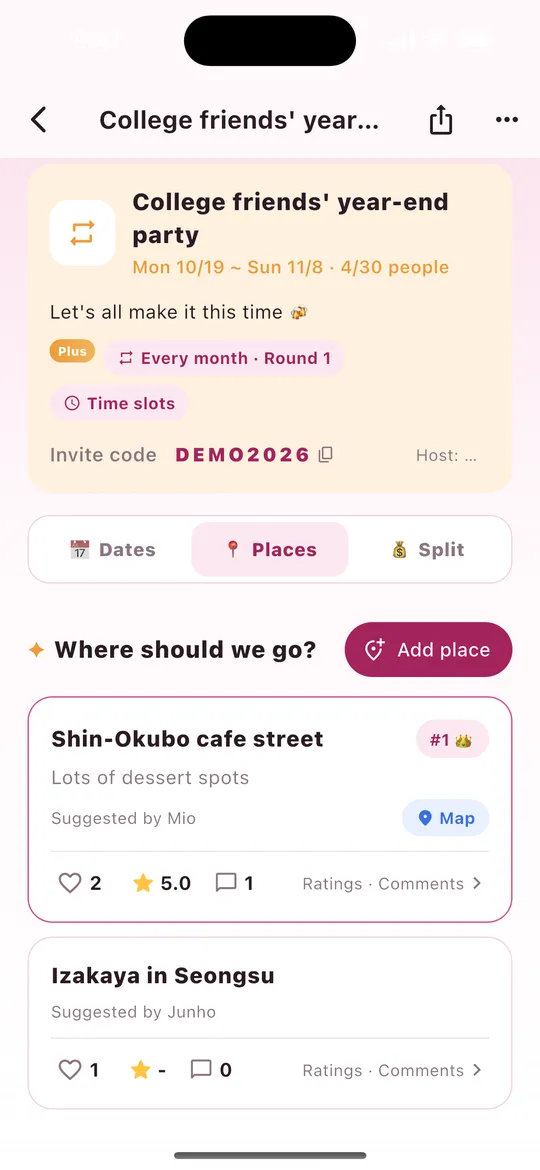
- Bir plandaki Mekanlar sekmesini aç.
- Mekan ekle'ye dokun → ad → not → Google Haritalar bağlantısı (isteğe bağlı). Google Haritalar'ın “Paylaş” metnini olduğu gibi yapıştırabilirsin; yalnızca bağlantı saklanır.
- ♡ ile oy ver; bir mekana dokunup ★ puan verebilir ve yorum bırakabilirsin.
- Harita Google Haritalar'ı açar. En çok oyu alan mekan #1 👑 olur.
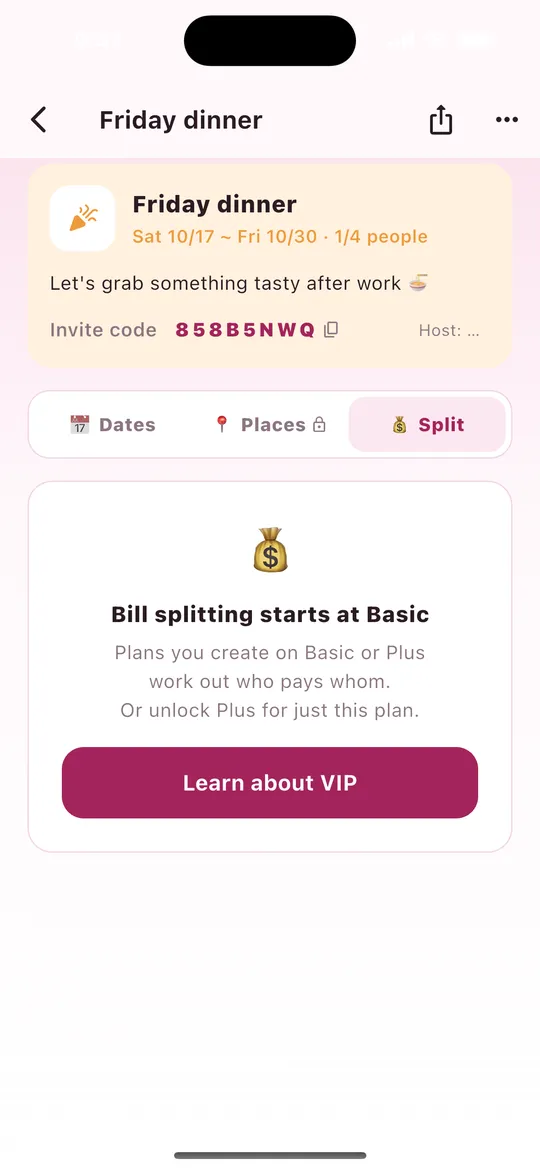
Basic veya Plus organizatörün oluşturduğu planlarda kullanılabilir. Free planlarda sekmede 🔒 görünür.
9Hesabı bölüşme Basic
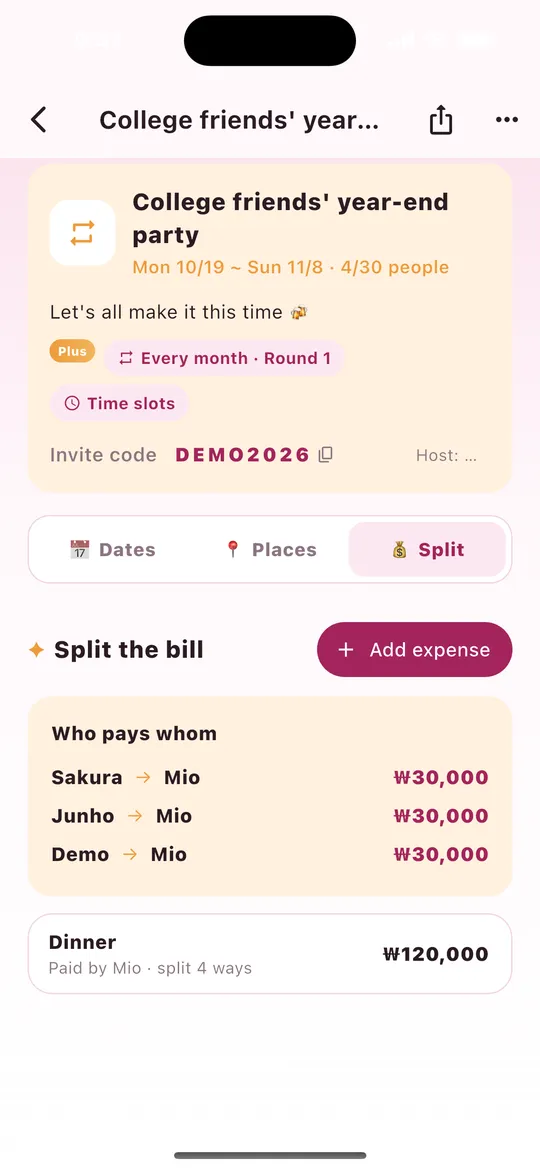
- Hesap sekmesini aç → Harcama ekle.
- Ne olduğunu (örn. akşam yemeği), tutarı ve para birimini (₩ · ¥ · $) yaz.
- Kimin ödediğini ve kimlerin bölüştüğünü seç.
- “Kim kime ödüyor” bölümü, en az ödemeyle gereken transferleri gösterir.
- Yanlış kaydı çöp kutusu düğmesiyle silebilirsin (kaydı ekleyen kişi veya organizatör).
Farklı para birimleri ayrı hesaplanır. NORAZO yalnızca hesaplar, para göndermez. Free planlarda sağdaki ekran görüntüsündeki uyarı görünür.
10Zaman dilimi seçme (sabah, öğleden sonra, akşam) Plus
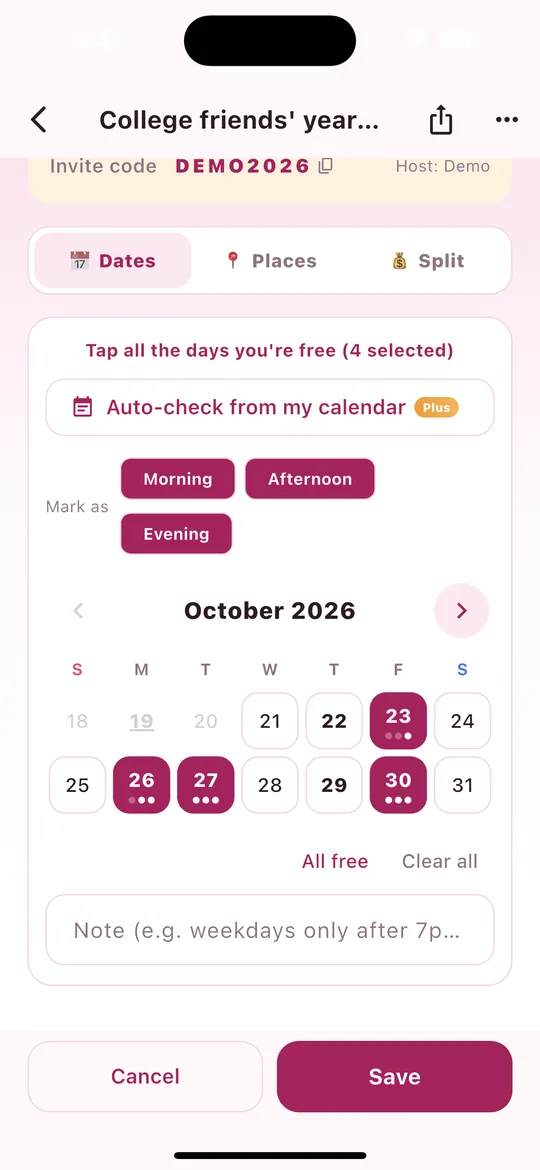
Organizatör plan oluştururken Zaman dilimlerini de seç'i açarsa herkes yalnızca günü değil, sabah (9-12), öğleden sonra (12-18) ve akşam (18-23) dilimlerini de eşleştirebilir.
- Müsait günlerimi seç'e dokun. Takvimin üstünde Şöyle işaretle düğmeleri (Sabah, Öğleden sonra, Akşam) belirir.
- Yalnızca müsait olduğun dilimleri açık bırak, sonra takvimde tarihlere dokun. Dokunduğun her tarih bu dilimleri alır. (Başta üçü de açıktır.)
- Bir tarihin altındaki üç nokta sabah, öğleden sonra ve akşamdır. Koyu noktalar müsait olduğun dilimlerdir.
- Kaydet'e dokun, tamam!
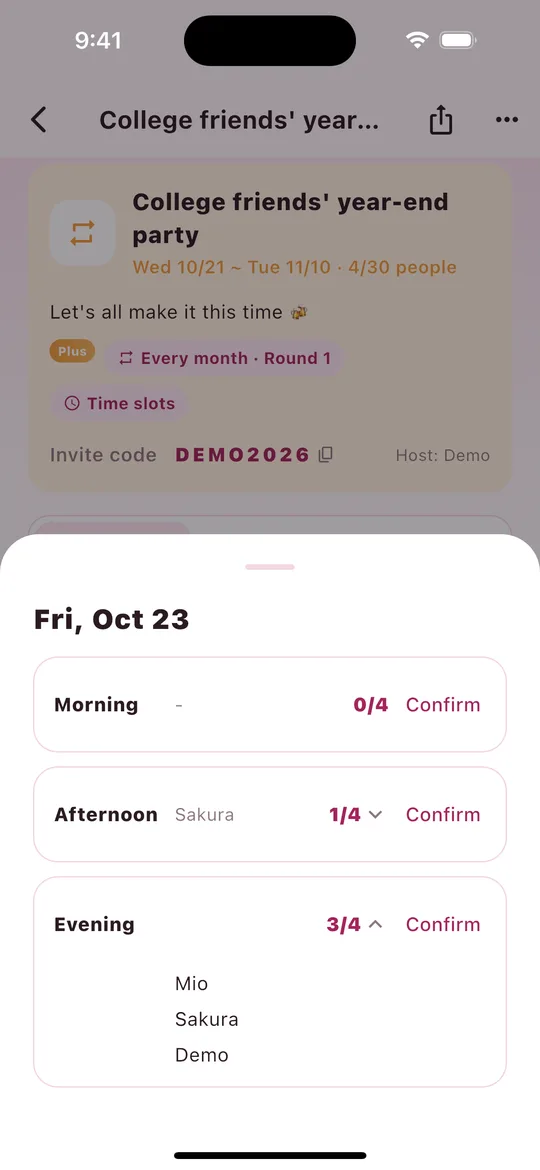
Kimlerin müsait olduğunu gör (sağdaki ekran görüntüsü)
- Planın takviminde bir tarihe dokunarak her dilimde kaç kişinin müsait olduğunu (örn. 3/4) ve kimlerin olduğunu gör.
- Çok kişi olunca isimler 3 satıra kısaltılır. Bir satıra dokunarak herkesi, her satırda bir isim olacak şekilde listele; tekrar dokunarak kapat.
- En uygun tarihler dilimden bağımsız olarak güne göre sıralanır. Dilim kesinleştirirken seçilir (sonraki bölüm).
11Zaman dilimiyle kesinleştirme Plus
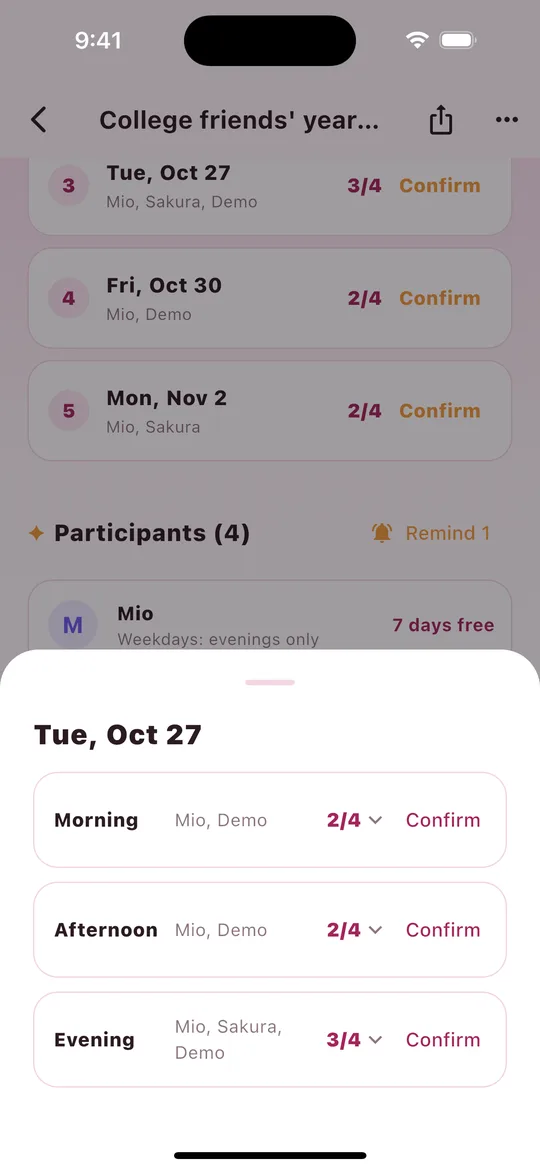
- Organizatör bir en uygun tarihte Kesinleştir'e dokununca o günün dilim listesi açılır.
- En çok kişiye uyan dilimin yanındaki Kesinleştir'e dokun.
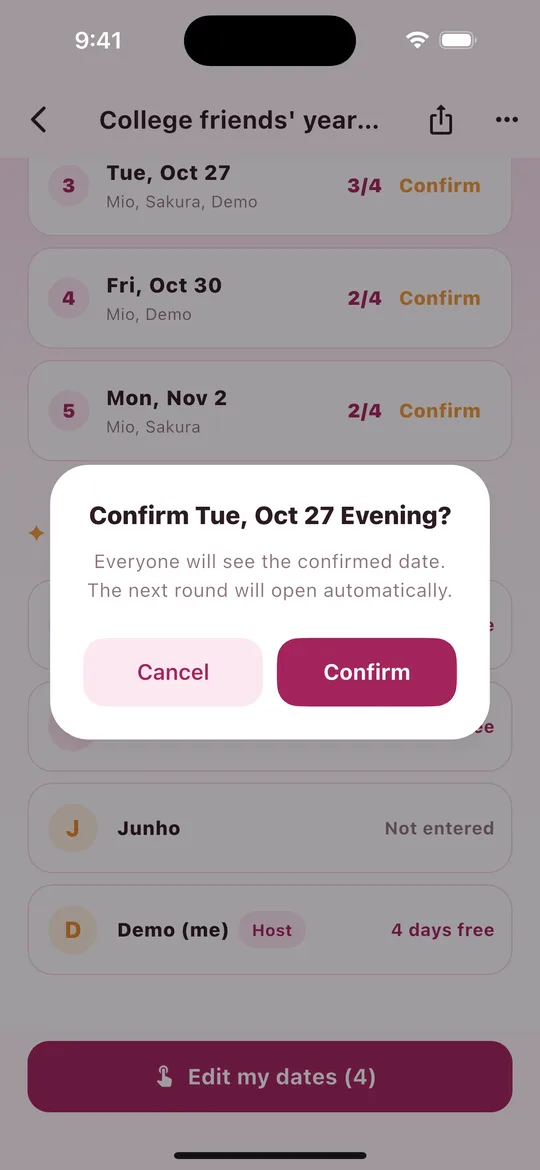
- “Salı, 27 Eki akşam kesinleşsin mi?” sorusunda Onayla'ya dokun, tamam!
- Planın üstünde artık dilim de görünür, örneğin Kesinleşti! Salı, 27 Eki akşam.
- En uygun tarihler listesi de kesinleşen tarihte dilimi gösterir.
- Organizatör dışında herkese kesinleşme bildirimi (push) gider.
- Takvime ekle, planı takvimine o dilim için ekler (örn. 18:00-23:00).
- Yanlışlıkla mı kesinleştirdin? Sağ üstteki ⋯ menüsünden Kesinleşmeyi iptal et'i kullan.
12Takvimimden otomatik işaretle Plus
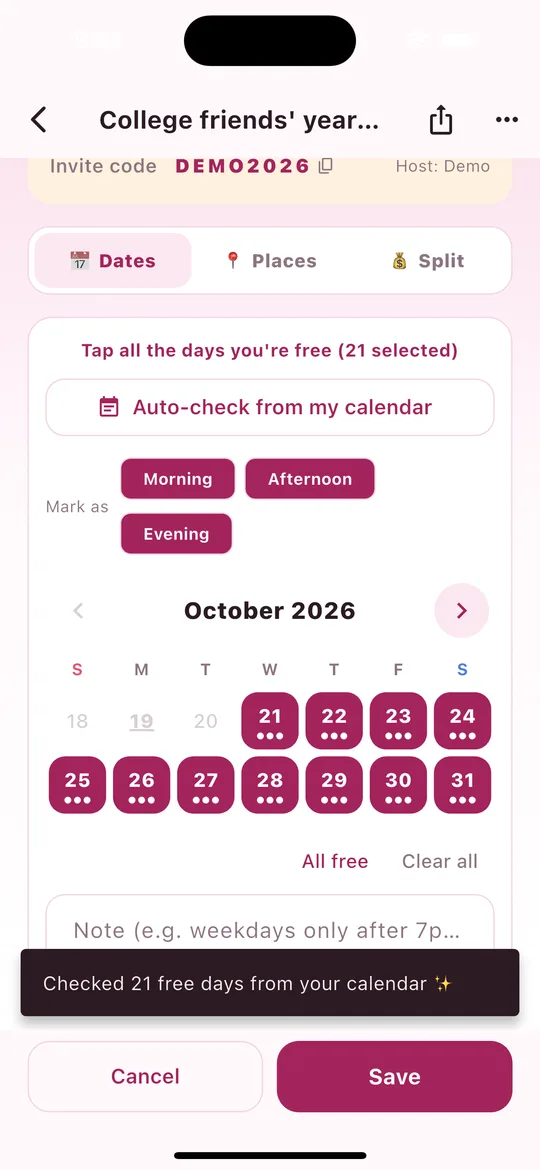
Telefonunun takvimine (Google veya Apple Takvim gibi cihazla eşitlenen her şey) bakar ve hiçbir şeyin olmadığı günleri otomatik seçer.
- Bir planda Müsait günlerimi seç'e (veya Günlerimi düzenle'ye) dokun.
- Takvimimden otomatik işaretle'ye dokun.
- İlk seferde telefonun takvim erişimi ister. İzin ver'e dokun.
- “Takvimine göre N müsait gün işaretlendi ✨” mesajını görürsün ve müsait günler işaretlenir.
- Gerekirse tarihleri düzelt, sonra Kaydet'e dokun. (Bunu yapmadan hiçbir şey kaydedilmez.)
- Zaman dilimli planlarda yalnızca etkinliklerinle çakışan dilimler dışarıda bırakılır. Örn. akşam bir işin varsa o gün yalnızca sabah ve öğleden sonra işaretlenir.
- Tüm gün süren etkinliği olan günler ve geçmiş günler işaretlenmez.
- Tatiller ve doğum günleri gibi salt okunur takvimler yok sayılır.
- Takvimin yalnızca telefonunda okunur ve sunucumuza asla gönderilmez. Sadece seçtiğin tarihler kaydedilir.
13Arkadaşlara hatırlatma ve herkes seçti bildirimi Plus
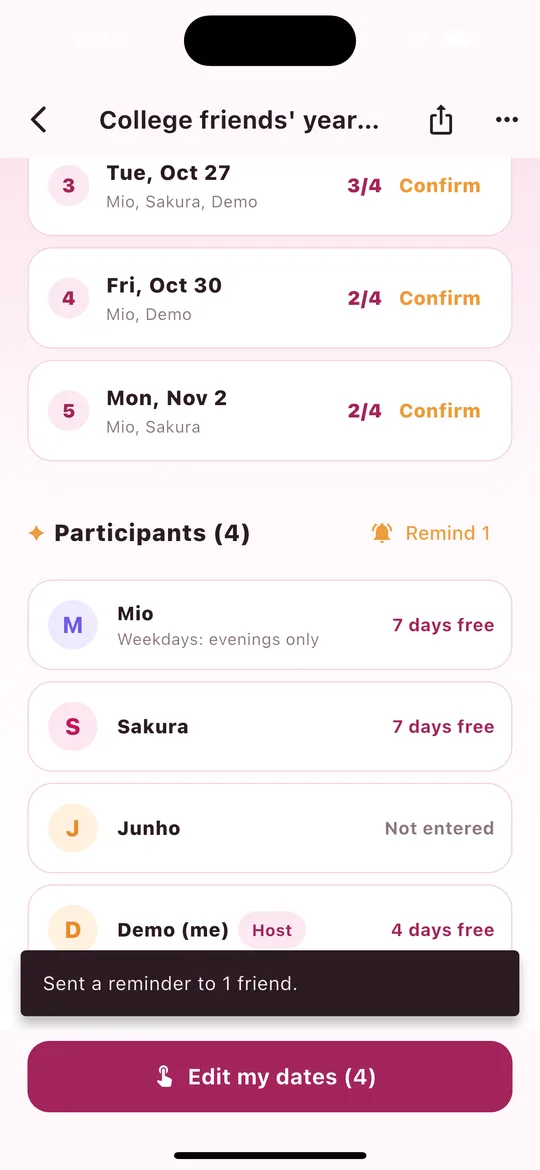
- Planı aşağı kaydır. Katılımcılar'ın yanında N kişiye hatırlat düğmesi var (yalnızca organizatörler).
- Henüz günlerini seçmemiş (“Girilmedi”) arkadaşlara push bildirimi göndermek için dokun.
- “N arkadaşına hatırlatma gönderildi.” mesajını görünce tamam!
- Her plan için 3 saatte bir gönderebilirsin. Çok erken tekrar dokunursan “Birkaç saat sonra tekrar hatırlatma gönderebilirsin.” görünür.
- Hiç gün kaydetmemiş arkadaşlar da “Girilmedi” sayılır ve hatırlatmayı alır.
- Herkes zaten seçtiyse “Herkes zaten gün seçmiş.” görürsün.
- Herkes seçti bildirimi: tüm katılımcılar günlerini seçince organizatöre otomatik olarak “Herkes günlerini seçti. Kesinleştirme zamanı!” gelir.
14Düzenli buluşmalar (bir sonraki tur otomatik oluşur) Plus
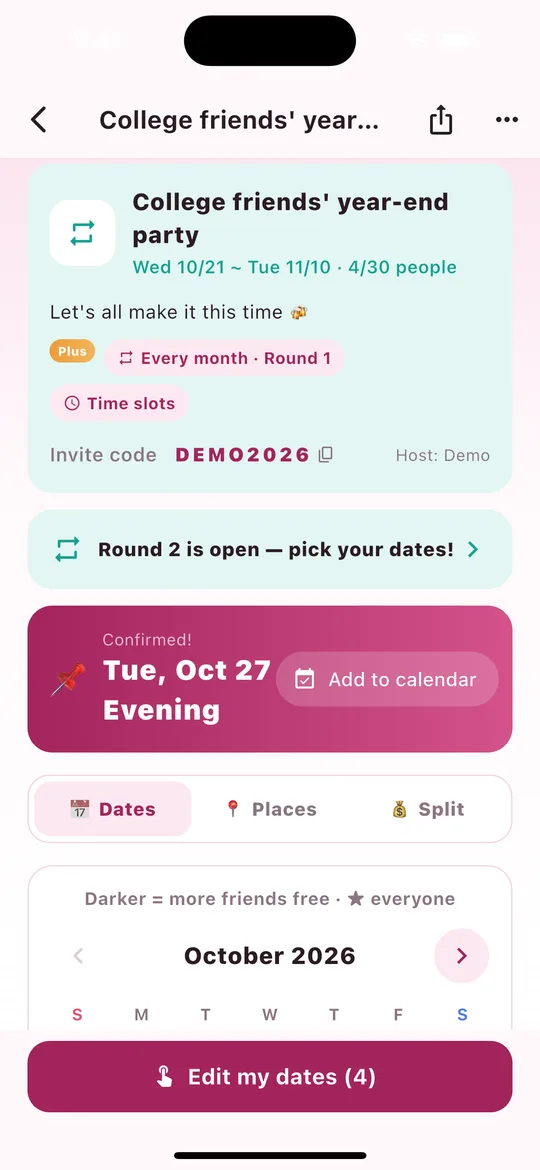
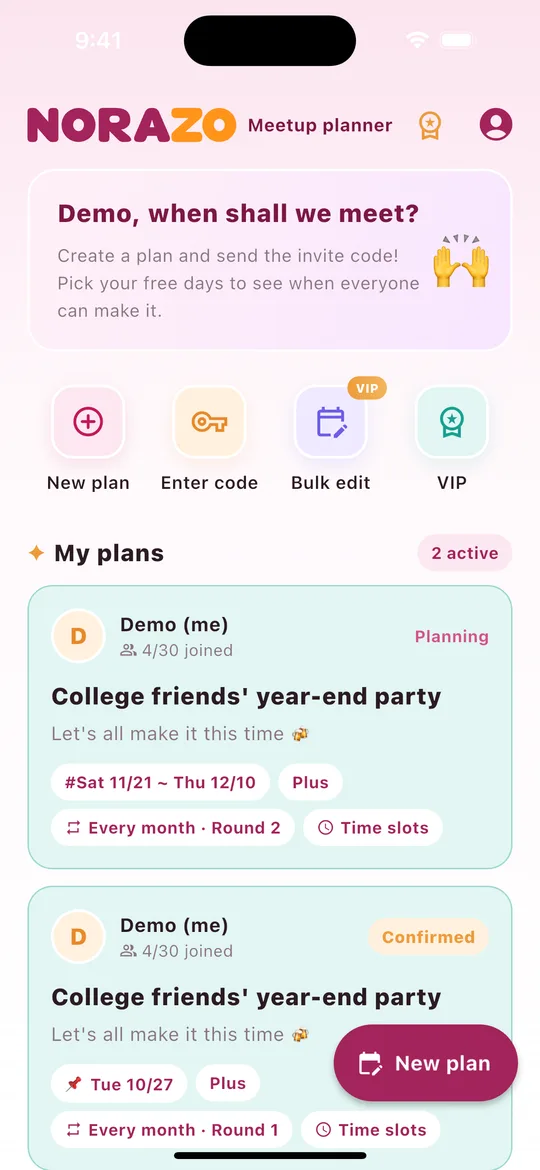
Grubun her hafta, 2 haftada bir veya her ay buluşuyorsa plan oluştururken Düzenli buluşma'yı seç.
- Plan oluştururken Düzenli buluşma → Her hafta, 2 haftada bir veya Her ay seç.
- Günleri her zamanki gibi topla, organizatör kesinleştirsin.
- Kesinleştiği anda aynı kişiler ve ayarlarla (zaman dilimleri, şifre, tema) bir sonraki tur otomatik oluşturulur. Yalnızca aday tarihler bir döngü ileri kayar.
- Herkese “2. tur açıldı — günlerini seç!” gelir ve planda seni oraya götüren bir 2. tur açıldı düğmesi görünür.
- Her tur, ana ekrandaki Planlarım'da ayrı görünür; örn. “Her ay · 1. tur · Kesinleşti” / “Her ay · 2. tur · Planlanıyor” (sağdaki ekran görüntüsü).
- Bir sonraki tur yeni bir davet kodu alır. Mevcut üyeler zaten içinde olduğundan kimsenin tekrar katılması gerekmez.
- Tarihler ve notlar her tur için baştan seçilir.
15Planı dekore etme (tema rengi) Plus
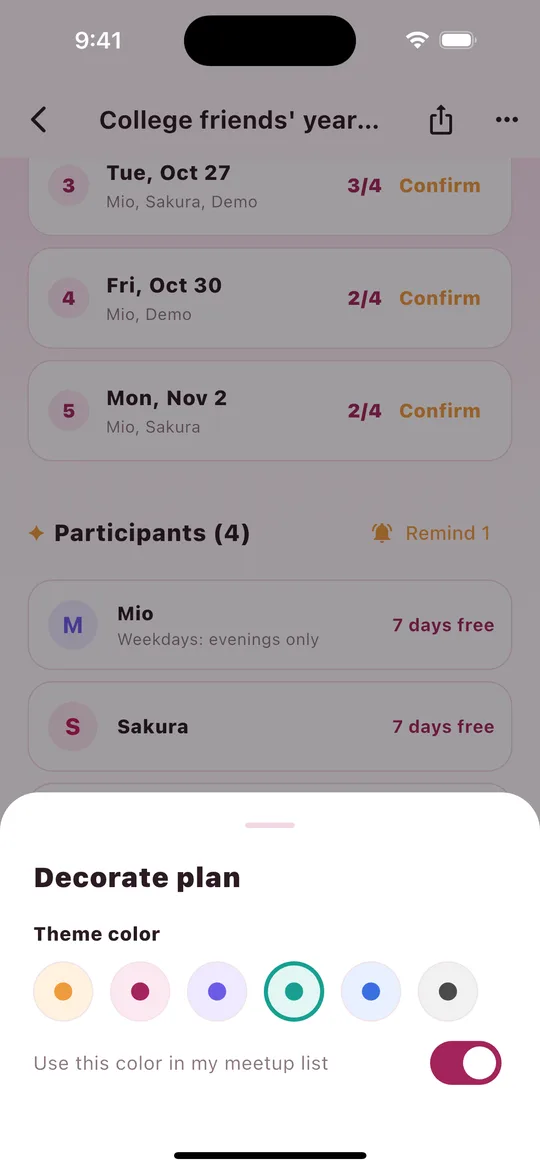
- Organizatör planın sağ üstündeki ⋯'a dokunur → Planı dekore et.
- 6 tema renginden birini seç. Planın üstündeki kart hemen değişir.
- Planın kartını ana ekranda da aynı renkte göstermek için Bu rengi buluşma listemde kullan'ı aç.
Planları bir bakışta ayırt etmek için kullanışlı. Plandaki herkes aynı rengi görür.
16Bildirimlere (push) kısa bakış
| Bildirim | Kim alır | Ne zaman | Plan |
|---|---|---|---|
| Plan kesinleşti | Organizatör dışında herkes | Organizatör bir tarihi kesinleştirdiğinde | Free |
| Hatırlatma | Günlerini seçmemiş arkadaşlar | Organizatör N kişiye hatırlat'a dokunduğunda (3 saatte bir) | Plus planı Plus |
| Herkes seçti | Organizatör | Tüm katılımcılar günlerini seçtiğinde (otomatik) | Plus planı Plus |
| Sonraki tur açıldı | Herkes | Düzenli buluşma kesinleşip sonraki tur oluşturulduğunda (otomatik) | Plus planı Plus |
- Bir bildirime dokunmak o planı hemen açar.
- Uygulamadayken üstte bir banner ve altta bir mesaj seni bilgilendirir.
- Bildirimler, alıcının uygulamada seçtiği dilde gelir.
- Bildirim almıyor musun? Telefonunda Ayarlar › Bildirimler › NORAZO yolundan izin ver.
17VIP planları
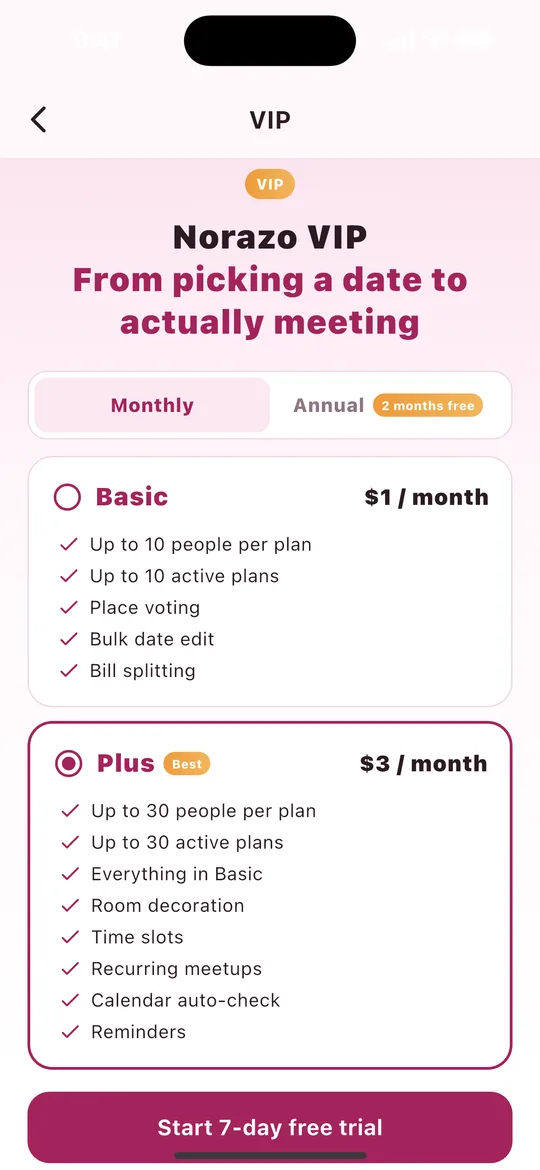
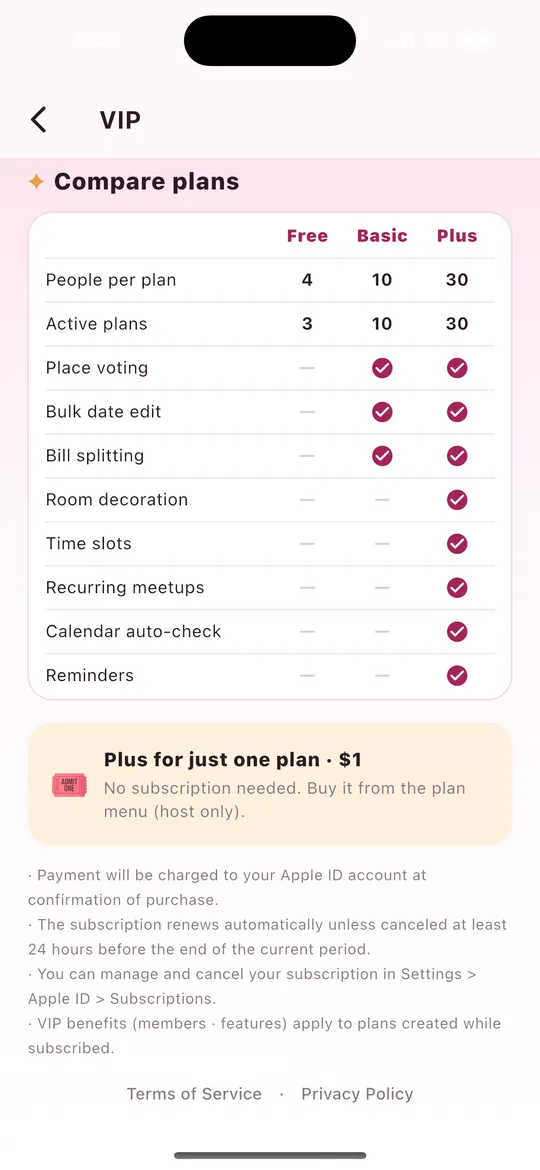
| Basic | Plus | |
|---|---|---|
| Aylık | $1 | $3 |
| Yıllık | Aylığın 10 katı (2 ay bedava) | Aylığın 10 katı (2 ay bedava) |
| Plan başına kişi · aktif plan | 10 · 10 | 30 · 30 |
| Özellikler | Mekan oylaması, toplu tarih düzenleme, hesap bölüşme | Basic'teki her şey + plan dekorasyonu, zaman dilimleri, düzenli buluşmalar, takvimden otomatik işaretleme, hatırlatmalar |
- Ana ekrandaki madalyaya veya VIP'e dokun → Aylık/Yıllık → bir plan seç → satın al. Yeni kullanıcılar 7 günlük ücretsiz deneme görebilir.
- Sadece bu plan için Plus ($1) — abonelik olmadan tek bir planı yükseltir. Organizatör bunu plandaki ⋯ menüsünden satın alır.
- VIP avantajları (grup büyüklüğü ve özellikler) abonelik sürerken oluşturduğun planlar için geçerlidir.
18Yönetme, iptal, iade ve geri yükleme
iPhone / iPad'de iptal
- Ayarlar'ı aç → üstteki adına (Apple ID) dokun → Abonelikler.
- NORAZO - Buluşma planlayıcı'yı seç.
- Aboneliği İptal Et'e (veya Ücretsiz Denemeyi İptal Et'e) dokun ve onayla.
App Store uygulaması → profil resmi (sağ üst) → Abonelikler yolunu da izleyebilirsin. Orada Basic ↔ Plus veya Aylık ↔ Yıllık geçişi de yapabilirsin.
Android'de iptal
- Google Play Store'u aç → profil resmi (sağ üst) → Ödemeler ve abonelikler → Abonelikler.
- NORAZO - Buluşma planlayıcı'yı seç.
- Aboneliği iptal et'e dokun ve adımları izle.
Web'de: play.google.com/store/account/subscriptions.
İptalden sonra ne olur?
- Ödediğin dönemin sonuna kadar VIP'in devam eder; sadece bir daha ücret alınmaz.
- Bir sonraki ücretten kaçınmak için mevcut dönem bitmeden en az 24 saat önce iptal et.
- Ücretsiz deneme sırasında iptal edersen deneme bitince ücret alınmaz.
- Sonrasında Free plandasın. Planların ve verilerin olduğu gibi kalır.
İadeler
- Apple — reportaproblem.apple.com adresinde giriş yap → satın alımı seç → iade iste.
- Google Play — satın almadan sonraki 48 saat içinde Play Store'daki sipariş geçmişinden iste. Sonrası için Google Play'in iade politikasına bak.
Satın alımları geri yükleme (yeni telefon)
- Yeni telefonundaki mağazanın aynı Apple ID / Google hesabını kullandığından emin ol.
- NORAZO'ya daha önce olduğu gibi (Apple veya Google) giriş yap.
- VIP ekranının altındaki Satın alımları geri yükle'ye dokun.
19Bilgilerim — ad, dil, çıkış, hesabı silme
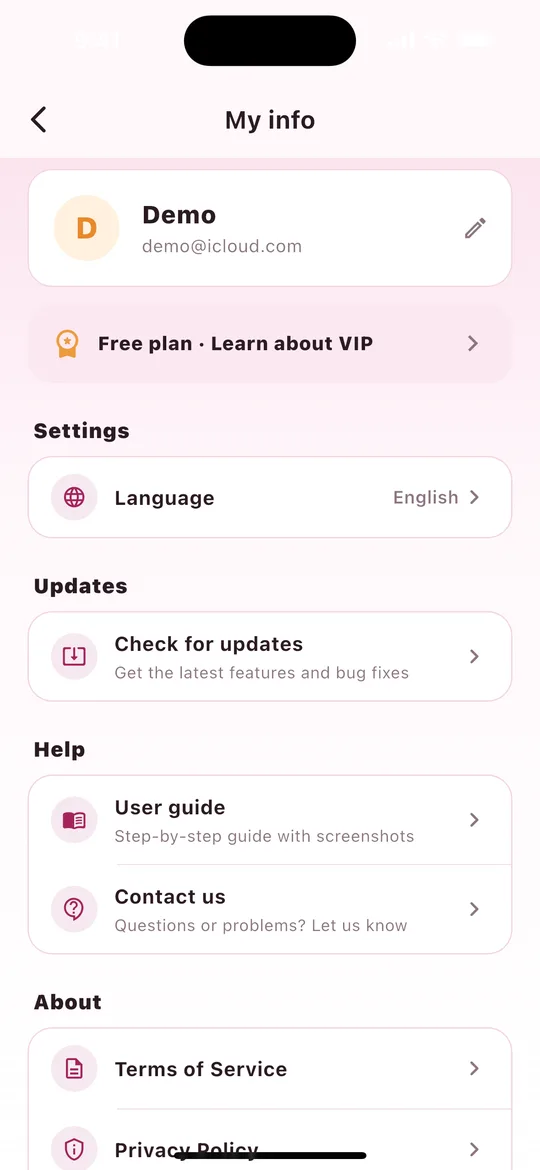
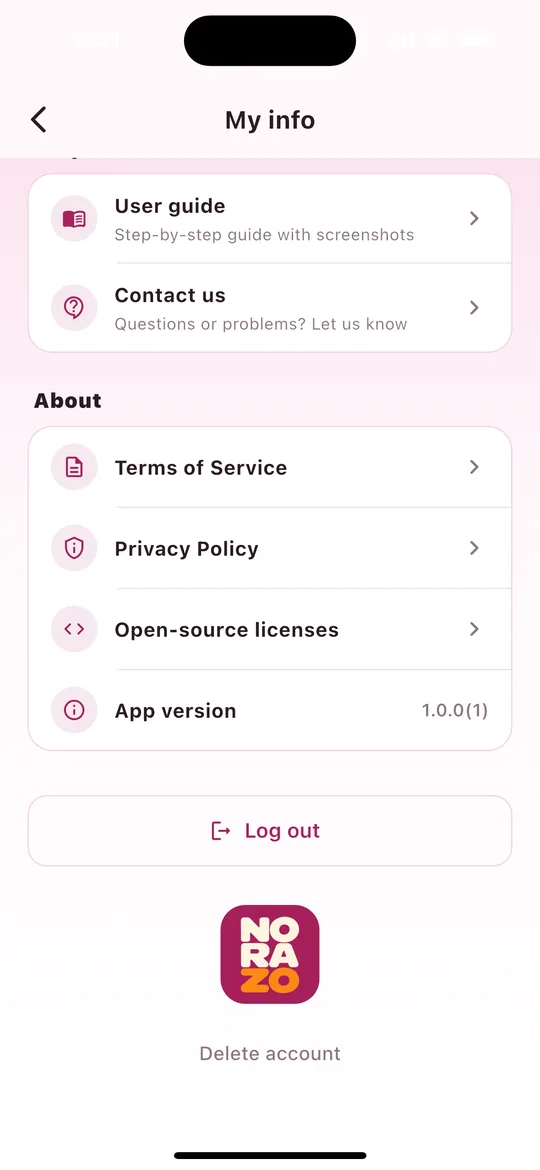
- Adı değiştir — adının yanındaki kaleme dokun. Arkadaşların planlarda bu adı görür.
- Plan — mevcut planını gör ve VIP ekranını aç.
- Ayarlar › Dil — Telefon ayarı veya 20 dilden biri. Bildirimlerin dili de değişir.
- Güncellemeler › Güncellemeleri kontrol et — Norazo'nun mağaza sayfasını açar.
- Yardım › Kullanım kılavuzu · Bize ulaş — bu sayfayı uygulamanın dilinde ya da destek sayfasını açar.
- Hakkında — Kullanım Koşulları · Gizlilik Politikası · Açık kaynak lisansları · Uygulama sürümü
- Çıkış yap — aynı hesapla tekrar giriş yaparsan planların hâlâ orada olur.
- Hesabı sil — organizatörü olduğun tüm planlar silinir ve katıldığın planlardan ayrılırsın. Bu geri alınamaz. Önce mağazadan aboneliği iptal et.
20SSS
| Soru | Cevap |
|---|---|
| Arkadaşlarımın uygulamaya ihtiyacı var mı? | Evet. NORAZO yalnızca uygulamada çalışır. Arkadaşların yükler, giriş yapar ve davet kodunla katılır. |
| Ücretsiz mi? | Evet. Plan oluşturma, gün seçme, en uygun tarihler, kesinleştirme, şifreler, Takvime ekle ve kesinleşme bildirimleri ücretsizdir (planda 4 kişi, 3 aktif plan). |
| Arkadaşım katılamıyor. | Plan dolmuş olabilir. VIP ile yeni bir plan oluştur ya da 30 kişiye kadar izin vermek için “Sadece bu plan için Plus”ı satın al. |
| Zaman dilimlerini veya düzenli buluşmaları göremiyorum. | Bunlar Plus özellikleridir; oluşturma ekranında yalnızca Plus varken görünürler. |
| Bildirimler gelmiyor. | Ayarlar → Bildirimler → NORAZO'dan izin ver. |
| İptal ettim ama hâlâ VIP'im var. | Bu normal — VIP, ödediğin dönemin sonuna kadar sürer. |
| Size nasıl ulaşırım? | Destek sayfasına bak veya norazo_support@dream-corporation-inc.com adresine e-posta gönder |
Ekran görüntüleri örnektir. Gerçek ekranlar sürüme ve cihaza göre biraz farklı görünebilir.