
Handleiding
Zo gebruik je NORAZO, stap voor stap met schermafbeeldingen.
1Aan de slag: inloggen
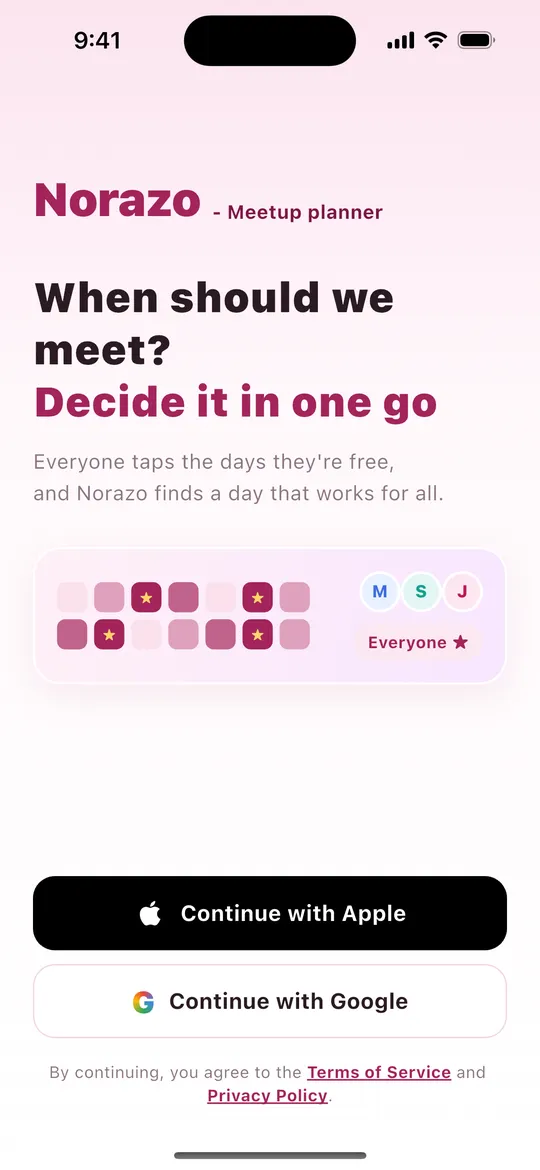
- Open de app, dan zie je het inlogscherm.
- Tik op Doorgaan met Apple (iPhone) of Doorgaan met Google.
- De eerste keer wordt je account automatisch aangemaakt. Een wachtwoord heb je niet nodig.
2Start
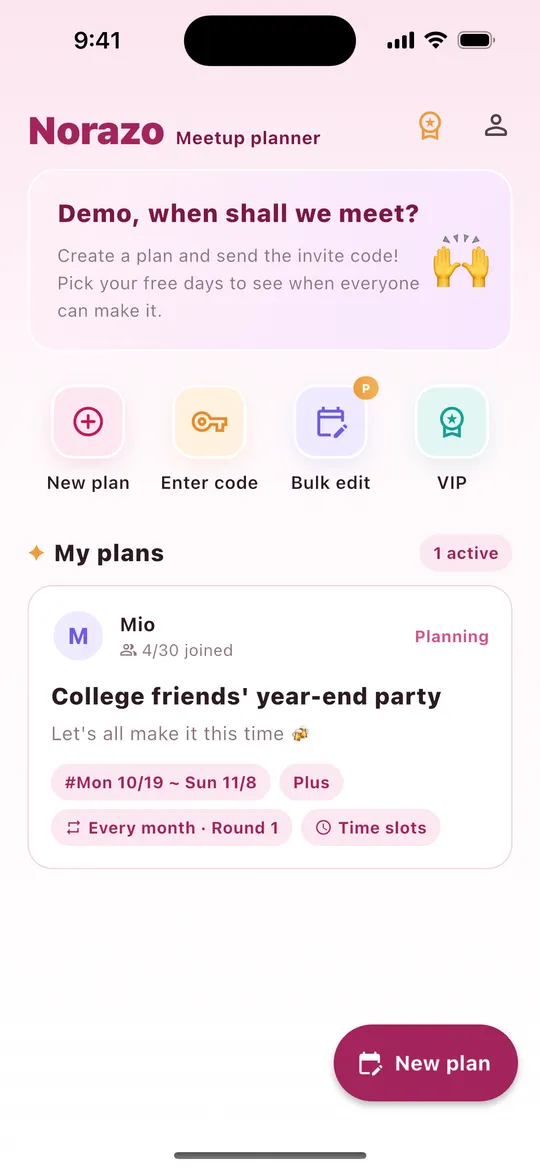
| Waar | Wat het doet |
|---|---|
| Medaille (rechtsboven) | VIP-abonnementen bekijken |
| Persoon (rechtsboven) | Mijn gegevens (naam, taal, updates, handleiding, contact, uitloggen, account verwijderen) |
| Nieuw plan | Een plan maken (net als de grote knop rechtsonder) |
| Code invoeren | Meedoen met de code van 8 tekens van een vriend |
| Bulkbewerking Basic | Je vrije dagen in meerdere plannen tegelijk aanpassen |
| Mijn plannen | Plannen waar je in zit, gemarkeerd met 'In planning' of 'Vastgelegd' |
3Een plan maken
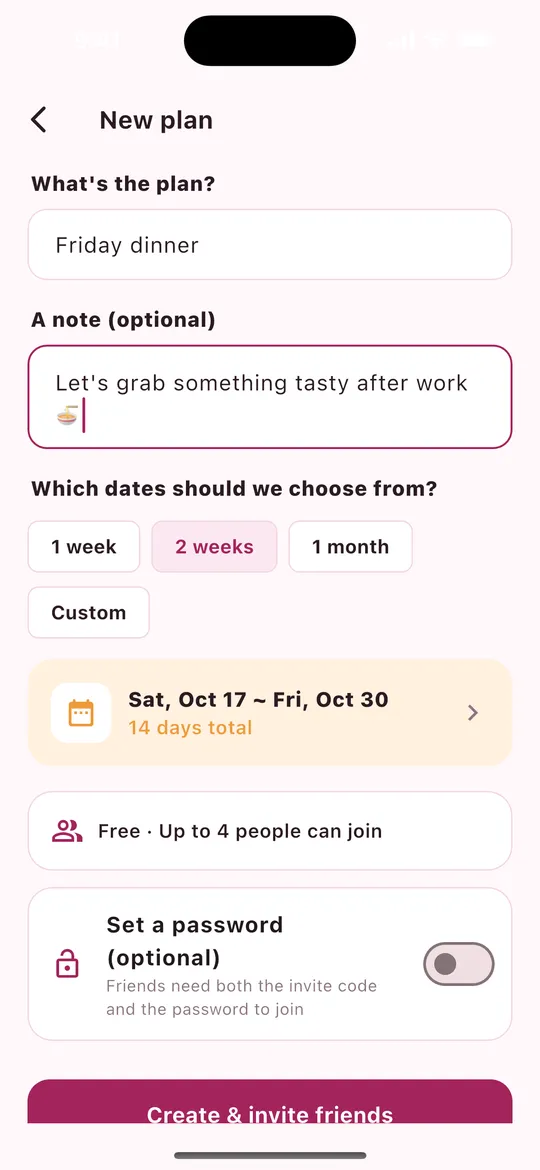
- Wat is het plan?: vul een naam in (verplicht).
- Een notitie: een bericht dat je vrienden zien (optioneel).
- Uit welke dagen kiezen we?: kies 1 week, 2 weken, 1 maand of Eigen keuze.
- De maximale groepsgrootte van je plan wordt getoond (Gratis 4, Basic 10, Plus 30).
- Wachtwoord instellen (optioneel): vrienden hebben dan zowel de uitnodigingscode als het wachtwoord nodig.
- Tik op Maken & vrienden uitnodigen.
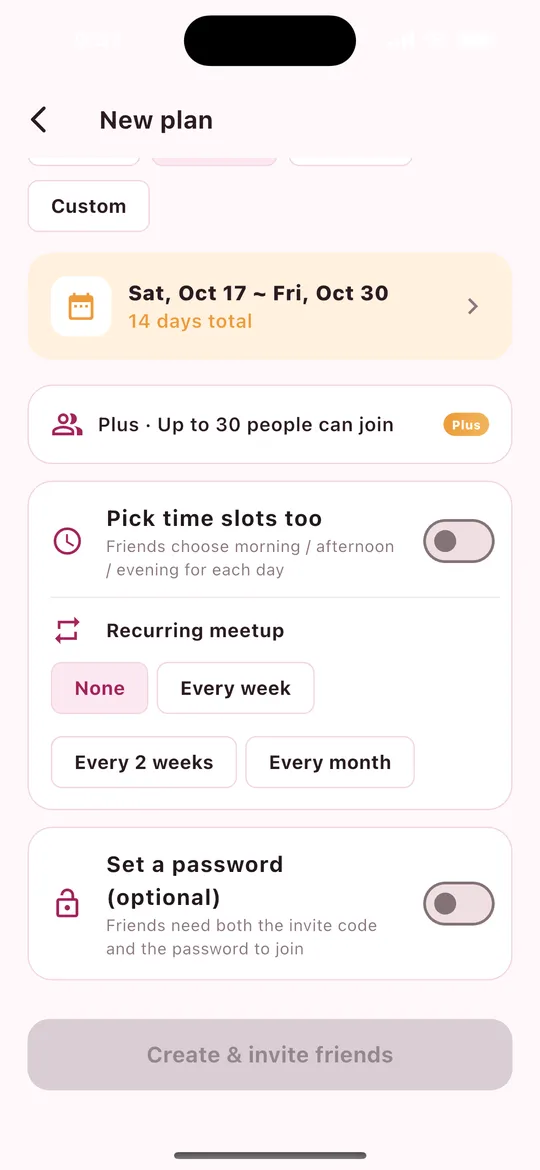
Alleen voor Plus-leden Plus (rechter schermafbeelding)
- Ook tijdvakken kiezen: vrienden kiezen per dag ochtend / middag / avond.
- Terugkerende afspraak: elke week, elke 2 weken of elke maand. Zodra een datum is vastgelegd, opent automatisch de volgende ronde met dezelfde leden.
4Vrienden uitnodigen
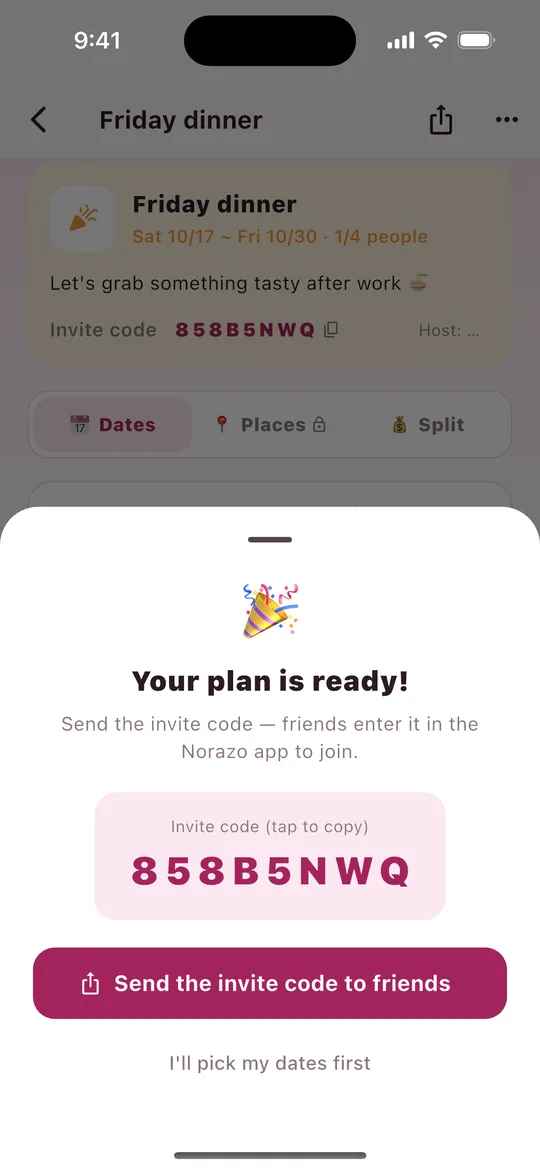
- Na het maken van een plan krijg je een uitnodigingscode van 8 tekens. Tik erop om te kopiëren.
- Tik op Stuur de code naar vrienden om hem te delen via LINE, Berichten en meer. Een downloadlink zit erbij.
- Wil je hem later nog eens sturen, tik dan rechtsboven in het plan op Delen, of tik op de uitnodigingscode om te kopiëren.
Je vrienden installeren NORAZO, loggen in en voeren de code in bij Code invoeren.
5Je vrije dagen kiezen
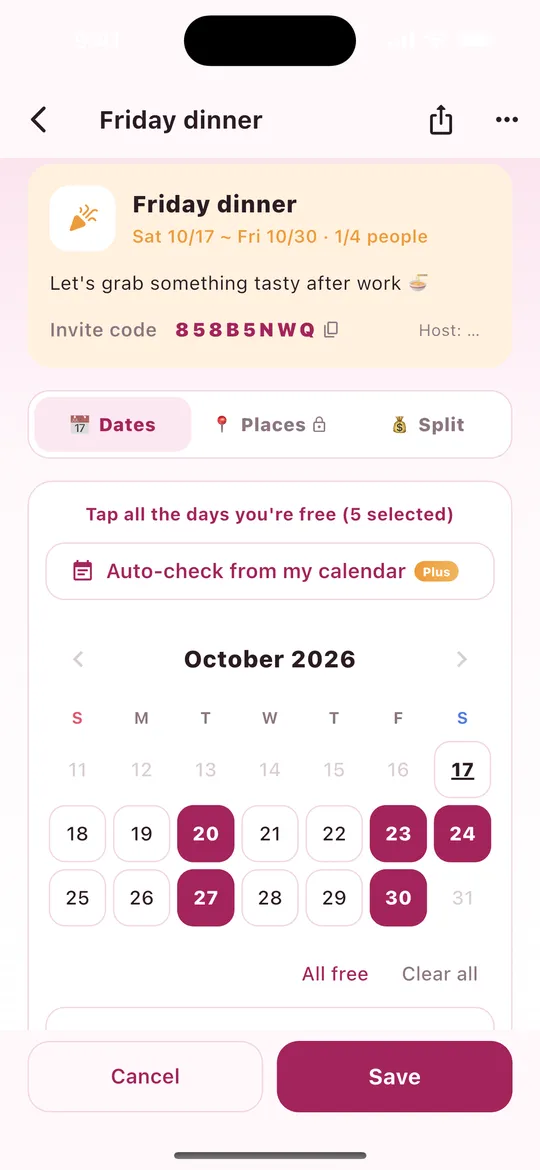
- Tik onderaan het plan op Mijn vrije dagen kiezen.
- Tik op elke dag dat je kunt. Tik nogmaals om te deselecteren.
- Met Alles vrij of Alles wissen pas je alles in één keer aan.
- In plannen met tijdvakken kies je per dag ochtend / middag / avond.
- Hieronder kun je een notitie achterlaten (bijv. 'Doordeweeks: alleen 's avonds').
- Tik op Opslaan. (Met Annuleren gooi je je wijzigingen weg.)
6Beste dagen & vastleggen
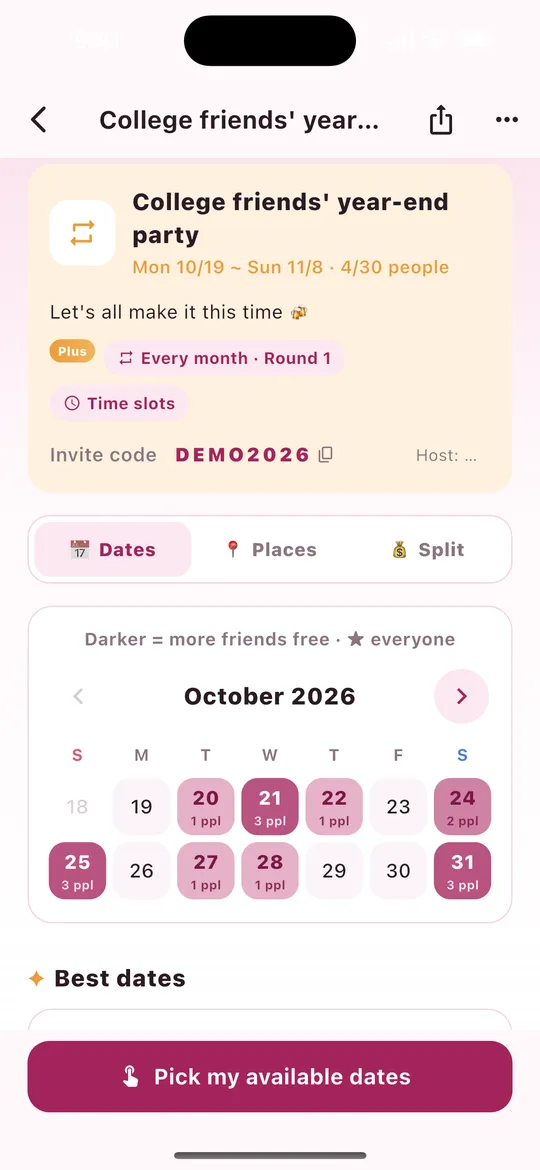
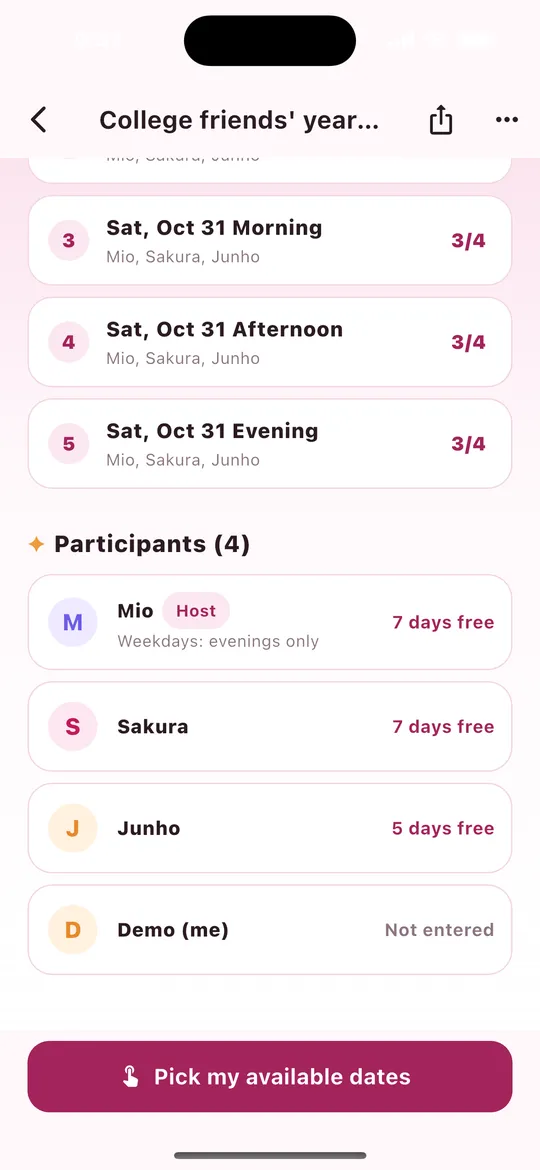
- Donkerdere dagen betekenen dat meer vrienden kunnen. ★ betekent dat iedereen kan.
- Beste dagen: gesorteerd op hoeveel mensen kunnen, daarna op de vroegste datum. Je ziet wie er kan.
- Deelnemers: op hoeveel dagen elke vriend kan, of 'Niet ingevuld' als er nog niets is.
- Een datum vastleggen (host): tik op de vastleggen-knop bij een beste dag, of tik op een dag in de agenda en kies Deze dag vastleggen. Iedereen krijgt een melding.
- Is het vastgelegd, gebruik dan Toevoegen aan agenda om het in je agenda te zetten.
- Herinneringen Plus: de host kan naast Deelnemers op N herinneren tikken om vrienden te porren die nog geen dagen hebben gekozen (één keer per 3 uur).
7Meedoen met een uitnodigingscode
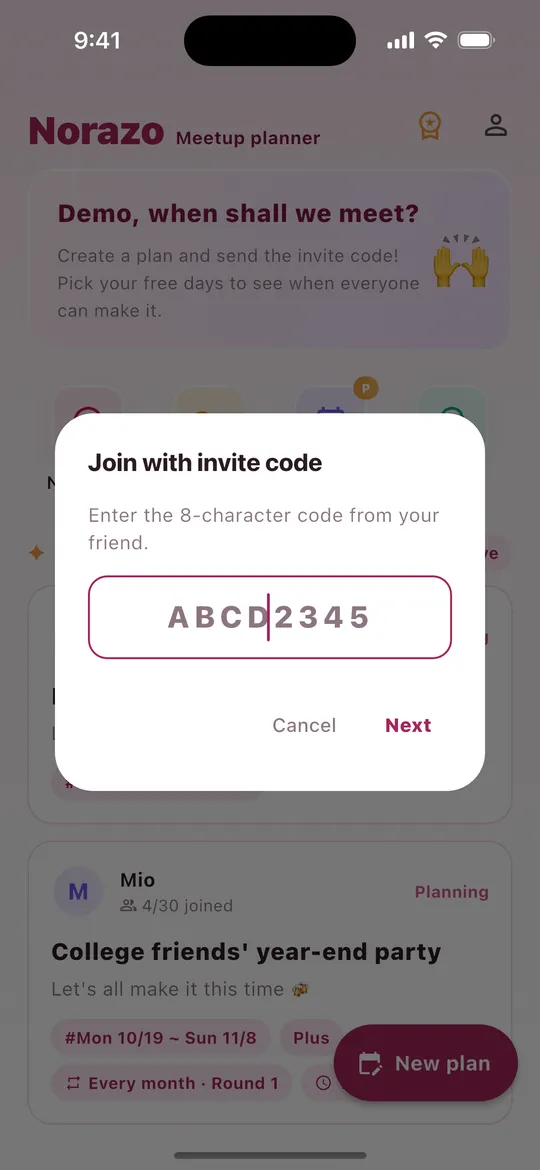
- Tik op Start op Code invoeren.
- Vul de code van 8 tekens van je vriend in en tik op Volgende (hoofdletters maken niet uit).
- Heeft het plan een wachtwoord, vul dat dan ook in.
- Het plan opent en je kunt meteen je dagen kiezen.
8Bepalen waar jullie heen gaan Basic
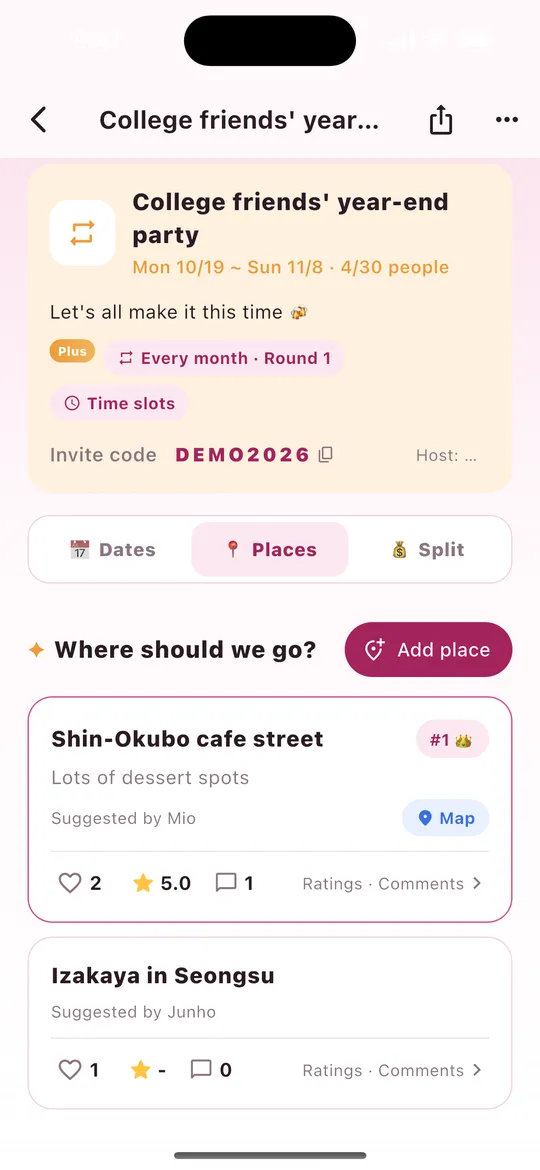
- Open in een plan het tabblad Plekken.
- Tik op Plek toevoegen → naam → notitie → Google Maps-link (optioneel). Je kunt de 'Delen'-tekst van Google Maps gewoon plakken; alleen de link wordt bewaard.
- Stem met ♡ en tik op een plek om een ★-beoordeling en reacties achter te laten.
- Kaart opent Google Maps. De plek met de meeste stemmen krijgt #1 👑.
Beschikbaar in plannen die zijn gemaakt door een Basic- of Plus-host. In gratis plannen toont het tabblad 🔒.
9Kosten delen Basic
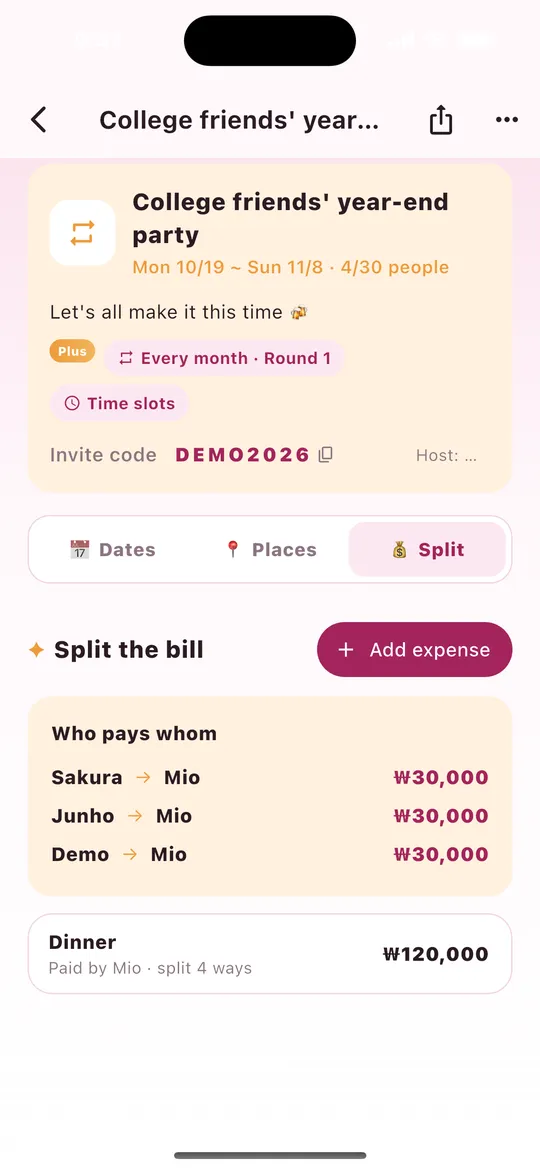
- Open het tabblad Delen → Uitgave toevoegen.
- Vul in waarvoor het was (bijv. Diner), het bedrag en de valuta (₩ · ¥ · $).
- Kies wie betaald heeft en wie meebetaalt.
- 'Wie betaalt wie' toont de benodigde overboekingen, met zo weinig mogelijk betalingen.
- Verwijder een foute invoer met de prullenbak (de persoon die hem toevoegde of de host).
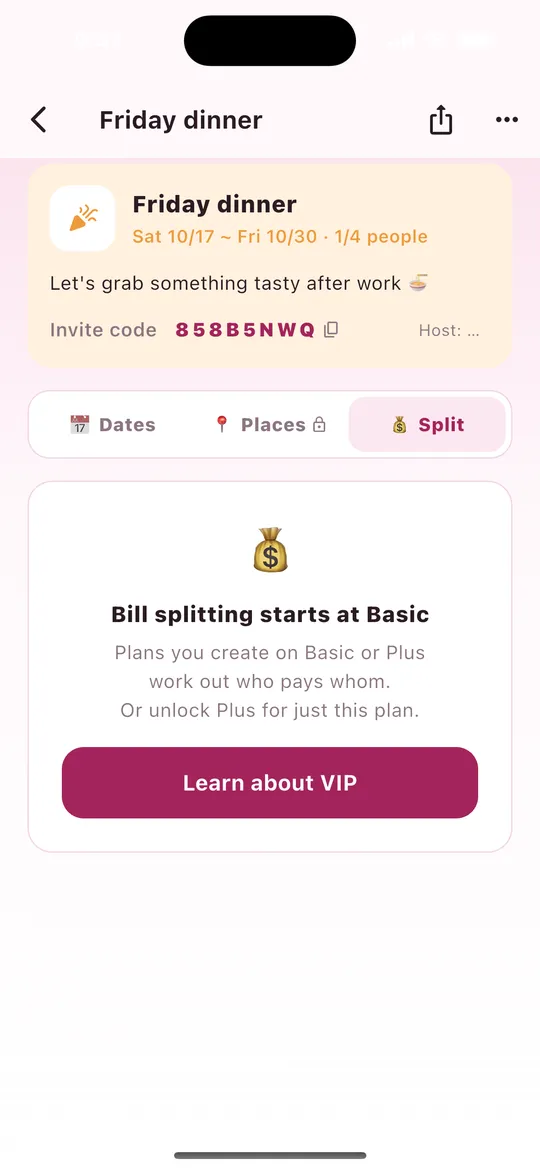
Verschillende valuta worden apart berekend. NORAZO rekent alleen uit en verplaatst geen geld. In gratis plannen zie je rechts de melding.
10Tijdvakken kiezen (ochtend, middag, avond) Plus
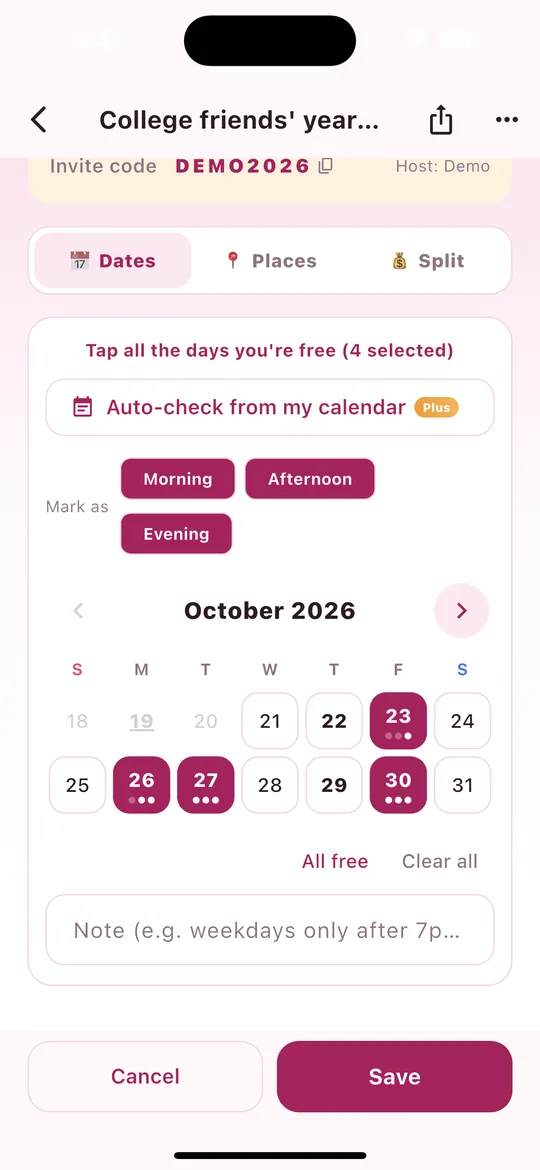
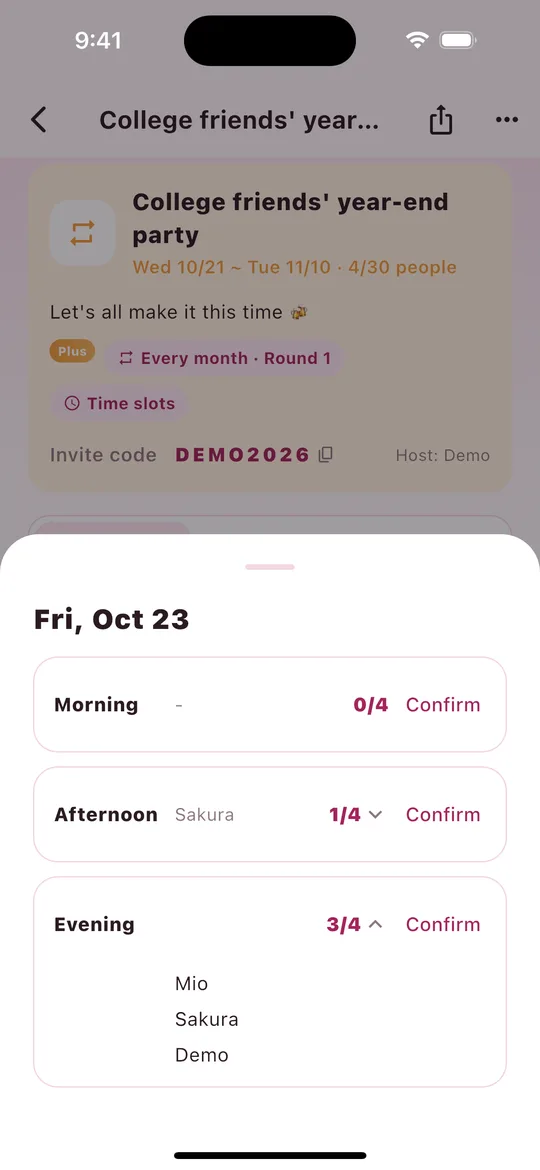
Zet de host bij het maken van een plan Ook tijdvakken kiezen aan, dan kan iedereen niet alleen de dag afstemmen, maar ook ochtend (9-12), middag (12-18) en avond (18-23).
- Tik op Mijn vrije dagen kiezen. Boven de agenda verschijnen de knoppen Markeren als (Ochtend, Middag, Avond).
- Laat alleen de tijdvakken aan waarin je kunt en tik dan op dagen in de agenda. Elke aangetikte dag krijgt die tijdvakken. (Aanvankelijk staan alle drie aan.)
- De drie stippen onder een dag zijn ochtend, middag en avond. Donkere stippen zijn de tijdvakken waarin je kunt.
- Tik op Opslaan en klaar!
Zien wie er kan (rechter schermafbeelding)
- Tik op een dag in de agenda van het plan om te zien hoeveel mensen er per tijdvak kunnen (bijv. 3/4) en wie.
- Bij veel mensen worden namen afgekapt op 3 regels. Tik op een rij om iedereen met één naam per regel te tonen; tik nogmaals om in te klappen.
- Beste dagen worden gesorteerd per dag, los van het tijdvak. Het tijdvak kies je bij het vastleggen (volgende onderdeel).
11Vastleggen met een tijdvak Plus
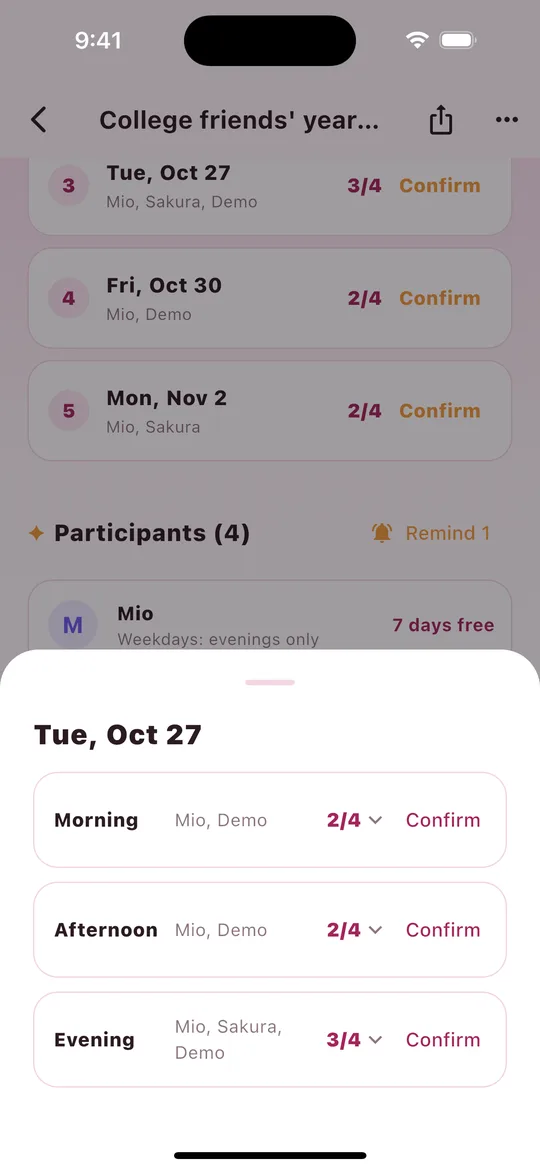
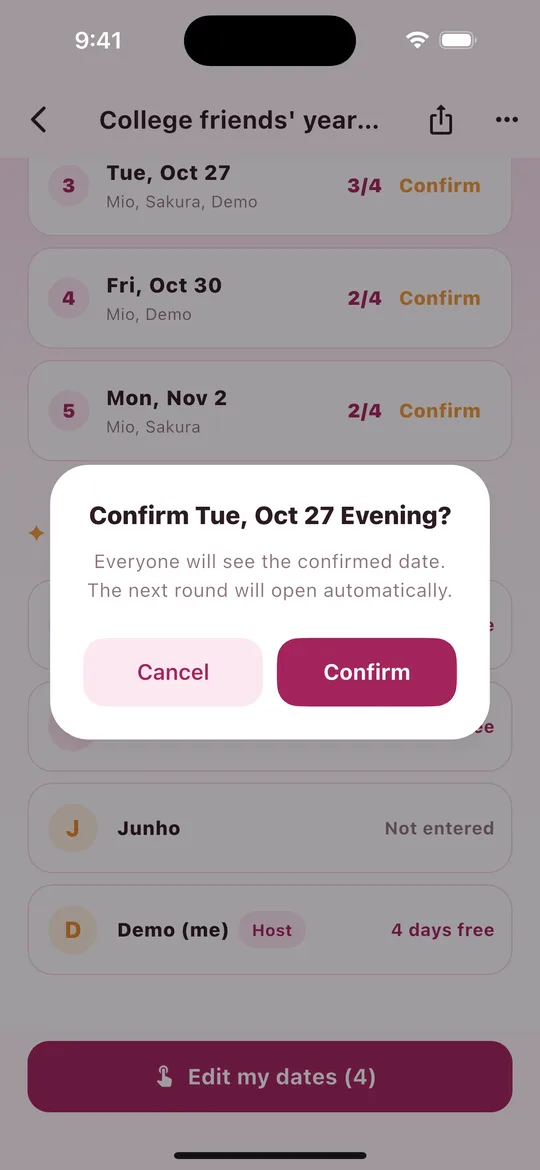
- Tikt de host bij een beste dag op Vastleggen, dan opent de lijst met tijdvakken van die dag.
- Tik op Vastleggen naast het tijdvak dat voor de meeste mensen werkt.
- Tik bij 'Di 27 okt. Avond vastleggen?' op Bevestigen en klaar!
- Bovenaan het plan staat dan ook het tijdvak, zoals Vastgelegd! di 27 okt. Avond.
- Ook de lijst met beste dagen toont het tijdvak bij de vastgelegde datum.
- Iedereen behalve de host krijgt een bevestigingsmelding (push).
- Toevoegen aan agenda zet het plan voor dat tijdvak in je agenda (bijv. 18:00-23:00).
- Per ongeluk vastgelegd? Gebruik Vastleggen ongedaan maken in het ⋯-menu rechtsboven.
12Automatisch checken met mijn agenda Plus
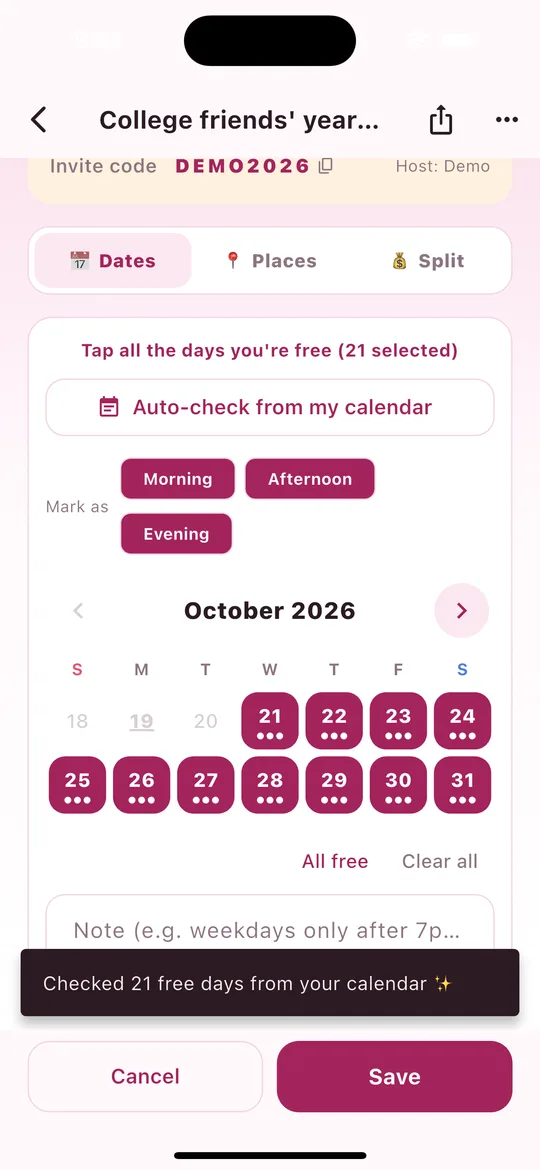
Kijkt in de agenda van je telefoon (alles wat met het toestel is gesynchroniseerd, zoals Google of Apple Agenda) en kiest automatisch de dagen waarop je niets hebt.
- Tik in een plan op Mijn vrije dagen kiezen (of Mijn dagen aanpassen).
- Tik op Automatisch checken met mijn agenda.
- De eerste keer vraagt je telefoon om toegang tot de agenda. Tik op Sta toe.
- Je ziet 'N vrije dagen uit je agenda gekozen ✨' en de vrije dagen zijn aangevinkt.
- Pas dagen aan als dat nodig is en tik dan op Opslaan. (Er wordt niets opgeslagen voordat je dat doet.)
- In plannen met tijdvakken worden alleen de tijdvakken weggelaten die botsen met je afspraken. Heb je bijvoorbeeld 's avonds iets, dan zijn die dag alleen ochtend en middag aangevinkt.
- Dagen met een afspraak van een hele dag en dagen in het verleden worden niet aangevinkt.
- Alleen-lezen agenda's, zoals feestdagen en verjaardagen, worden genegeerd.
- Je agenda wordt alleen op je telefoon gelezen en nooit naar onze server gestuurd. Alleen de dagen die je kiest worden opgeslagen.
13Vrienden herinneren & melding 'iedereen heeft gekozen' Plus
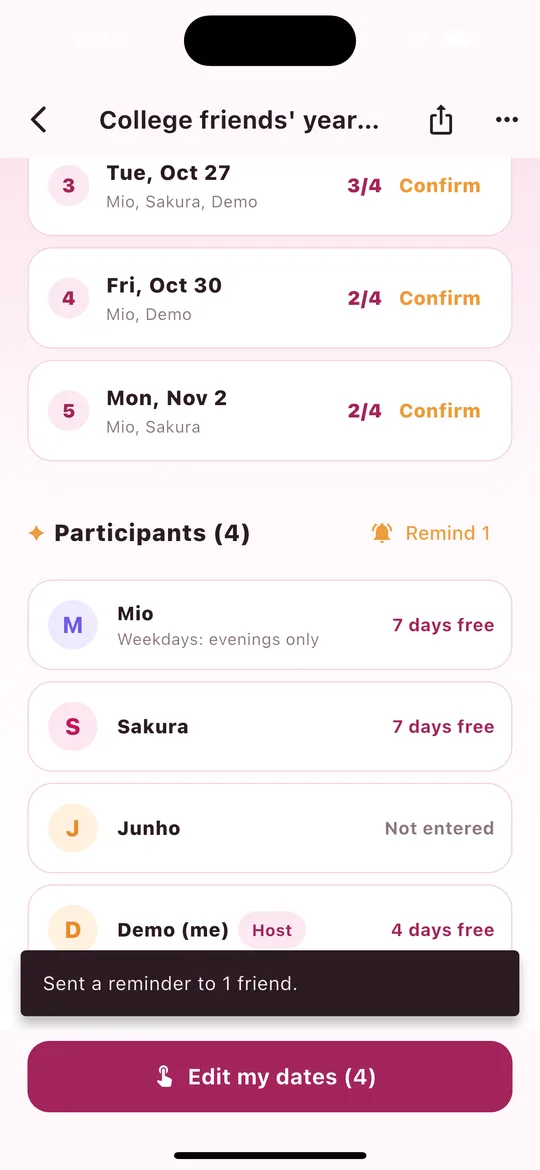
- Scrol omlaag in het plan. Naast Deelnemers staat een knop N herinneren (alleen voor hosts).
- Tik erop om alleen een pushmelding te sturen naar vrienden die nog geen dagen hebben gekozen ('Niet ingevuld').
- Zie je 'Herinnering gestuurd naar N vrienden.', dan is het gelukt!
- Je kunt dit één keer per 3 uur per plan sturen. Tik je te snel opnieuw, dan zie je 'Over een paar uur kun je weer een herinnering sturen.'
- Vrienden die nul dagen hebben opgeslagen, tellen ook als 'Niet ingevuld' en krijgen de herinnering.
- Heeft iedereen al gekozen, dan zie je 'Iedereen heeft al dagen gekozen.'
- Melding 'iedereen heeft gekozen': als alle deelnemers hun dagen hebben gekozen, krijgt de host automatisch 'Iedereen heeft dagen gekozen. Tijd om vast te leggen!'
14Terugkerende afspraken (volgende ronde automatisch gemaakt) Plus
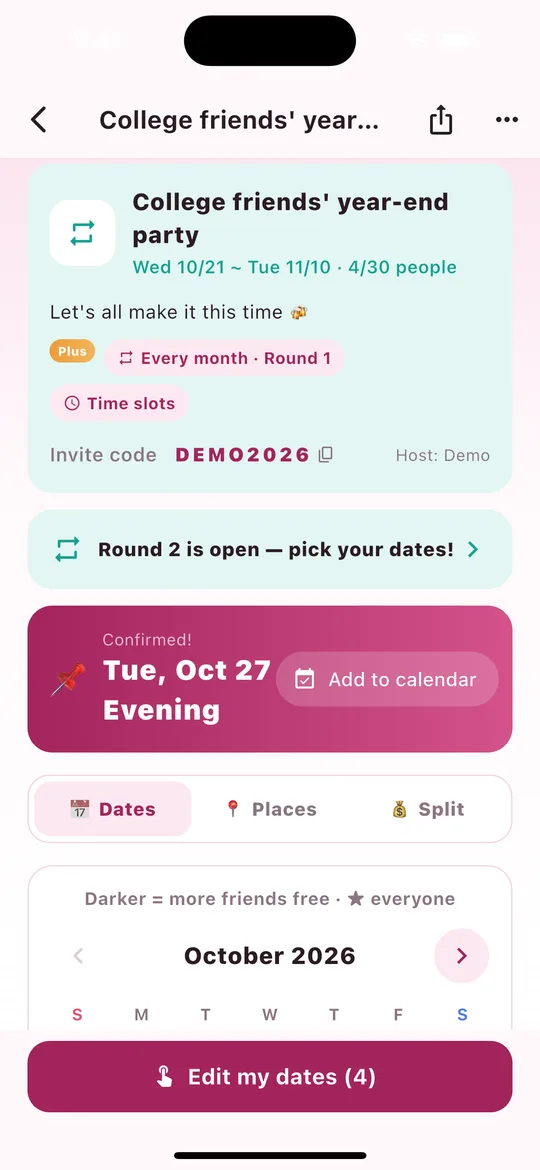
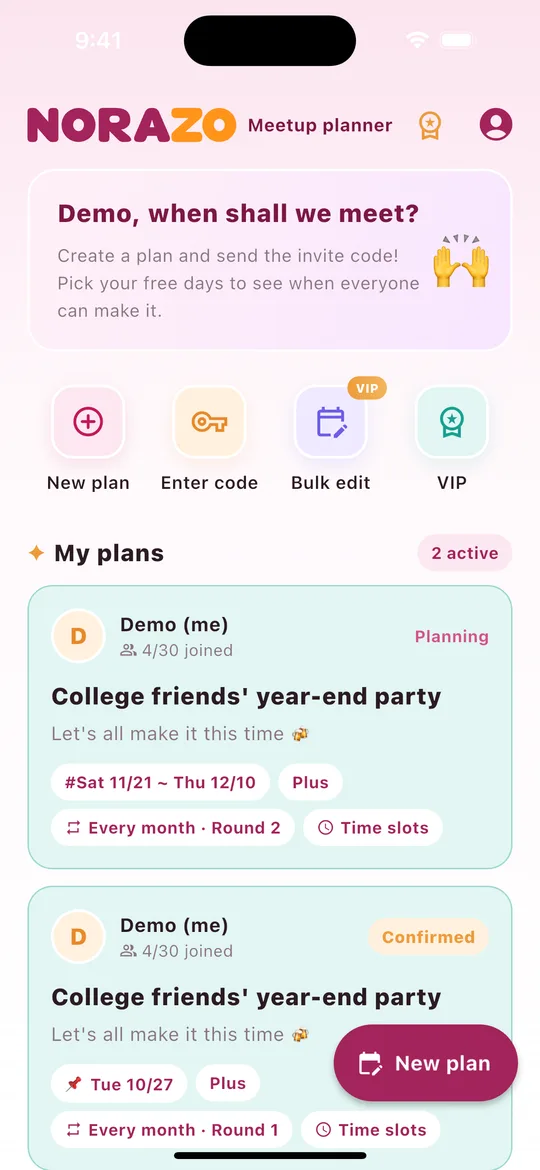
Komt je groep elke week, elke 2 weken of elke maand samen, kies dan bij het maken van het plan Terugkerende afspraak.
- Kies bij het maken van een plan Terugkerende afspraak → Elke week, Elke 2 weken of Elke maand.
- Verzamel de dagen zoals altijd en de host legt vast.
- Zodra het is vastgelegd, wordt de volgende ronde automatisch gemaakt met dezelfde leden en instellingen (tijdvakken, wachtwoord, thema). Alleen de kandidaatdagen schuiven één cyclus op.
- Iedereen krijgt 'Ronde 2 is open — kies je dagen!' en het plan toont een knop Ronde 2 is open die je erheen brengt.
- Elke ronde staat apart in Mijn plannen op Start, bijv. 'Elke maand · Ronde 1 · Vastgelegd' / 'Elke maand · Ronde 2 · In planning' (rechter schermafbeelding).
- De volgende ronde krijgt een nieuwe uitnodigingscode. De huidige leden zitten er al in, dus niemand hoeft opnieuw mee te doen.
- Dagen en notities kies je voor elke ronde opnieuw.
15Een plan versieren (themakleur) Plus
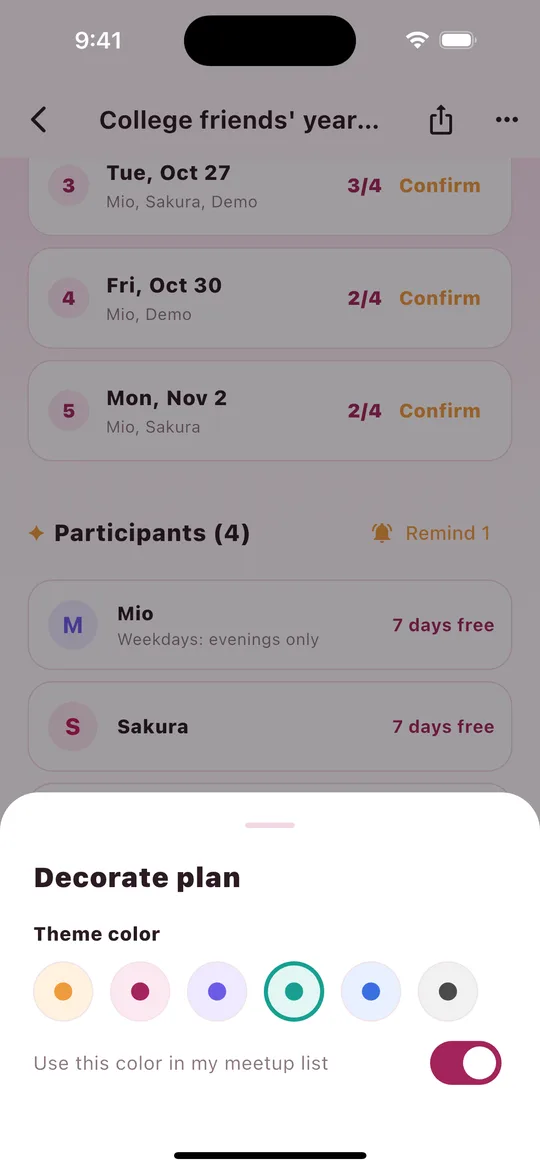
- De host tikt rechtsboven in het plan op ⋯ → Plan versieren.
- Kies een van de 6 themakleuren. De kaart bovenaan het plan verandert meteen.
- Zet Deze kleur gebruiken in mijn afsprakenlijst aan om de kaart van het plan op Start in dezelfde kleur te tonen.
Handig om plannen in één oogopslag te onderscheiden. Iedereen in het plan ziet dezelfde kleur.
16Meldingen (push) in een notendop
| Melding | Wie ontvangt het | Wanneer | Abonnement |
|---|---|---|---|
| Plan vastgelegd | Iedereen behalve de host | Wanneer de host een datum vastlegt | Gratis |
| Herinnering | Vrienden die nog geen dagen hebben gekozen | Wanneer de host op N herinneren tikt (één keer per 3 uur) | Plus-plan Plus |
| Iedereen heeft gekozen | Host | Wanneer alle deelnemers dagen hebben gekozen (automatisch) | Plus-plan Plus |
| Volgende ronde open | Iedereen | Wanneer een terugkerende afspraak is vastgelegd en de volgende ronde is gemaakt (automatisch) | Plus-plan Plus |
- Tik je op een melding, dan opent meteen dat plan.
- Als je in de app zit, laten een banner bovenaan en een bericht onderaan het je weten.
- Meldingen komen aan in de taal die de ontvanger in de app heeft gekozen.
- Krijg je geen meldingen? Sta ze toe via Instellingen › Meldingen › NORAZO op je telefoon.
17VIP-abonnementen
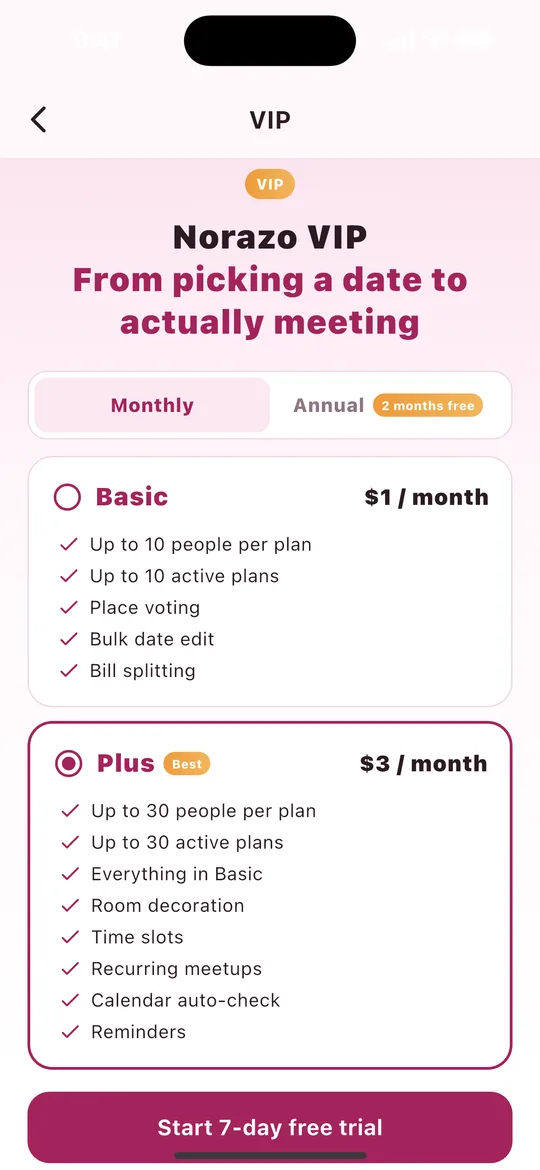
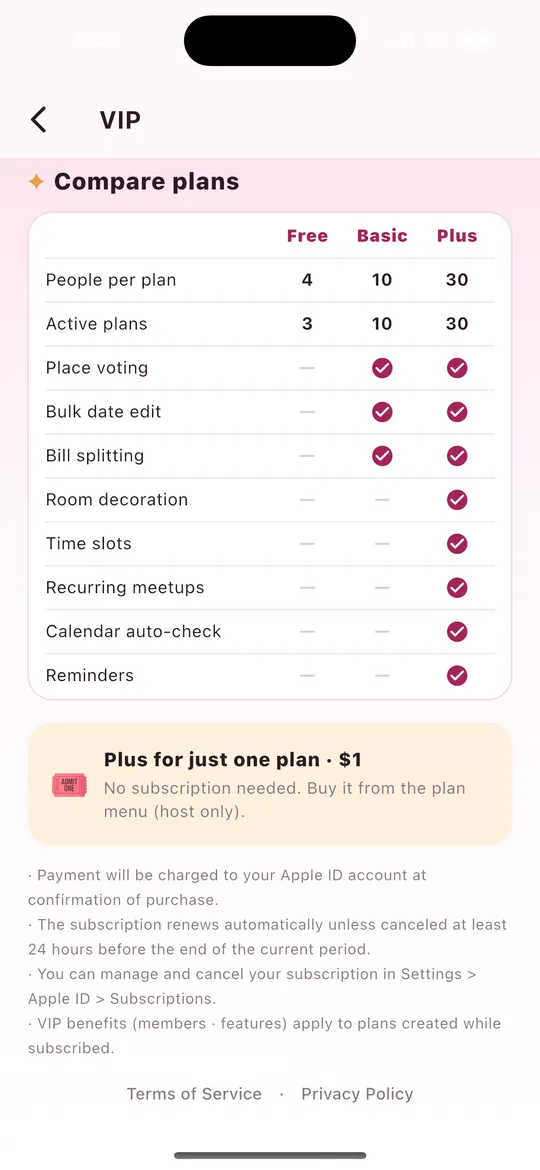
| Basic | Plus | |
|---|---|---|
| Maandelijks | $1 | $3 |
| Jaarlijks | 10× het maandbedrag (2 maanden gratis) | 10× het maandbedrag (2 maanden gratis) |
| Personen per plan · actieve plannen | 10 · 10 | 30 · 30 |
| Functies | Stemmen op plekken, bulkbewerking van dagen, kosten delen | Alles van Basic + plan versieren, tijdvakken, terugkerende afspraken, agenda automatisch checken, herinneringen |
- Tik op Start op de medaille of op VIP → Maandelijks/Jaarlijks → kies een abonnement → koop. Nieuwe gebruikers zien misschien een 7 dagen gratis proef.
- Plus alleen voor dit plan ($1): upgrade één plan zonder een abonnement te nemen. De host koopt het via het ⋯-menu in het plan.
- VIP-voordelen (groepsgrootte en functies) gelden voor plannen die zijn gemaakt terwijl je geabonneerd bent.
18Beheren, opzeggen, terugbetaling & herstellen
Opzeggen op iPhone / iPad
- Open Instellingen → tik bovenaan op je naam (Apple ID) → Abonnementen.
- Kies NORAZO - Afspraakplanner.
- Tik op Zeg abonnement op (of Annuleer gratis proefperiode) en bevestig.
Je kunt ook naar de App Store-app gaan → profielfoto (rechtsboven) → Abonnementen. Daar kun je ook wisselen tussen Basic ↔ Plus of Maandelijks ↔ Jaarlijks.
Opzeggen op Android
- Open de Google Play Store → profielfoto (rechtsboven) → Betalingen en abonnementen → Abonnementen.
- Kies NORAZO - Afspraakplanner.
- Tik op Abonnement opzeggen en volg de stappen.
Op het web: play.google.com/store/account/subscriptions.
Wat gebeurt er na het opzeggen?
- Je houdt VIP tot het einde van de periode die je hebt betaald; er wordt alleen niets meer afgeschreven.
- Zeg minstens 24 uur voor het einde van de huidige periode op om de volgende afschrijving te voorkomen.
- Zeg je op tijdens een gratis proefperiode op, dan wordt er na afloop niets afgeschreven.
- Daarna zit je op het gratis abonnement. Je plannen en gegevens blijven zoals ze zijn.
Terugbetaling
- Apple: log in op reportaproblem.apple.com → kies de aankoop → vraag een terugbetaling aan.
- Google Play: vraag het binnen 48 uur na aankoop aan via je bestelgeschiedenis in de Play Store. Daarna: zie het terugbetalingsbeleid van Google Play.
Aankopen herstellen (nieuwe telefoon)
- Zorg dat de store op je nieuwe telefoon dezelfde Apple ID / hetzelfde Google-account gebruikt.
- Log in bij NORAZO op dezelfde manier als eerst (Apple of Google).
- Tik onderaan het VIP-scherm op Aankopen herstellen.
19Mijn gegevens: naam, taal, uitloggen, account verwijderen
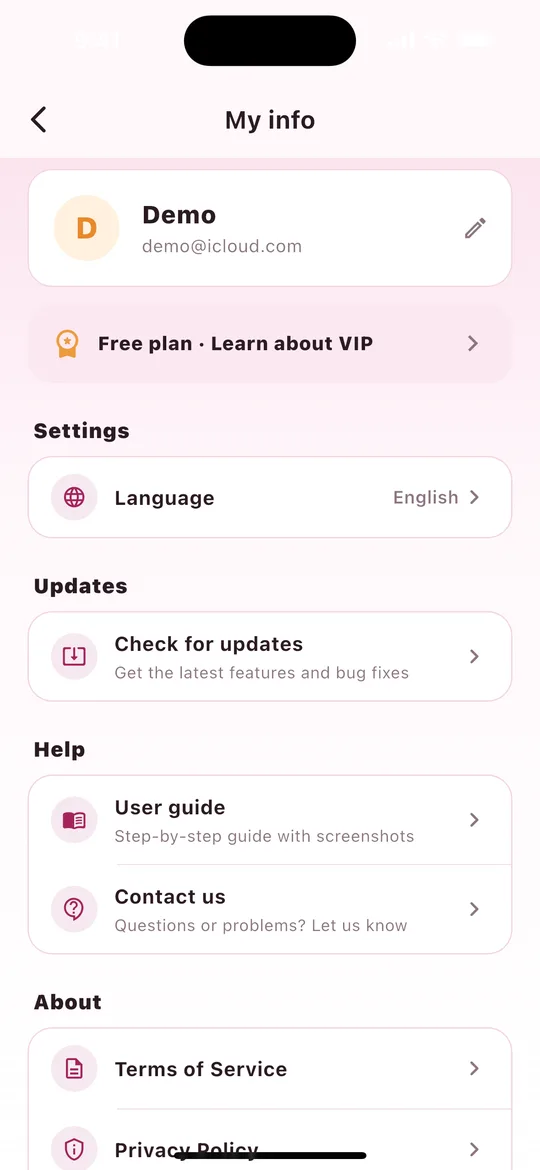
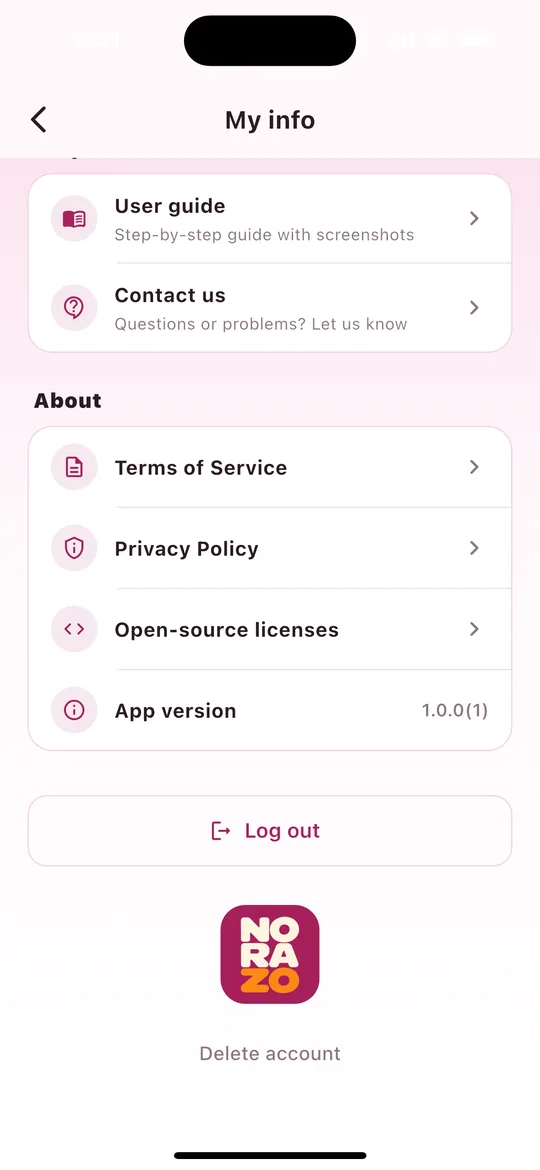
- Naam wijzigen: tik op het potlood naast je naam. Dit is de naam die vrienden in plannen zien.
- Abonnement: bekijk je huidige abonnement en open het VIP-scherm.
- Instellingen › Taal: Telefooninstelling of een van de 20 talen. Ook meldingen wisselen van taal.
- Updates › Controleren op updates: opent de storepagina van Norazo.
- Help › Handleiding · Contact: opent deze pagina in de taal van de app, of de supportpagina.
- Over: Gebruiksvoorwaarden · Privacybeleid · Open-sourcelicenties · App-versie
- Uitloggen: log opnieuw in met hetzelfde account en je plannen staan er nog.
- Account verwijderen: alle plannen die je host worden verwijderd en je verlaat de plannen waaraan je meedoet. Dit kan niet ongedaan worden gemaakt. Zeg eerst een eventueel abonnement op in de store.
20Veelgestelde vragen
| Vraag | Antwoord |
|---|---|
| Hebben mijn vrienden de app nodig? | Ja. NORAZO werkt alleen in de app. Vrienden installeren hem, loggen in en doen mee met je uitnodigingscode. |
| Is het gratis? | Ja. Plannen maken, dagen kiezen, beste dagen, vastleggen, wachtwoorden, Toevoegen aan agenda en bevestigingsmeldingen zijn gratis (4 personen per plan, 3 actieve plannen). |
| Mijn vriend kan niet meedoen. | Misschien is het plan vol. Maak een nieuw plan met VIP, of koop 'Plus alleen voor dit plan' voor maximaal 30 personen. |
| Ik zie geen tijdvakken of terugkerende afspraken. | Dat zijn Plus-functies, dus ze staan alleen op het scherm voor het maken van een plan zolang je Plus hebt. |
| Meldingen komen niet aan. | Sta ze toe via Instellingen → Meldingen → NORAZO. |
| Ik heb opgezegd, maar heb nog VIP. | Dat klopt: VIP loopt door tot het einde van de periode die je hebt betaald. |
| Hoe kan ik contact opnemen? | Zie Support of mail naar norazo_support@dream-corporation-inc.com |
De schermafbeeldingen zijn voorbeelden. De echte schermen kunnen er per versie en toestel iets anders uitzien.