
사용자 매뉴얼
노라조 사용법을 화면과 함께 안내해요.
1시작하기 — 로그인
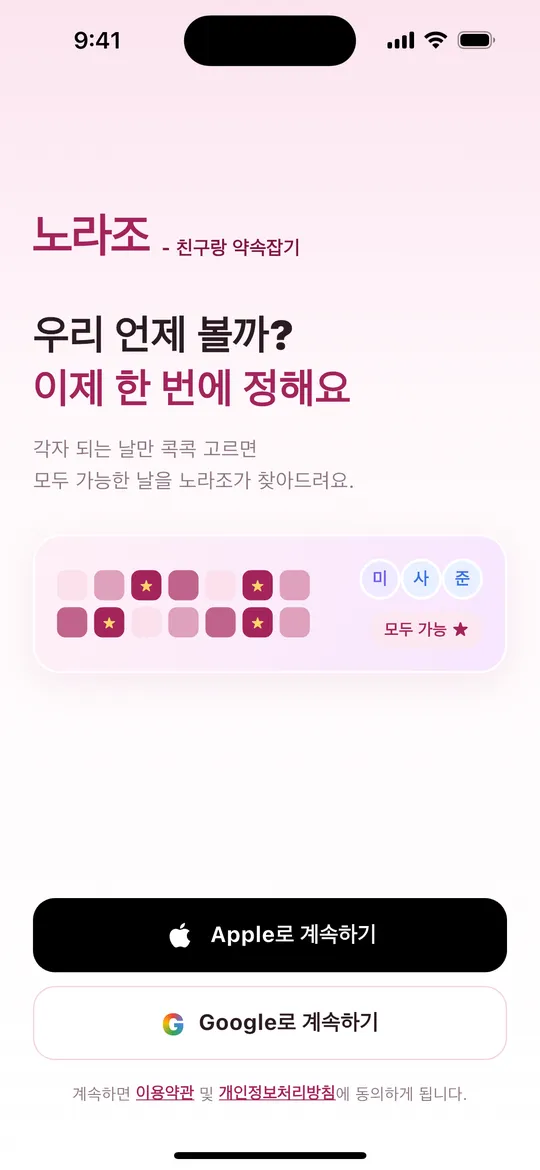
- 앱을 열면 로그인 화면이 나와요.
- Apple로 계속하기(iPhone) 또는 Google로 계속하기를 눌러요.
- 처음 로그인하면 계정이 자동으로 만들어져요. 비밀번호를 따로 만들 필요가 없어요.
Apple 로그인에서 "이메일 가리기"를 골라도 문제없이 쓸 수 있어요. 로그인하면 이용약관과 개인정보처리방침에 동의하게 돼요.
2홈 화면
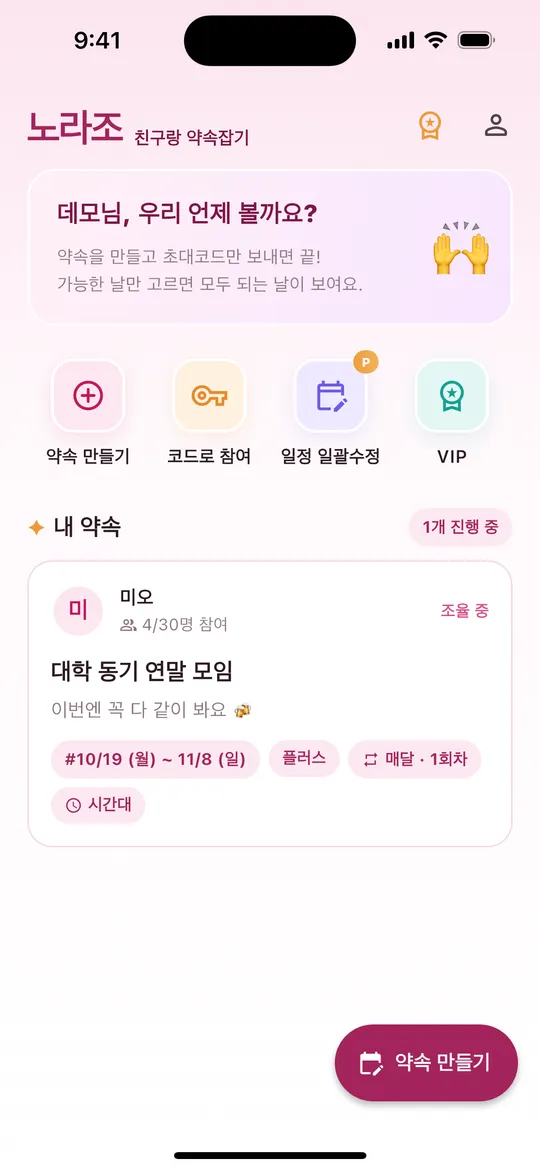
| 위치 | 기능 |
|---|---|
| 오른쪽 위 메달 | VIP 요금제 보기 |
| 오른쪽 위 사람 | 내 정보 (이름·언어·최신 버전·매뉴얼·문의·로그아웃·탈퇴) |
| 약속 만들기 | 새 약속 만들기 (오른쪽 아래 큰 버튼도 같아요) |
| 코드로 참여 | 친구에게 받은 8자리 코드로 참여 |
| 일정 일괄수정 베이직 | 여러 약속의 내 가능한 날짜를 한 번에 수정 |
| 내 약속 | 참여 중인 약속 목록. "조율 중" / "확정"이 표시돼요 |
3약속 만들기
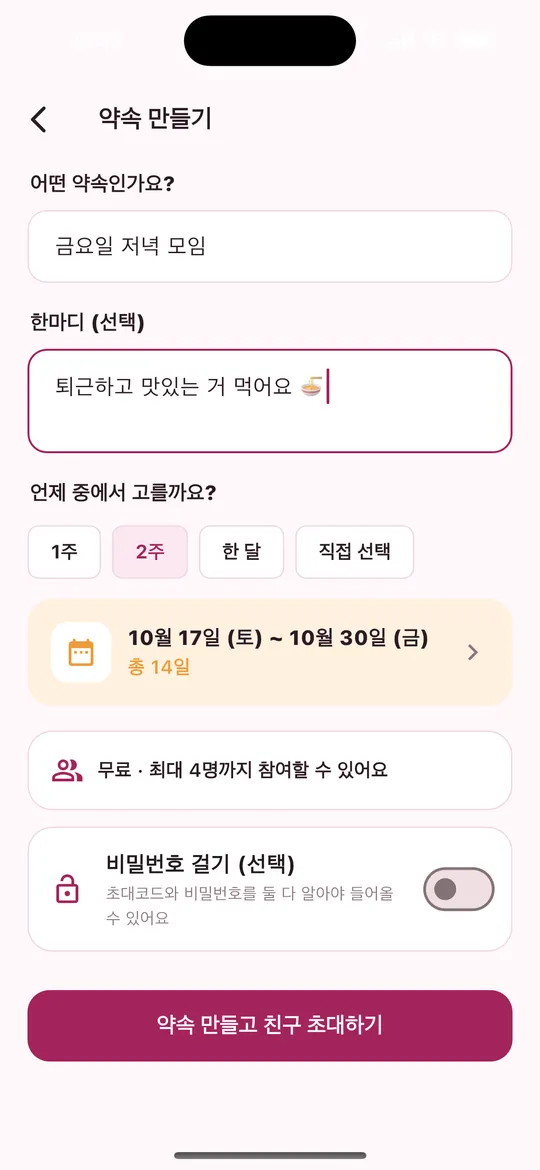
- 어떤 약속인가요? — 약속 이름을 적어요. (필수)
- 한마디 — 친구들에게 보일 메모 (선택)
- 언제 중에서 고를까요? — 1주 · 2주 · 한 달 중에서 고르거나 직접 선택으로 기간을 정해요.
- 요금제에 따라 최대 인원이 표시돼요. (무료 4명 · 베이직 10명 · 플러스 30명)
- 비밀번호 걸기 (선택) — 켜면 초대코드와 비밀번호를 둘 다 알아야 들어올 수 있어요.
- 약속 만들고 친구 초대하기를 눌러요.
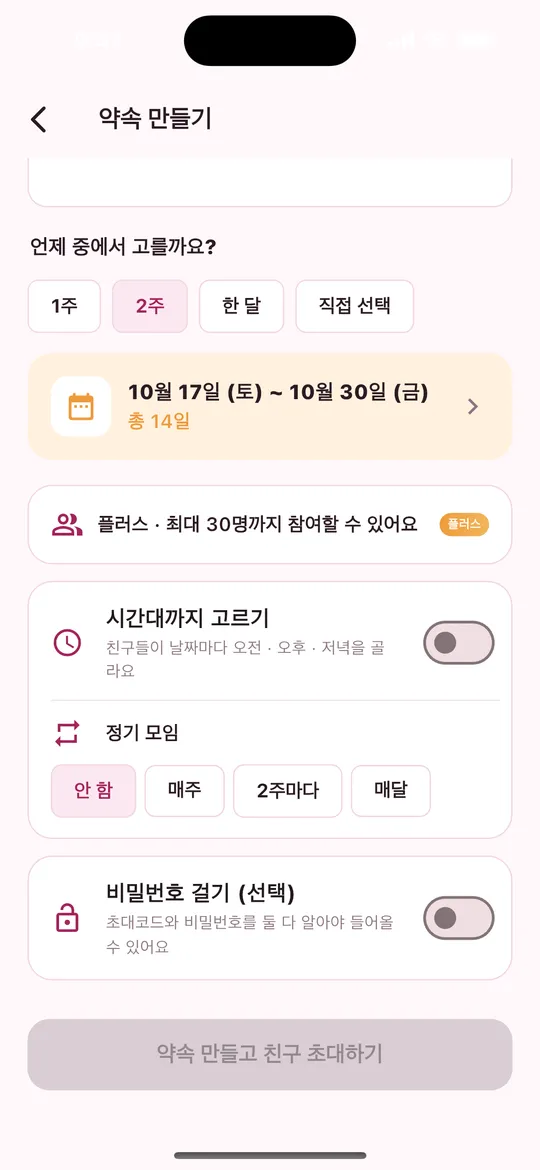
플러스 회원에게만 보이는 항목 플러스 (오른쪽 화면)
- 시간대까지 고르기 — 친구들이 날짜마다 오전 · 오후 · 저녁을 골라요.
- 정기 모임 — 매주 · 2주마다 · 매달. 날짜가 확정되면 다음 회차가 같은 멤버로 자동으로 열려요.
내가 방장인 진행 중 약속은 무료 3개 · 베이직 10개 · 플러스 30개까지 만들 수 있어요. 약속 기간이 끝나면 진행 중에서 빠져요.
4친구 초대하기
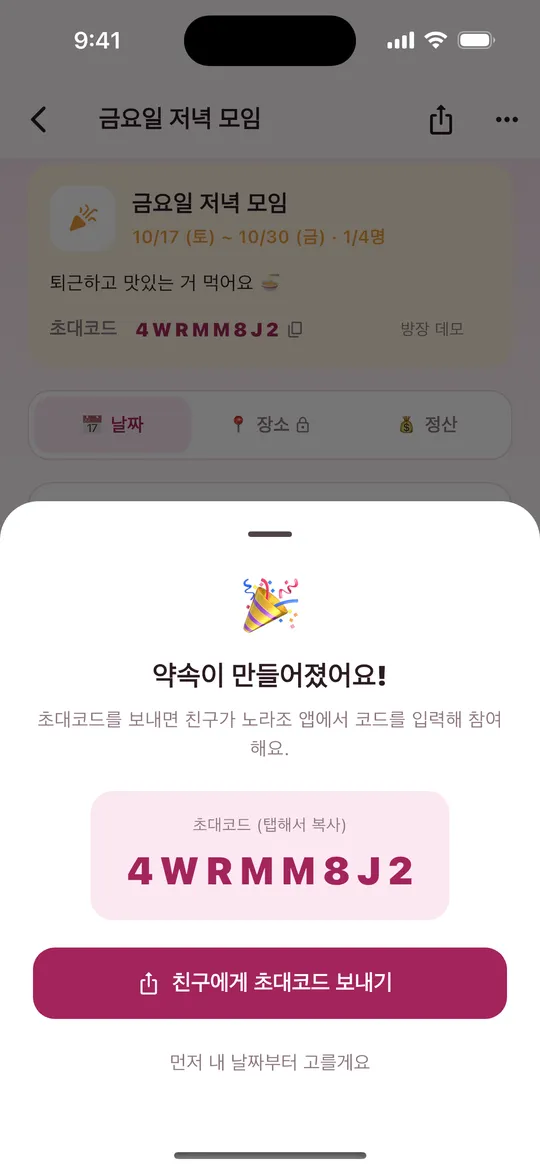
- 약속을 만들면 8자리 초대코드가 나와요. 코드를 누르면 복사돼요.
- 친구에게 초대코드 보내기를 누르면 카카오톡 · LINE · 메시지 등으로 바로 보낼 수 있어요. 앱 다운로드 링크도 함께 들어가요.
- 나중에 다시 보내려면 약속 화면 오른쪽 위 공유 버튼을 누르거나 초대코드를 눌러 복사해요.
친구도 노라조 앱을 설치하고 로그인한 뒤 코드로 참여에 코드를 넣으면 돼요.
5내 가능한 날짜 고르기
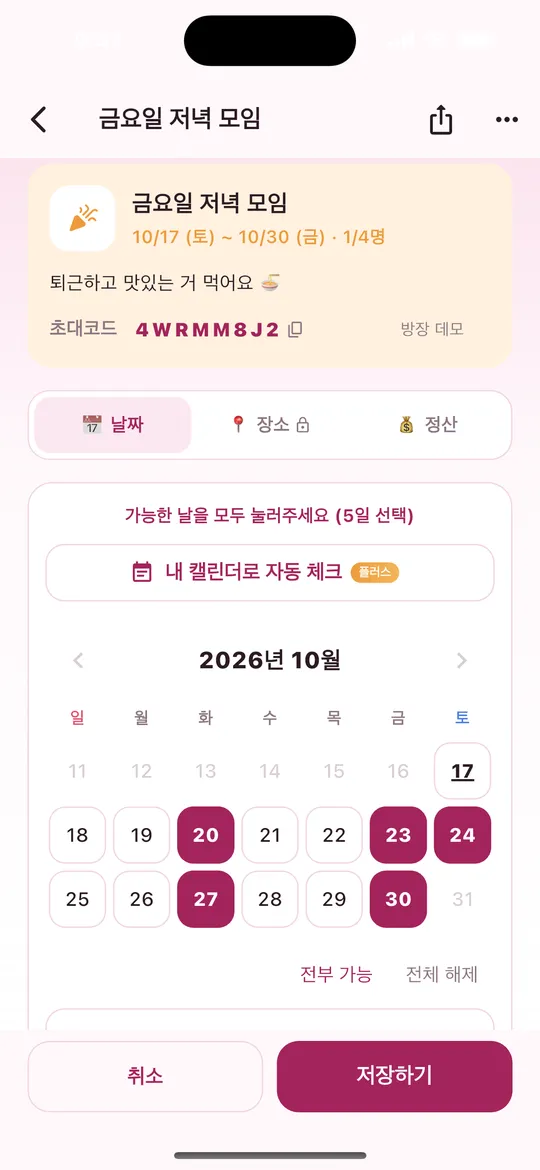
- 약속 화면 아래 내 가능한 날짜 고르기를 눌러요.
- 달력에서 가능한 날을 모두 눌러요. 다시 누르면 해제돼요.
- 전부 가능 · 전체 해제로 한 번에 바꿀 수 있어요.
- 시간대 약속이면 날짜마다 오전 · 오후 · 저녁을 골라요.
- 아래에 한마디(예: "평일은 저녁만 돼요")를 남길 수 있어요.
- 저장하기를 누르면 끝! (취소는 바꾼 내용을 버려요)
내 캘린더로 자동 체크 플러스 — 휴대폰 캘린더에서 일정이 없는 날을 자동으로 골라줘요. 캘린더 내용은 휴대폰 밖으로 보내지 않아요.
6추천 날짜 보기 · 날짜 확정하기
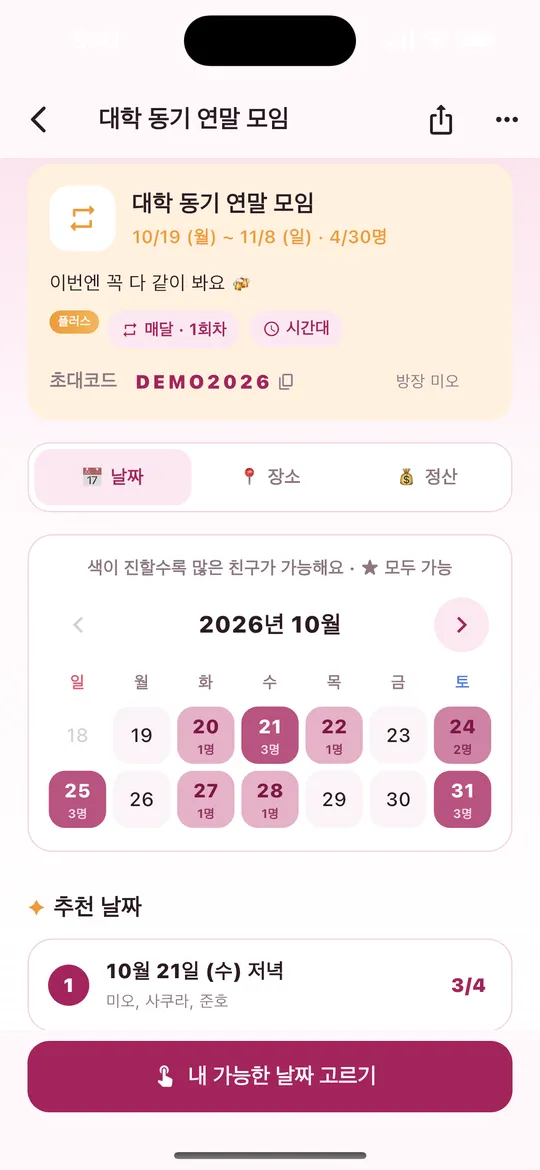
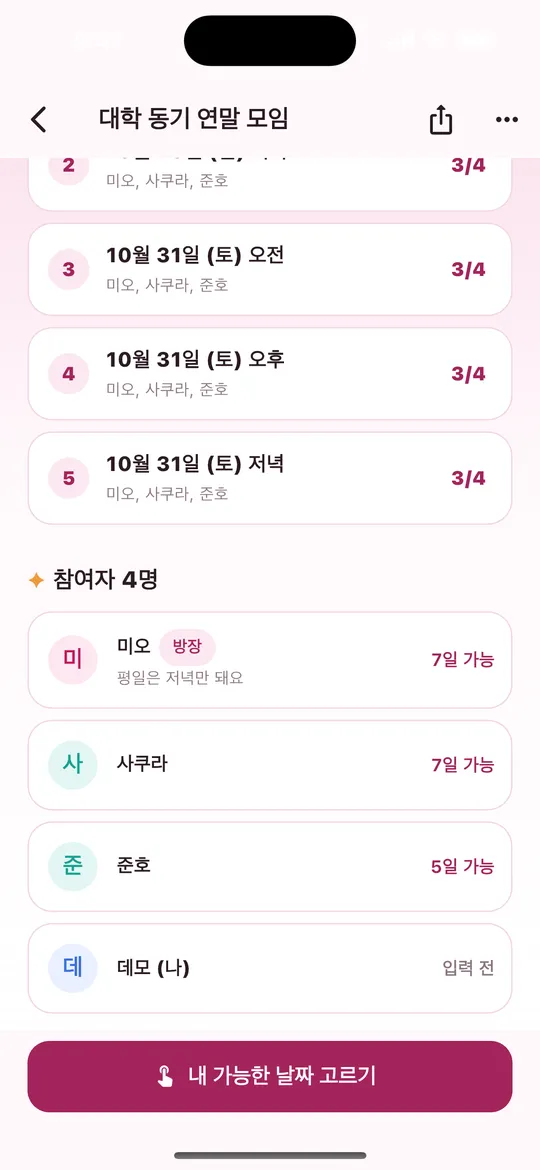
- 색이 진할수록 가능한 친구가 많은 날이에요. ★은 모두 가능한 날이에요.
- 추천 날짜 — 가능한 인원이 많은 순, 같으면 빠른 날짜 순으로 보여줘요. 누가 가능한지도 나와요.
- 참여자 — 각 친구가 며칠 가능한지, 아직 "입력 전"인지 보여요.
- 날짜 확정 (방장) — 추천 날짜의 확정 버튼, 또는 달력에서 날짜를 눌러 이 날로 약속 확정하기를 눌러요. 확정되면 모두에게 알림이 가요.
- 확정된 약속은 캘린더에 추가로 내 캘린더에 넣을 수 있어요.
- 미입력 친구 알림 플러스 — 방장은 "참여자" 옆 N명에게 알림으로 아직 안 고른 친구에게 알림을 보낼 수 있어요. (3시간에 한 번)
7초대코드로 참여하기
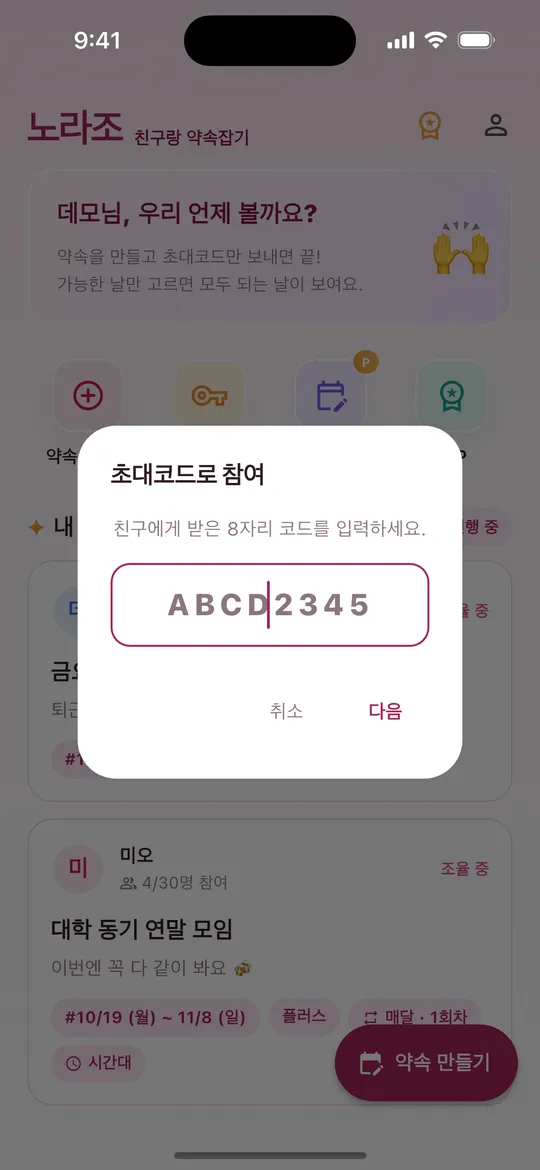
- 홈에서 코드로 참여를 눌러요.
- 친구에게 받은 8자리 코드를 넣고 다음을 눌러요. (대소문자 구분 없음)
- 비밀번호가 걸린 약속이면 비밀번호를 한 번 더 물어봐요.
- 참여하면 약속 화면이 열리고 바로 내 날짜를 고를 수 있어요.
들어갈 수 없다면 코드가 틀렸거나, 정원이 찼거나(방장 요금제 기준), 기간이 끝난 약속이에요. 방장에게 확인해 주세요.
8장소 정하기 베이직
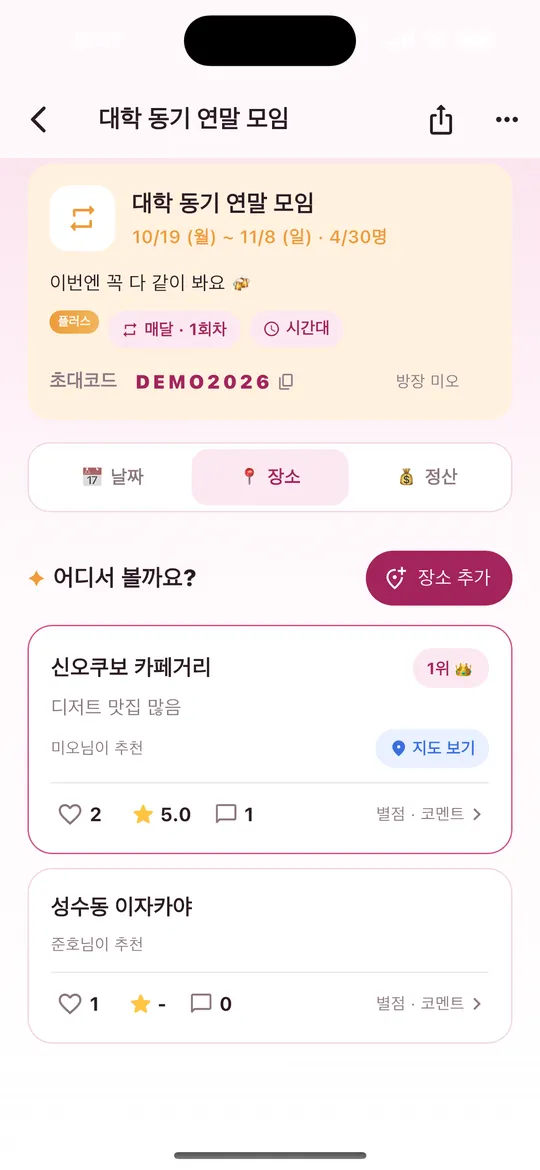
- 약속 화면에서 장소 탭을 눌러요.
- 장소 추가 → 장소 이름 → 메모 → 구글맵 링크(선택) 순서로 넣어요. 구글맵의 "공유" 문구를 그대로 붙여도 링크만 골라내요.
- ♡로 투표하고, 장소를 눌러 ★별점과 코멘트를 남겨요.
- 지도 보기를 누르면 구글맵이 열려요. 투표가 가장 많은 장소에 1위 👑가 붙어요.
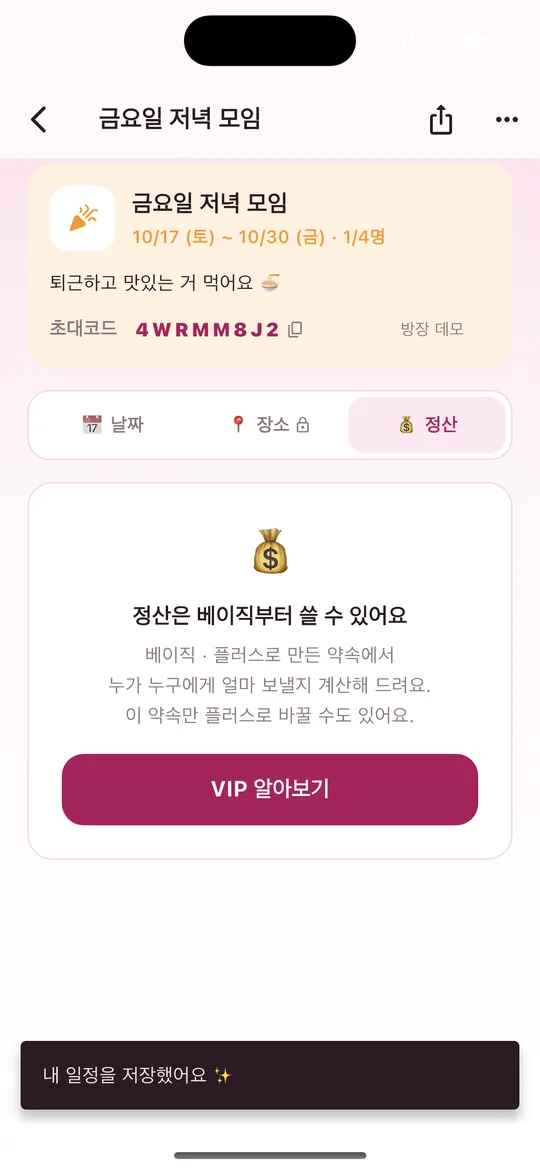
방장이 베이직 · 플러스로 만든 약속에서 쓸 수 있어요. 무료 약속은 탭에 🔒이 보여요.
9모임 후 정산 베이직
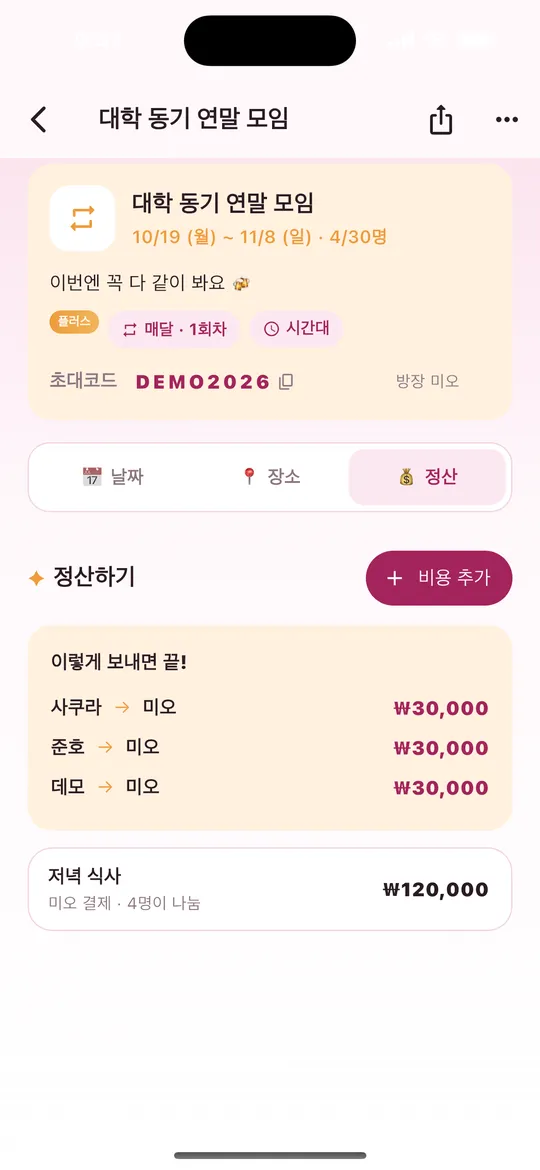
- 정산 탭 → 비용 추가
- 내용(예: 저녁 식사) · 금액 · 통화(₩ · ¥ · $)를 넣어요.
- 결제한 사람과 나눌 사람을 골라요.
- "이렇게 보내면 끝!"에 누가 누구에게 얼마 보내면 되는지 가장 적은 송금 횟수로 계산돼요.
- 잘못 넣은 비용은 휴지통 버튼으로 지워요. (올린 사람 · 방장)
통화가 다르면 따로 계산해요. 실제 송금은 하지 않고 계산만 해요. 무료 약속에서는 오른쪽처럼 안내가 나와요.
10시간대까지 고르기 (오전 · 오후 · 저녁) 플러스
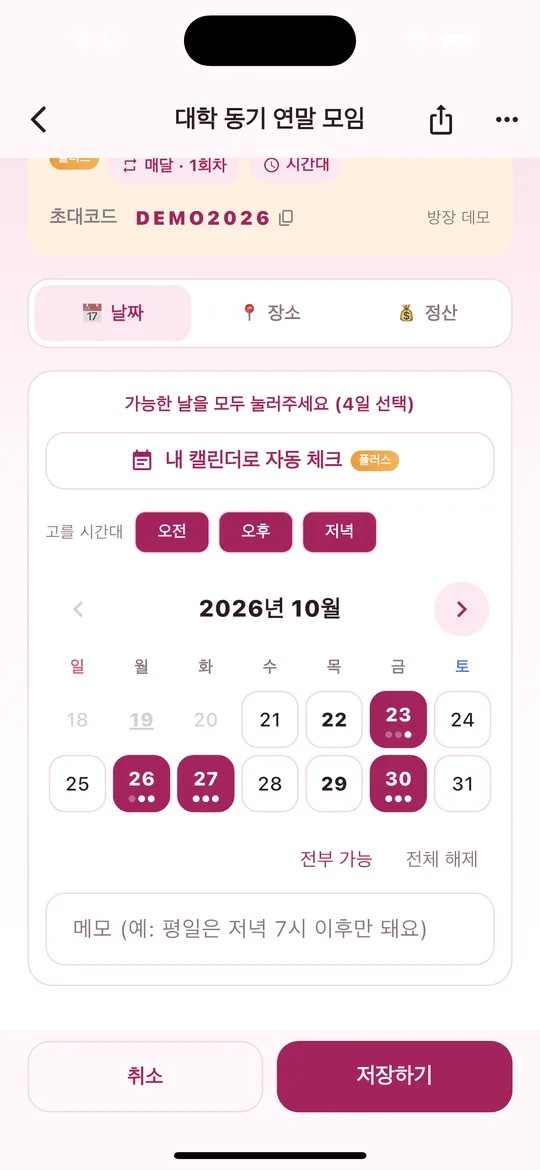
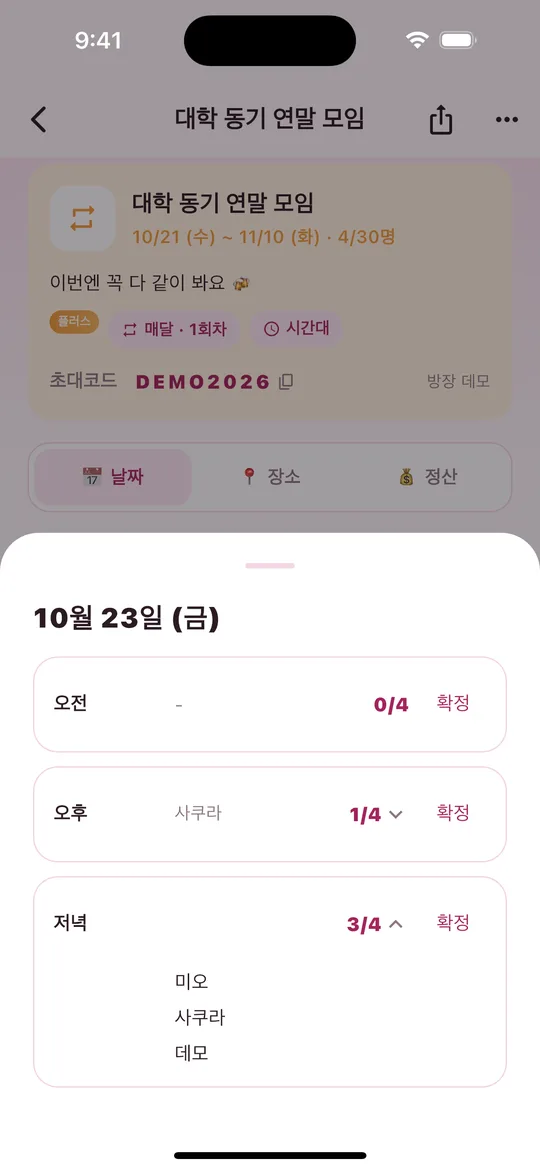
방장이 약속을 만들 때 시간대까지 고르기를 켜면, 날짜뿐 아니라 오전(9~12시) · 오후(12~18시) · 저녁(18~23시)까지 맞출 수 있어요.
- 내 가능한 날짜 고르기를 누르면 달력 위에 고를 시간대 버튼(오전 · 오후 · 저녁)이 보여요.
- 가능한 시간대만 켜 둔 채로 달력 날짜를 누르면, 그 날짜에 켜 둔 시간대가 들어가요. (처음에는 셋 다 켜져 있어요)
- 날짜 아래 점 3개가 오전 · 오후 · 저녁이에요. 진한 점이 가능한 시간대예요.
- 저장을 누르면 끝!
누가 되는지 확인하기 (오른쪽 화면)
- 약속 화면 달력에서 날짜를 누르면 오전 · 오후 · 저녁별로 가능한 인원(예: 3/4)과 이름이 나와요.
- 인원이 많을 때는 이름이 3줄까지만 보여요. 줄을 누르면 한 줄에 한 명씩 전부 펼쳐지고, 다시 누르면 접혀요.
- 추천 날짜는 시간대와 상관없이 날짜 기준으로 보여주고, 시간대는 확정할 때 골라요. (다음 장)
시간대 · 정기 모임 · 방 꾸미기 · 미입력 친구 알림은 플러스 약속에서 쓸 수 있어요. 방장이 플러스 회원일 때 만든 약속이거나, 방장이 이 약속만 플러스를 산 약속이에요. 참여자는 무료 회원이어도 그대로 쓸 수 있어요.
11시간대로 확정하기 플러스
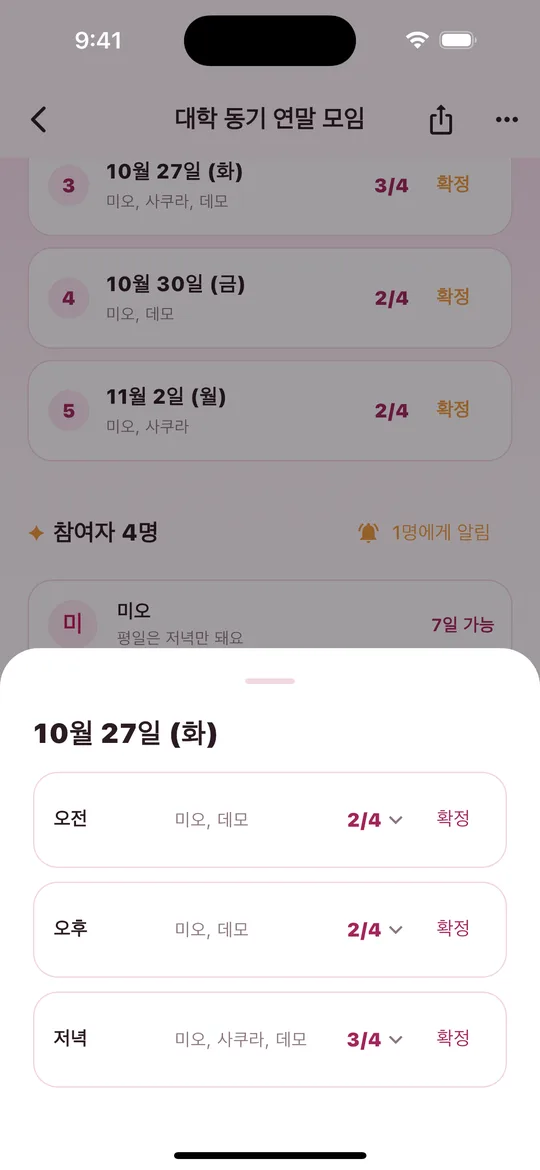
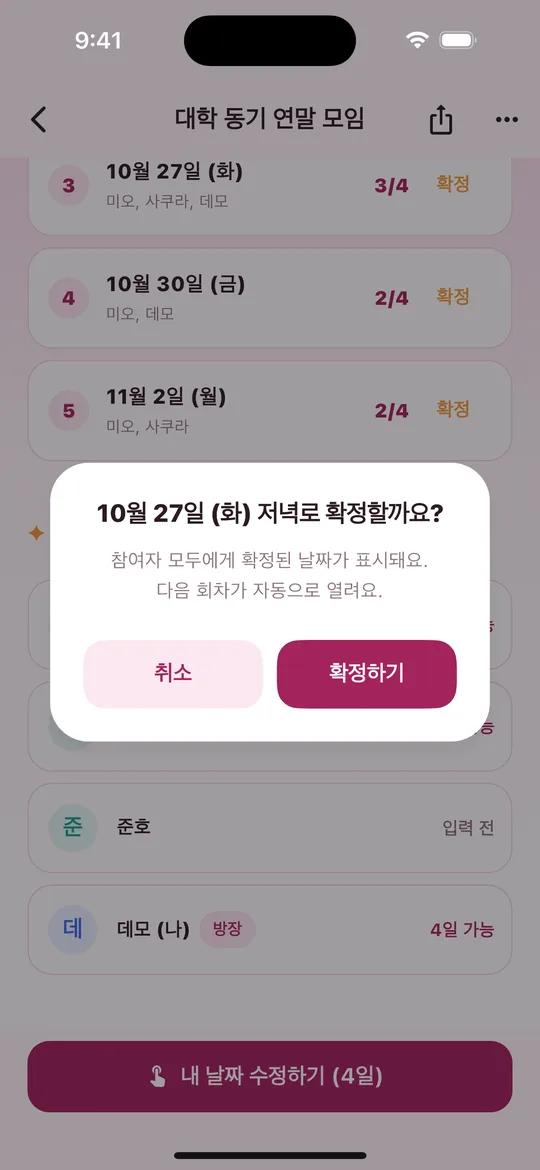
- 방장이 추천 날짜의 확정을 누르면 그 날의 시간대 목록이 열려요.
- 오전 · 오후 · 저녁 중 가장 많이 되는 시간대 옆 확정을 눌러요.
- "10월 27일 (화) 저녁으로 확정할까요?" 에서 확정하기를 누르면 끝!
- 확정되면 약속 화면 위에 약속 확정! 10월 27일 (화) 저녁처럼 시간대까지 크게 보여요.
- 추천 날짜 목록에서도 확정된 날짜에 시간대가 함께 표시돼요.
- 방장 외 참여자 모두에게 확정 알림(푸시)이 가요.
- 캘린더에 추가를 누르면 그 시간대(예: 18~23시)로 내 캘린더에 일정이 들어가요.
- 잘못 확정했다면 오른쪽 위 ⋯ 메뉴의 확정 취소로 되돌릴 수 있어요.
12내 캘린더로 자동 체크 플러스
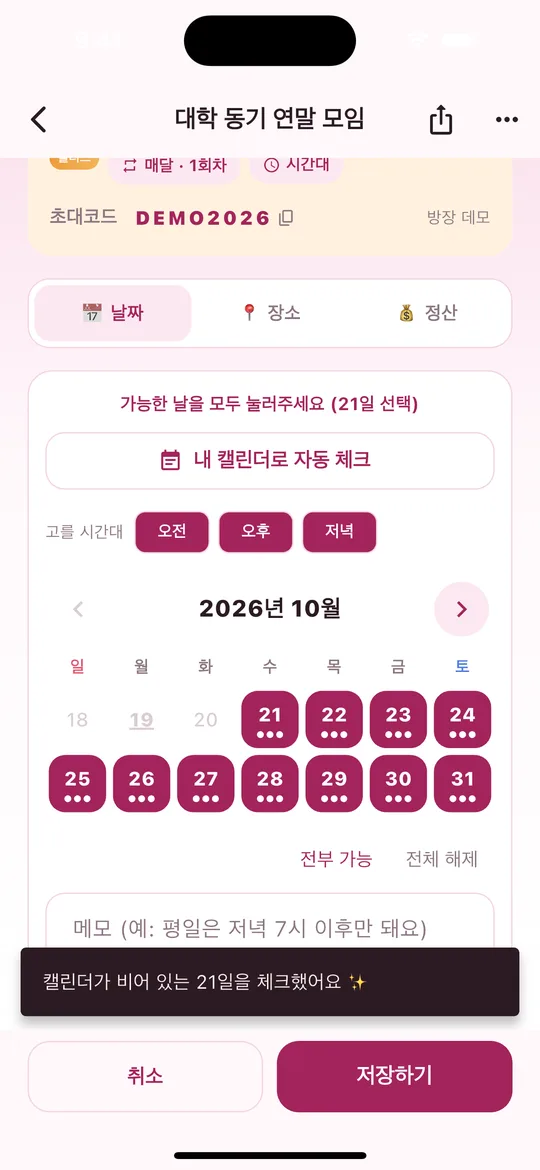
휴대폰 캘린더(구글 · 애플 캘린더 등 기기에 동기화된 일정)를 보고 일정이 없는 날을 자동으로 골라줘요.
- 약속 화면에서 내 가능한 날짜 고르기(또는 내 날짜 수정하기)를 눌러요.
- 내 캘린더로 자동 체크를 눌러요.
- 처음 한 번은 캘린더 접근 허용을 물어봐요. 허용을 눌러 주세요.
- "캘린더가 비어 있는 N일을 체크했어요 ✨" 와 함께 빈 날짜가 체크돼요.
- 결과를 보고 필요하면 날짜를 직접 더 누르거나 빼고 저장을 눌러요. (저장 전에는 반영되지 않아요)
- 시간대 약속이면 일정이 겹치는 시간대만 빼고 체크해요. 예: 저녁에 일정이 있으면 그 날은 오전 · 오후만 체크.
- 하루 종일 일정이 있는 날, 이미 지난 날짜는 체크하지 않아요.
- 공휴일 · 생일처럼 읽기 전용 캘린더는 무시해요.
- 캘린더 내용은 휴대폰 안에서만 확인하고 서버로 보내지 않아요. 저장되는 건 고른 날짜뿐이에요.
이 기능은 내가 플러스 회원일 때 쓸 수 있어요. (약속이 아니라 사용자 기준) 허용을 거부했다면 휴대폰 설정 › 개인정보 보호 › 캘린더 › NORAZO(Android는 설정 › 애플리케이션 › NORAZO › 권한)에서 다시 허용할 수 있어요.
13미입력 친구 알림 · 전원 입력 알림 플러스
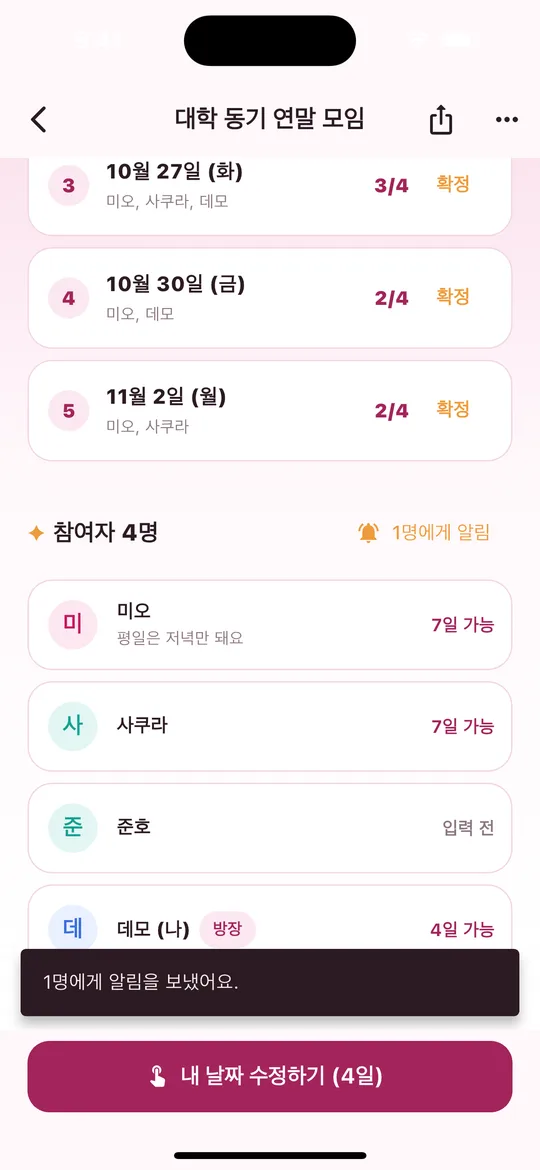
- 약속 화면을 아래로 내리면 참여자 옆에 N명에게 알림 버튼이 있어요. (방장에게만 보여요)
- 누르면 아직 날짜를 안 고른 친구("입력 전")에게만 푸시 알림이 가요.
- "N명에게 알림을 보냈어요." 가 뜨면 완료!
- 같은 약속에는 3시간에 한 번 보낼 수 있어요. 너무 자주 누르면 "알림은 몇 시간 뒤에 다시 보낼 수 있어요." 가 나와요.
- 날짜를 0개로 저장한 친구도 "입력 전"으로 보고 알림을 받아요.
- 모두 이미 골랐다면 "모두 이미 날짜를 골랐어요." 가 나와요.
- 전원 입력 알림 — 참여자 모두가 날짜를 고르면 방장에게 "모두 날짜를 골랐어요. 약속을 확정해보세요!" 알림이 자동으로 가요.
14정기 모임 (다음 회차 자동 생성) 플러스
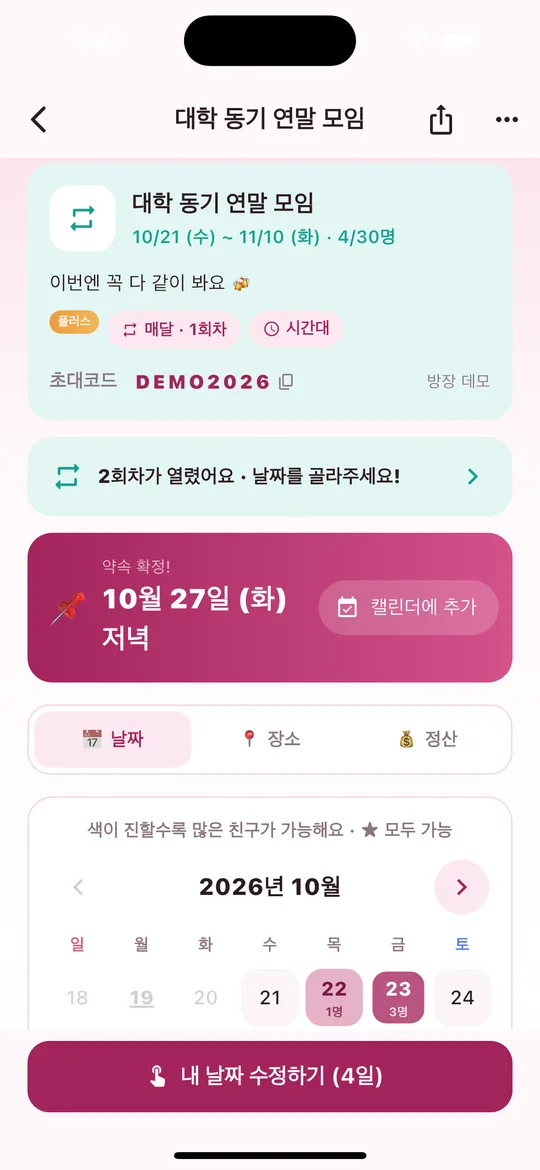
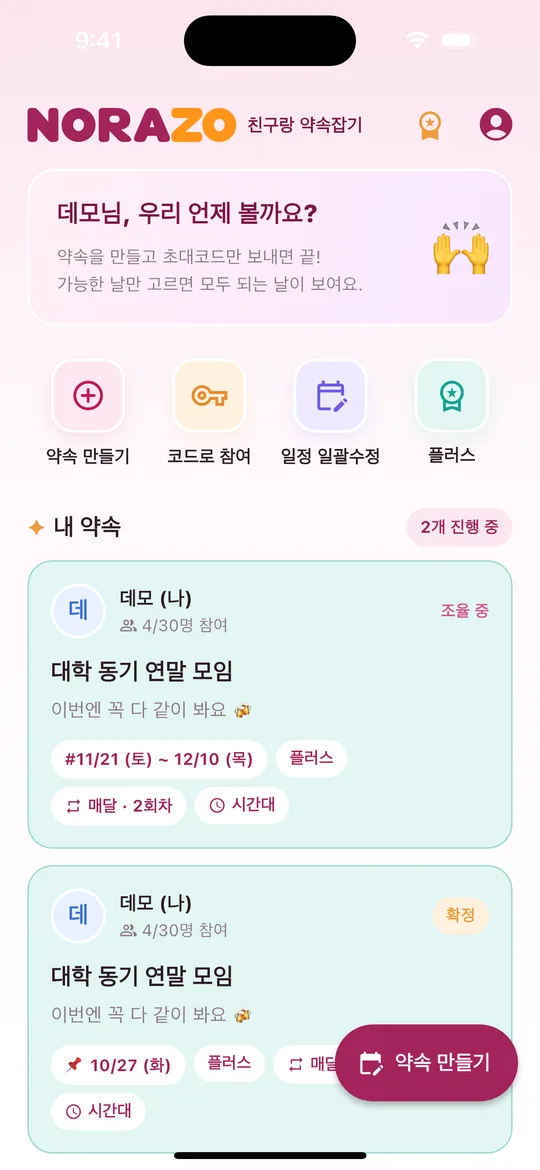
매주 · 2주마다 · 매달 만나는 모임이라면, 약속을 만들 때 정기 모임을 골라 두세요.
- 약속 만들기에서 정기 모임 → 매주 · 2주마다 · 매달 중 하나를 골라요.
- 평소처럼 날짜를 모아서 방장이 확정해요.
- 확정하는 순간 다음 회차가 자동으로 만들어져요. 같은 멤버 · 같은 설정(시간대 · 비밀번호 · 테마)이고, 후보 기간만 한 주기 뒤로 옮겨져요.
- 멤버 모두에게 "2회차가 열렸어요. 날짜를 골라주세요!" 알림이 가고, 약속 화면에도 2회차가 열렸어요 버튼이 생겨요. 누르면 다음 회차로 이동해요.
- 홈의 내 약속에는 회차마다 따로 보여요. 예: "매달 · 1회차 · 확정" / "매달 · 2회차 · 조율 중" (오른쪽 화면)
- 다음 회차는 새 초대코드가 만들어져요. 기존 멤버는 자동으로 들어가 있어서 다시 참여할 필요가 없어요.
- 날짜 · 메모는 회차마다 새로 골라요.
15방 꾸미기 (테마 색) 플러스
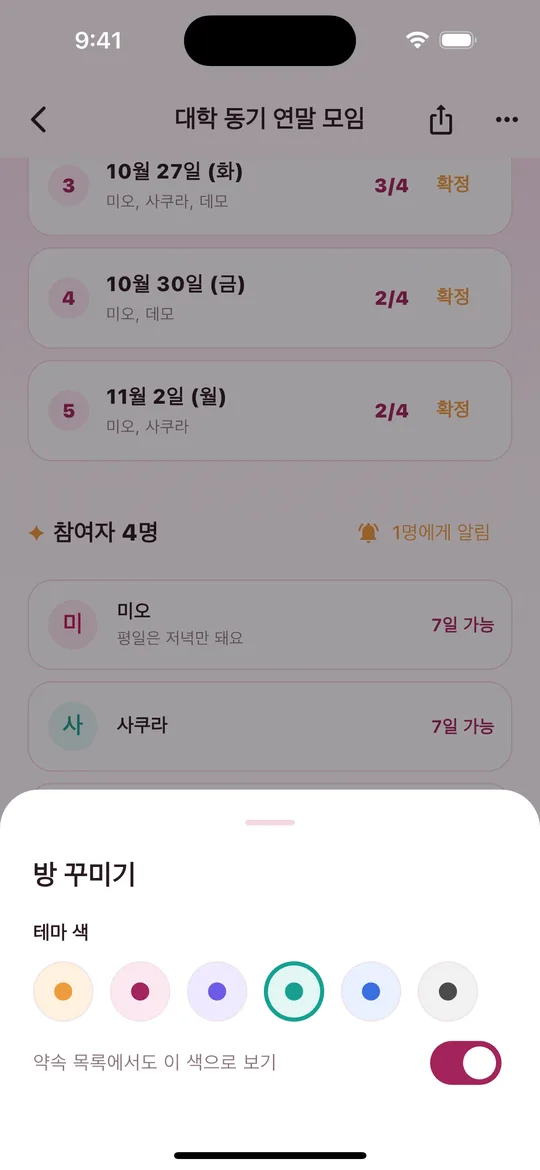
- 방장이 약속 화면 오른쪽 위 ⋯ → 방 꾸미기를 눌러요.
- 테마 색 6가지 중 하나를 골라요. 약속 화면 위 카드 색이 바로 바뀌어요.
- 약속 목록에서도 이 색으로 보기를 켜면 홈의 내 약속 카드도 같은 색으로 보여요.
여러 약속을 색으로 구분할 때 편해요. 고른 색은 참여자 모두에게 똑같이 보여요.
16알림(푸시) 정리
| 알림 | 받는 사람 | 언제 | 요금제 |
|---|---|---|---|
| 약속 확정 | 방장 외 참여자 모두 | 방장이 날짜를 확정했을 때 | 무료 |
| 미입력 친구 알림 | 아직 날짜를 안 고른 친구 | 방장이 N명에게 알림을 눌렀을 때 (3시간에 한 번) | 플러스 약속 플러스 |
| 전원 입력 완료 | 방장 | 참여자 모두가 날짜를 골랐을 때 (자동) | 플러스 약속 플러스 |
| 다음 회차 열림 | 참여자 모두 | 정기 모임이 확정돼 다음 회차가 생겼을 때 (자동) | 플러스 약속 플러스 |
- 알림을 누르면 해당 약속 화면이 바로 열려요.
- 앱을 보고 있을 때도 화면 위 배너와 아래 안내 문구로 알려줘요.
- 알림 문구는 받는 사람이 앱에서 고른 언어로 가요.
- 알림이 안 오면 휴대폰 설정 › 알림 › NORAZO에서 알림을 허용해 주세요.
17VIP 요금제
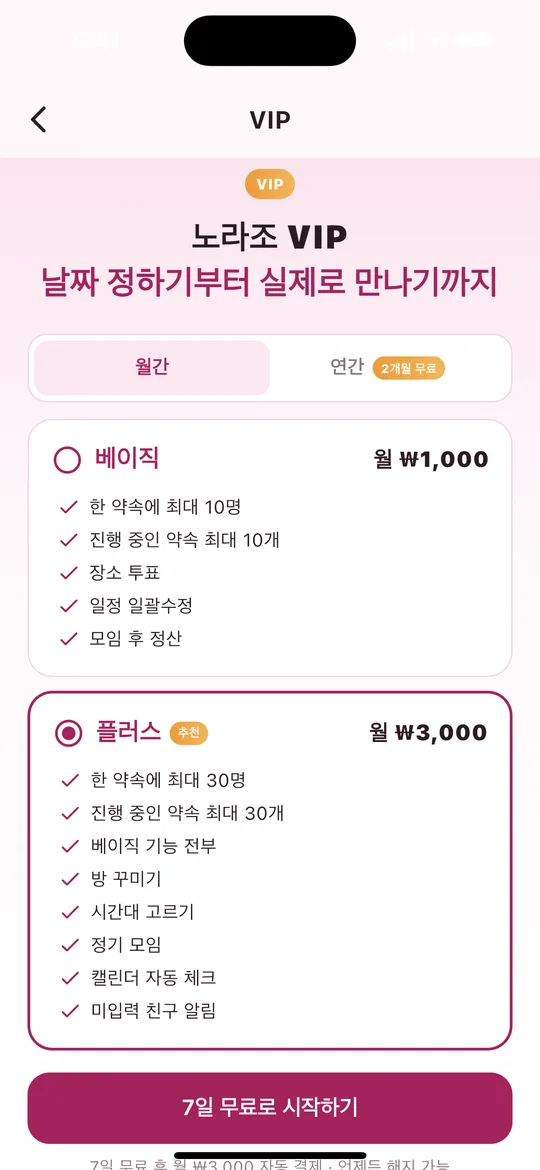
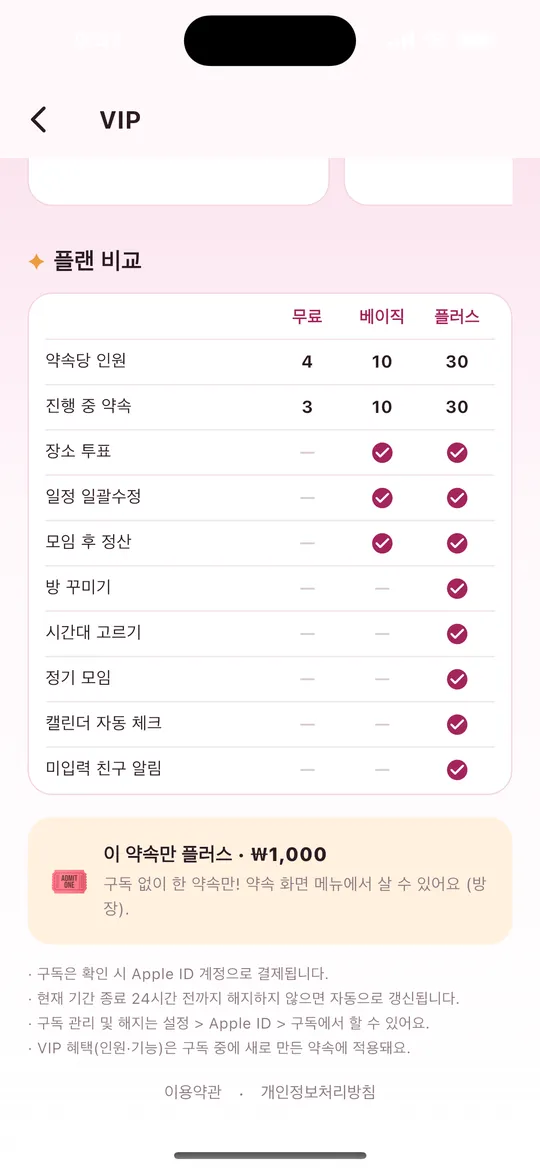
| 베이직 | 플러스 | |
|---|---|---|
| 월간 | ₩1,000 | ₩3,000 |
| 연간 | 월간 × 10 (2개월 무료) | 월간 × 10 (2개월 무료) |
| 약속당 인원 · 진행 중 약속 | 10명 · 10개 | 30명 · 30개 |
| 기능 | 장소 투표 · 일정 일괄수정 · 정산 | 베이직 전부 + 방 꾸미기 · 시간대 · 정기 모임 · 캘린더 자동 체크 · 미입력 친구 알림 |
- 홈 오른쪽 위 메달 또는 VIP → 월간/연간 → 플랜 선택 → 구매. 처음이라면 7일 무료 체험이 나올 수 있어요.
- 이 약속만 플러스 (₩1,000) — 구독 없이 약속 하나만 플러스로. 방장이 약속 화면 ⋯ 메뉴에서 사요.
- VIP 혜택(인원 · 기능)은 구독 중에 새로 만든 약속에 적용돼요.
18구독 관리 · 해지 · 환불 · 복원
구독은 Apple · Google 계정으로 결제되기 때문에 해지는 앱이 아니라 스토어 설정에서 해요. 앱을 지우거나 회원탈퇴를 해도 구독은 해지되지 않아요.
iPhone · iPad에서 해지
- 설정 앱 → 맨 위 내 이름(Apple ID) → 구독
- NORAZO - Meetup Planner를 골라요.
- 구독 취소(무료 체험 중이면 무료 체험 취소)를 누르고 확인해요.
App Store 앱 → 오른쪽 위 프로필 → 구독에서도 같아요. 여기서 베이직 ↔ 플러스, 월간 ↔ 연간 변경도 할 수 있어요.
Android에서 해지
- Google Play 스토어 → 오른쪽 위 프로필 → 결제 및 정기 결제 → 정기 결제
- NORAZO - Meetup Planner를 골라요.
- 정기 결제 취소를 누르고 안내에 따라 확인해요.
웹에서는 play.google.com/store/account/subscriptions 에서도 할 수 있어요.
해지하면?
- 이미 낸 기간이 끝날 때까지 VIP를 계속 써요. 다음 결제만 되지 않아요.
- 현재 기간이 끝나기 24시간 전까지 해지해야 다음 결제가 안 돼요.
- 무료 체험 중에 해지하면 체험이 끝날 때 요금이 청구되지 않아요.
- 기간이 끝나면 무료 플랜으로 바뀌어요. 이미 만든 약속과 데이터는 그대로 남아요.
환불
- Apple — reportaproblem.apple.com 에 로그인 → 해당 구매 → 환불 요청
- Google Play — 구매 후 48시간 이내면 Play 스토어 주문 내역에서 요청. 그 뒤에는 Google Play 환불 안내 참고
구매 복원 (휴대폰을 바꿨을 때)
- 새 휴대폰의 스토어에 같은 Apple ID / Google 계정으로 로그인돼 있는지 확인해요.
- 노라조에 전과 같은 방법(Apple 또는 Google)으로 로그인해요.
- VIP 화면 맨 아래 구매 복원을 눌러요.
19내 정보 — 이름 · 언어 · 로그아웃 · 회원탈퇴
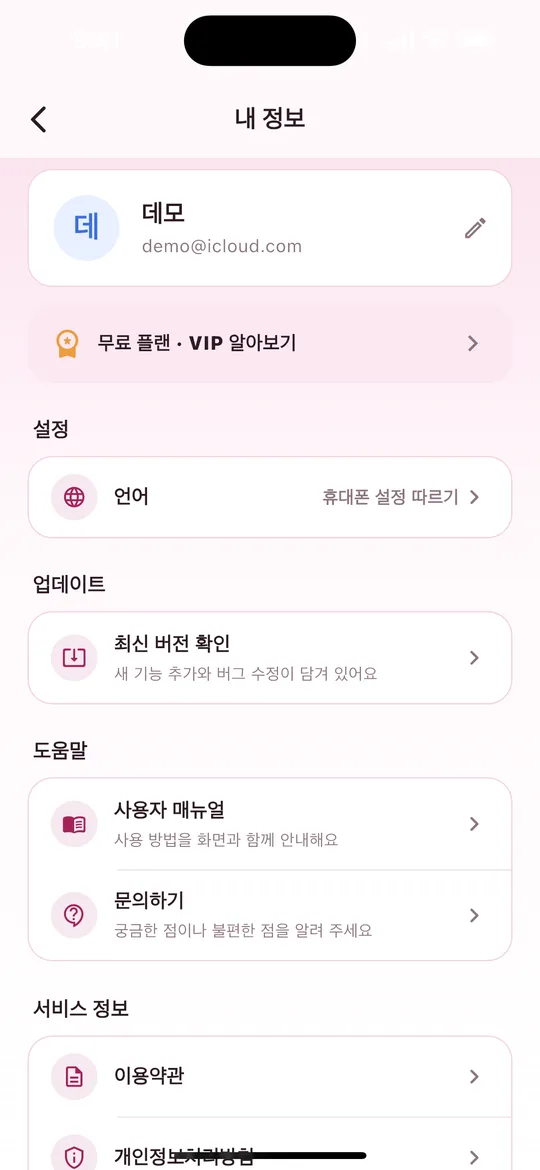
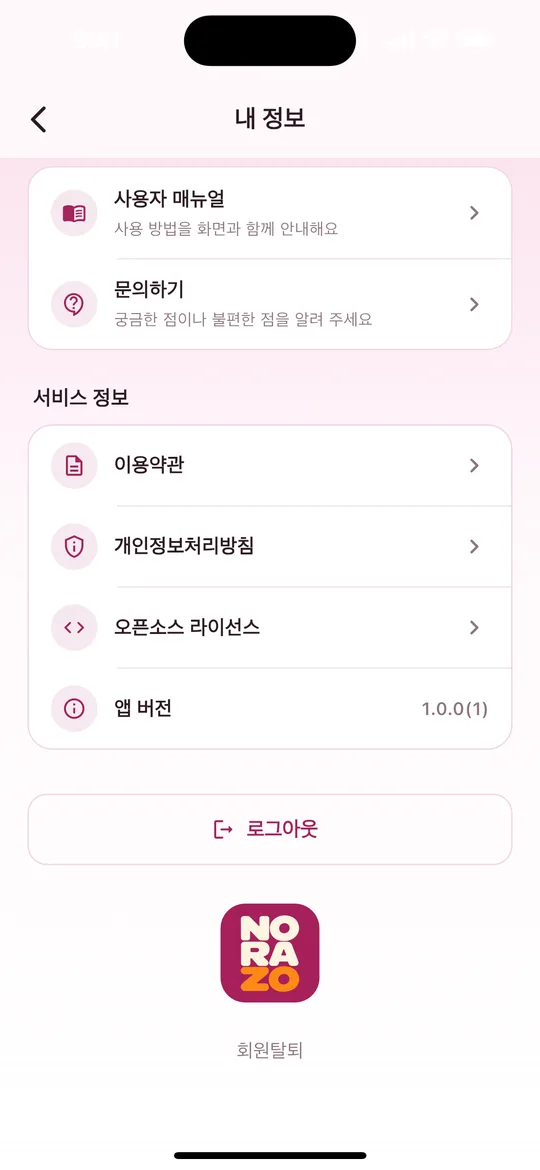
- 이름 바꾸기 — 이름 옆 연필 버튼. 약속에서 친구들에게 보이는 이름이에요.
- 요금제 — 지금 플랜을 보고 VIP 화면으로 가요.
- 설정 › 언어 — 휴대폰 설정 따르기 또는 20개 언어 중에서 골라요. 알림 언어도 함께 바뀌어요.
- 업데이트 › 최신 버전 확인 — 스토어의 노라조 페이지를 열어요.
- 도움말 › 사용자 매뉴얼 · 문의하기 — 이 페이지를 앱 언어로 열거나, 고객지원 페이지로 가요.
- 서비스 정보 — 이용약관 · 개인정보처리방침 · 오픈소스 라이선스 · 앱 버전
- 로그아웃 — 같은 계정으로 다시 로그인하면 약속이 그대로 있어요.
- 회원탈퇴 — 내가 만든 약속은 모두 삭제되고 참여한 약속에서도 나가요. 되돌릴 수 없어요. 구독은 탈퇴 전에 스토어에서 먼저 해지해 주세요.
20자주 묻는 질문
| 질문 | 답 |
|---|---|
| 친구도 앱을 설치해야 하나요? | 네. 노라조는 앱 전용이에요. 친구도 앱을 설치하고 로그인한 뒤 초대코드로 참여해요. |
| 무료로 쓸 수 있나요? | 네. 약속 만들기 · 날짜 고르기 · 추천 · 확정 · 비밀번호 · 캘린더에 추가 · 확정 알림은 무료예요. (약속당 4명, 진행 중 3개) |
| 친구가 참여를 못 해요. | 정원이 찼을 수 있어요. 방장이 VIP로 새 약속을 만들거나 "이 약속만 플러스"를 사면 30명까지 늘어나요. |
| 시간대 · 정기 모임이 안 보여요. | 플러스 기능이라 플러스일 때만 약속 만들기 화면에 나와요. |
| 알림이 안 와요. | 휴대폰 설정 → 알림 → NORAZO 에서 알림을 허용해 주세요. |
| 해지했는데 아직 VIP예요. | 정상이에요. 이미 결제한 기간이 끝날 때까지 VIP가 유지돼요. |
| 문의는 어디로 하나요? | 고객지원 페이지 또는 norazo_support@dream-corporation-inc.com |
화면 이미지는 설명용 예시예요. 실제 화면은 버전·기기에 따라 조금 다를 수 있어요.