
ユーザーマニュアル
ノラジョの使い方を画面つきでご案内します。
1はじめに — ログイン
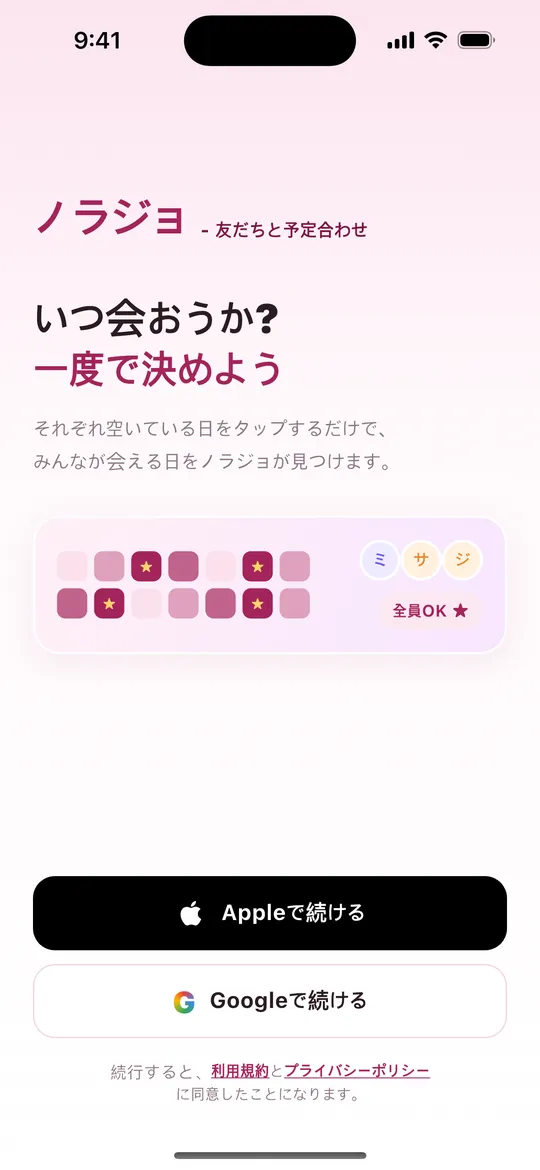
- アプリを開くとログイン画面が表示されます。
- Appleで続ける(iPhone)またはGoogleで続けるを押します。
- 初めてログインするとアカウントが自動で作成されます。パスワードを作る必要はありません。
Appleでサインインする際に「メールを非公開」を選んでも問題なく使えます。ログインすると利用規約とプライバシーポリシーに同意したことになります。
2ホーム画面
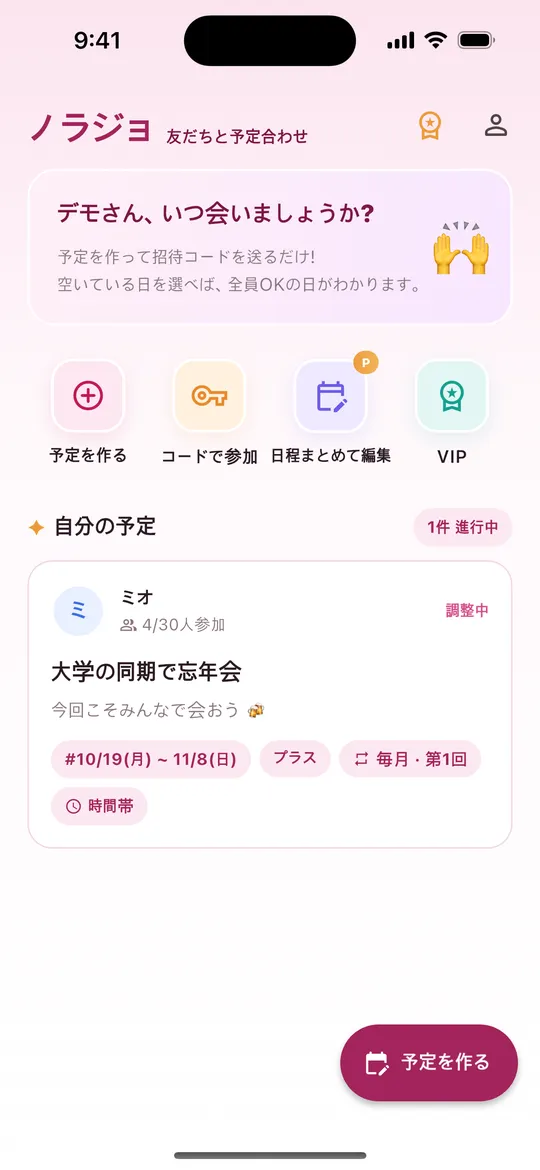
| 場所 | できること |
|---|---|
| 右上のメダル | VIPプランを見る |
| 右上の人型 | マイページ(名前・言語・最新バージョン・マニュアル・お問い合わせ・ログアウト・退会) |
| 予定を作る | 新しい予定を作る(右下の大きなボタンも同じ) |
| コードで参加 | 友だちから届いた8桁のコードで参加 |
| 日程まとめて編集 ベーシック | 複数の予定の空き日程をまとめて変更 |
| 自分の予定 | 参加中の予定の一覧。「調整中」/「確定」が表示されます |
3予定を作る
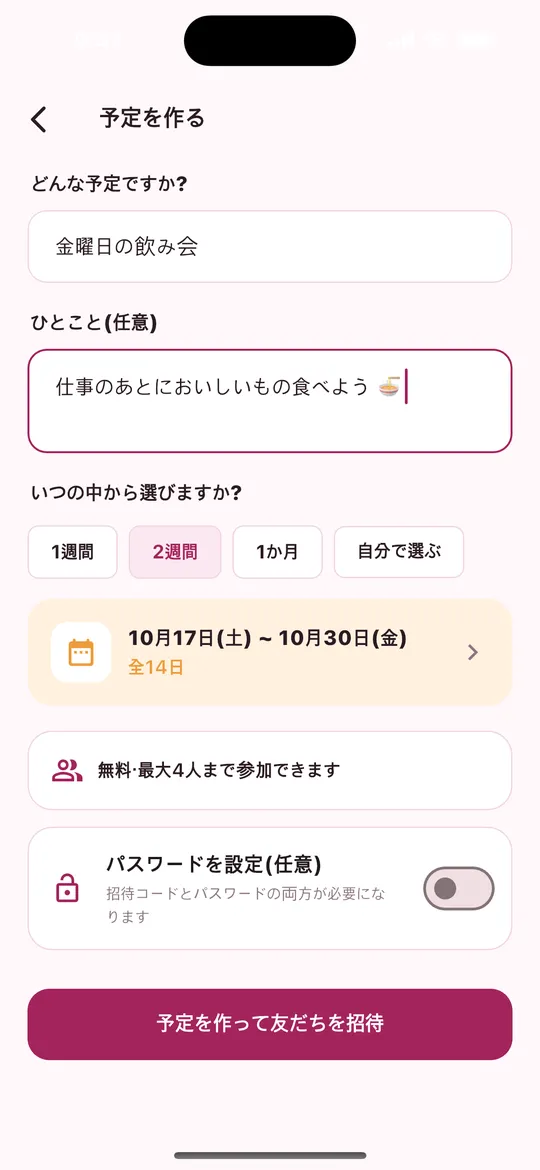
- どんな予定ですか? — 予定の名前を入力します。(必須)
- ひとこと — 友だちに表示されるメモ(任意)
- いつの中から選びますか? — 1週間・2週間・1か月から選ぶか、自分で選ぶで期間を決めます。
- プランに応じた最大人数が表示されます。(無料4人・ベーシック10人・プラス30人)
- パスワードを設定(任意) — オンにすると、招待コードとパスワードの両方が必要になります。
- 予定を作って友だちを招待を押します。
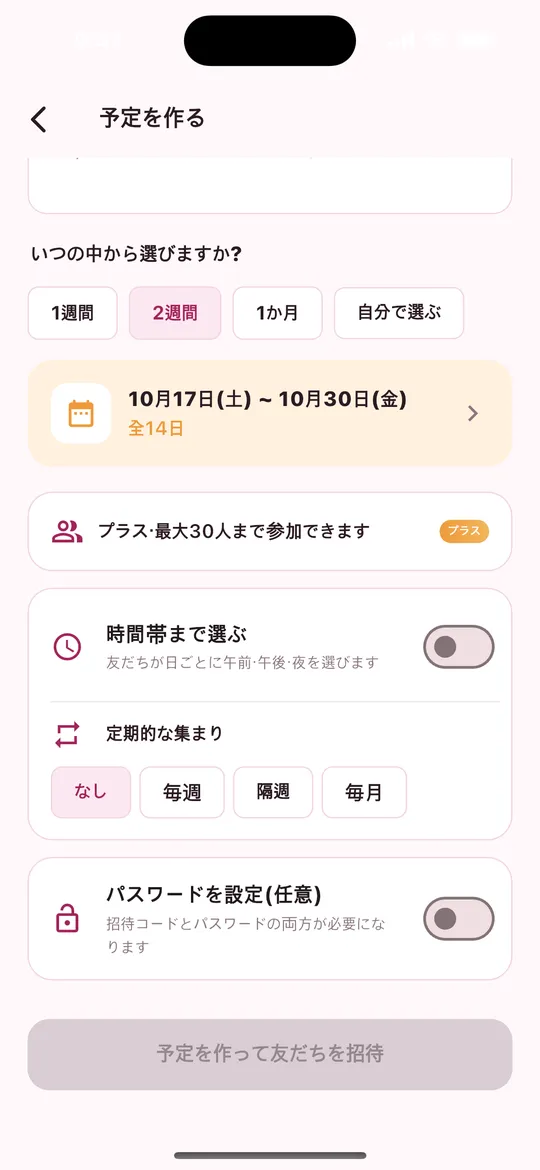
プラス会員だけに表示される項目 プラス(右の画面)
- 時間帯まで選ぶ — 友だちが日ごとに午前・午後・夜を選びます。
- 定期的な集まり — 毎週・隔週・毎月。日程が確定すると、同じメンバーで次回が自動で作られます。
自分が幹事の進行中の予定は、無料3件・ベーシック10件・プラス30件まで作れます。予定の期間が終わると進行中から外れます。
4友だちを招待する
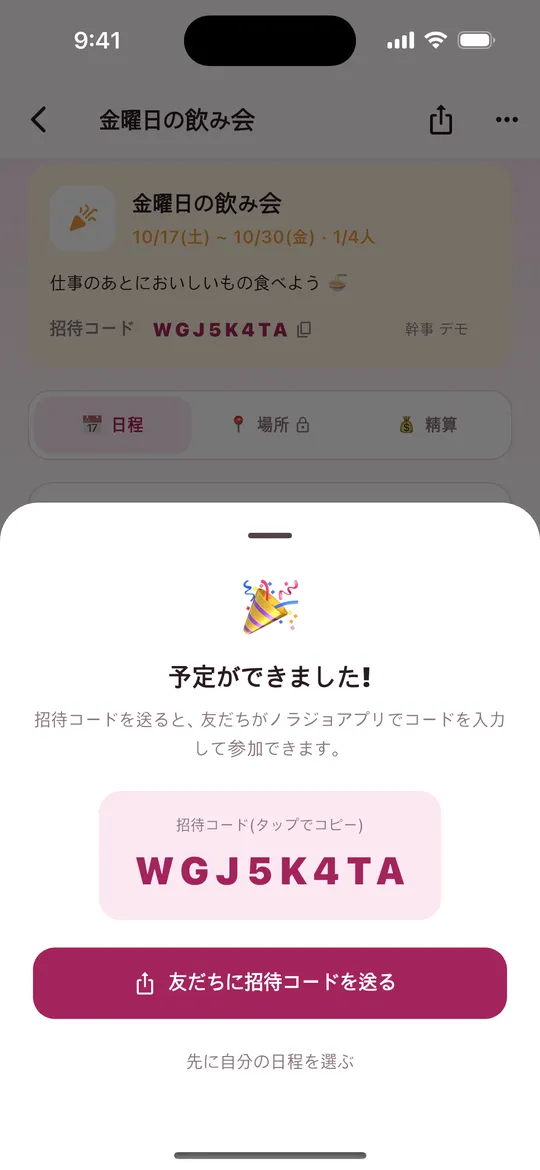
- 予定を作ると8桁の招待コードが表示されます。コードを押すとコピーされます。
- 友だちに招待コードを送るを押すと、LINE・メッセージなどですぐに送れます。アプリのダウンロードリンクも一緒に入ります。
- あとで送り直すときは、予定画面右上の共有ボタンを押すか、招待コードを押してコピーします。
友だちもノラジョアプリをインストールしてログインし、コードで参加にコードを入力します。
5自分の空き日程を選ぶ
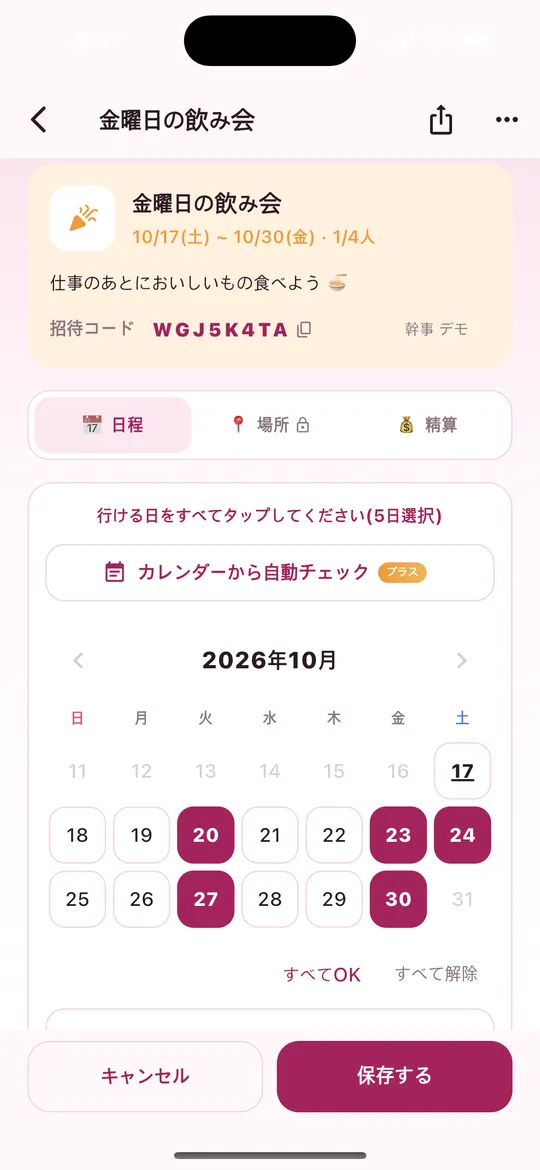
- 予定画面の下にある自分の空き日程を選ぶを押します。
- カレンダーで行ける日をすべてタップします。もう一度押すと解除されます。
- すべてOK・すべて解除でまとめて変更できます。
- 時間帯つきの予定では、日ごとに午前・午後・夜を選びます。
- 下にひとこと(例:「平日は夜だけOK」)を残せます。
- 保存するを押せば完了!(キャンセルは変更を破棄します)
カレンダーから自動チェック プラス — 端末のカレンダーで予定のない日を自動で選びます。カレンダーの内容は端末の外に送信しません。
6おすすめの日・日程の確定
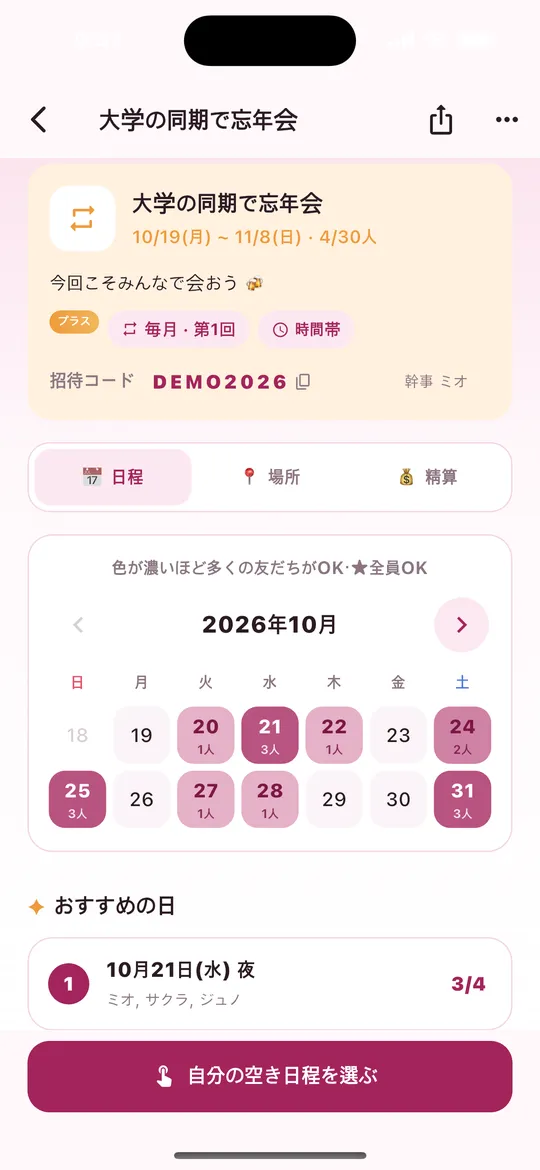
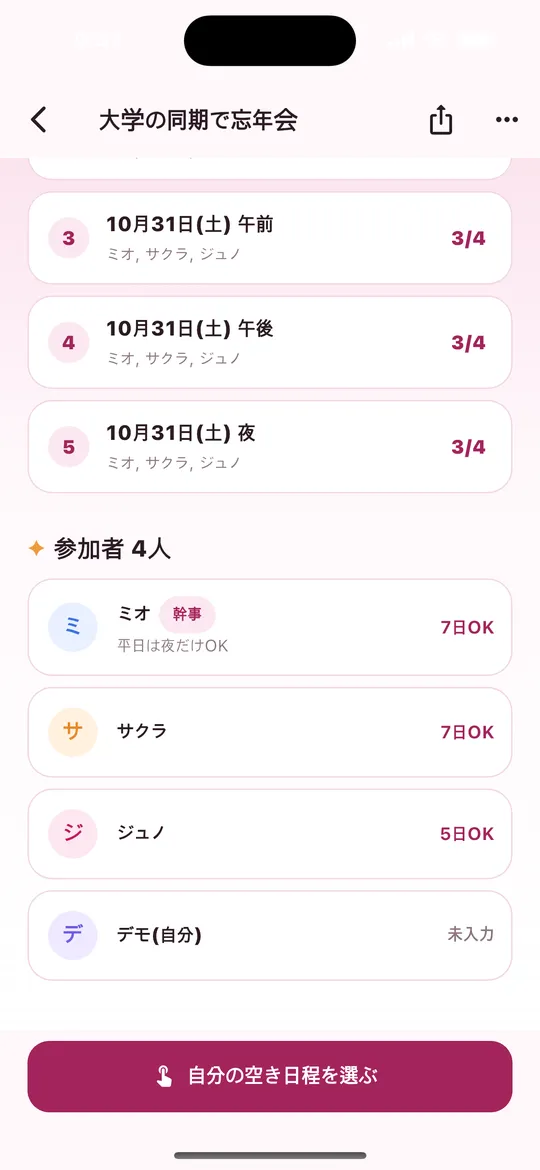
- 色が濃いほど参加できる友だちが多い日です。★は全員OKの日です。
- おすすめの日 — 参加できる人数が多い順、同じなら早い日付順に表示します。誰が参加できるかもわかります。
- 参加者 — それぞれ何日OKか、まだ「未入力」かが表示されます。
- 日程の確定(幹事) — おすすめの日の確定ボタン、またはカレンダーで日付を押してこの日に確定するを押します。確定すると全員に通知が届きます。
- 確定した予定はカレンダーに追加で自分のカレンダーに入れられます。
- 未入力の友だちに通知 プラス — 幹事は「参加者」の横のN人に通知で、まだ選んでいない友だちに通知を送れます。(3時間に1回)
7招待コードで参加する
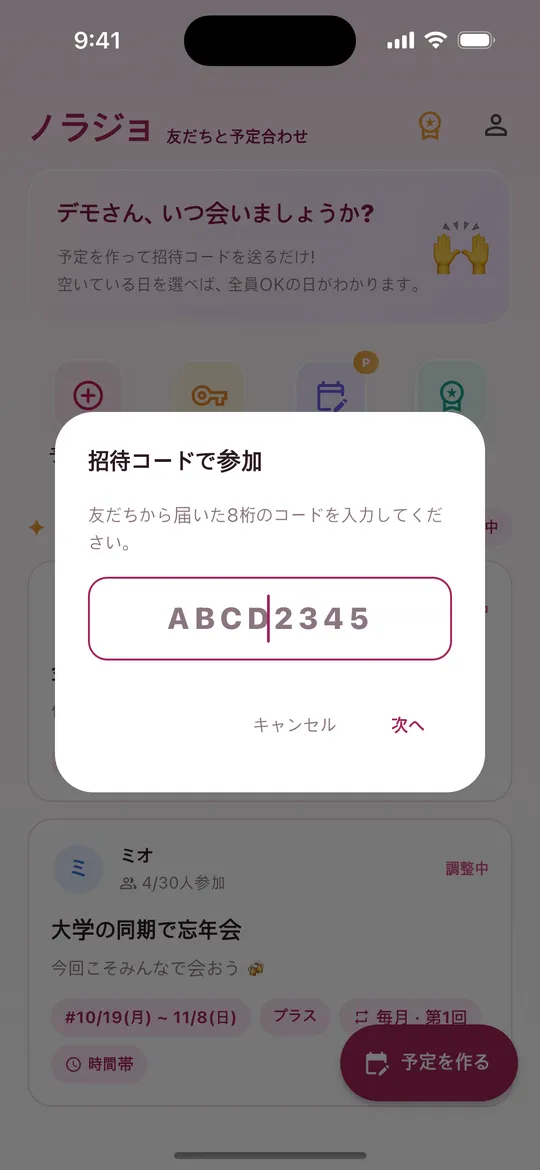
- ホームでコードで参加を押します。
- 友だちから届いた8桁のコードを入力して次へを押します。(大文字・小文字の区別なし)
- パスワード付きの予定では、パスワードも入力します。
- 参加すると予定画面が開き、すぐに自分の日程を選べます。
参加できない場合は、コードの間違い、定員オーバー(幹事のプラン基準)、期間が終わった予定のいずれかです。幹事に確認してください。
8場所を決める ベーシック
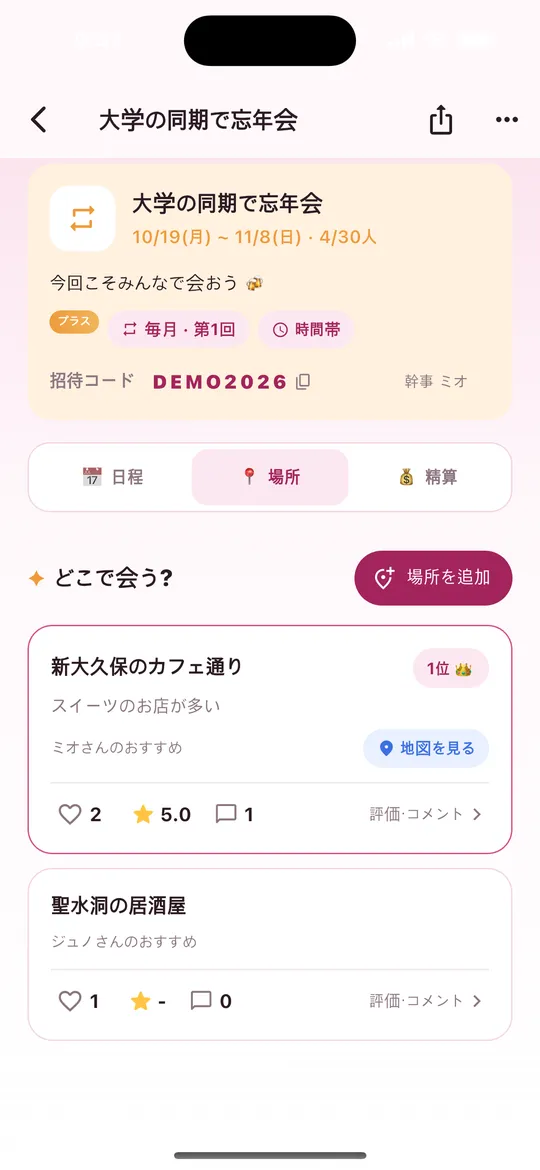
- 予定画面で場所タブを押します。
- 場所を追加 → 場所の名前 → メモ → Googleマップのリンク(任意)の順に入力します。Googleマップの「共有」の文章をそのまま貼ってもリンクだけを取り出します。
- ♡で投票し、場所を押して★評価とコメントを残します。
- 地図を見るでGoogleマップが開きます。投票が一番多い場所に1位 👑がつきます。
幹事がベーシック・プラスで作った予定で使えます。無料の予定ではタブに🔒が表示されます。
9会のあとの割り勘・精算 ベーシック
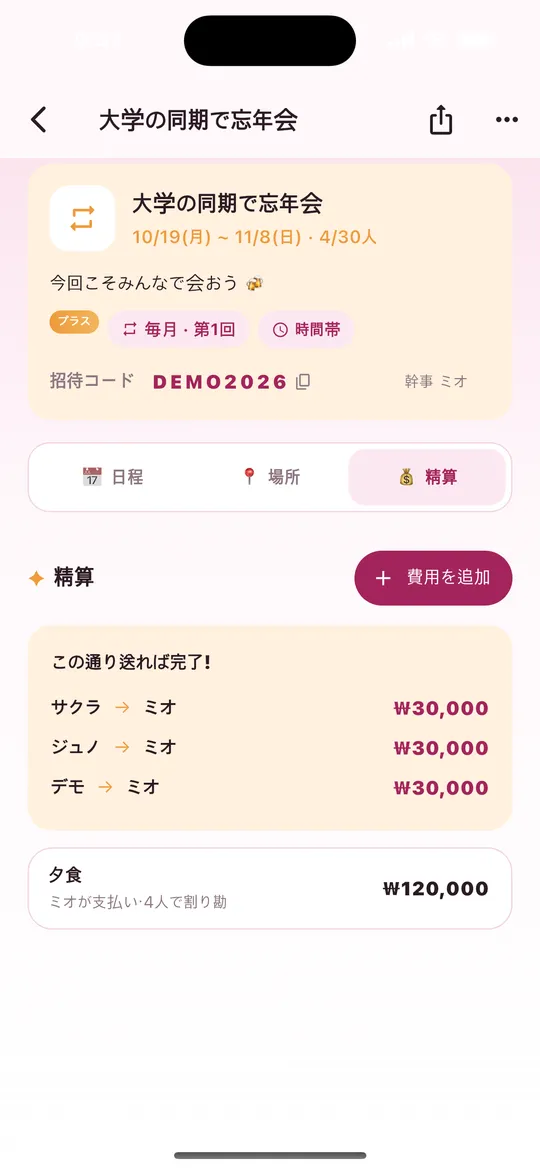
- 精算タブ → 費用を追加
- 内容(例:夕食)・金額・通貨(₩・¥・$)を入力します。
- 支払った人と割る人を選びます。
- 「この通り送れば完了!」に、誰が誰にいくら送ればいいかが最も少ない送金回数で計算されます。
- 間違えた費用はゴミ箱ボタンで削除します。(登録した人・幹事)
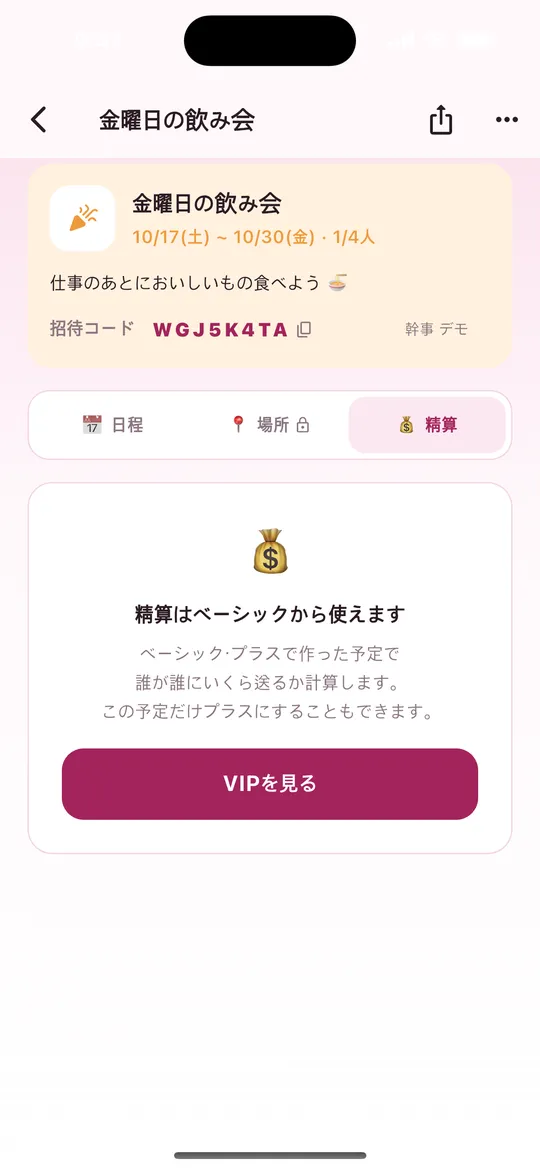
通貨が違う場合は別々に計算します。実際の送金は行わず、計算だけを行います。無料の予定では右のような案内が表示されます。
10時間帯まで選ぶ(午前・午後・夜) プラス
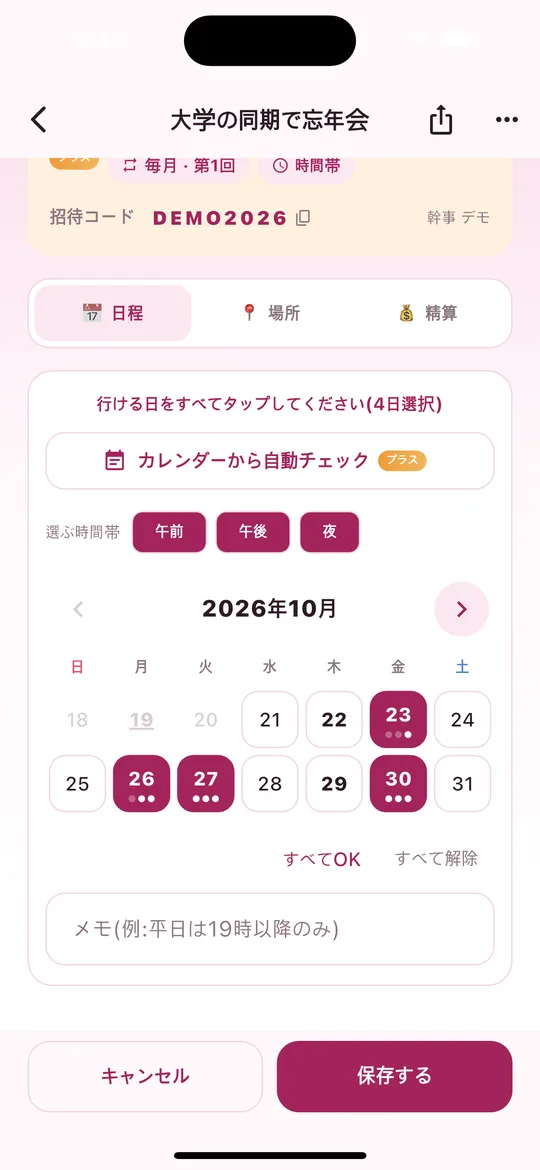
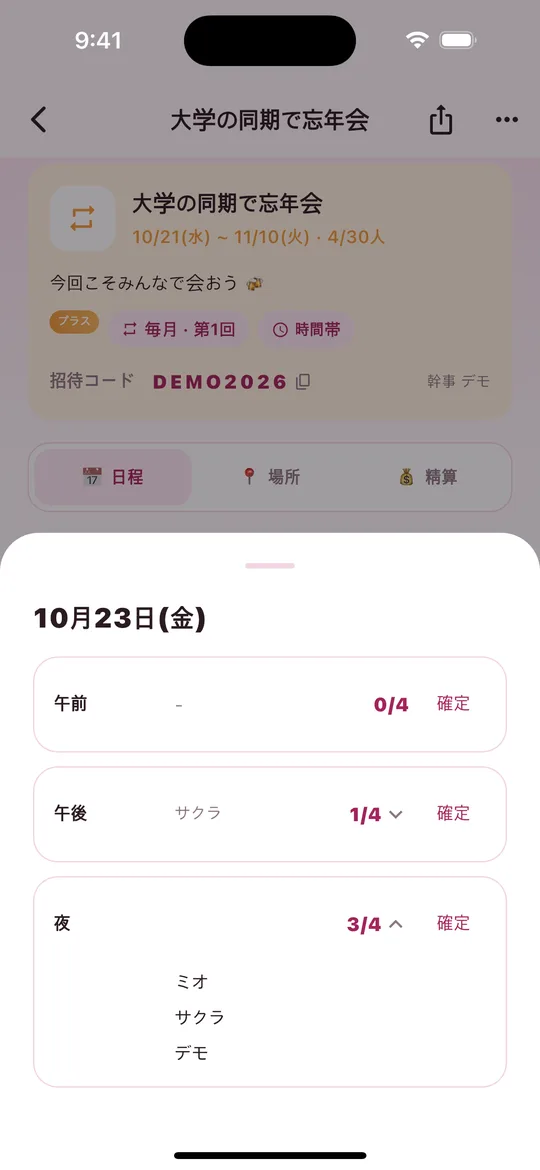
幹事が予定を作るときに時間帯まで選ぶをオンにすると、日付だけでなく午前(9〜12時)・午後(12〜18時)・夜(18〜23時)まで合わせられます。
- 自分の空き日程を選ぶを押すと、カレンダーの上に選ぶ時間帯ボタン(午前・午後・夜)が表示されます。
- 行ける時間帯だけをオンにしたままカレンダーの日付を押すと、その日にオンの時間帯が入ります。(最初は3つともオン)
- 日付の下の3つの点が午前・午後・夜です。濃い点が行ける時間帯です。
- 保存するを押せば完了!
誰が行けるか確認する(右の画面)
- 予定画面のカレンダーで日付を押すと、午前・午後・夜ごとに行ける人数(例:3/4)と名前が表示されます。
- 人数が多いときは名前が3行まで表示されます。行を押すと1行に1人ずつすべて表示され、もう一度押すと閉じます。
- おすすめの日は時間帯に関係なく日付単位で表示し、時間帯は確定するときに選びます。(次の章)
時間帯・定期的な集まり・デコレーション・未入力の友だちに通知はプラスの予定で使えます。幹事がプラス会員のときに作った予定か、幹事がこの予定だけプラスを購入した予定です。参加者は無料会員でもそのまま使えます。
11時間帯で確定する プラス
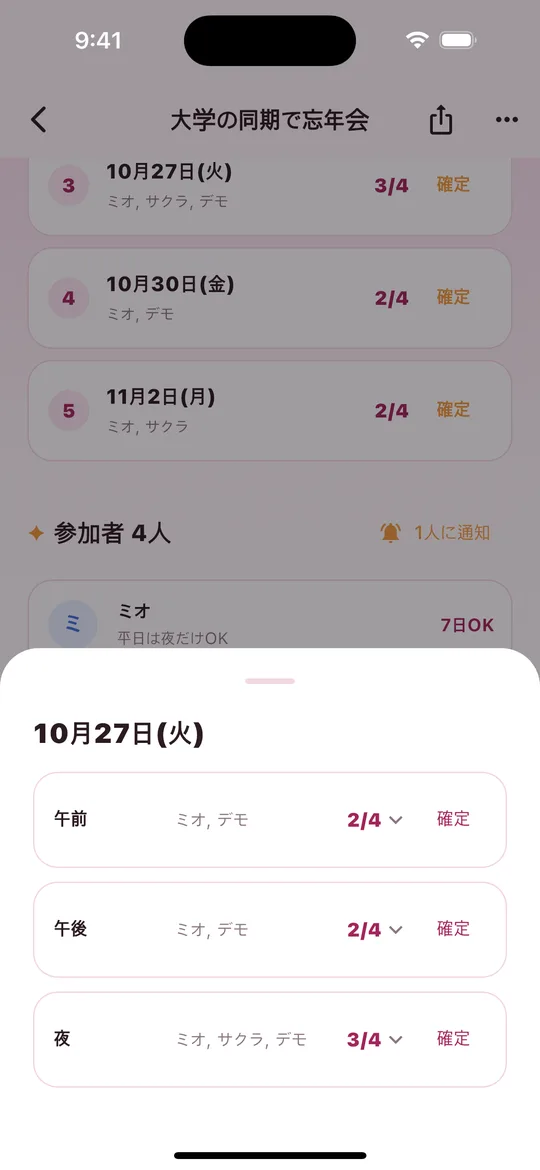
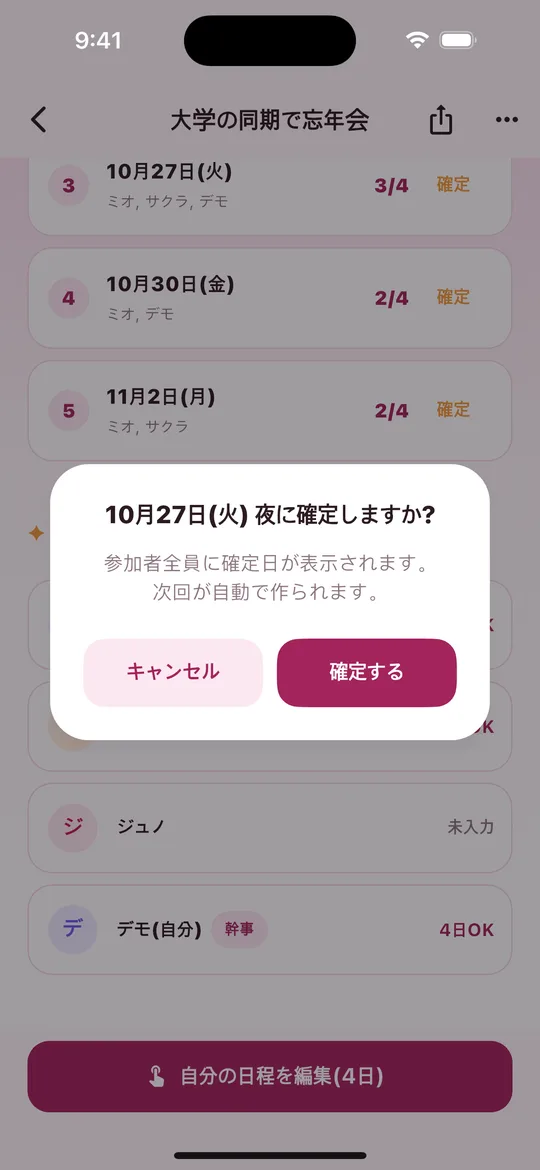
- 幹事がおすすめの日の確定を押すと、その日の時間帯一覧が開きます。
- 午前・午後・夜のうち一番多くの人が行ける時間帯の横の確定を押します。
- 「10月27日(火) 夜に確定しますか?」で確定するを押せば完了!
- 確定すると予定画面の上に予定確定!10月27日(火) 夜のように時間帯まで大きく表示されます。
- おすすめの日の一覧でも、確定した日に時間帯が一緒に表示されます。
- 幹事以外の参加者全員に確定の通知(プッシュ)が届きます。
- カレンダーに追加を押すと、その時間帯(例:18〜23時)で自分のカレンダーに予定が入ります。
- 間違えて確定したときは、右上の⋯メニューの確定を取り消すで戻せます。
12カレンダーから自動チェック プラス
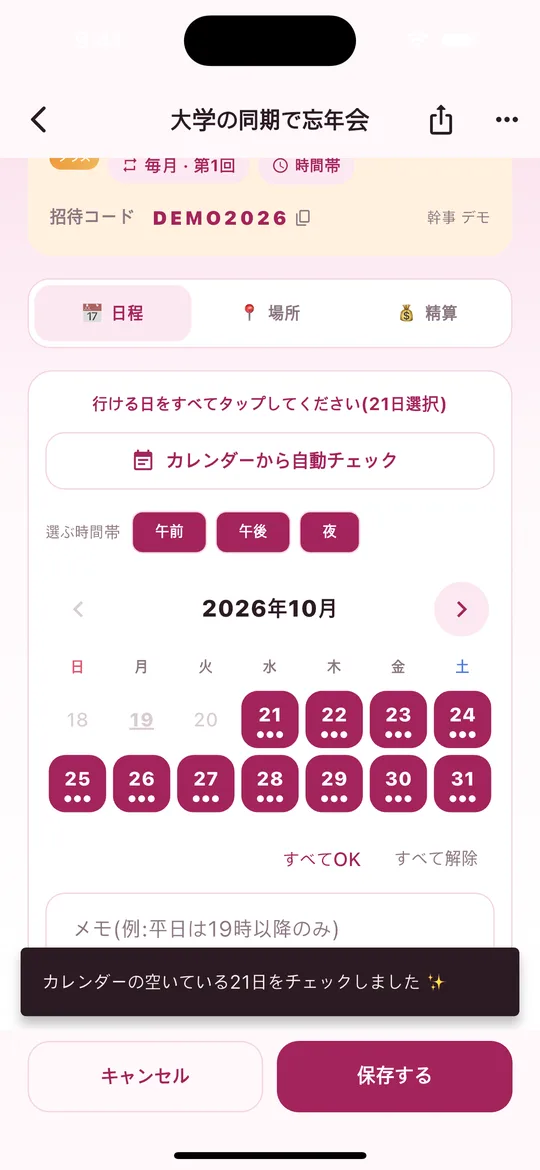
スマホのカレンダー(Googleカレンダー・Appleカレンダーなど端末に同期された予定)を見て、予定のない日を自動で選びます。
- 予定画面で自分の空き日程を選ぶ(または自分の日程を編集)を押します。
- カレンダーから自動チェックを押します。
- 初回はカレンダーへのアクセス許可を聞かれます。許可を押してください。
- 「カレンダーの空いているN日をチェックしました ✨」と表示され、空いている日がチェックされます。
- 結果を見て、必要なら日付を追加・解除してから保存するを押します。(保存するまでは反映されません)
- 時間帯ありの予定では、予定が重なる時間帯だけを外してチェックします。例:夜に予定がある日は午前・午後だけチェック。
- 終日の予定がある日、過ぎた日はチェックしません。
- 祝日・誕生日のような読み取り専用のカレンダーは無視します。
- カレンダーの内容はスマホの中だけで確認し、サーバーには送りません。保存されるのは選んだ日付だけです。
この機能は自分がプラス会員のときに使えます。(予定ではなくユーザー単位)許可しなかった場合は、スマホの設定 › プライバシーとセキュリティ › カレンダー › NORAZO(Androidは設定 › アプリ › NORAZO › 権限)から許可できます。
13未入力の友だちに通知・全員入力の通知 プラス
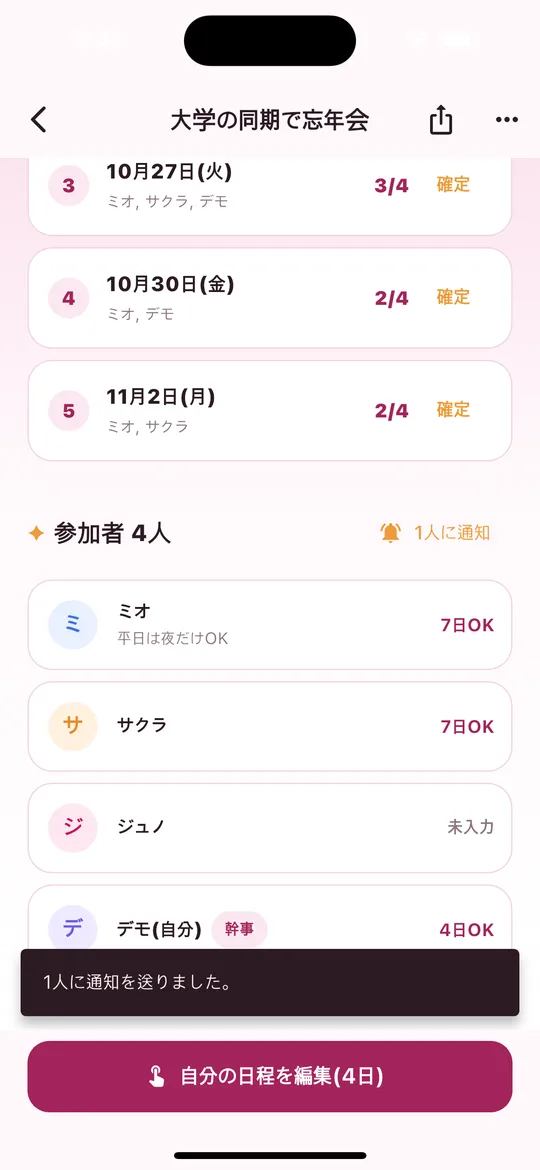
- 予定画面を下にスクロールすると、参加者の横にN人に通知ボタンがあります。(幹事にだけ表示)
- 押すと、まだ日程を選んでいない友だち(「未入力」)にだけプッシュ通知が届きます。
- 「N人に通知を送りました。」と表示されれば完了!
- 同じ予定には3時間に1回送れます。続けて押すと「通知は数時間後にもう一度送れます。」と表示されます。
- 日付を0件で保存した友だちも「未入力」として通知を受け取ります。
- 全員がすでに選んでいるときは「全員もう日程を選んでいます。」と表示されます。
- 全員入力の通知 — 参加者全員が日程を選ぶと、幹事に「全員が日程を選びました。予定を確定しましょう!」の通知が自動で届きます。
14定期的な集まり(次回を自動作成) プラス
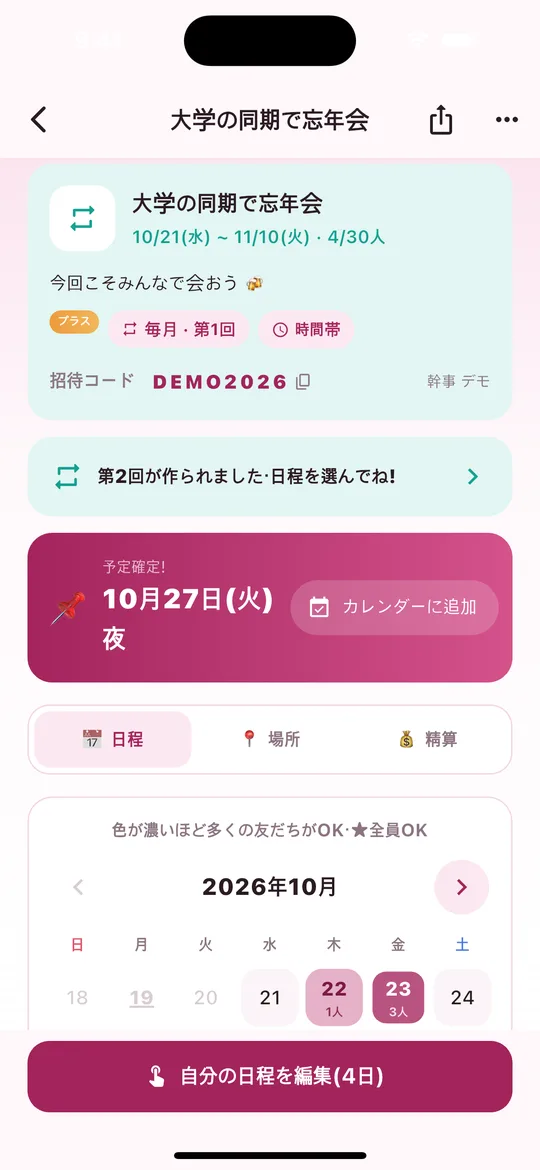
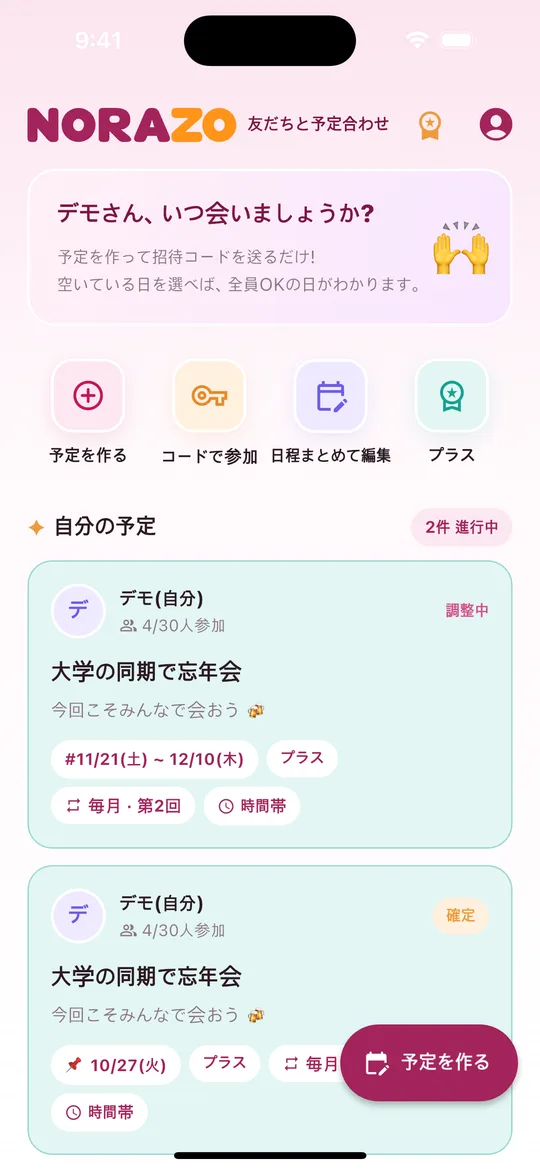
毎週・隔週・毎月会う集まりなら、予定を作るときに定期的な集まりを選んでおきましょう。
- 予定を作る画面で定期的な集まり → 毎週・隔週・毎月のどれかを選びます。
- いつもどおり日程を集めて、幹事が確定します。
- 確定した瞬間に次回が自動で作られます。同じメンバー・同じ設定(時間帯・パスワード・テーマ)で、候補期間だけ1周期後ろにずれます。
- メンバー全員に「第2回が作られました。日程を選んでね!」の通知が届き、予定画面にも第2回が作られましたボタンが表示されます。押すと次回に移動します。
- ホームの自分の予定には回ごとに別々に表示されます。例:「毎月・第1回・確定」/「毎月・第2回・調整中」(右の画面)
- 次回には新しい招待コードが作られます。今のメンバーは自動で入っているので、もう一度参加する必要はありません。
- 日程・メモは回ごとに新しく選びます。
15デコレーション(テーマカラー) プラス
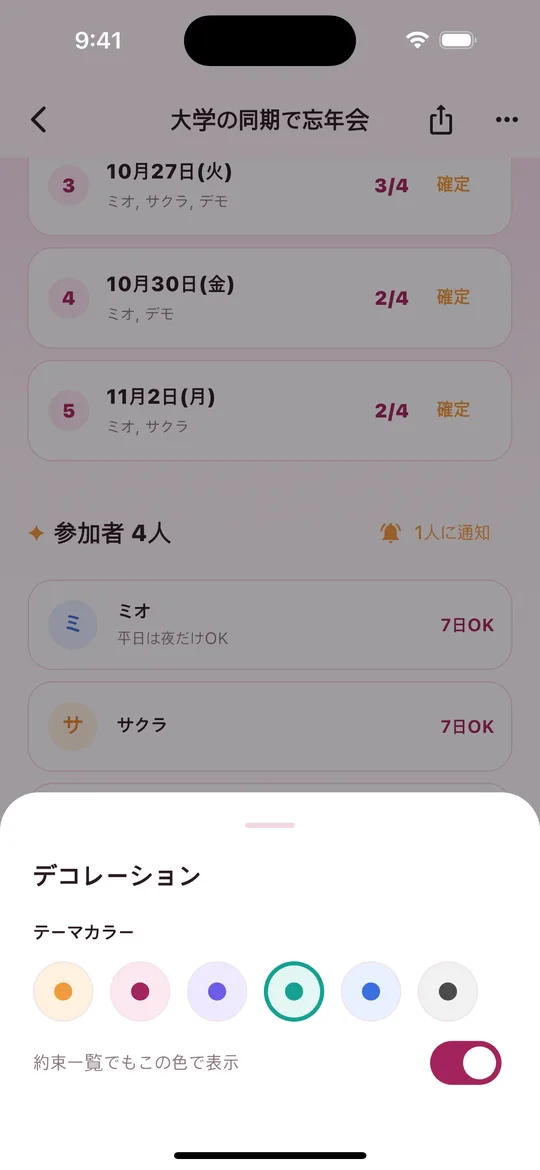
- 幹事が予定画面右上の⋯ → デコレーションを押します。
- テーマカラー6色から1つ選びます。予定画面上のカードの色がすぐに変わります。
- 約束一覧でもこの色で表示をオンにすると、ホームの自分の予定カードも同じ色で表示されます。
いくつもの予定を色で見分けたいときに便利です。選んだ色は参加者全員に同じように表示されます。
16通知(プッシュ)のまとめ
| 通知 | 受け取る人 | タイミング | プラン |
|---|---|---|---|
| 予定の確定 | 幹事以外の参加者全員 | 幹事が日程を確定したとき | 無料 |
| 未入力の友だちに通知 | まだ日程を選んでいない友だち | 幹事がN人に通知を押したとき(3時間に1回) | プラスの予定 プラス |
| 全員入力完了 | 幹事 | 参加者全員が日程を選んだとき(自動) | プラスの予定 プラス |
| 次回の作成 | 参加者全員 | 定期的な集まりが確定して次回が作られたとき(自動) | プラスの予定 プラス |
- 通知を押すと、その予定の画面がすぐに開きます。
- アプリを開いているときも、画面上のバナーと下の案内メッセージでお知らせします。
- 通知の文言は、受け取る人がアプリで選んだ言語で届きます。
- 通知が届かないときは、スマホの設定 › 通知 › NORAZOで通知を許可してください。
17VIPプラン
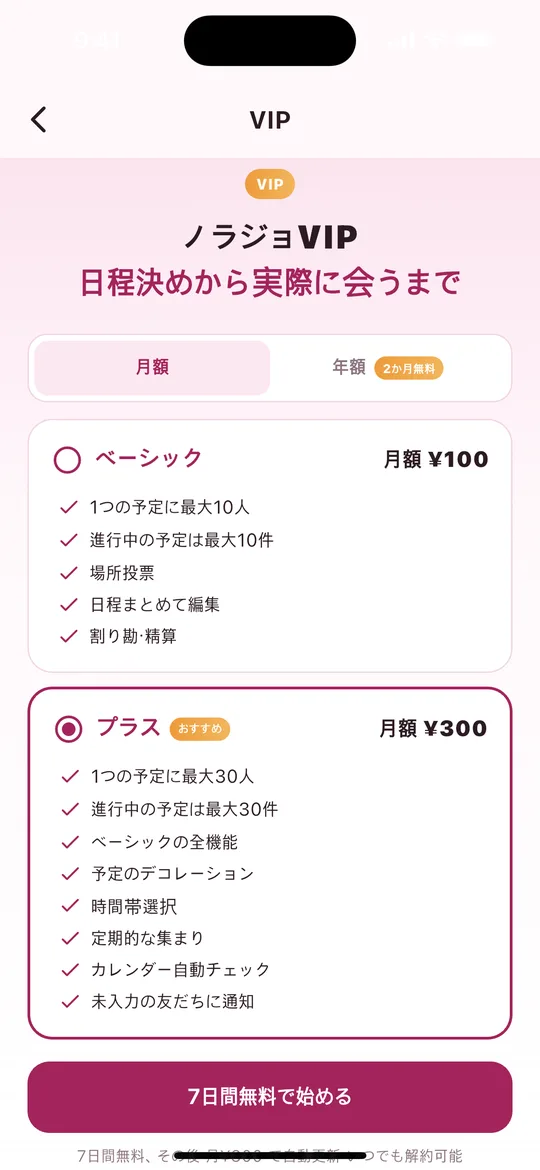
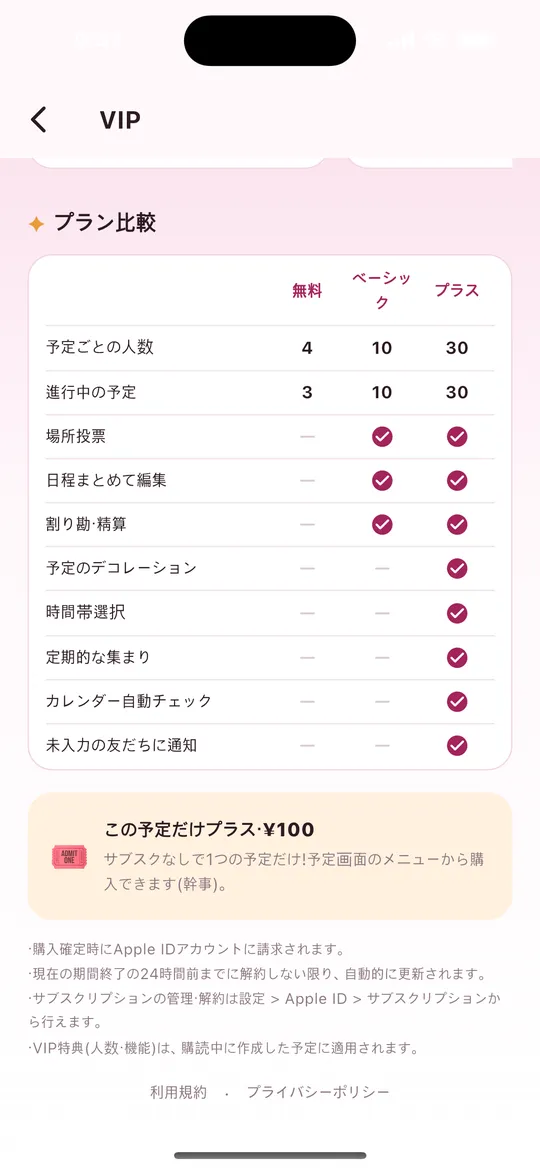
| ベーシック | プラス | |
|---|---|---|
| 月額 | ¥100 | ¥300 |
| 年額 | 月額 × 10(2か月無料) | 月額 × 10(2か月無料) |
| 予定ごとの人数・進行中の予定 | 10人・10件 | 30人・30件 |
| 機能 | 場所投票・日程まとめて編集・割り勘 | ベーシックのすべて+デコレーション・時間帯・定期的な集まり・カレンダー自動チェック・未入力の友だちに通知 |
- ホーム右上のメダルまたはVIP → 月額/年額 → プランを選んで購入。初めての方には7日間の無料体験が表示されることがあります。
- この予定だけプラス(¥100)— サブスクなしで1つの予定だけプラスに。幹事が予定画面の⋯メニューから購入します。
- VIP特典(人数・機能)は、加入中に新しく作った予定に適用されます。
18サブスクリプションの管理・解約・返金・復元
VIPは Apple・Google のアカウントで決済されるため、解約はアプリではなくストアの設定から行います。アプリの削除や退会では解約されません。
iPhone・iPadで解約する
- 設定アプリ → いちばん上のユーザー名(Apple ID) → サブスクリプション
- NORAZO - Meetup Plannerを選びます。
- サブスクリプションをキャンセル(無料体験中は無料体験をキャンセル)を押して確認します。
App Store アプリ → 右上のプロフィール → サブスクリプションからも同じ画面に進めます。ここでベーシック ↔ プラス、月額 ↔ 年額の変更もできます。
Androidで解約する
- Google Play ストア → 右上のプロフィール → お支払いと定期購入 → 定期購入
- NORAZO - Meetup Plannerを選びます。
- 定期購入を解約を押し、案内に従って確認します。
ウェブでは play.google.com/store/account/subscriptions からも解約できます。
解約するとどうなる?
- 支払い済みの期間が終わるまでVIPを使えます。次回の請求だけが止まります。
- 現在の期間が終わる24時間前までに解約すると、次回は請求されません。
- 無料体験中に解約すると、体験終了時に料金は発生しません。
- 期間が終わると無料プランに戻ります。作成済みの予定やデータはそのまま残ります。
返金
- Apple — reportaproblem.apple.com にログイン → 該当の購入 → 返金をリクエスト
- Google Play — 購入後48時間以内なら Play ストアの購入履歴からリクエスト。それ以降はGoogle Play の返金ポリシーをご覧ください
購入の復元(機種変更したとき)
- 新しい端末のストアに同じ Apple ID / Google アカウントでログインしているか確認します。
- ノラジョに以前と同じ方法(Apple または Google)でログインします。
- VIP画面のいちばん下にある購入を復元を押します。
19マイページ — 名前・言語・ログアウト・退会
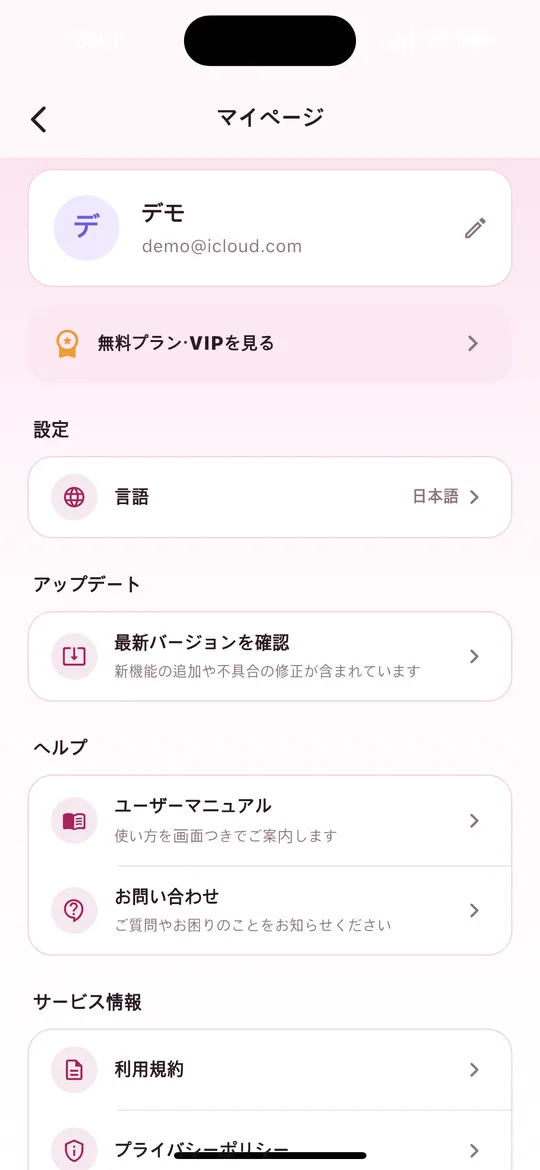
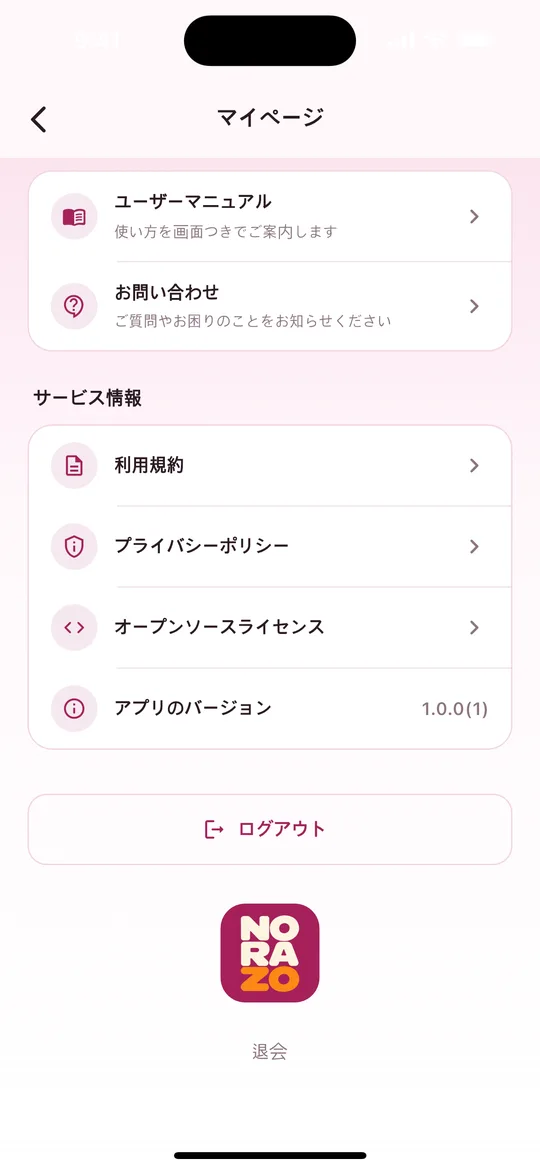
- 名前の変更 — 名前の横の鉛筆ボタン。予定で友だちに表示される名前です。
- プラン — 今のプランを確認し、VIP画面へ進みます。
- 設定 › 言語 — 端末の設定に従うか、20の言語から選べます。通知の言語も一緒に変わります。
- アップデート › 最新バージョンを確認 — ストアのノラジョのページを開きます。
- ヘルプ › ユーザーマニュアル・お問い合わせ — このページをアプリの言語で開くか、サポートページへ進みます。
- サービス情報 — 利用規約・プライバシーポリシー・オープンソースライセンス・アプリのバージョン
- ログアウト — 同じアカウントで再ログインすると予定はそのまま残っています。
- 退会 — 自分が作った予定はすべて削除され、参加中の予定からも抜けます。元に戻せません。サブスクリプションは退会前にストアで解約してください。
20よくある質問
| 質問 | 回答 |
|---|---|
| 友だちもアプリが必要ですか? | はい。ノラジョはアプリ専用です。友だちもアプリをインストールしてログインし、招待コードで参加します。 |
| 無料で使えますか? | はい。予定の作成・日程選び・おすすめ・確定・パスワード・カレンダーに追加・確定通知は無料です。(1つの予定に4人、進行中3件) |
| 友だちが参加できません。 | 定員に達している可能性があります。幹事がVIPで新しい予定を作るか「この予定だけプラス」を購入すると30人まで増やせます。 |
| 時間帯・定期的な集まりが表示されません。 | プラスの機能のため、プラス加入中のみ予定作成画面に表示されます。 |
| 通知が届きません。 | 端末の設定 → 通知 → NORAZO で通知を許可してください。 |
| 解約したのにまだVIPです。 | 正常です。支払い済みの期間が終わるまでVIPが続きます。 |
| 問い合わせ先は? | サポートページ または norazo_support@dream-corporation-inc.com |
画面の画像は説明用の例です。実際の画面はバージョンや端末によって少し異なる場合があります。