
Anleitung
So nutzt du NORAZO, Schritt für Schritt mit Screenshots.
1Los geht's: Anmelden
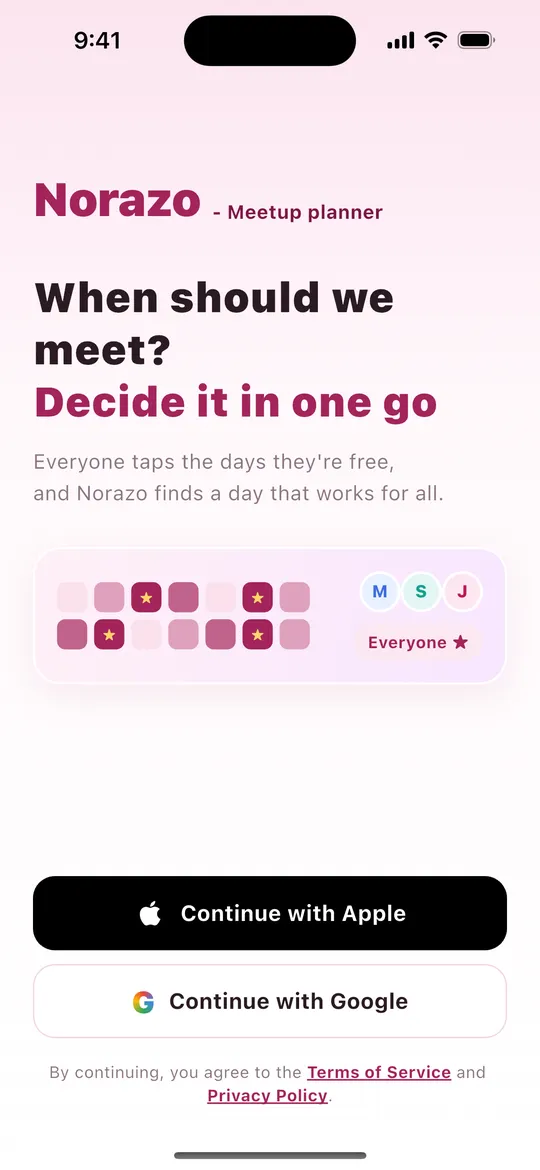
- Öffne die App, dann siehst du den Anmeldebildschirm.
- Tippe auf Weiter mit Apple (iPhone) oder Weiter mit Google.
- Beim ersten Mal wird dein Konto automatisch erstellt. Ein Passwort brauchst du nicht.
2Start
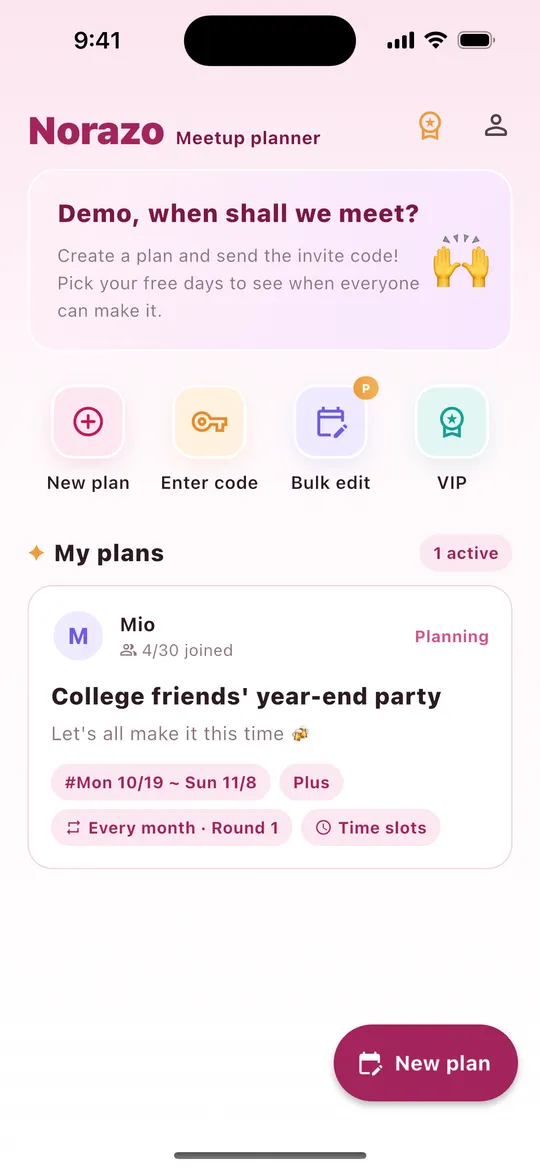
| Wo | Was es macht |
|---|---|
| Medaille (oben rechts) | VIP-Tarife ansehen |
| Person (oben rechts) | Meine Infos (Name, Sprache, Updates, Anleitung, Kontakt, Abmelden, Konto löschen) |
| Neuer Plan | Plan erstellen (wie der große Button unten rechts) |
| Code eingeben | Mit dem 8-stelligen Code eines Freundes beitreten |
| Sammel-Edit Basic | Deine freien Tage in mehreren Plänen auf einmal ändern |
| Meine Pläne | Pläne, in denen du dabei bist, gekennzeichnet mit „In Planung“ oder „Bestätigt“ |
3Einen Plan erstellen
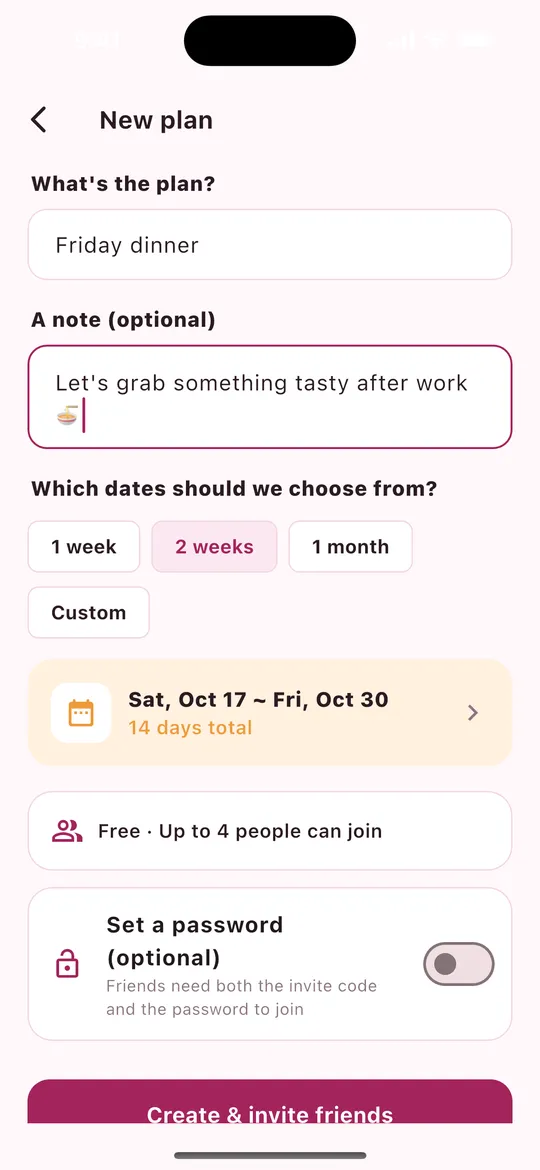
- Was habt ihr vor?: Gib einen Namen ein (Pflichtfeld).
- Eine Notiz: eine Nachricht, die deine Freunde sehen (optional).
- Aus welchen Tagen soll gewählt werden?: Wähle 1 Woche, 2 Wochen, 1 Monat oder Eigene.
- Die maximale Gruppengröße für deinen Plan wird angezeigt (Gratis 4, Basic 10, Plus 30).
- Passwort festlegen (optional): Deine Freunde brauchen dann Einladungscode und Passwort.
- Tippe auf Erstellen & Freunde einladen.
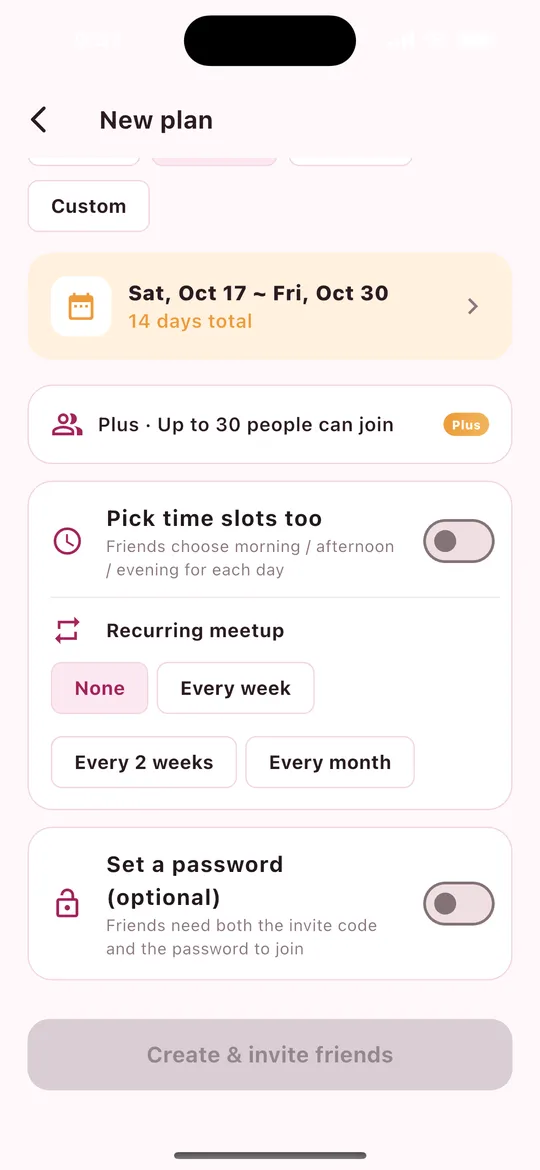
Nur für Plus-Mitglieder Plus (Screenshot rechts)
- Auch Zeitfenster wählen: Freunde wählen pro Tag morgens / nachmittags / abends.
- Wiederkehrendes Treffen: jede Woche, alle 2 Wochen oder jeden Monat. Sobald ein Termin bestätigt ist, öffnet sich die nächste Runde automatisch mit denselben Mitgliedern.
4Freunde einladen
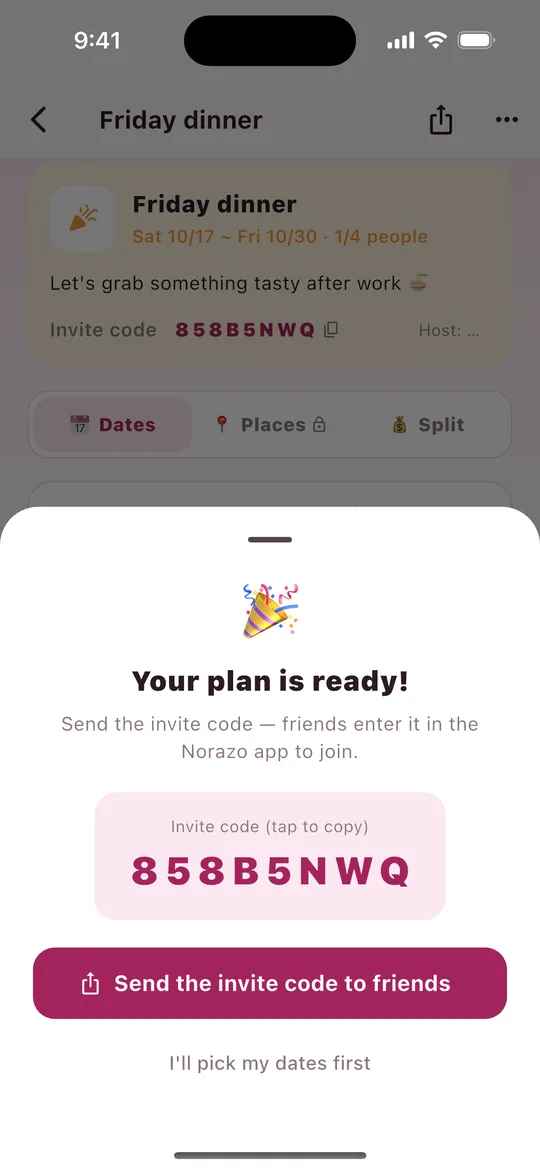
- Nach dem Erstellen eines Plans erhältst du einen 8-stelligen Einladungscode. Tippe darauf, um ihn zu kopieren.
- Tippe auf Einladungscode an Freunde senden, um ihn z. B. über LINE oder Nachrichten zu teilen. Ein Download-Link ist dabei.
- Um ihn später erneut zu senden, tippe oben rechts im Plan auf Teilen oder tippe auf den Einladungscode, um ihn zu kopieren.
Deine Freunde installieren NORAZO, melden sich an und geben den Code unter Code eingeben ein.
5Deine freien Tage wählen
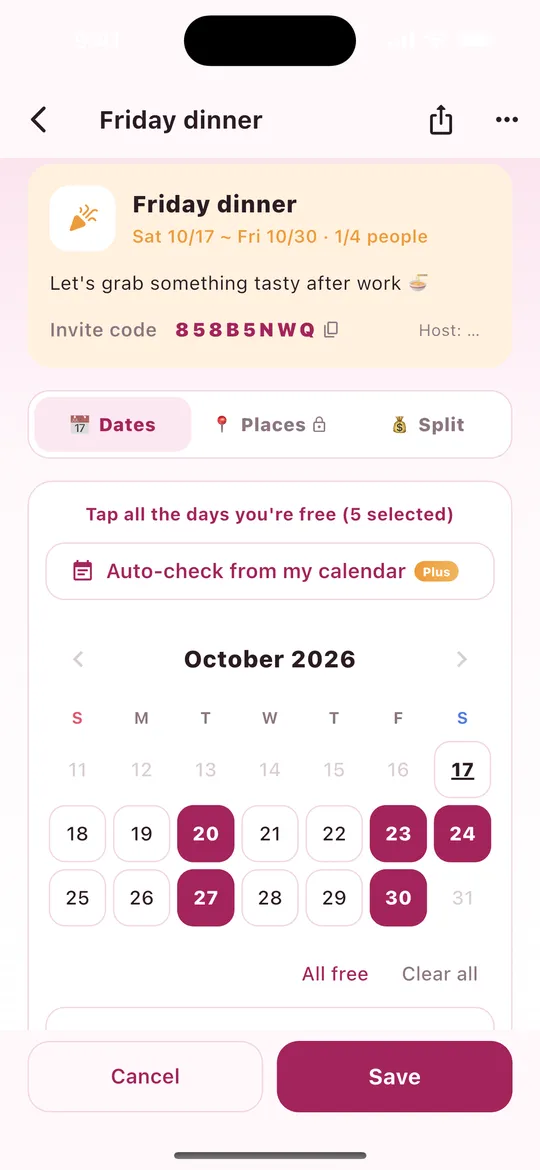
- Tippe unten im Plan auf Meine freien Tage wählen.
- Tippe auf jeden Tag, an dem du Zeit hast. Tippe erneut, um die Auswahl aufzuheben.
- Mit Alle frei oder Alle löschen änderst du alles auf einmal.
- In Plänen mit Zeitfenstern wählst du pro Tag morgens / nachmittags / abends.
- Unten kannst du eine Notiz hinterlassen (z. B. „Unter der Woche: nur abends“).
- Tippe auf Speichern. (Mit Abbrechen verwirfst du deine Änderungen.)
6Beste Tage & Bestätigen
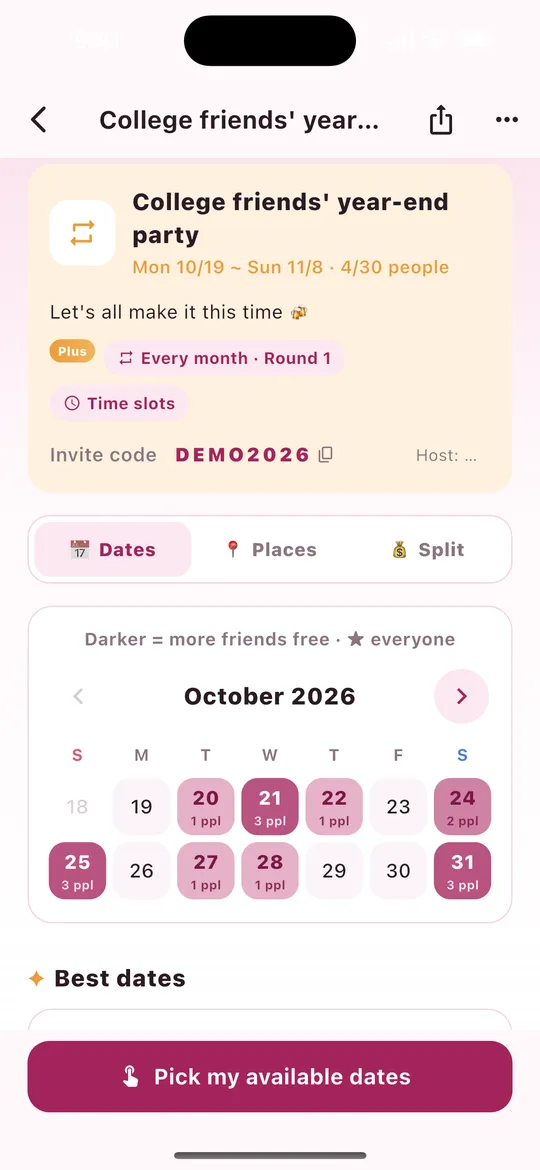
- Dunklere Tage bedeuten, dass mehr Freunde frei sind. ★ heißt: Alle haben Zeit.
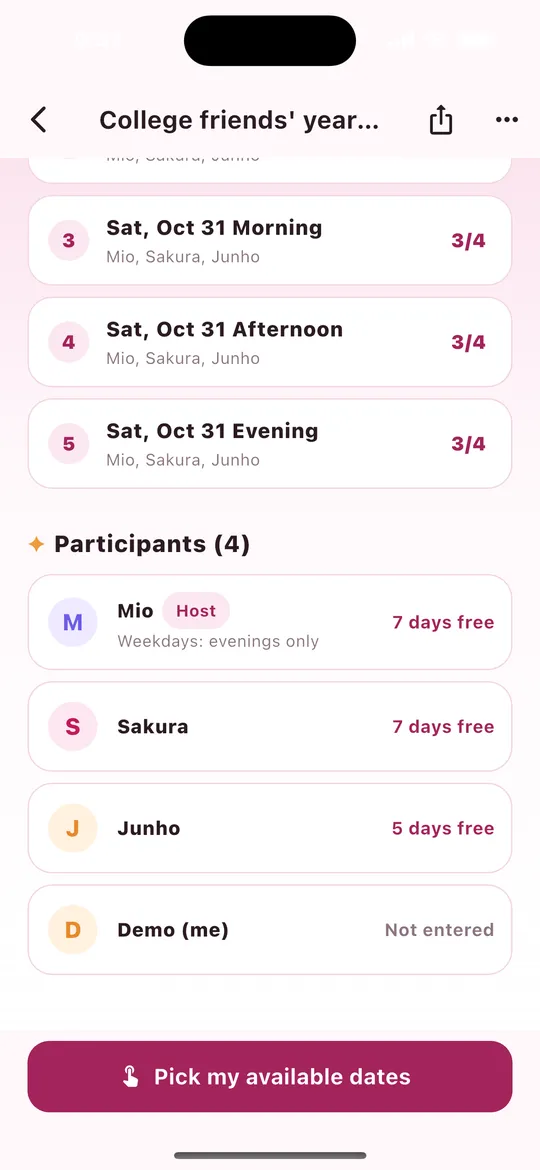
- Beste Tage: sortiert danach, wie viele kommen können, dann nach dem frühesten Datum. Du siehst, wer frei ist.
- Teilnehmer: an wie vielen Tagen jeder Freund Zeit hat, oder „Nicht eingetragen“, solange noch nichts da ist.
- Einen Termin bestätigen (Host): Tippe bei einem der besten Tage auf den Bestätigen-Button oder tippe im Kalender auf einen Tag und wähle Diesen Tag bestätigen. Alle werden benachrichtigt.
- Ist der Termin bestätigt, kannst du ihn mit Zum Kalender hinzufügen in deinen Kalender übernehmen.
- Erinnerungen Plus: Der Host kann neben Teilnehmer auf N erinnern tippen, um Freunde anzustupsen, die noch keine Tage gewählt haben (einmal alle 3 Stunden).
7Mit einem Einladungscode beitreten
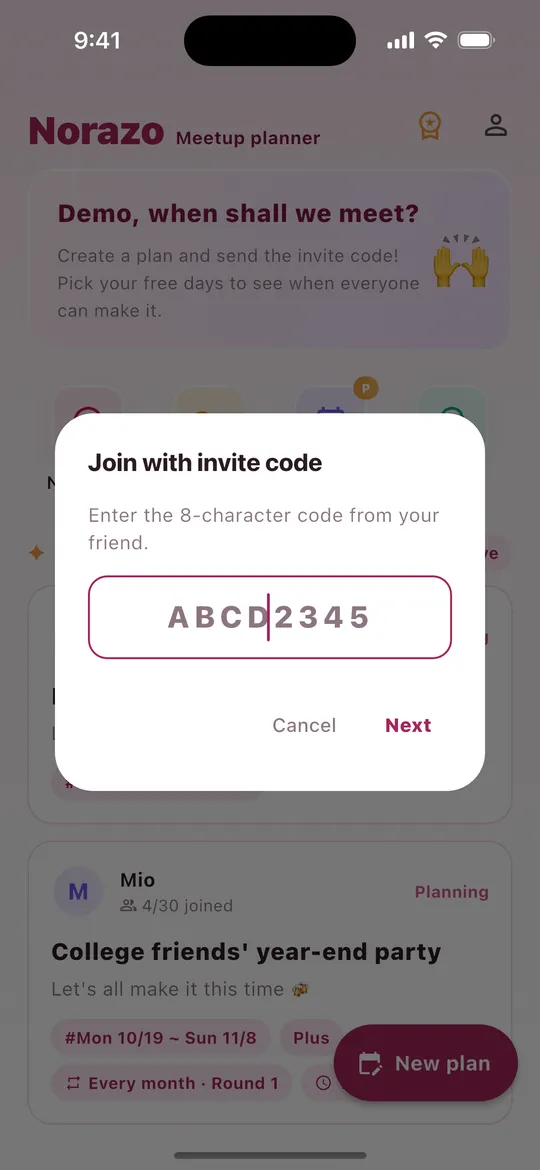
- Tippe auf dem Start auf Code eingeben.
- Gib den 8-stelligen Code deines Freundes ein und tippe auf Weiter (Groß- und Kleinschreibung egal).
- Hat der Plan ein Passwort, gib es ebenfalls ein.
- Der Plan öffnet sich und du kannst gleich deine Tage wählen.
8Entscheiden, wohin es geht Basic
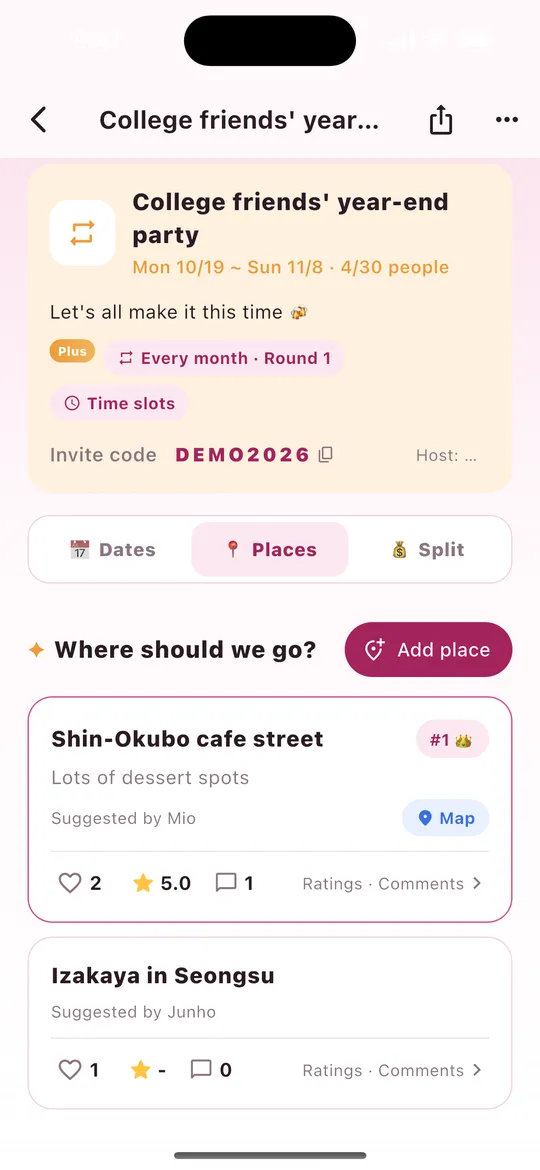
- Öffne in einem Plan den Tab Orte.
- Tippe auf Ort hinzufügen → Name → Notiz → Google-Maps-Link (optional). Du kannst den „Teilen“-Text von Google Maps einfach einfügen; nur der Link wird übernommen.
- Stimme mit ♡ ab und tippe auf einen Ort, um eine ★-Bewertung und Kommentare zu hinterlassen.
- Karte öffnet Google Maps. Der Ort mit den meisten Stimmen bekommt #1 👑.
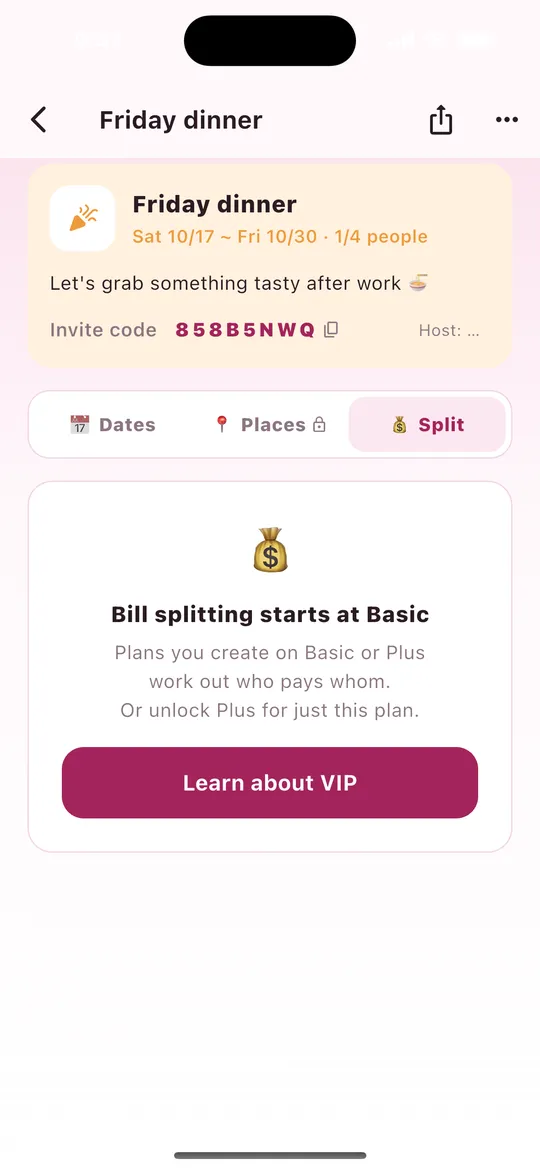
Verfügbar in Plänen, die ein Basic- oder Plus-Host erstellt hat. In Gratis-Plänen zeigt der Tab 🔒.
9Kosten teilen Basic
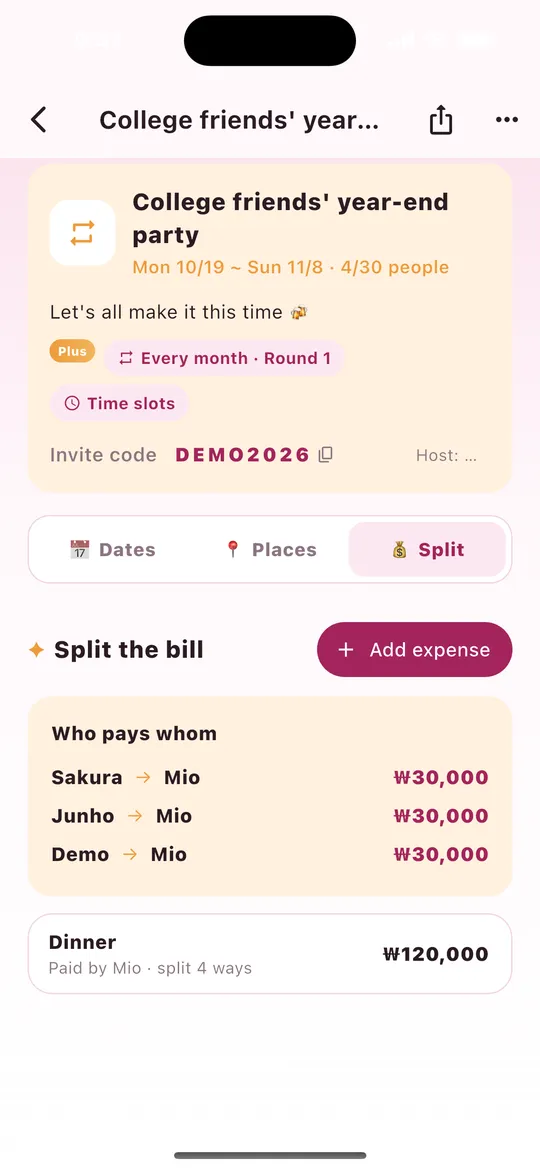
- Öffne den Tab Teilen → Ausgabe hinzufügen.
- Gib ein, wofür es war (z. B. Abendessen), den Betrag und die Währung (₩ · ¥ · $).
- Wähle, wer bezahlt hat und wer sich beteiligt.
- „Wer zahlt wem“ zeigt die nötigen Überweisungen, mit den wenigsten Zahlungen.
- Eine falsche Eintragung entfernst du mit dem Papierkorb (die Person, die sie hinzugefügt hat, oder der Host).
Verschiedene Währungen werden getrennt berechnet. NORAZO rechnet nur, es bewegt kein Geld. In Gratis-Plänen siehst du rechts den Hinweis.
10Zeitfenster wählen (morgens, nachmittags, abends) Plus
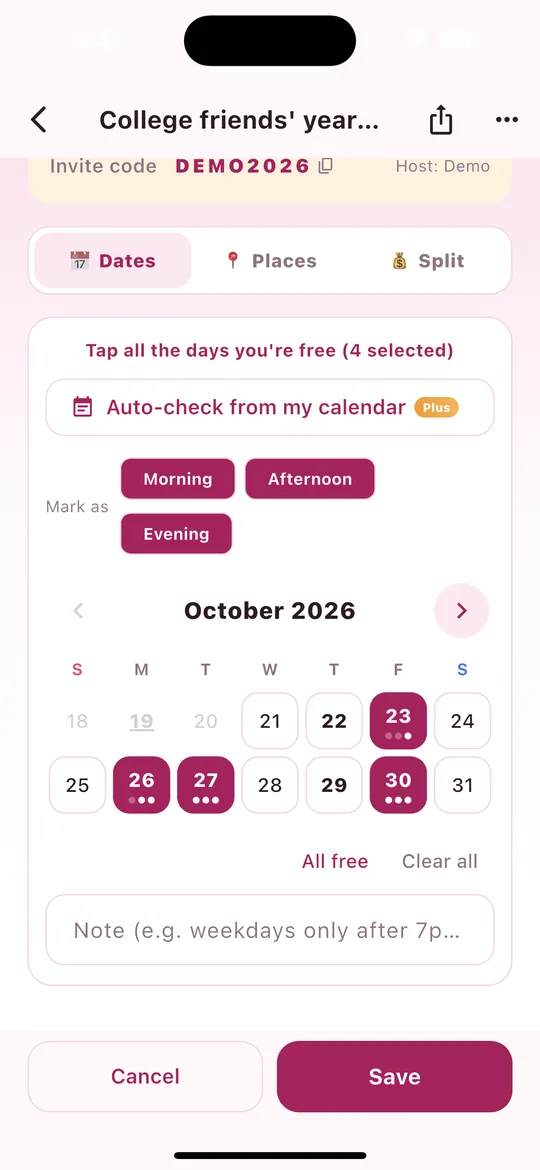
Schaltet der Host beim Erstellen eines Plans Auch Zeitfenster wählen ein, könnt ihr nicht nur den Tag abstimmen, sondern auch morgens (9-12), nachmittags (12-18) und abends (18-23).
- Tippe auf Meine freien Tage wählen. Über dem Kalender erscheinen die Buttons Markieren als (Morgens, Nachmittags, Abends).
- Lass nur die Zeitfenster eingeschaltet, in denen du Zeit hast, und tippe dann Tage im Kalender an. Jeder angetippte Tag bekommt diese Zeitfenster. (Anfangs sind alle drei an.)
- Die drei Punkte unter einem Tag stehen für morgens, nachmittags und abends. Dunkle Punkte sind die Zeitfenster, in denen du frei bist.
- Tippe auf Speichern und fertig!
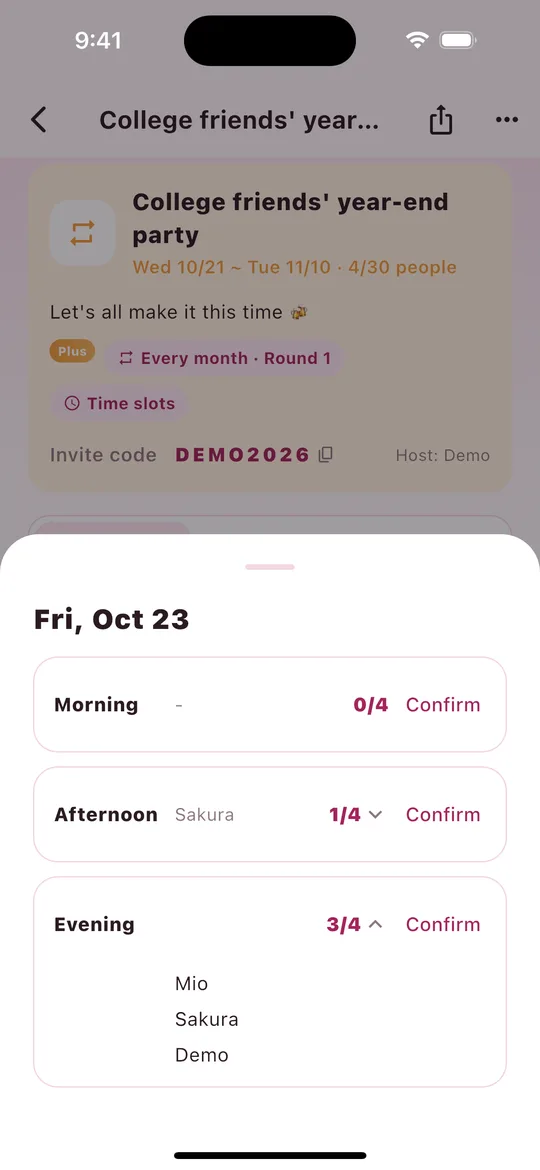
Sehen, wer frei ist (Screenshot rechts)
- Tippe im Kalender des Plans auf einen Tag, um zu sehen, wie viele Leute in welchem Zeitfenster frei sind (z. B. 3/4) und wer.
- Bei vielen Leuten werden die Namen auf 3 Zeilen gekürzt. Tippe auf eine Zeile, um alle mit einem Namen pro Zeile aufzulisten; tippe erneut, um sie zuzuklappen.
- Die besten Tage werden pro Tag sortiert, unabhängig vom Zeitfenster. Das Zeitfenster wählst du beim Bestätigen (nächster Abschnitt).
11Mit Zeitfenster bestätigen Plus
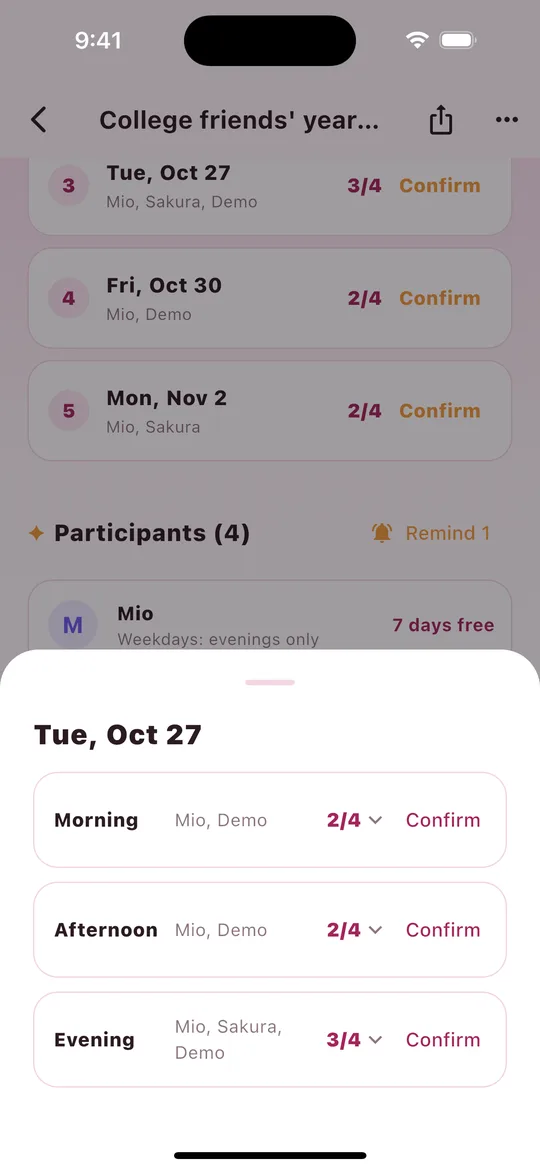
- Tippt der Host bei einem der besten Tage auf Bestätigen, öffnet sich die Liste der Zeitfenster dieses Tages.
- Tippe neben dem Zeitfenster, das den meisten passt, auf Bestätigen.
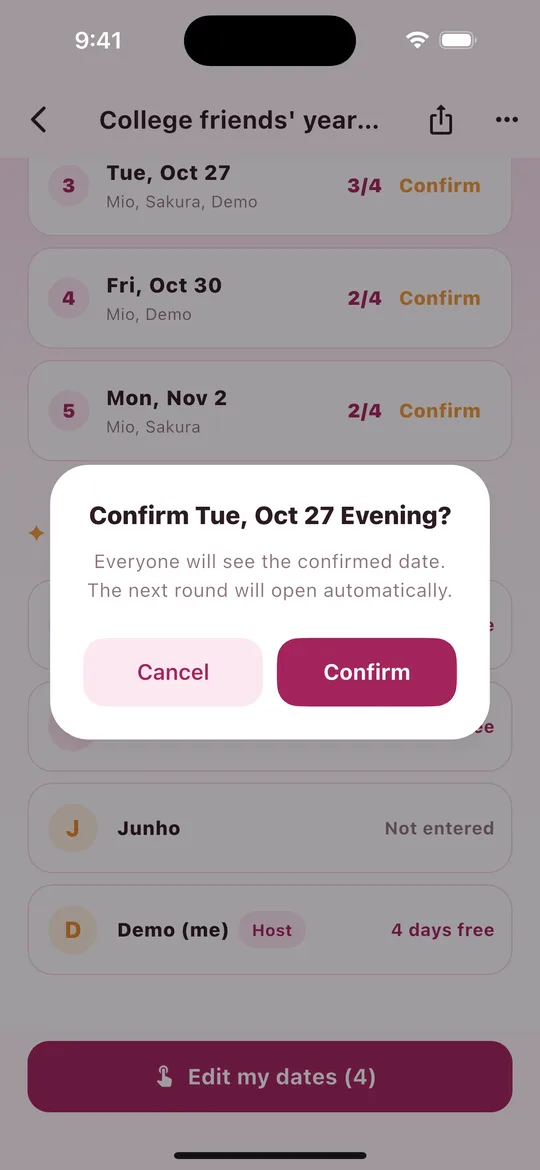
- Tippe bei „Di., 27. Okt. Abends bestätigen?“ auf Bestätigen und fertig!
- Oben im Plan steht dann auch das Zeitfenster, z. B. Bestätigt! Di., 27. Okt. Abends.
- Auch die Liste der besten Tage zeigt beim bestätigten Termin das Zeitfenster.
- Alle außer dem Host erhalten eine Bestätigungsmitteilung (Push).
- Zum Kalender hinzufügen trägt den Plan für dieses Zeitfenster in deinen Kalender ein (z. B. 18:00-23:00).
- Aus Versehen bestätigt? Nutze Bestätigung aufheben im Menü ⋯ oben rechts.
12Aus meinem Kalender übernehmen Plus
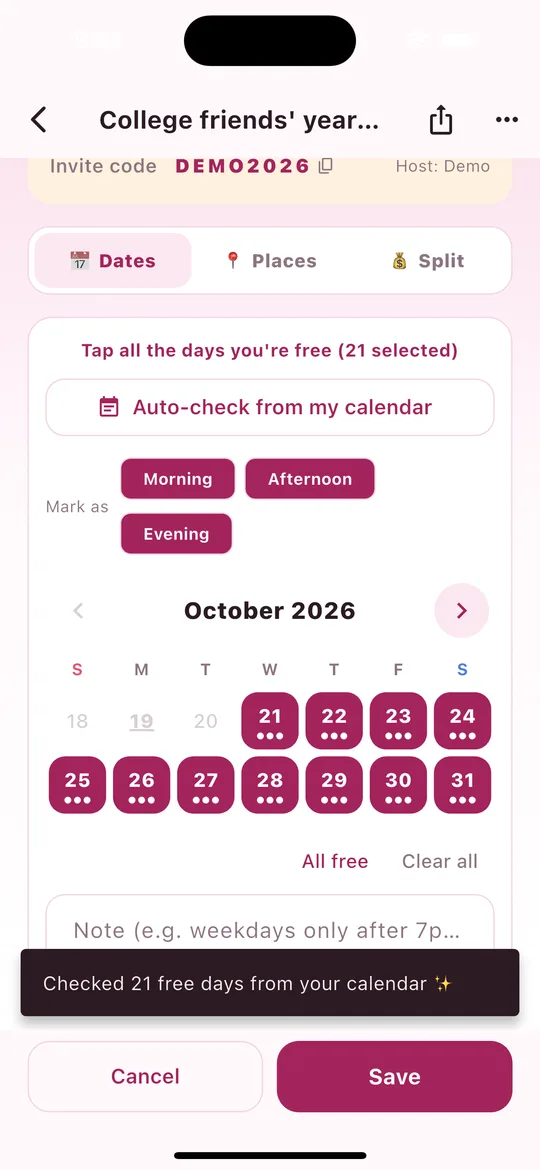
Schaut in den Kalender deines Handys (alles, was mit dem Gerät synchronisiert ist, etwa Google oder Apple Kalender) und wählt automatisch die Tage, an denen nichts ansteht.
- Tippe in einem Plan auf Meine freien Tage wählen (oder Meine Tage ändern).
- Tippe auf Aus meinem Kalender übernehmen.
- Beim ersten Mal fragt dein Handy nach Kalenderzugriff. Tippe auf Erlauben.
- Du siehst „N freie Tage aus deinem Kalender übernommen ✨“ und die freien Tage sind angehakt.
- Passe die Tage bei Bedarf an und tippe dann auf Speichern. (Vorher wird nichts gespeichert.)
- In Plänen mit Zeitfenstern werden nur die Zeitfenster ausgelassen, die sich mit deinen Terminen überschneiden. Hast du z. B. abends etwas vor, sind an dem Tag nur morgens und nachmittags angehakt.
- Tage mit ganztägigem Termin und vergangene Tage werden nicht angehakt.
- Schreibgeschützte Kalender wie Feiertage und Geburtstage werden ignoriert.
- Dein Kalender wird nur auf deinem Handy gelesen und nie an unseren Server gesendet. Gespeichert werden nur die Tage, die du wählst.
13Freunde erinnern & Alle-haben-gewählt-Hinweis Plus
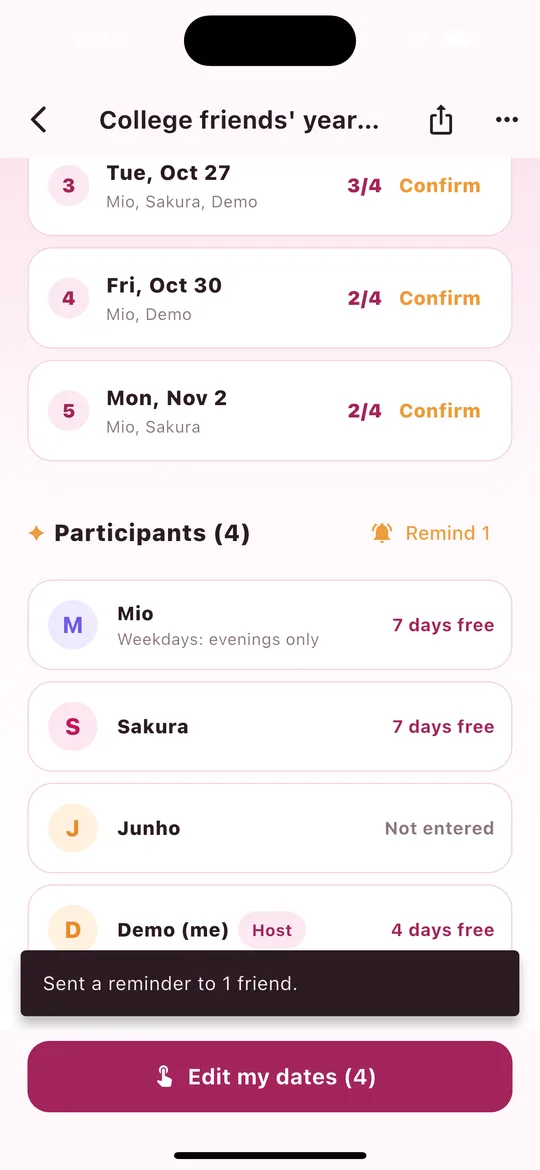
- Scrolle im Plan nach unten. Neben Teilnehmer gibt es einen Button N erinnern (nur für Hosts).
- Tippe darauf, um eine Push-Mitteilung nur an Freunde zu senden, die noch keine Tage gewählt haben („Nicht eingetragen“).
- Wenn „Erinnerung an N Freunde gesendet.“ erscheint, ist es geschafft!
- Du kannst sie pro Plan einmal alle 3 Stunden senden. Tippst du zu früh erneut, erscheint „In ein paar Stunden kannst du wieder eine Erinnerung senden.“
- Freunde, die keinen einzigen Tag gespeichert haben, zählen ebenfalls als „Nicht eingetragen“ und bekommen die Erinnerung.
- Haben schon alle gewählt, siehst du „Alle haben schon Tage gewählt.“
- Alle-haben-gewählt-Hinweis: Haben alle Teilnehmer ihre Tage gewählt, erhält der Host automatisch „Alle haben ihre Tage gewählt. Zeit zu bestätigen!“
14Wiederkehrende Treffen (nächste Runde wird automatisch erstellt) Plus
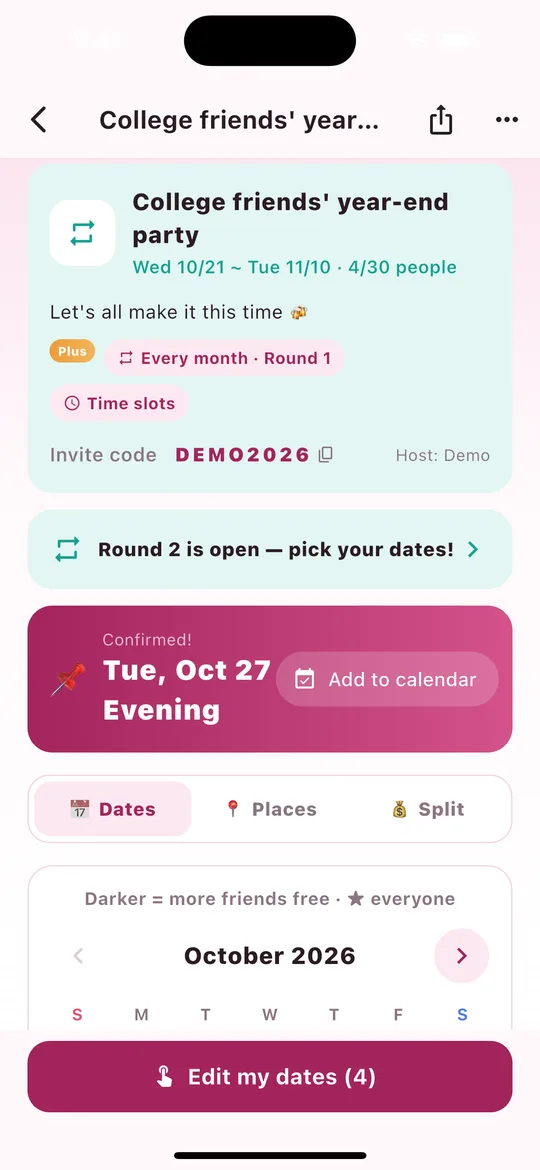
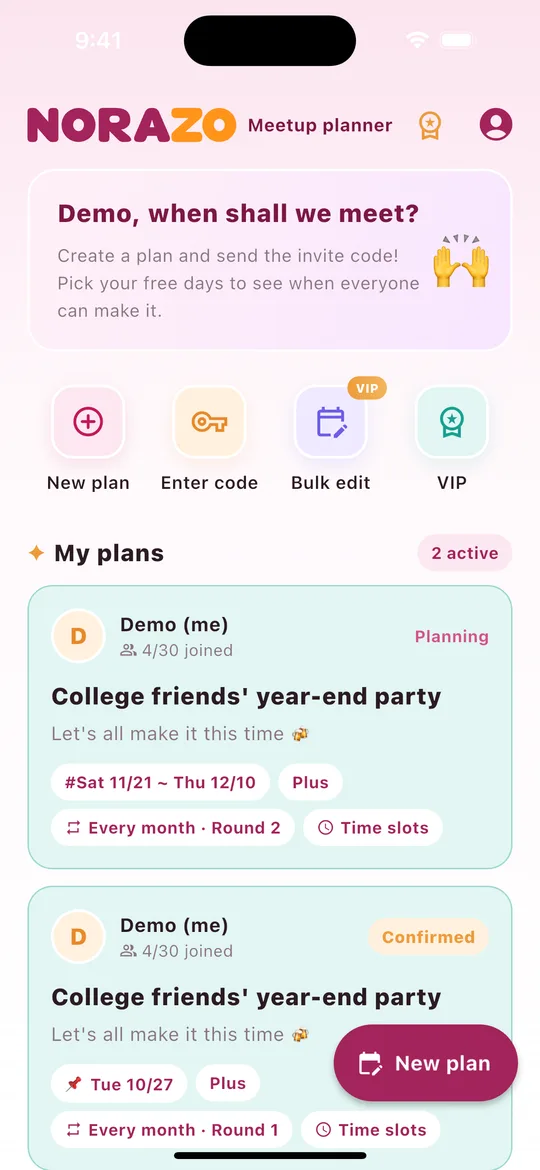
Trifft sich deine Gruppe jede Woche, alle 2 Wochen oder jeden Monat, wähle beim Erstellen des Plans Wiederkehrendes Treffen.
- Wähle beim Erstellen eines Plans Wiederkehrendes Treffen → Jede Woche, Alle 2 Wochen oder Jeden Monat.
- Sammle die Tage wie gewohnt und der Host bestätigt.
- Sobald bestätigt ist, wird die nächste Runde automatisch erstellt, mit denselben Mitgliedern und Einstellungen (Zeitfenster, Passwort, Design). Nur die Kandidatentage rücken um einen Zyklus weiter.
- Alle erhalten „Runde 2 ist offen – wähle deine Tage!“ und im Plan erscheint ein Button Runde 2 ist offen, der dich dorthin bringt.
- Jede Runde erscheint separat unter Meine Pläne auf dem Start, z. B. „Jeden Monat · Runde 1 · Bestätigt“ / „Jeden Monat · Runde 2 · In Planung“ (Screenshot rechts).
- Die nächste Runde bekommt einen neuen Einladungscode. Die aktuellen Mitglieder sind schon dabei, niemand muss erneut beitreten.
- Tage und Notizen werden für jede Runde neu gewählt.
15Plan gestalten (Designfarbe) Plus
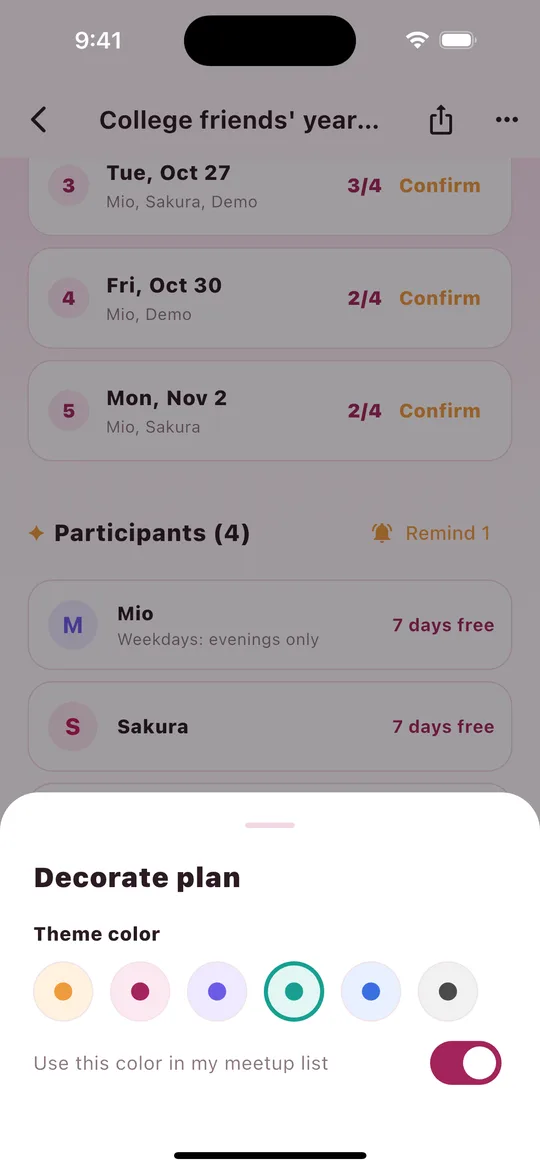
- Der Host tippt oben rechts im Plan auf ⋯ → Plan gestalten.
- Wähle eine von 6 Designfarben. Die Karte oben im Plan ändert sich sofort.
- Schalte Diese Farbe in meiner Treffen-Liste verwenden ein, damit die Karte des Plans auf dem Start in derselben Farbe erscheint.
Praktisch, um Pläne auf einen Blick zu unterscheiden. Alle im Plan sehen dieselbe Farbe.
16Mitteilungen (Push) im Überblick
| Mitteilung | Wer sie bekommt | Wann | Tarif |
|---|---|---|---|
| Plan bestätigt | Alle außer dem Host | Wenn der Host einen Termin bestätigt | Gratis |
| Erinnerung | Freunde, die noch keine Tage gewählt haben | Wenn der Host auf N erinnern tippt (einmal alle 3 Stunden) | Plus-Plan Plus |
| Alle haben gewählt | Host | Wenn alle Teilnehmer Tage gewählt haben (automatisch) | Plus-Plan Plus |
| Nächste Runde offen | Alle | Wenn ein wiederkehrendes Treffen bestätigt und die nächste Runde erstellt wird (automatisch) | Plus-Plan Plus |
- Tippst du auf eine Mitteilung, öffnet sich sofort der zugehörige Plan.
- Während du in der App bist, informieren dich ein Banner oben und eine Meldung unten.
- Mitteilungen kommen in der Sprache, die der Empfänger in der App gewählt hat.
- Keine Mitteilungen? Erlaube sie in den Einstellungen › Mitteilungen › NORAZO deines Handys.
17VIP-Tarife
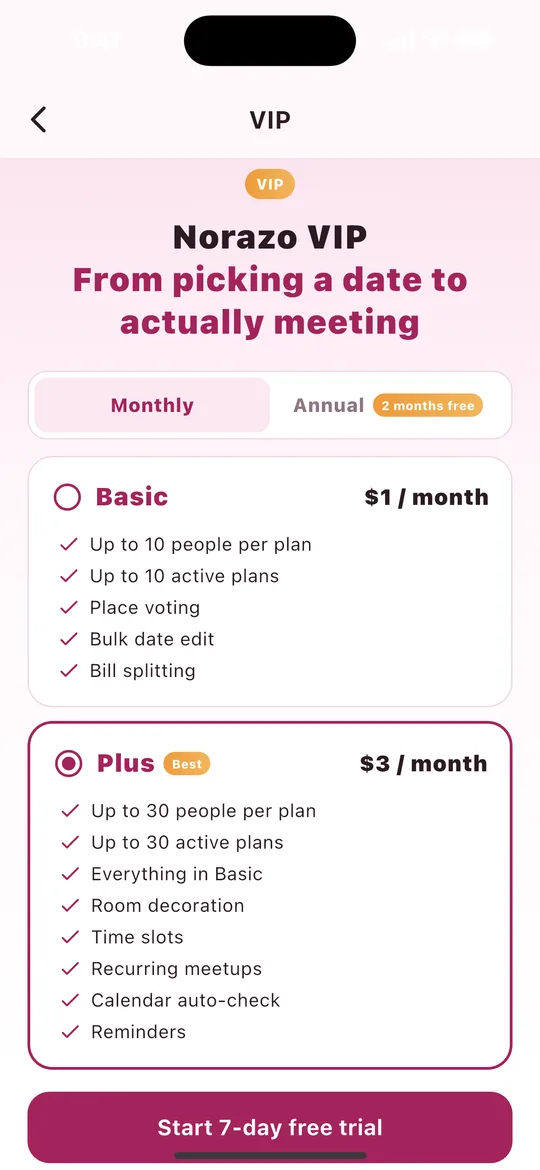
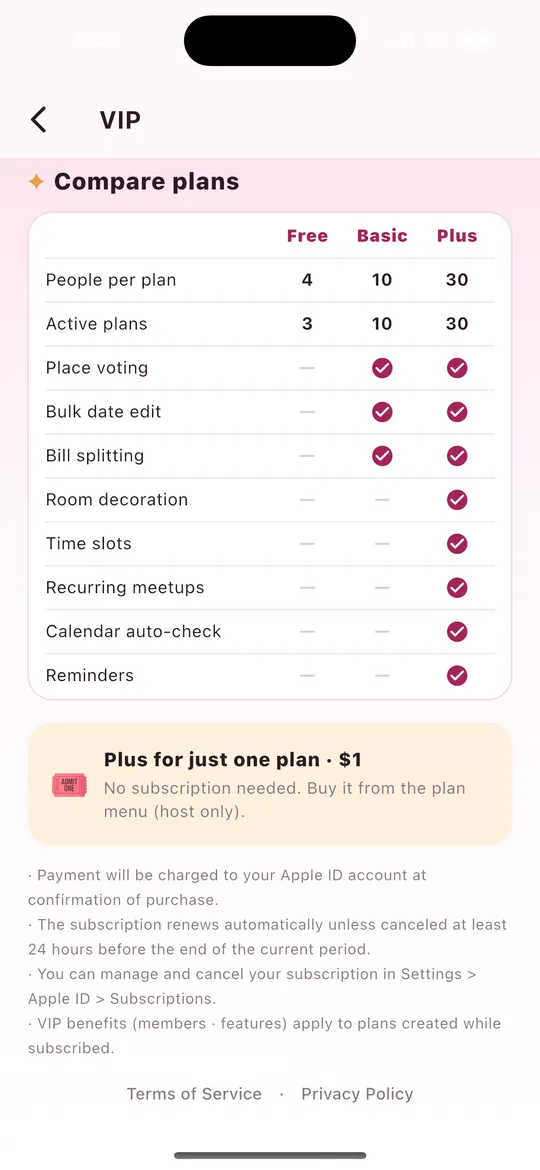
| Basic | Plus | |
|---|---|---|
| Monatlich | $1 | $3 |
| Jährlich | 10× Monatspreis (2 Monate gratis) | 10× Monatspreis (2 Monate gratis) |
| Personen pro Plan · aktive Pläne | 10 · 10 | 30 · 30 |
| Funktionen | Abstimmung über Orte, Sammel-Edit der Tage, Kosten teilen | Alles aus Basic + Plan-Design, Zeitfenster, wiederkehrende Treffen, Kalender-Abgleich, Erinnerungen |
- Tippe auf dem Start auf die Medaille oder auf VIP → Monatlich/Jährlich → Tarif wählen → kaufen. Neue Nutzer sehen eventuell 7 Tage gratis testen.
- Plus nur für diesen Plan ($1): Werte einen einzelnen Plan auf, ohne ein Abo abzuschließen. Der Host kauft es im Menü ⋯ des Plans.
- VIP-Vorteile (Gruppengröße und Funktionen) gelten für Pläne, die erstellt wurden, während du abonniert bist.
18Verwalten, kündigen, erstatten & wiederherstellen
Kündigen auf iPhone / iPad
- Öffne die Einstellungen → tippe oben auf deinen Namen (Apple-ID) → Abonnements.
- Wähle NORAZO – Treffen-Planer.
- Tippe auf Abonnement kündigen (oder Kostenlose Testversion beenden) und bestätige.
Du kannst auch in die App Store App gehen → Profilbild (oben rechts) → Abonnements. Dort kannst du auch zwischen Basic ↔ Plus oder Monatlich ↔ Jährlich wechseln.
Kündigen auf Android
- Öffne den Google Play Store → Profilbild (oben rechts) → Zahlungen & Abos → Abos.
- Wähle NORAZO – Treffen-Planer.
- Tippe auf Abo kündigen und folge den Schritten.
Im Web: play.google.com/store/account/subscriptions.
Was passiert nach der Kündigung?
- Du behältst VIP bis zum Ende des bezahlten Zeitraums; es wird dir nur nichts mehr abgebucht.
- Kündige mindestens 24 Stunden vor Ende des laufenden Zeitraums, um die nächste Abbuchung zu vermeiden.
- Kündigst du während einer kostenlosen Testphase, wird am Ende nichts abgebucht.
- Danach bist du im Gratis-Tarif. Deine Pläne und Daten bleiben unverändert.
Erstattungen
- Apple: Melde dich auf reportaproblem.apple.com an → wähle den Kauf → Erstattung beantragen.
- Google Play: Innerhalb von 48 Stunden nach dem Kauf kannst du sie im Play Store über deinen Bestellverlauf beantragen. Danach siehe die Erstattungsrichtlinie von Google Play.
Käufe wiederherstellen (neues Handy)
- Achte darauf, dass der Store auf deinem neuen Handy dieselbe Apple-ID / dasselbe Google-Konto nutzt.
- Melde dich bei NORAZO auf dieselbe Weise wie zuvor an (Apple oder Google).
- Tippe unten auf dem VIP-Bildschirm auf Käufe wiederherstellen.
19Meine Infos: Name, Sprache, Abmelden, Konto löschen
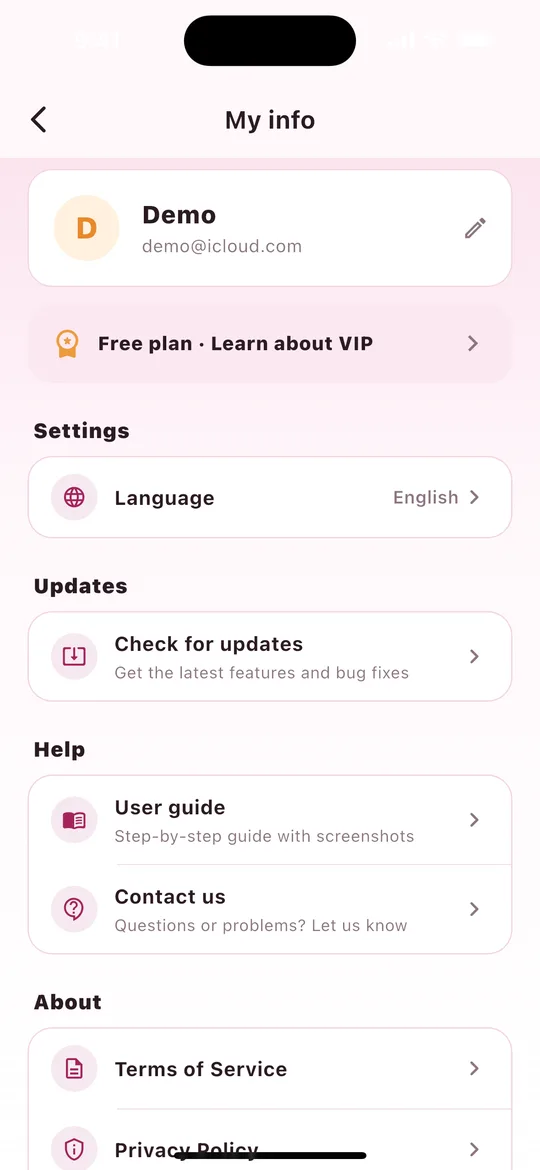
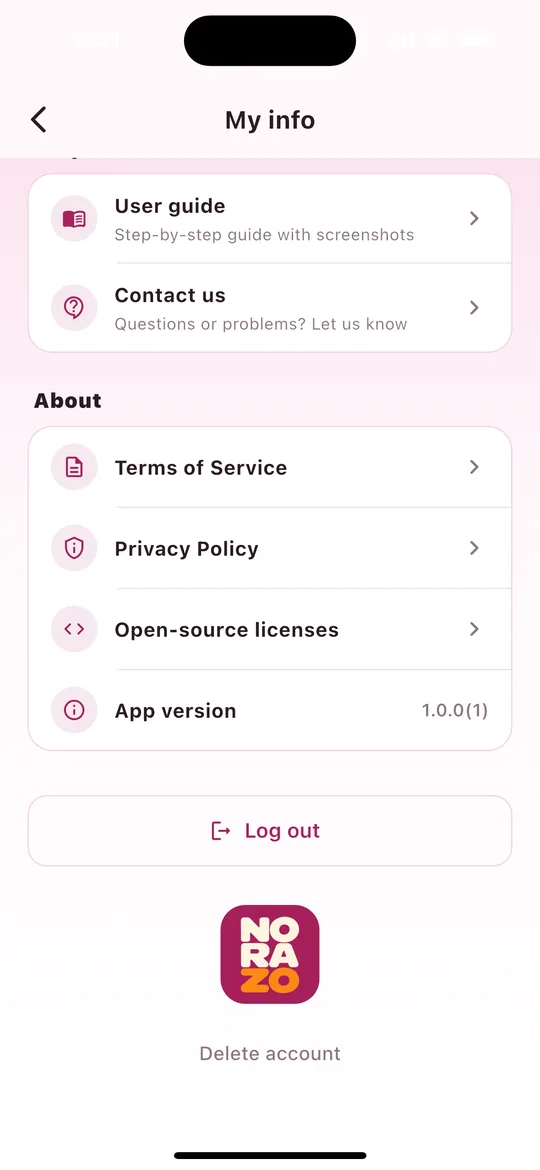
- Namen ändern: Tippe auf den Stift neben deinem Namen. Diesen Namen sehen deine Freunde in den Plänen.
- Tarif: Sieh deinen aktuellen Tarif und öffne den VIP-Bildschirm.
- Einstellungen › Sprache: Geräteeinstellung oder eine von 20 Sprachen. Auch die Mitteilungen wechseln die Sprache.
- Updates › Nach Updates suchen: öffnet die Store-Seite von Norazo.
- Hilfe › Anleitung · Kontakt: öffnet diese Seite in der Sprache der App oder die Support-Seite.
- Info: Nutzungsbedingungen · Datenschutzerklärung · Open-Source-Lizenzen · App-Version
- Abmelden: Melde dich mit demselben Konto wieder an, und deine Pläne sind noch da.
- Konto löschen: Alle Pläne, die du hostest, werden gelöscht, und du verlässt die Pläne, denen du beigetreten bist. Das lässt sich nicht rückgängig machen. Kündige zuerst ein eventuelles Abo im Store.
20FAQ
| Frage | Antwort |
|---|---|
| Brauchen meine Freunde die App? | Ja. NORAZO funktioniert nur in der App. Deine Freunde installieren sie, melden sich an und treten mit deinem Einladungscode bei. |
| Ist es kostenlos? | Ja. Pläne erstellen, Tage wählen, beste Tage, Bestätigen, Passwörter, Zum Kalender hinzufügen und Bestätigungsmitteilungen sind gratis (4 Personen pro Plan, 3 aktive Pläne). |
| Mein Freund kann nicht beitreten. | Vielleicht ist der Plan voll. Erstelle mit VIP einen neuen Plan oder kaufe „Plus nur für diesen Plan“, damit bis zu 30 Personen teilnehmen können. |
| Ich sehe keine Zeitfenster oder wiederkehrenden Treffen. | Das sind Plus-Funktionen und erscheinen daher nur beim Erstellen, solange du Plus hast. |
| Mitteilungen kommen nicht an. | Erlaube sie unter Einstellungen → Mitteilungen → NORAZO. |
| Ich habe gekündigt, habe aber noch VIP. | Das ist normal: VIP gilt bis zum Ende des Zeitraums, den du bezahlt hast. |
| Wie erreiche ich euch? | Siehe Support oder schreib eine E-Mail an norazo_support@dream-corporation-inc.com |
Die Screenshots sind Beispiele. Die tatsächlichen Bildschirme können je nach Version und Gerät leicht abweichen.